Tecnologia · 7 min read · Nov 01, 2025
Como Usar o Apple Maps no iPhone?
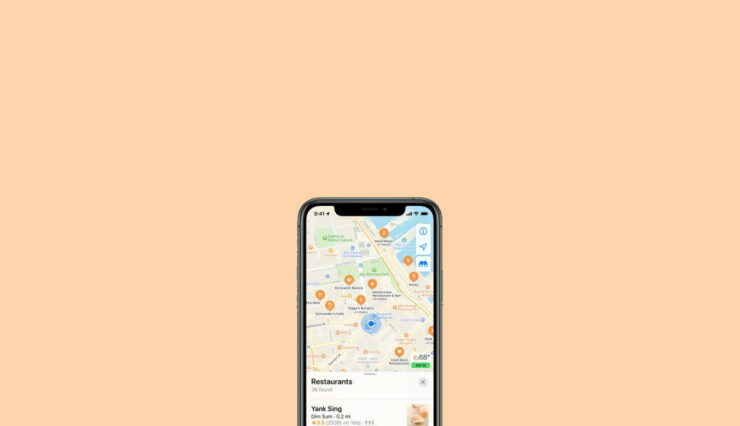
A navegação GPS é tudo o que você precisa para viajar para lugares distantes e desconhecidos hoje em dia. De certa forma, isso tornou nossa vida muito mais simples, pois não precisamos mais depender de outros para localizar um local específico no mapa. No entanto, se você não está familiarizado o suficiente com esse sistema em seu dispositivo, talvez seja hora de se acostumar com ele. Se você está usando um dispositivo iOS, o aplicativo Apple Maps irá ajudá-lo com tudo o que você precisa para encontrar seu destino.
Na verdade, o Apple Maps torna sua jornada muito mais fácil, fornecendo informações detalhadas sobre sua rota. Ele oferece todos os recursos essenciais que você precisaria durante sua viagem. Hoje, vamos discutir como você pode aproveitar esses recursos do Apple Maps e usar este aplicativo para simplificar cada jornada que você fizer. Através deste artigo, você aprenderá como usar o Apple Maps de forma eficiente e eficaz em sua vida cotidiana.
Como Usar o Apple Maps no iPhone?
Inicialmente, o Apple Maps vem pré-instalado em todos os dispositivos iOS e iPhones. O aplicativo traz uma interface bastante simples com recursos facilmente acessíveis. Portanto, uma vez que você conheça esses recursos e aprenda a usá-los, eles serão muito simples de usar. Como o Apple Maps oferece muitas funcionalidades, falaremos sobre cada uma delas uma a uma.
Obtendo Direções para um Local Específico
Como a principal prioridade ao usar a navegação GPS é basicamente encontrar as direções para algum lugar específico. Aqui está um guia passo a passo para obter direções rápidas de um local específico no Apple Maps.
- Primeiramente, encontre o Apple Maps no seu iPhone e inicie o aplicativo. Alternativamente, se você estiver tendo dificuldades para localizar o aplicativo na tela inicial, deslize para a esquerda para acessar a barra de pesquisa. Pesquise por ‘Apple Maps’ e ele aparecerá na sua tela.
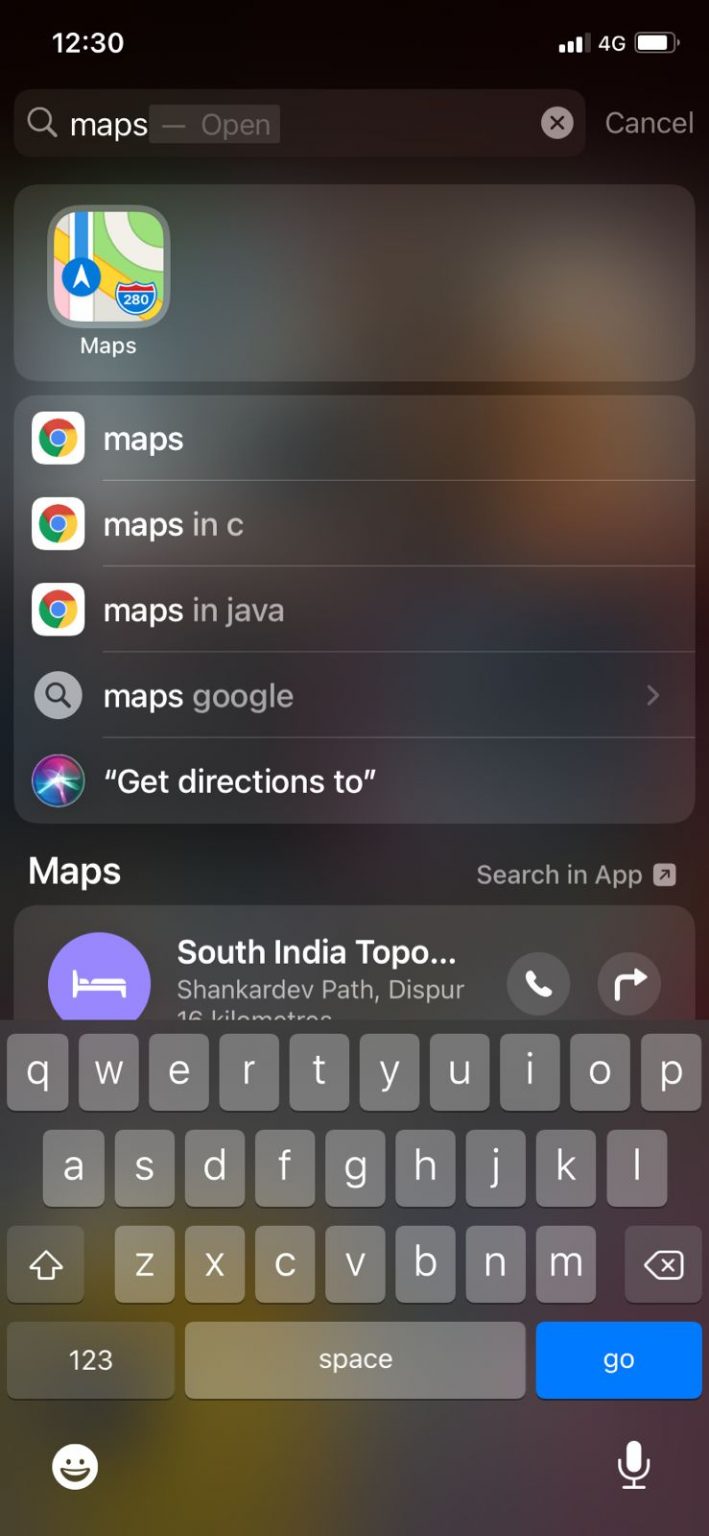
- Ao iniciar o aplicativo, você verá uma barra de pesquisa com o espaço reservado “Pesquisar Mapas”. Clique na barra de pesquisa e digite o nome do destino.
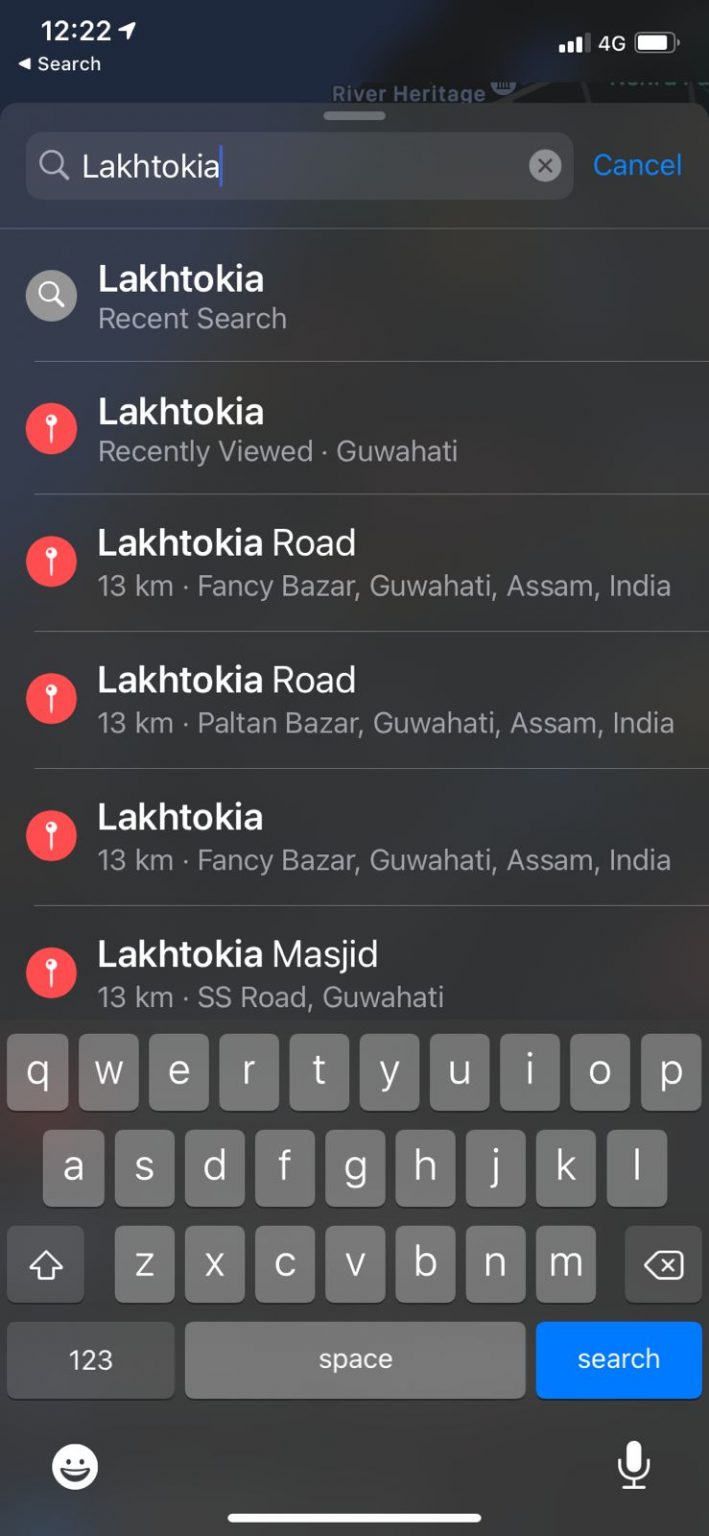
- Agora, você pode ver a opção ‘Direções’ junto com o tempo médio para chegar ao destino marcado em azul.
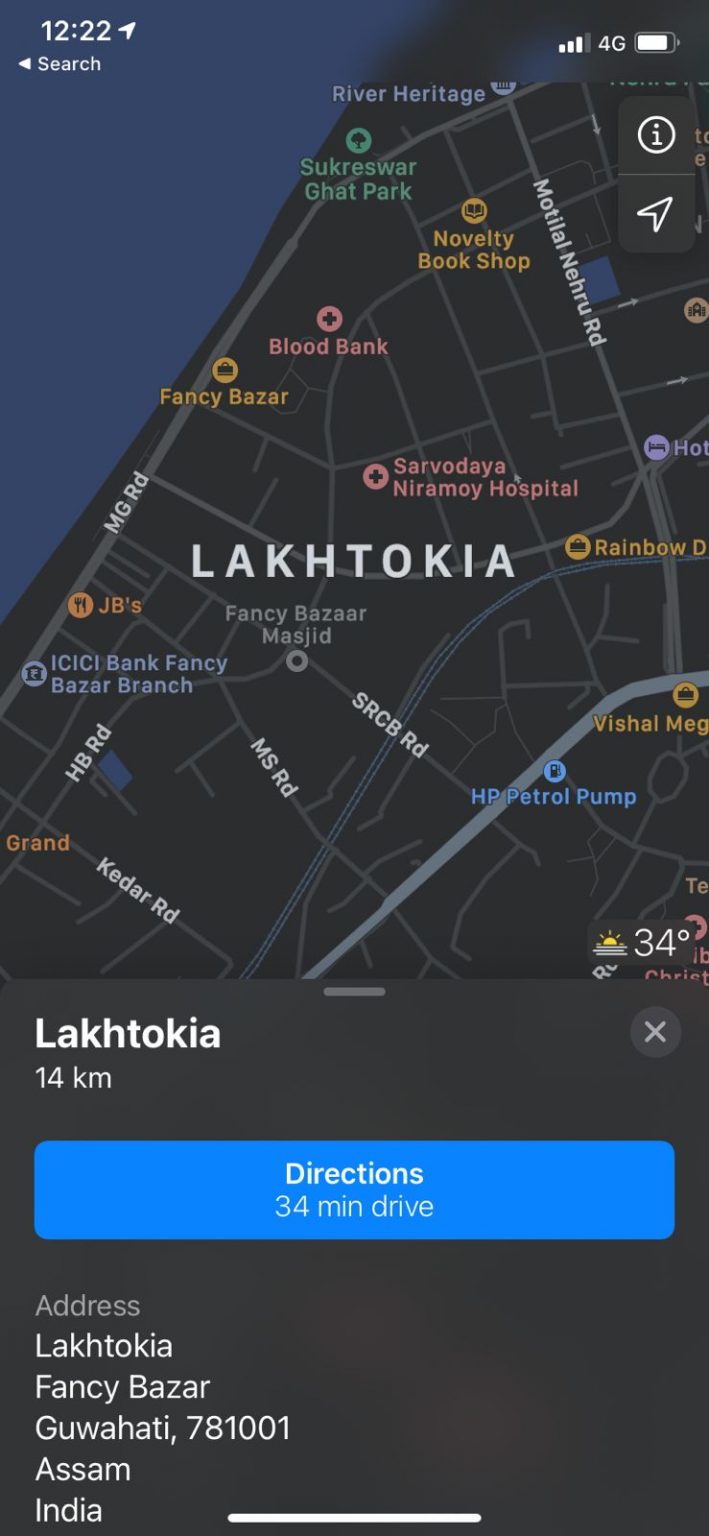
- Clique em Direções, e ele mostrará a rota para a direção a partir da sua localização atual.
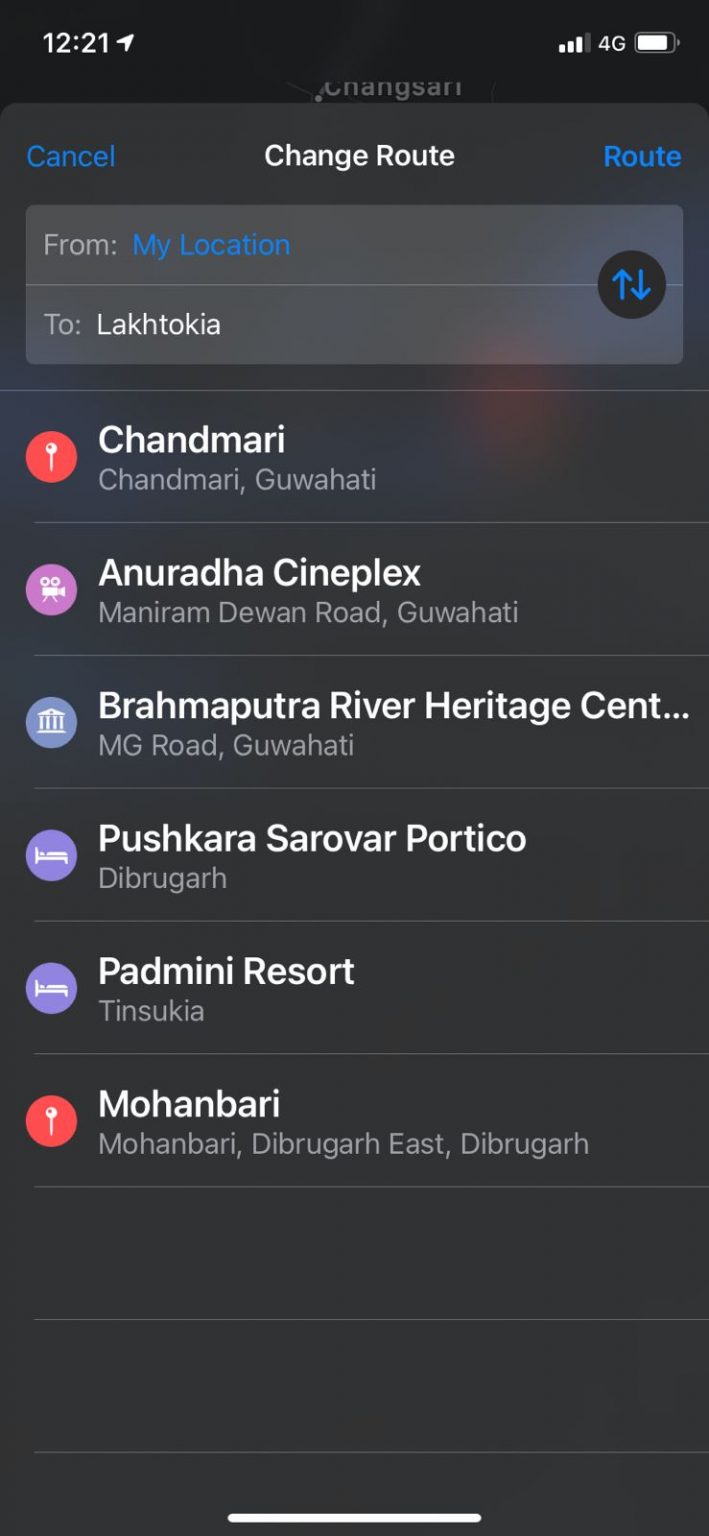
- Caso você queira selecionar o ponto de partida para algum lugar diferente da sua localização atual, toque em ‘De Minha Localização’.
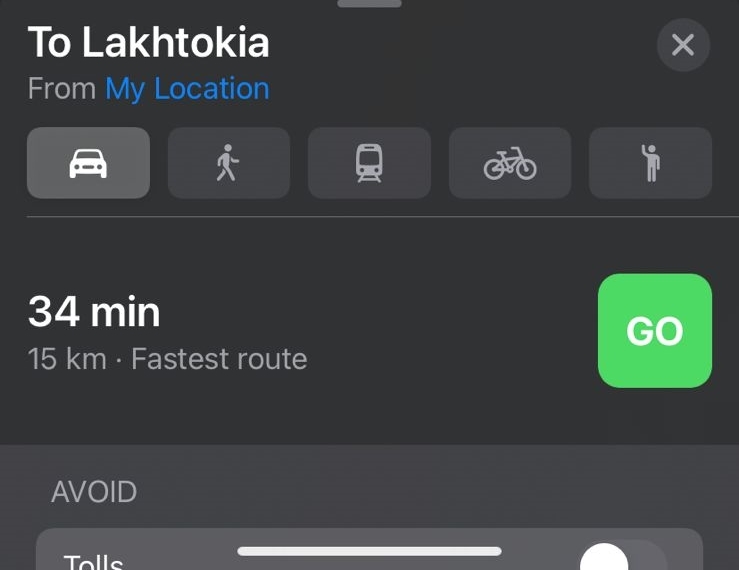
- Você pode então definir o ponto de partida para qualquer local desejado na barra de pesquisa ‘De’.
- Agora, selecione o modo de transporte entre as opções disponíveis para exibir o tempo e a rota apropriados.
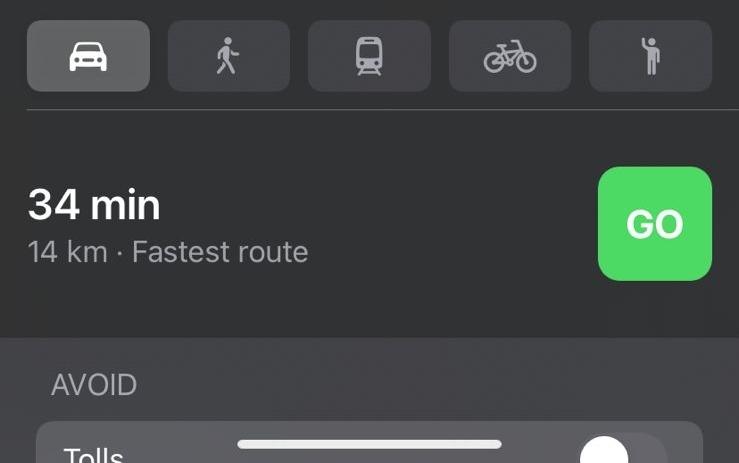
- Além disso, você também pode clicar no controle deslizante ao lado das opções de Pedágios e Rodovias na seção Evitar. Se você ativar essas opções, o Apple Maps excluirá aquelas rotas que têm pedágios, rodovias ou ambos.
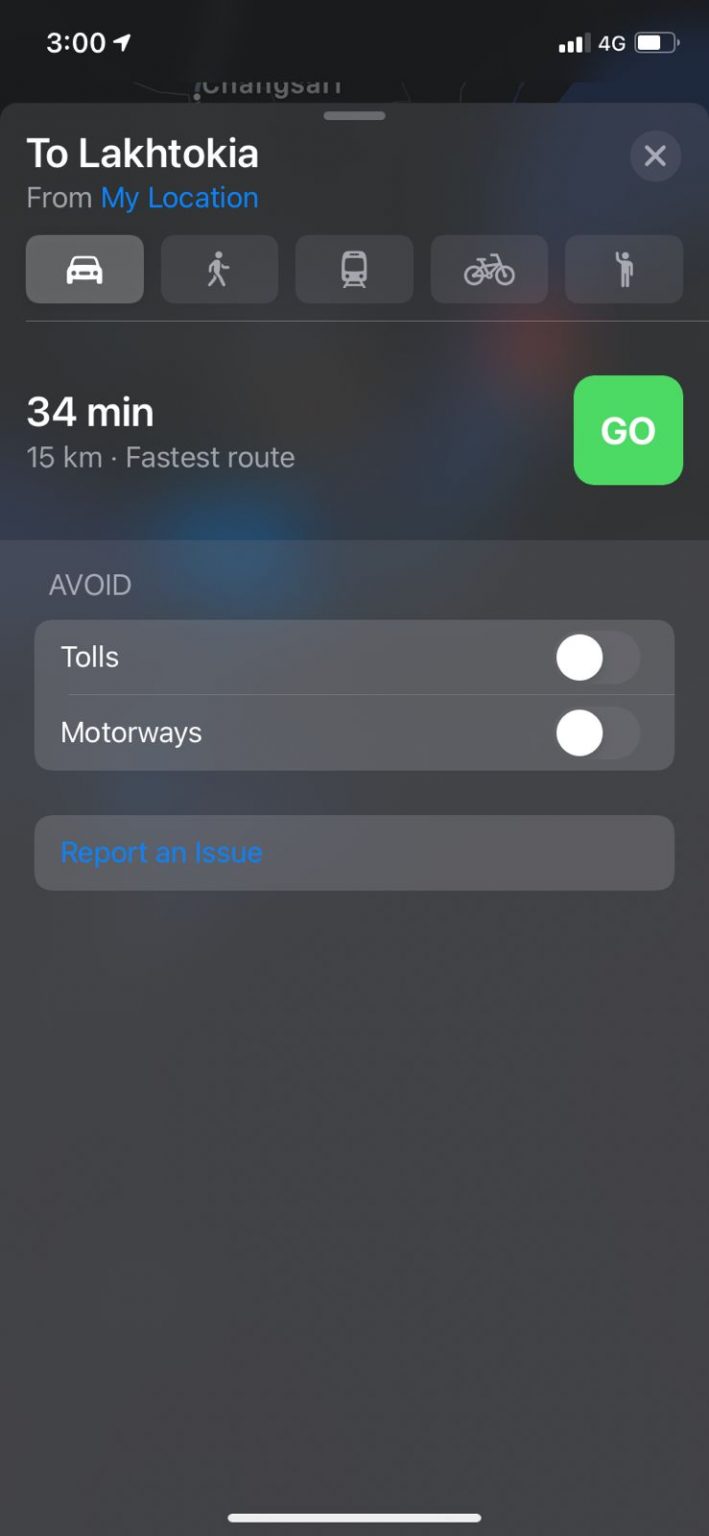
- Finalmente, clique no botão Ir para mostrar as direções para o seu destino.
Adicionar aos Favoritos
‘Adicionar aos Favoritos’ é outra opção interessante que você encontrará no Apple Maps. Bem, esse recurso permite que você salve seus lugares mais visitados. Suponha que você acabou de se estabelecer em uma nova cidade e não está familiarizado com as direções para seu escritório ou sua casa. Você pode facilmente salvá-los na seção ‘Favoritos’. Assim, da próxima vez que você quiser acessar direções para um lugar específico, poderá fazê-lo diretamente da seção de favoritos, em vez de ter que repetir todo o processo novamente.
Os passos para salvar destinos em Favoritos são os seguintes:
- Inicie o aplicativo Apple Maps e você verá a seção Favoritos abaixo.
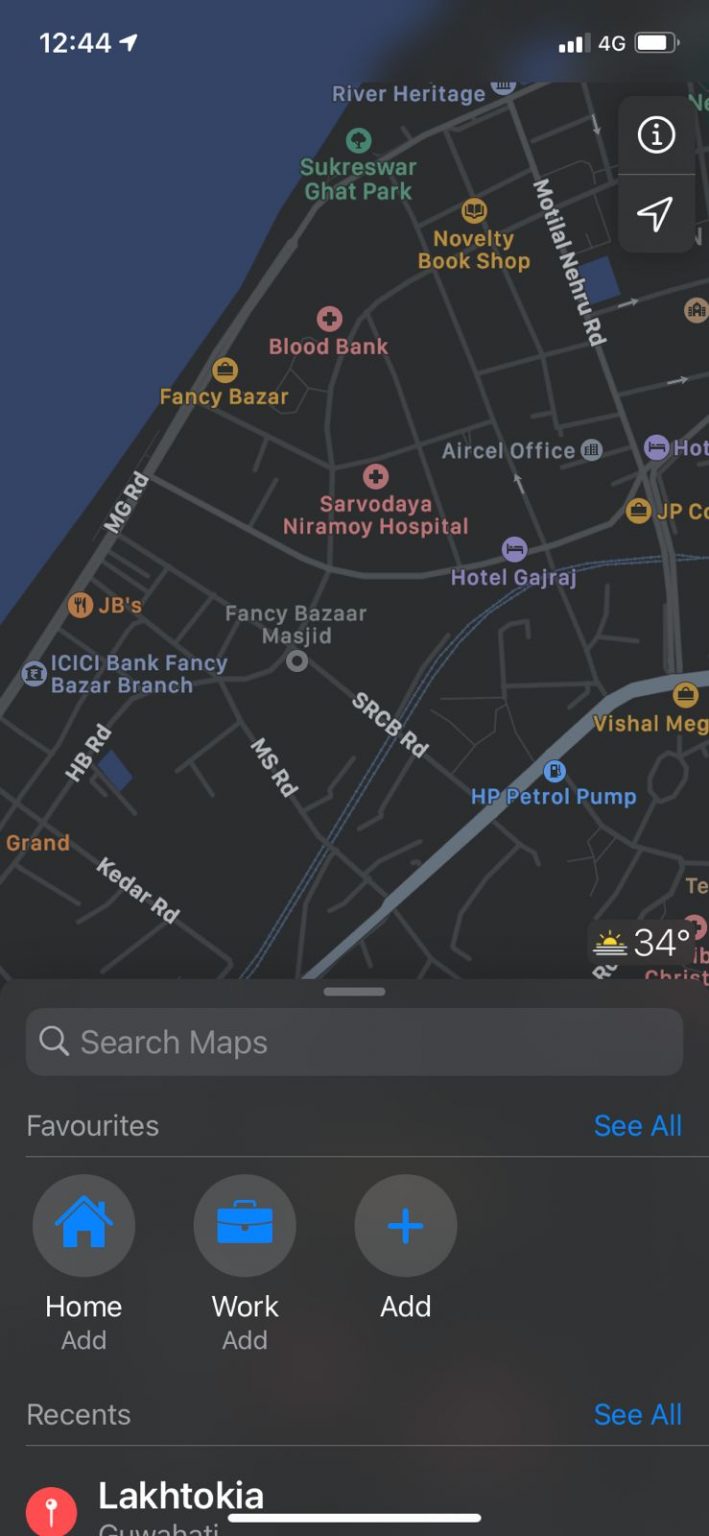
- Selecione entre as opções ‘Casa’, ‘Trabalho’ ou ‘Adicionar’ no menu. Isso solicitará que você configure seu Cartão de Contato.
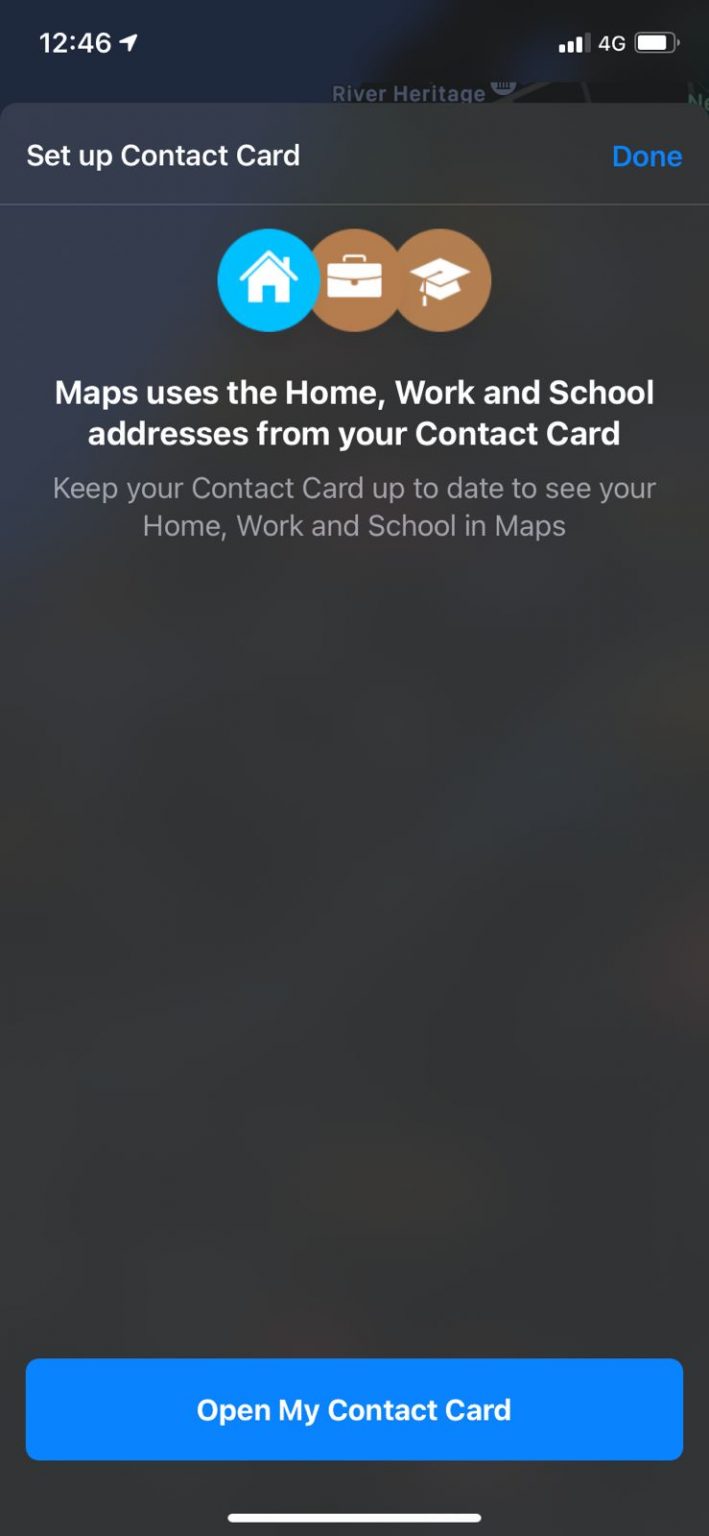
- Agora, adicione o nome do seu destino e você pode selecionar manualmente se é seu endereço de Casa, endereço de Trabalho ou simplesmente um endereço visitado aleatoriamente. Além disso, o Apple Maps também sugere outras categorias com base no tipo de lugar que você deseja adicionar à sua lista de Favoritos.
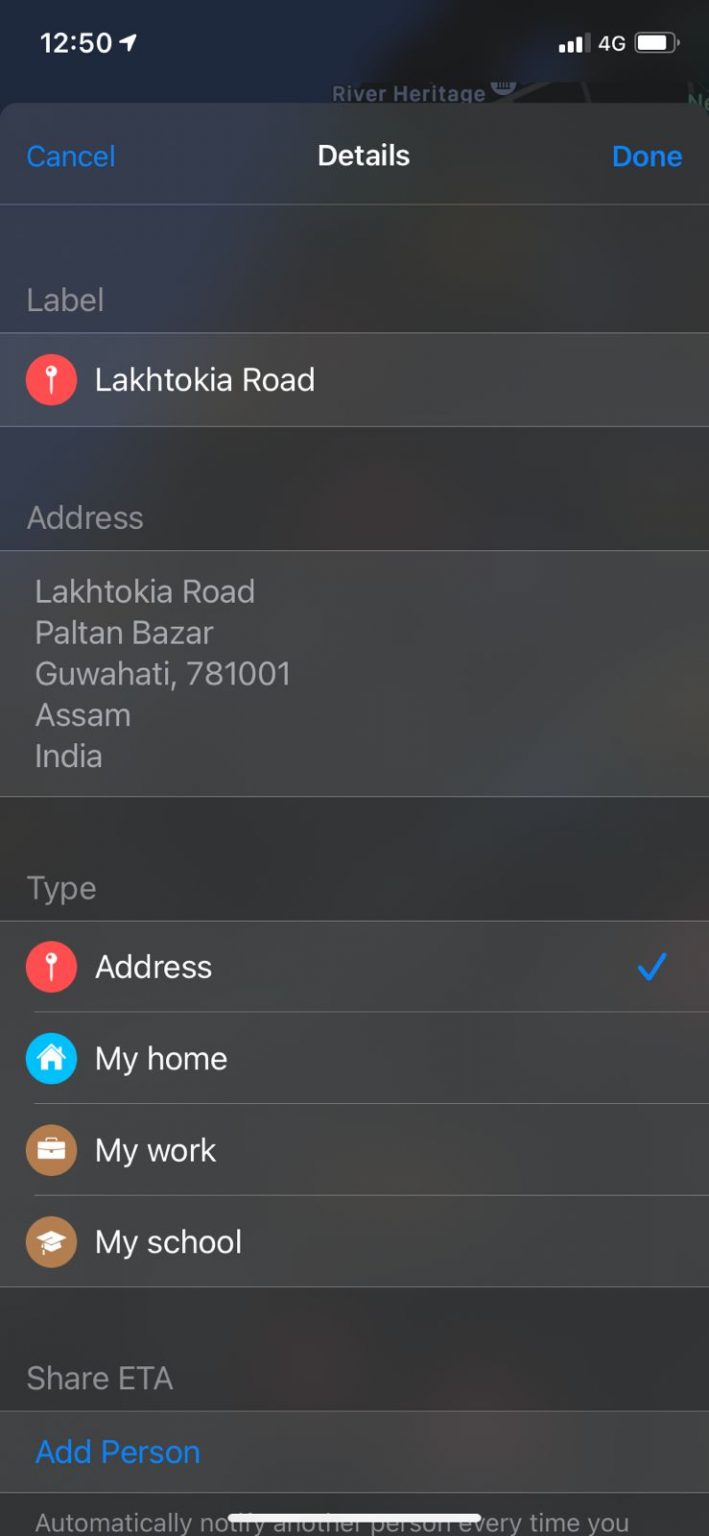
Finalmente, toque em Concluído, e o lugar será salvo na sua lista de Favoritos. Da próxima vez que você quiser acessar a localização, poderá acessá-la diretamente da seção de Favoritos.
Acessando Locais Próximos no Apple Maps
A opção ‘Locais Próximos’ no Apple Maps ajuda muito a encontrar lugares como Restaurantes, Postos de Gasolina, Caixas Eletrônicos, etc., perto de você. O Apple Maps fornece duas maneiras de visualizar todos os locais próximos no aplicativo. Os passos para acessar locais próximos no Apple Maps são os seguintes:
- Abra o aplicativo Apple Maps.
- Toque na barra de pesquisa e selecione sua categoria preferida na seção Encontrar Próximo. Você pode deslizar para a esquerda para ver mais categorias disponíveis.
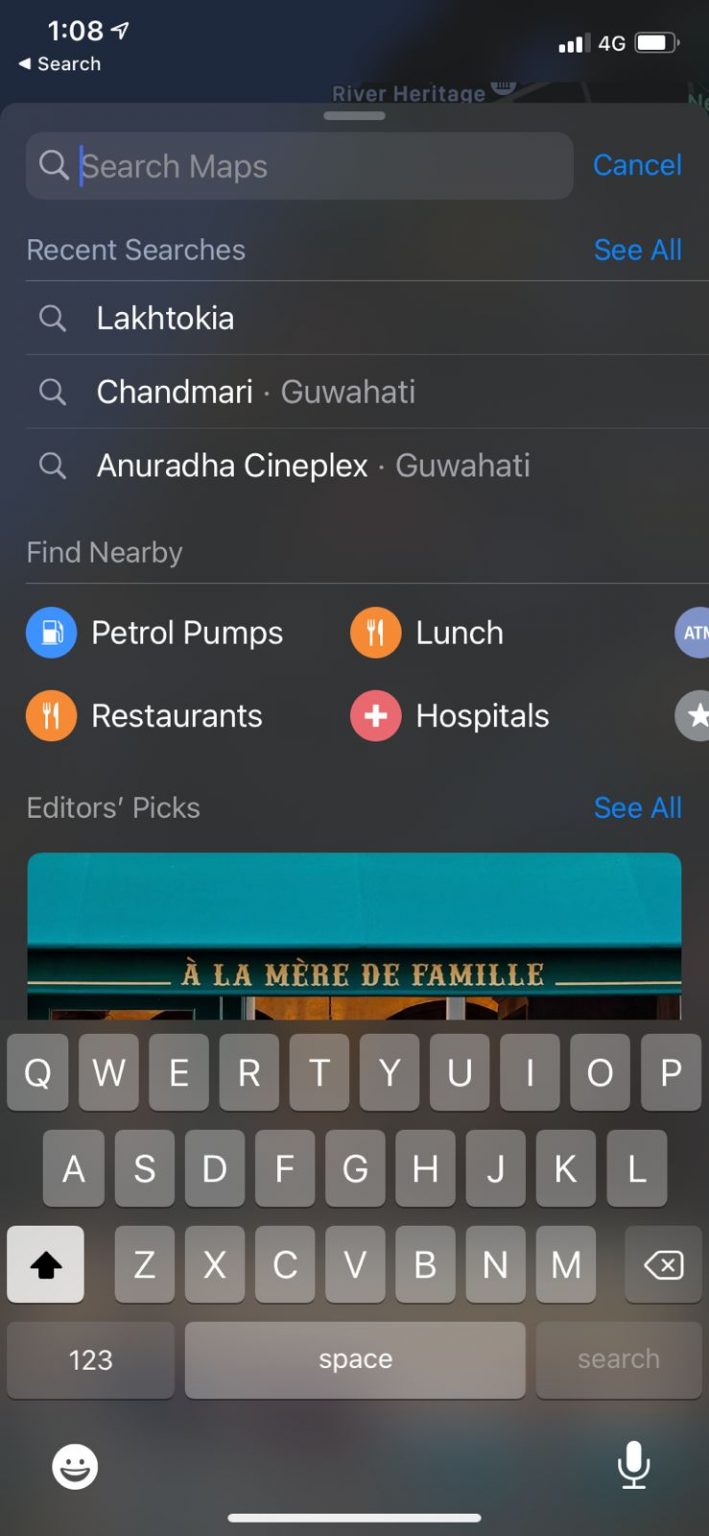
- Alternativamente, se você não conseguir encontrar a categoria que está procurando, digite Atendimento Urgente na barra de pesquisa.
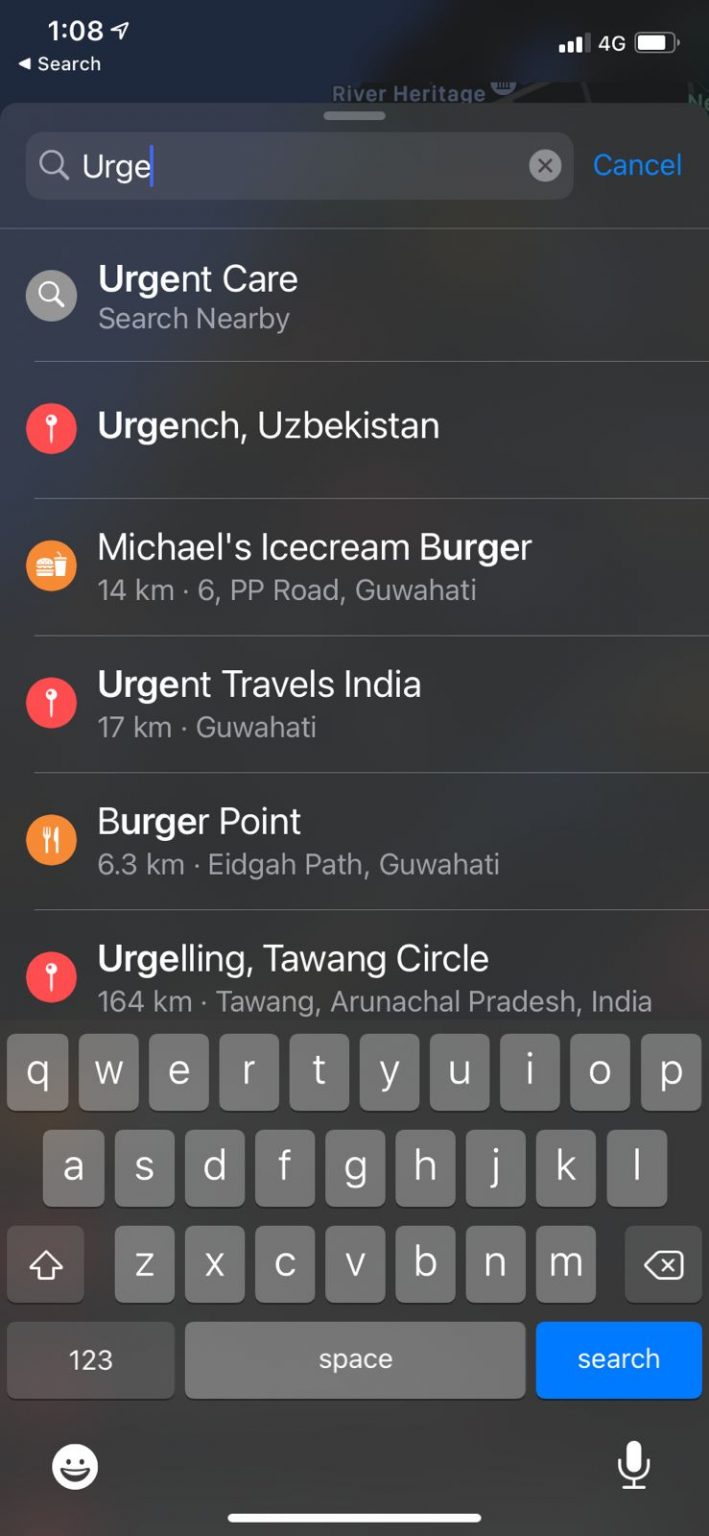
- Ele exibirá uma lista de locais perto de você.
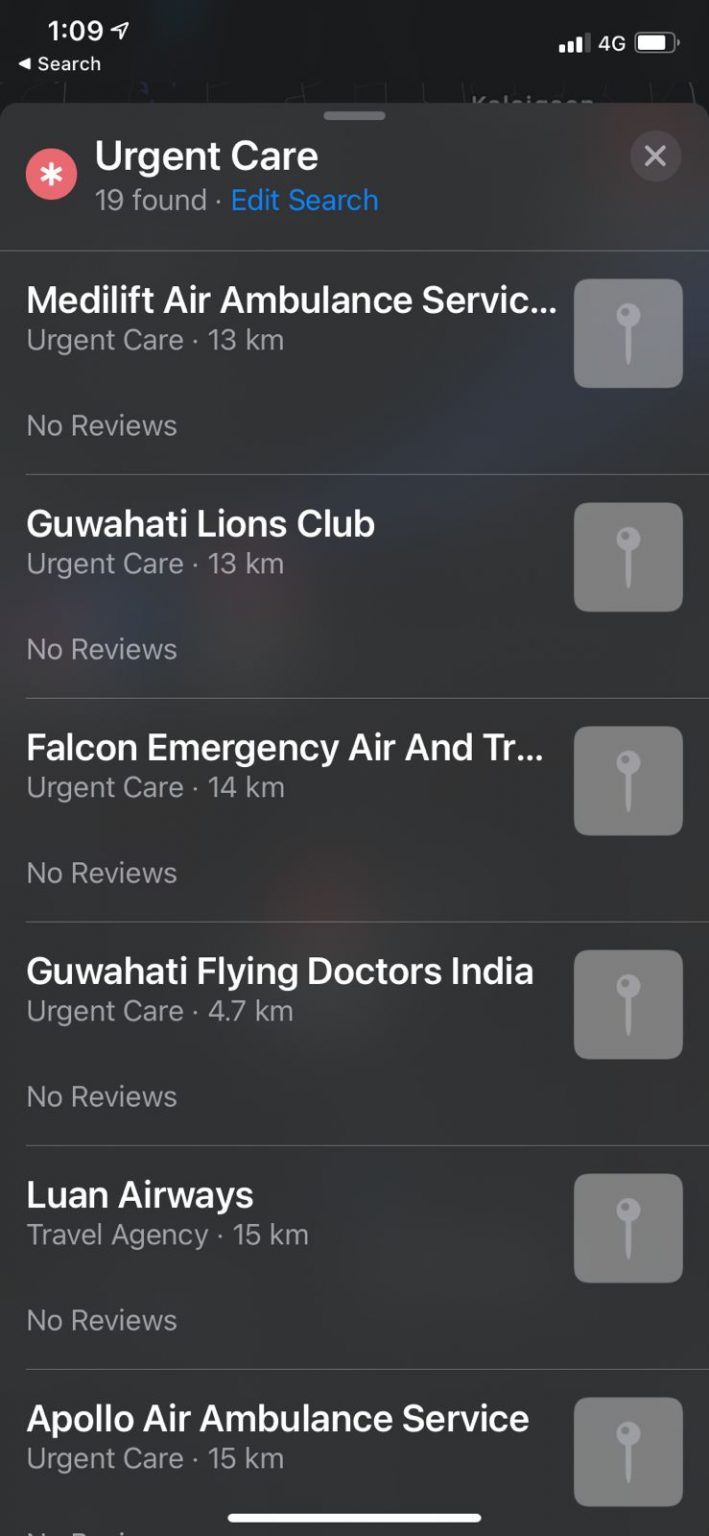
Uma vez que você encontre seu destino, pode selecioná-lo e verificar suas direções no mapa.
Compartilhar Sua Localização
Às vezes, podemos querer compartilhar nossas localizações com amigos e familiares por vários motivos. Felizmente, o Apple Maps torna o compartilhamento de sua localização muito mais fácil agora. Tudo o que você precisa fazer é seguir os passos abaixo para compartilhar sua localização com quem você quiser.
- Inicie o aplicativo Maps em seu dispositivo e clique no ícone ‘i’.
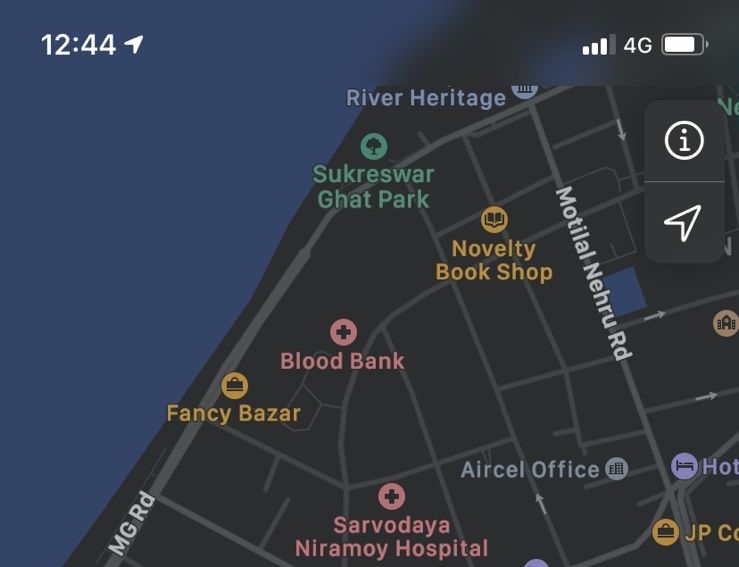
- Agora toque em ‘Marcar minha Localização’.
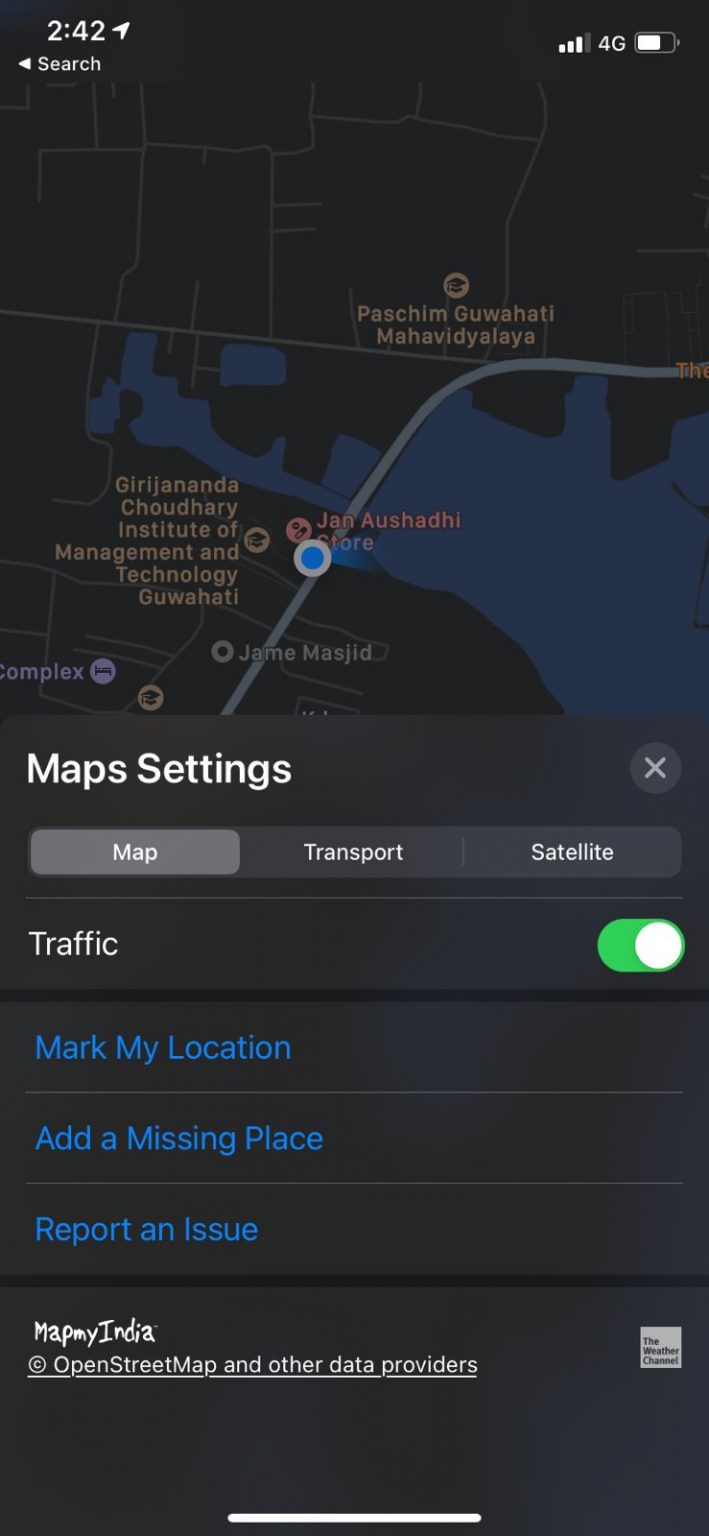
- Ele marcará a localização com um pino vermelho.
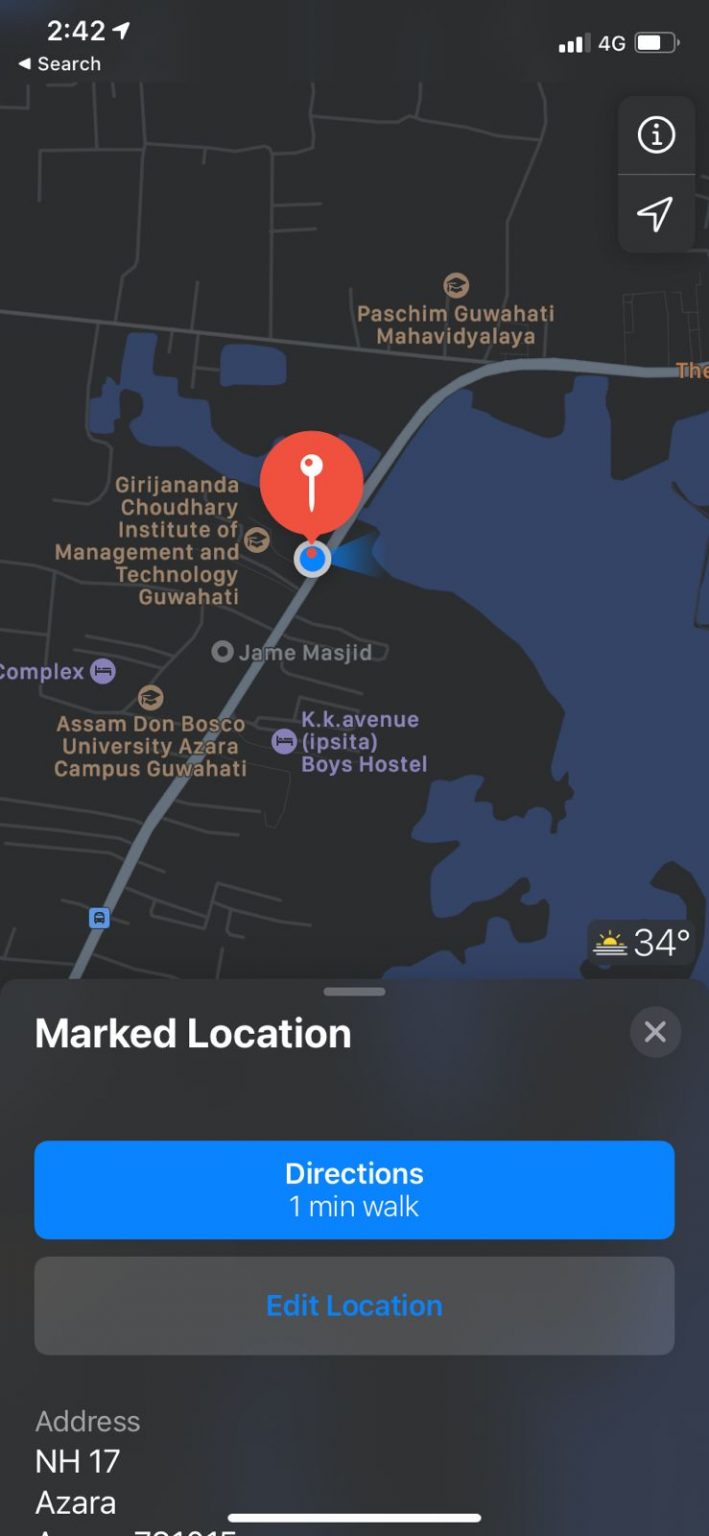
- Agora, role para baixo e você verá a opção de compartilhar. Toque nela e agora você pode compartilhar sua localização através de qualquer aplicativo que desejar.
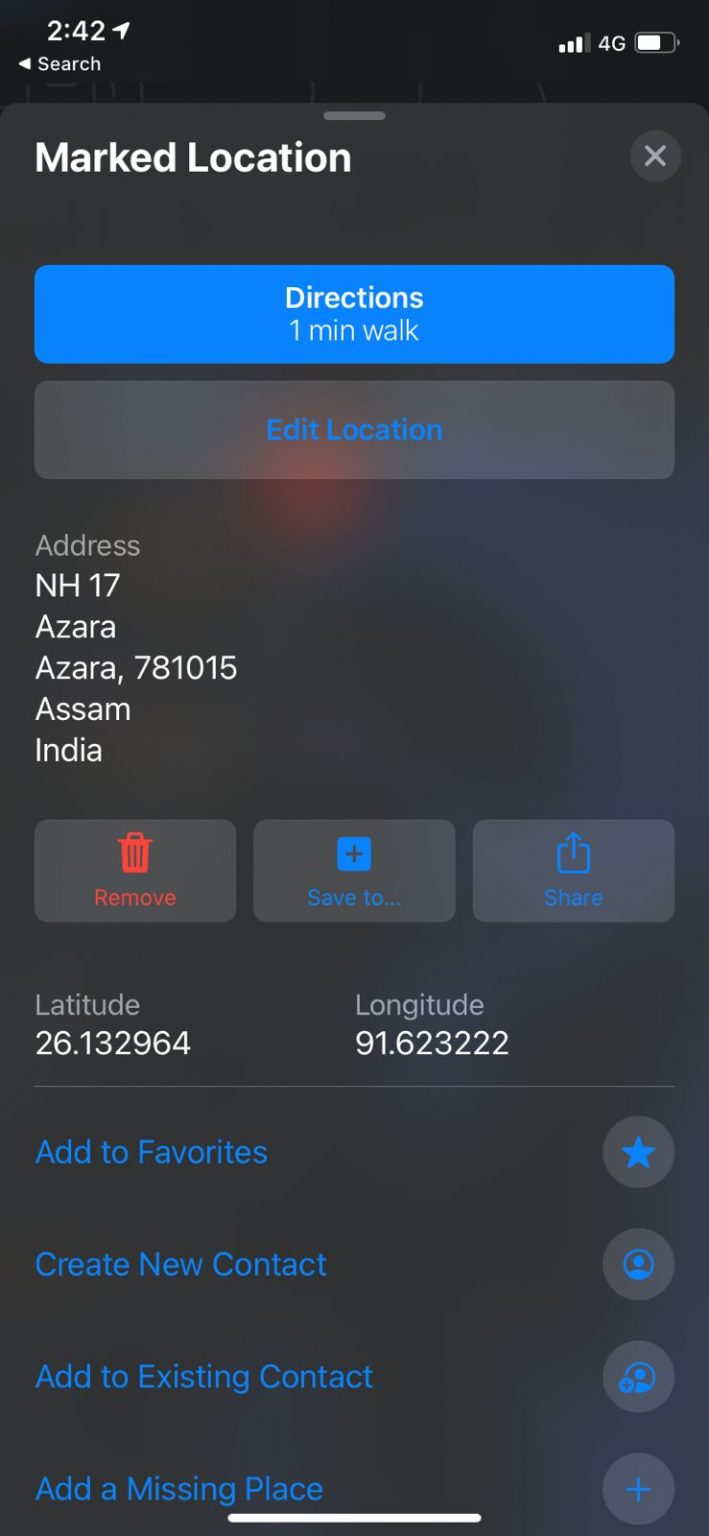
- Se você quiser remover a localização marcada, basta tocar no pino vermelho e clicar na opção ‘Remover’.
Escolha Sua Visualização
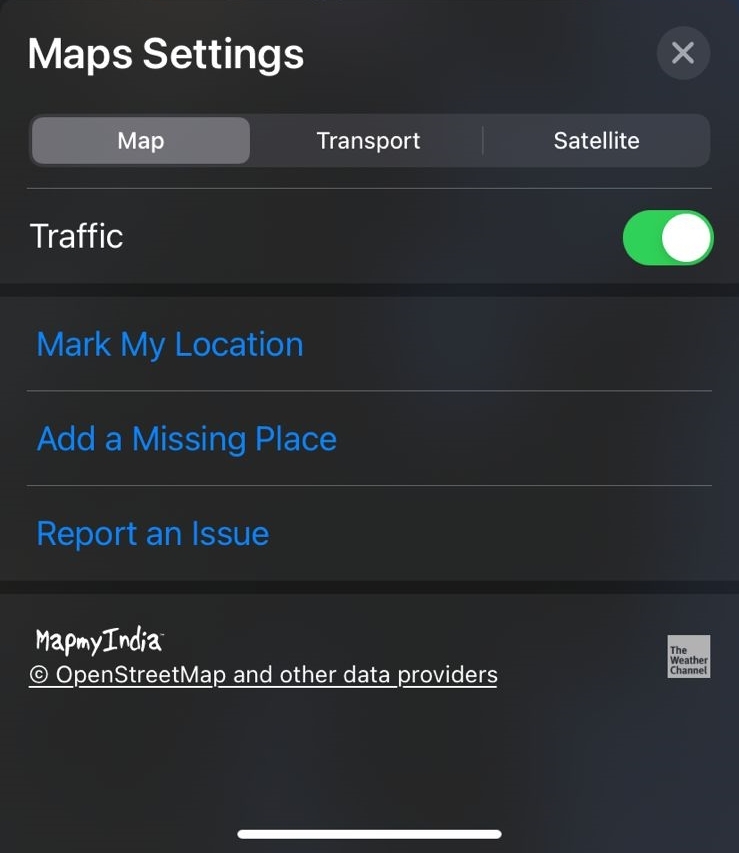
O Apple Maps basicamente fornece três tipos diferentes de visualizações: Visualização do Mapa, Visualização de Transporte e Visualização de Satélite. Geralmente, a Visualização do Mapa é selecionada por padrão. No entanto, se você quiser mudar para outra visualização, é assim que você faz:
Quando você abre o aplicativo Maps, ele exibirá a Visualização do Mapa inicialmente. Agora, você deve clicar no ícone ‘i’.
Lá você pode ver todas as três opções de visualização na parte superior do menu. Aqui você pode selecionar qualquer visualização com a qual se sinta confortável.
Adicionando uma Nova Parada à sua Rota
Outro recurso interessante que você obtém com o Apple Maps é a possibilidade de adicionar novas paradas em sua rota. Isso muitas vezes se mostra útil ao fazer um longo trajeto até seu destino. Você pode querer adicionar uma parada para abastecer, pegar algo para comer ou talvez fazer uma pausa na direção. Você pode adicionar uma nova parada através da sua rota no Apple Maps da seguinte maneira:
- Clique no cartão da rota na parte inferior da tela.
- Selecione a categoria de localização entre as disponíveis.
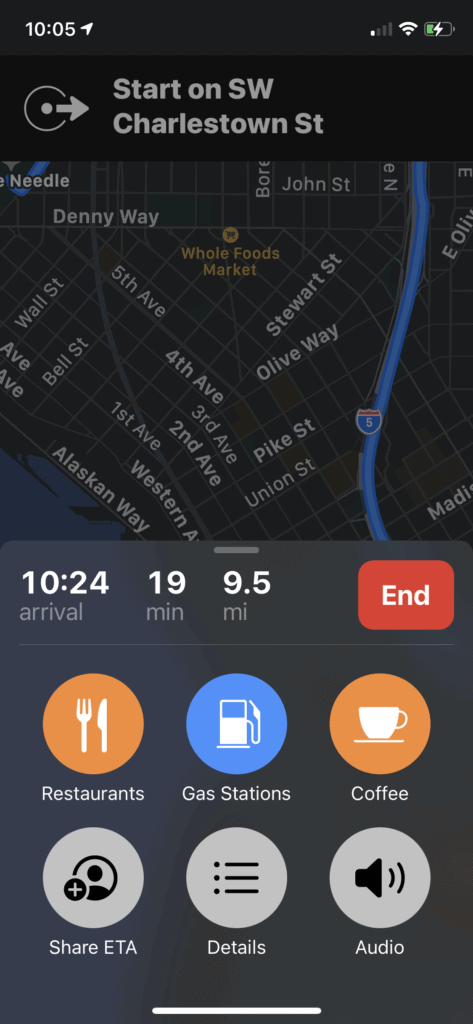
- Isso exibirá todos os locais em sua rota pertencentes à categoria específica.
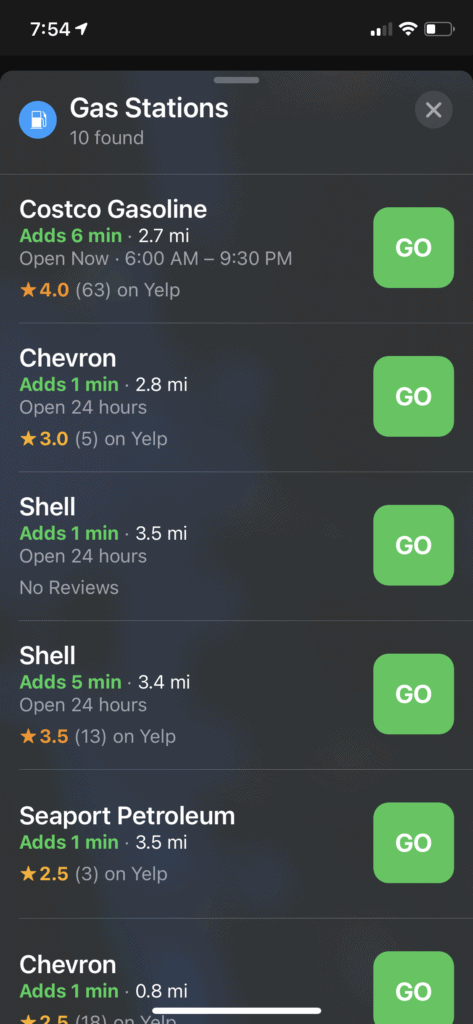
- Selecione o local onde você deseja fazer uma parada e clique no botão IR.
Conclusão
Finalmente, você tem todas as suas respostas sobre como usar o Apple Maps no iPhone. O aplicativo fornece uma interface muito intuitiva e fácil de usar, com fácil acessibilidade a todos os elementos. Como resultado, usar o Apple Maps se torna realmente fácil uma vez que você conhece todas as suas funcionalidades. Esperamos que este artigo ajude você a entender todas as funcionalidades básicas do Apple Maps. Se você tiver mais dúvidas, deixe-nos saber na seção de comentários abaixo.
Se você tem alguma opinião sobre Como Usar o Apple Maps no iPhone?, sinta-se à vontade para deixar um comentário abaixo. Além disso, inscreva-se no nosso canal do YouTube DigitBin para vídeos tutoriais. Saúde!
Receba novas postagens na sua caixa de entrada
Sem spam. Cancele a assinatura a qualquer momento.