Aplicativos Android · 4 min read · Oct 02, 2025
Como Usar o CamScanner no Windows 10

CamScanner é o aplicativo mais popular e favorável quando se trata de digitalização de documentos. Mas, infelizmente, o aplicativo está disponível apenas para dispositivos Android e iOS, não para outros sistemas operacionais. Aqui neste guia, discutiremos o método pelo qual você pode usar o CamScanner no Windows 10.
Aqueles dias se foram quando você precisava correr para um centro de Internet ou café cyber para digitalizar seus documentos; com esses aplicativos avançados, você pode digitalizar seus documentos em casa com seu smartphone, sem custo. A maioria de nós já sabe como usar o CamScanner em smartphones, mas neste artigo, discutiremos o método para que você possa usar o CamScanner no Windows 10. Sim, você pode usar um aplicativo Android no seu PC.
Então, leia o artigo completo, nós iremos te informar como você pode usar o CamScanner no Windows 10. Discutiremos a metodologia completa para que você possa saber tudo sobre como usar o CamScanner no Windows 10 ou em qualquer outro sistema operacional.

CamScanner
CamScanner é um aplicativo muito útil que vem com excelentes recursos. É um aplicativo que permite que dispositivos iOS e Android digitalizem imagens, importem-nas como pdf e também compartilhem os documentos digitalizados. O aplicativo foi lançado por um provedor de segurança russo em 27 de agosto de 2019. O CamScanner ajuda o usuário a armazenar, sincronizar, colaborar e organizar os documentos de uma maneira melhor. A popularidade do aplicativo pode ser vista por seus downloads na Google Play Store, o aplicativo tem mais de 100 milhões de downloads em todo o mundo.
Recursos
- Digitalizar Documentos - Com a tecnologia de recorte automático de bordas, ele pode detectar a imagem e recortar automaticamente a área desnecessária; além disso, o aplicativo oferece uma opção para ajustar o tamanho do documento.
- Com modos de aprimoramento inteligente, você pode aprimorar suas imagens usando 5 modos.
- O CamScanner pode converter os documentos em PDF/JPEG em poucos segundos.
- O CamScanner vem com uma opção de digitalização em lote múltiplo, através da qual você pode digitalizar mais de uma imagem ao mesmo tempo.
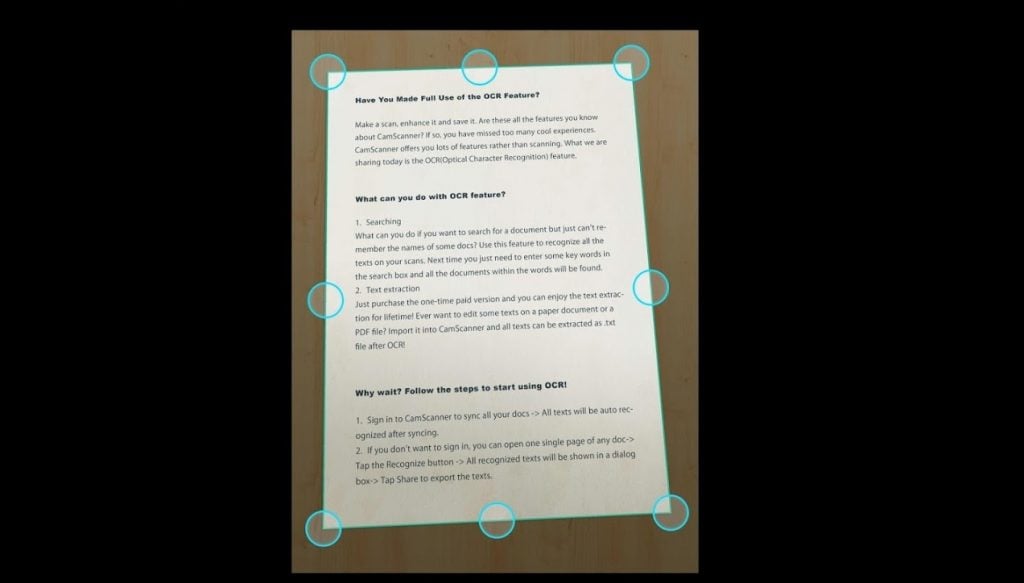
- Gerenciar Documentos - Você pode facilmente pesquisar texto no documento, além de destacar o texto.
- Adicione ou edite os nomes, tags e notas nos documentos.
- Com OCR, você pode extrair texto de imagens e gerar um arquivo .txt.
- O CamScanner permite que você mescle documentos.
- Sincronizar Documentos - Faça upload, download e gerencie documentos no CamScanner.
- Faça upload dos PDFs para o OneDrive e use um documento digitalizado do CamScanner no Windows 10.
Como Usar o CamScanner no Windows 10
Bem, já mencionamos que oficialmente o CamScanner não está disponível para PCs, está disponível apenas para Android e iOS, mas não se preocupe, estamos aqui com o método possível para que você possa usar o CamScanner no Windows 10. Para executar o CamScanner no Windows 10, você precisará instalar um Emulador Android.
O Emulador Android é como néctar para os usuários que amam usar aplicativos Android em PCs. Se você não sabe muito sobre emuladores Android, leia aqui: Top 5 Emuladores Android Para Windows PC (2020).
Siga os seguintes passos para usar o CamScanner no Windows 10
Método 1
- Primeiro, você precisa instalar um emulador Android no seu PC, por exemplo, estamos usando o emulador Bluestacks.
- Baixe e configure o emulador no seu PC.
- Abra o emulador Bluestacks a partir da sua área de trabalho.
- Aqui você verá várias opções ou pastas. Clique na Google Play Store.
- Digite CamScanner na Barra de Pesquisa.
- Clique em Instalar.
- Levará um tempo para completar o processo de instalação.
- Após a instalação, use o CamScanner a partir da tela inicial do Bluestacks e comece a usar o CamScanner no Windows 10.
Método 2
- Primeiro, você precisa instalar um emulador Android no seu PC, por exemplo, estamos usando o emulador Bluestacks.
- Baixe e configure o emulador no seu PC.
- Abra o emulador Bluestacks a partir da sua área de trabalho.
- Agora, baixe o arquivo APK do CamScanner.
Leia também: Como Executar Arquivos APK do Android no Windows 10?
- Volte para a tela inicial do Bluestacks.
- Vá para a seção Meus Apps e clique em Instalar APK.
- Importe o arquivo APK para o Bluestacks, você precisará esperar alguns segundos.
- Levará um tempo para completar o processo de instalação.
- Uma vez que o procedimento de instalação seja concluído, o Bluestacks mostrará o ícone CamScanner na página inicial do Bluestacks.
Antes de prosseguir com o segundo método, certifique-se de que a fonte que você está usando para instalar o arquivo APK é autorizada e segura, pois fontes de terceiros são inseguras e não podemos confiar nelas. Portanto, recomendamos usar o primeiro método, é mais fácil e seguro.
Então, aqui está o método pelo qual você pode instalar e aproveitar o uso do CamScanner no Windows 10. Se você conhece algum outro método, por favor, nos avise na seção de comentários.
Mais Como Este
Google Gboard Vs SwiftKey Keyboard – O Melhor Teclado Android
Como Executar Arquivos APK do Android no Windows 10?
20+ Alternativas de Aplicativos Populares Chineses para Android
Top 7 Aplicativos Android Únicos – Junho 2020
Receba novas postagens na sua caixa de entrada
Sem spam. Cancele a assinatura a qualquer momento.