Videoconferência · 5 min read · Nov 29, 2025
Como Usar Fundo Personalizado Durante Videoconferências no Skype, Microsoft Teams, Zoom

Você pode usar fundo personalizado durante videoconferências, pois com este bloqueio contínuo devido à pandemia de coronavírus, a maioria das empresas está recomendando que seus funcionários trabalhem de casa. Bem, trabalhar de casa parece ser fácil e inegável, mas ao mesmo tempo, precisamos manter uma aparência profissional.
Na maioria das vezes, quando temos que participar de uma chamada de videoconferência, corremos de um lado para o outro para limpar nosso quarto bagunçado ou procurar um lugar limpo e arrumado para manter nossa profissionalidade.
Graças aos nossos provedores de serviços de videoconferência, que nos permitem usar fundo personalizado durante videoconferências, você pode tirar uma foto do seu quarto limpo e usá-la como fundo personalizado durante a videoconferência. Este recurso está atualmente disponível nos três provedores de serviços de videoconferência mais populares: Zoom, Skype e Microsoft Teams.
Se você também quer se livrar disso, experimente o fundo personalizado durante a videoconferência, leia este artigo completo, aqui discutiremos como você pode usar fundo personalizado durante videoconferências no Zoom, Skype e Microsoft Teams.
Como Usar Fundo Personalizado Durante Videoconferências no Zoom
Você pode mudar ou personalizar seu fundo usando o portal da web do Zoom,
Pré-requisitos
- Você deve ser o proprietário ou administrador da conta do Zoom.
- Você está usando a versão 3.5.19327.0620 do Zoom ou superior.
Instruções para Imagem de Fundo
Antes de usar qualquer imagem para fundo personalizado durante videoconferências no Zoom, você deve obedecer às seguintes instruções.
- Formato da Imagem: JPG/JPEG, GIF ou PNG de 24 bits (sem alfa). Qualquer área transparente de PNGs pode ser usada como fundo.
- Dimensão da Imagem: 1920x960px, Proporção (16:9).
- Tamanho do arquivo: Máx. 5MB
Leia também: Como Iniciar uma Sessão do Google Meet a partir do Gmail
Como mudar o fundo no Zoom?
- Abra o aplicativo Zoom e faça login na sua conta.
- Vá para configurações e navegue até Fundo Virtual.
- Na parte inferior da página, selecione - “Eu Tenho Uma Tela Verde” & “Espelhe Meu Vídeo”
- Você pode escolher uma imagem de fundo da opção dada; se quiser adicionar sua imagem ou gif, clique no símbolo “+”.
- Agora, ele irá redirecioná-lo para o armazenamento do seu PC, navegue até o local desejado.
- Escolha a imagem ou vídeo (GIF) e clique no botão abrir.
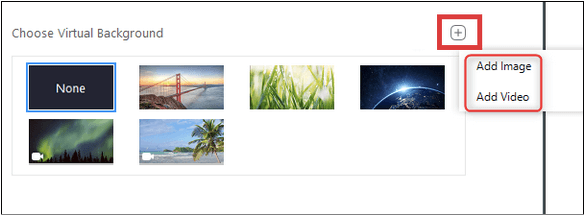
O arquivo selecionado será automaticamente usado como sua imagem de fundo sempre que você estiver participando de uma videoconferência usando o Zoom. Portanto, usando esses passos simples, você pode usar fundo personalizado durante videoconferências no Zoom.
Leia também: 3 Métodos para Criar GIFs a partir de Vídeos do YouTube
Como Usar Fundo Personalizado Durante Videoconferências no Skype
Você pode facilmente desfocar seu fundo enquanto participa de qualquer chamada de conferência no Skype, para fazer isso, siga os passos abaixo:
- Enquanto estiver em uma chamada de vídeo no Skype, clique com o botão direito na transmissão da câmera.
- Selecione a opção ‘desfocar meu fundo’ no menu pop-up.
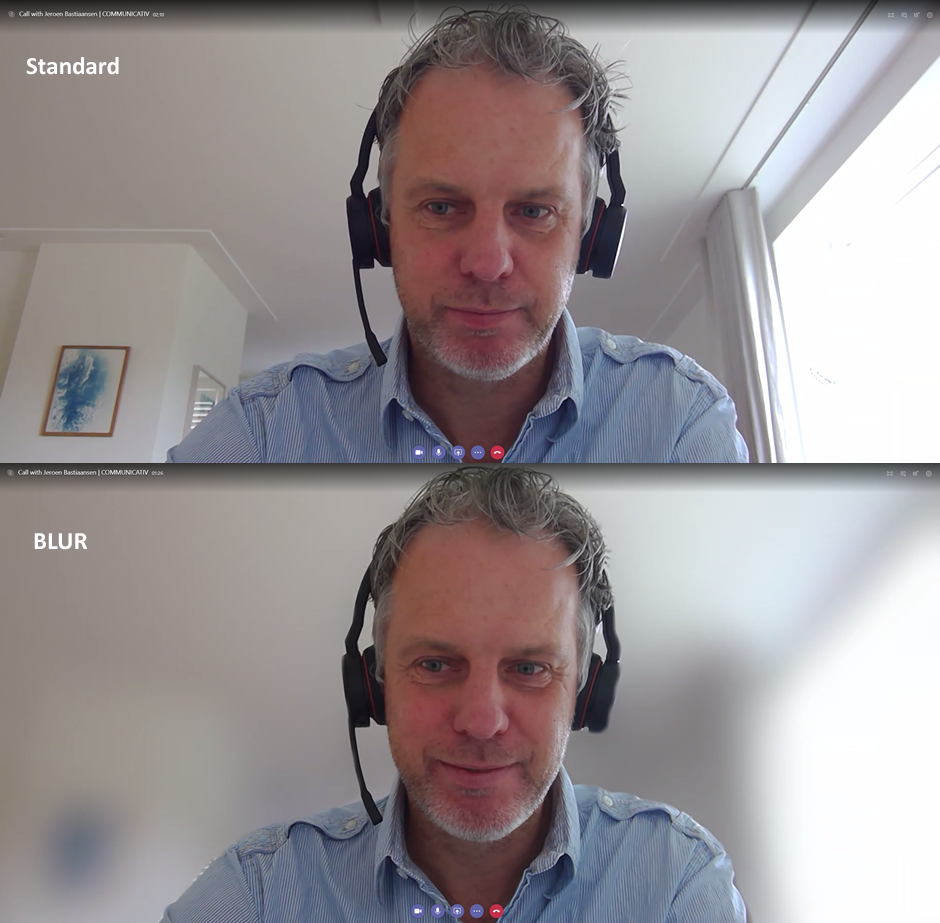
Siga o link dado para saber mais sobre Fundo Personalizado durante videoconferências no Skype.
Leia também: 6+ Dicas do Amazon Prime Video para Melhorar a Experiência de Streaming
Como Usar Fundo Personalizado Durante Videoconferências no Microsoft Teams
Se você geralmente usa o Microsoft Teams para chamadas de vídeo de negócios, o Microsoft oferece duas maneiras de fundos personalizados durante videoconferências, o primeiro método é que você pode desfocar o fundo e o outro é que você pode substituir todo o fundo por uma imagem.
Desfocar o Fundo na Reunião do Microsoft Teams
Você pode facilmente desfocar o fundo enquanto está em uma reunião de equipe, você pode ler este artigo para saber Como Desfocar o Fundo na Reunião do Microsoft Teams.

Leia também: Esses Aplicativos de Câmera são Marcados como Prejudiciais pelo Google, Desinstale-os Agora
Mas de acordo com a Microsoft “Desfocar ou substituir seu fundo pode não impedir que informações sensíveis sejam visíveis para outros participantes da reunião.” Então, pensei que você poderia optar por substituir a imagem em vez de desfocar seu fundo.
Você pode mudar a imagem de fundo antes do início da reunião e também durante a reunião, então vamos saber como
Como Usar Fundo Personalizado Durante Videoconferências no Microsoft Teams Antes do Início da Reunião?
Você pode configurar seu vídeo e áudio antes de iniciar uma reunião, assim como um teste de microfone antes de começarmos a falar. Para usar fundo personalizado durante videoconferências no Microsoft Teams antes do início da reunião, siga os passos dados:
- Abra o Microsoft Teams e faça login na sua conta.
- Abra as configurações.
- Vá para Efeitos de fundo.
- Você pode substituir seu fundo por uma das imagens fornecidas.
- Você também pode escolher sua imagem como fundo. Para adicionar sua imagem, siga os passos dados - Selecione a opção Adicionar Novo.
- Faça upload de uma imagem do seu computador.
- Certifique-se de que a imagem esteja no formato de arquivo .JPG, .PNG ou .BMP.
Leia também: Como Corrigir o Erro de Atualização do Windows 10 que Faz a Área de Trabalho Mudar Automaticamente para o Modo Tablet
Como Usar Fundo Personalizado Durante Videoconferências no Microsoft Teams Durante uma Reunião?
Se você não atualizou seu fundo antes do início da conferência, pode adicioná-lo durante a chamada, basta dar uma olhada nas instruções dadas:
- Vá para os Controles da reunião.
- Escolha Mais Ações.
- Navegue até Mostrar Efeitos de Fundo.
- Você pode selecionar qualquer um deles: - Desfocar o Fundo.
- Selecione uma imagem das imagens fornecidas.
- Faça upload de uma imagem do seu computador.
Nota
- Se você não vir a opção Mostrar Efeitos de Fundo, o recurso pode não ser compatível com seu dispositivo ainda.
- Por enquanto, usuários do Linux não conseguem usar esse recurso.
- Efeitos de fundo não estarão disponíveis para você se estiver usando o Teams através de infraestrutura de desktop virtual (VDI).
Isso é tudo, você personalizou com sucesso seu fundo durante uma chamada de videoconferência.
Leia também: Como Participar de uma Sessão do Google Meet a partir do Gmail
A Conclusão
Aqui neste post, discutimos vários métodos para usar fundo personalizado durante videoconferências no Zoom, Skype e Microsoft Teams. Se você enfrentar algum problema ao usar qualquer um dos produtos da Microsoft, Zoom e Skype, escreva para o suporte da Microsoft, Ajuda do Zoom e Ajuda do Skype, respectivamente, para relatar um bug.
Espero que você tenha achado este conteúdo útil, e se você tiver mais sugestões, por favor, nos avise na caixa de comentários.
Leia também: Top 5 Melhores Aplicativos de Edição de Vídeo para Android em 2020
Receba novas postagens na sua caixa de entrada
Sem spam. Cancele a assinatura a qualquer momento.