Tecnologia · 6 min read · Sep 13, 2025
Como Usar o Bloqueio Dinâmico no Windows 11?
O Windows 11 está equipado com muitos métodos eficientes para garantir que seu PC com Windows 11 permaneça seguro contra acessos não autorizados. Um dos métodos básicos é definir um PIN ou senha para restringir o acesso ao computador. Além disso, pressionar simultaneamente a tecla do Windows e L trará rapidamente a tela de bloqueio.
Embora os métodos acima existam há muito tempo, a adição mais recente é o recurso de bloqueio dinâmico, que é muito interessante. O recurso de bloqueio dinâmico é útil em uma situação em que você está procurando uma opção mais segura para bloquear seu PC quando não está por perto. Em resumo, assim que você se afastar do seu computador, o recurso de bloqueio dinâmico, se ativado, bloqueia automaticamente o dispositivo.
Se você está curioso sobre o recurso de bloqueio dinâmico, siga as instruções deste guia para aprender sobre o recurso de Bloqueio Dinâmico e como ativá-lo no Windows 11.
O que é o Recurso de Bloqueio Dinâmico no Windows 11?
Um Bloqueio Dinâmico é uma ferramenta útil que automaticamente protege seu computador quando você o deixa sem supervisão. Este recurso depende da tecnologia Bluetooth para operar.
Você precisa conectar seu PC com Windows ao seu smartphone ou a qualquer outro dispositivo vestível usando a tecnologia Bluetooth. Quando você sai do alcance do Bluetooth por pelo menos 30 segundos, a conexão entre seu PC e o telefone enfraquece e, por fim, se quebra. Nesse momento, o Bloqueio Dinâmico bloqueia automaticamente seu PC sem precisar usar a tecla de atalho Windows + L, garantindo que ninguém mais possa acessá-lo enquanto você estiver ausente.
Agora que você tem uma ideia básica sobre o recurso de bloqueio dinâmico no Windows 11. Vamos conferir o procedimento detalhado para ativar e usar o recurso de bloqueio dinâmico.
Passos para Ativar e Usar o Recurso de Bloqueio Dinâmico no Windows 11
O bloqueio dinâmico é um recurso que bloqueia automaticamente um dispositivo Windows quando o sinal de um telefone pareado via Bluetooth cai abaixo do valor máximo de RSSI.
1. Ative o Bluetooth no Windows
Primeiramente, precisamos habilitar os serviços de Bluetooth em seu dispositivo Windows 11. Aqui estão os passos para isso:
- Você pode pressionar Windows + I no teclado para abrir o menu Configurações.
- Selecione Bluetooth e dispositivos nas opções à esquerda.
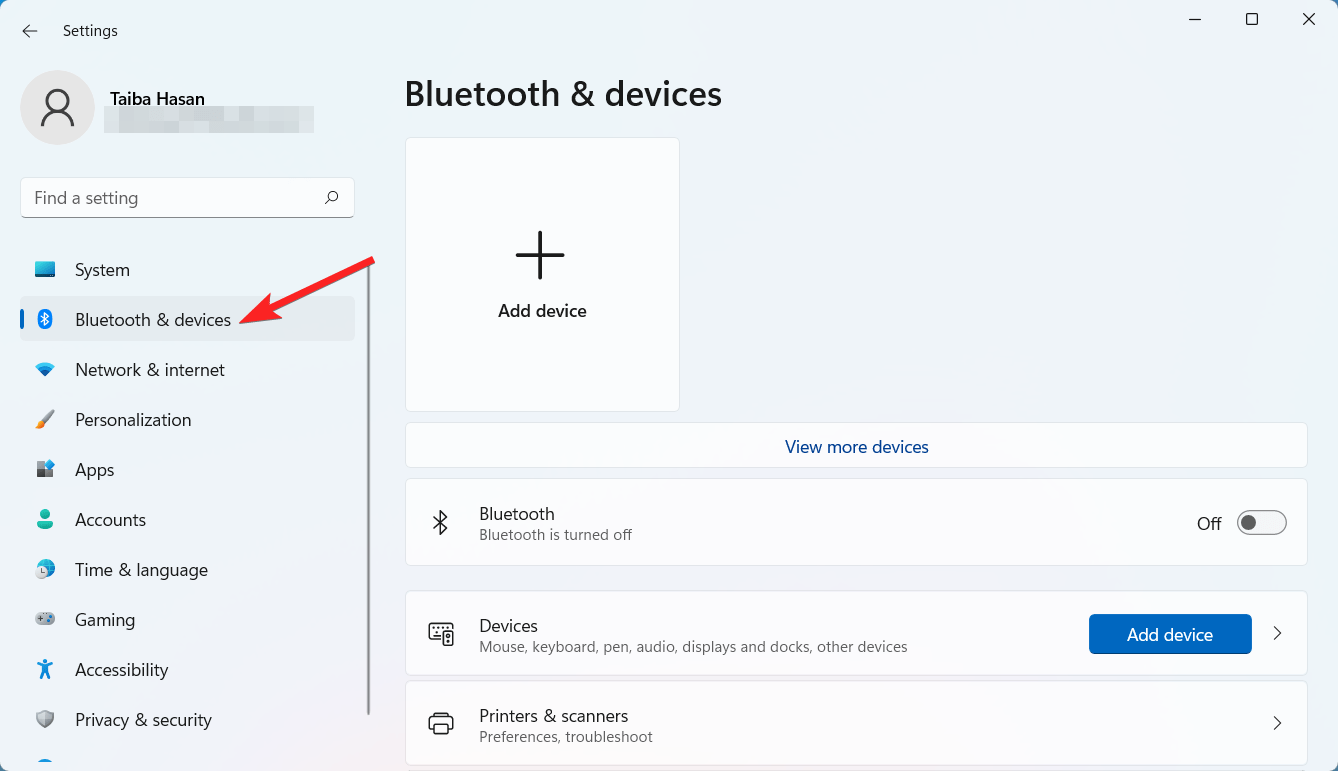
- Você verá um interruptor na parte direita sob Bluetooth. Clique no interruptor para ativar o Bluetooth se estiver atualmente desativado. O interruptor deve ficar azul quando ativado.
2. Ative o Bluetooth no seu smartphone
Após o serviço de Bluetooth estar ativo em seu PC com Windows 11, é hora de emparelhar seu smartphone. Aqui está como você pode fazer isso:
No iPhone:
- Vá para o aplicativo Configurações no seu iPhone.
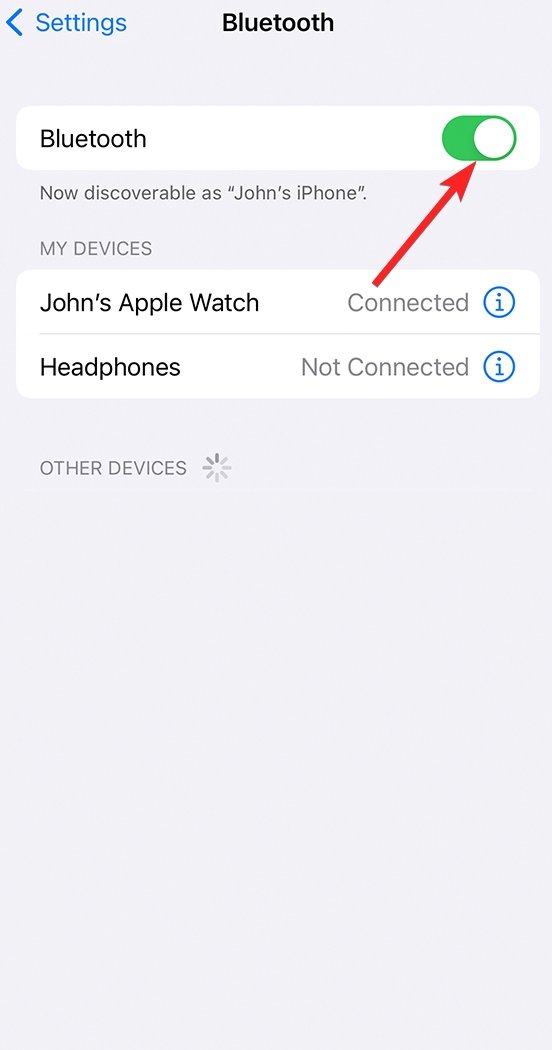
- Toque na opção Bluetooth no aplicativo Configurações.
- Ative o interruptor ao lado do Bluetooth.
No smartphone Android:
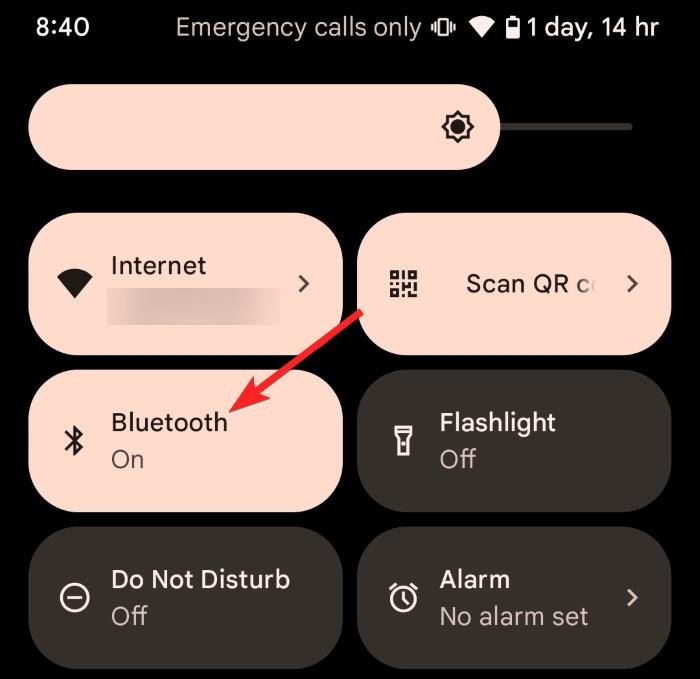
- Deslize para baixo a partir do topo da tela para revelar o menu Configurações Rápidas no seu PC com Windows.
- Toque no ícone Bluetooth uma vez para que o ícone fique cinza e o recurso seja ativado.
3. Emparelhe seu smartphone e PC com Windows 11
Aqui está o processo passo a passo para emparelhar seu smartphone com seu PC com Windows. **
iPhone:
- Abra Configurações no seu computador com Windows 11 usando o atalho Windows + I.
- Vá para Bluetooth e dispositivos na barra lateral esquerda.
- Clique no botão Adicionar Dispositivo.
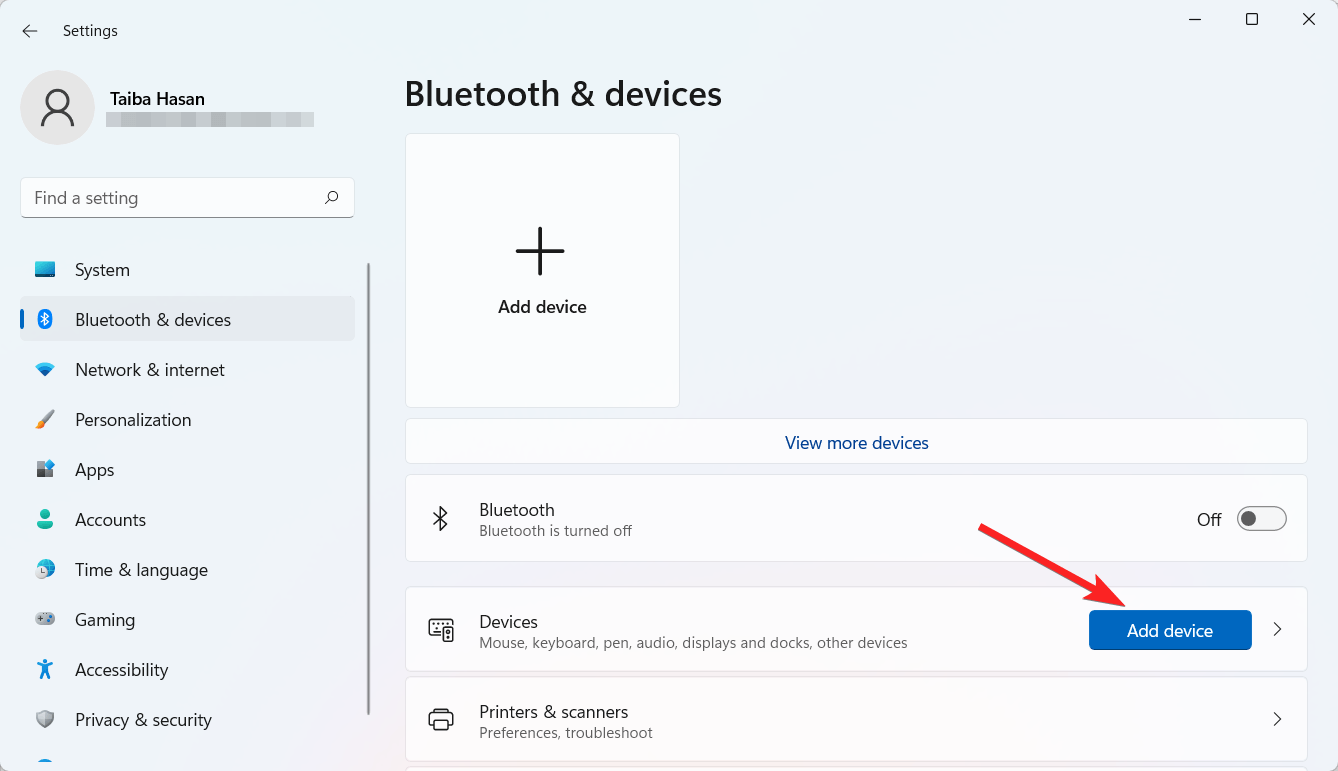
- Selecione Bluetooth na janela pop-up.
Android:
- Abra Configurações e navegue até Bluetooth e dispositivos.
- Clique no botão Adicionar Dispositivo.
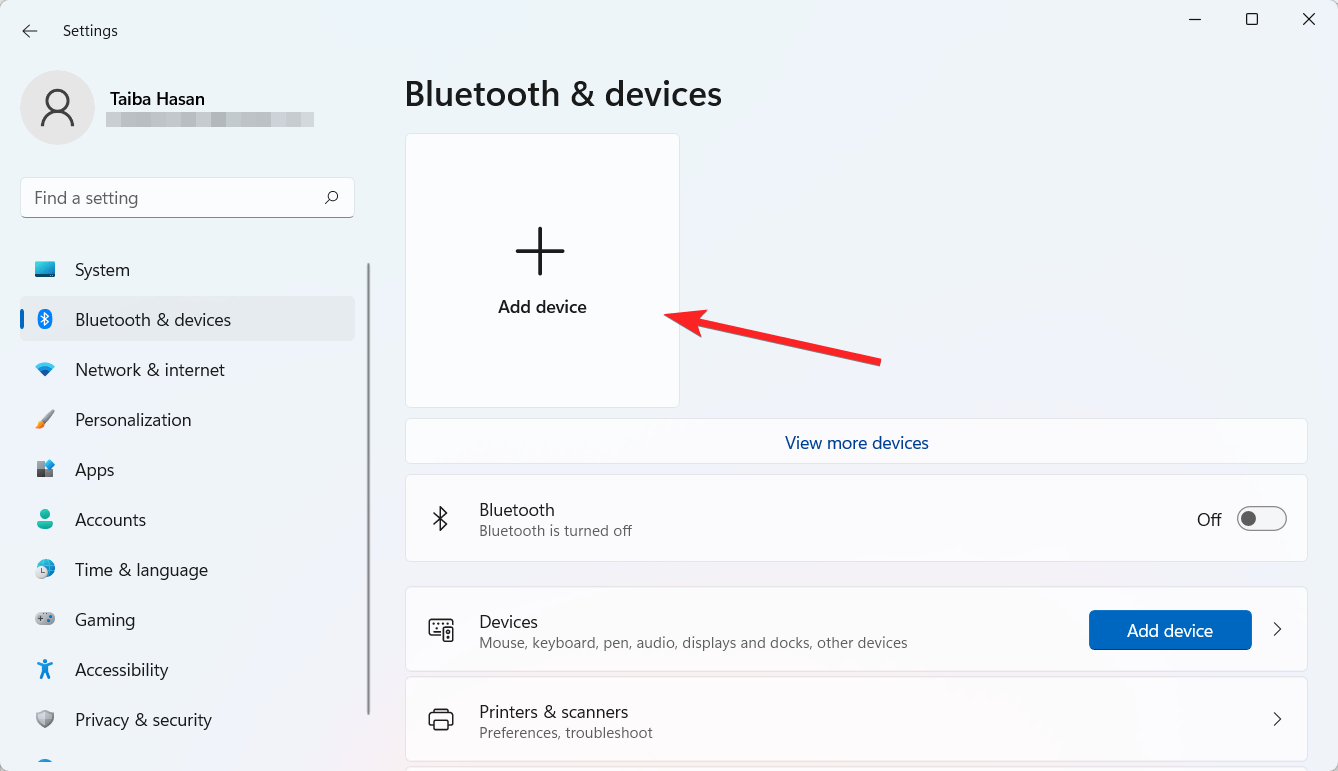
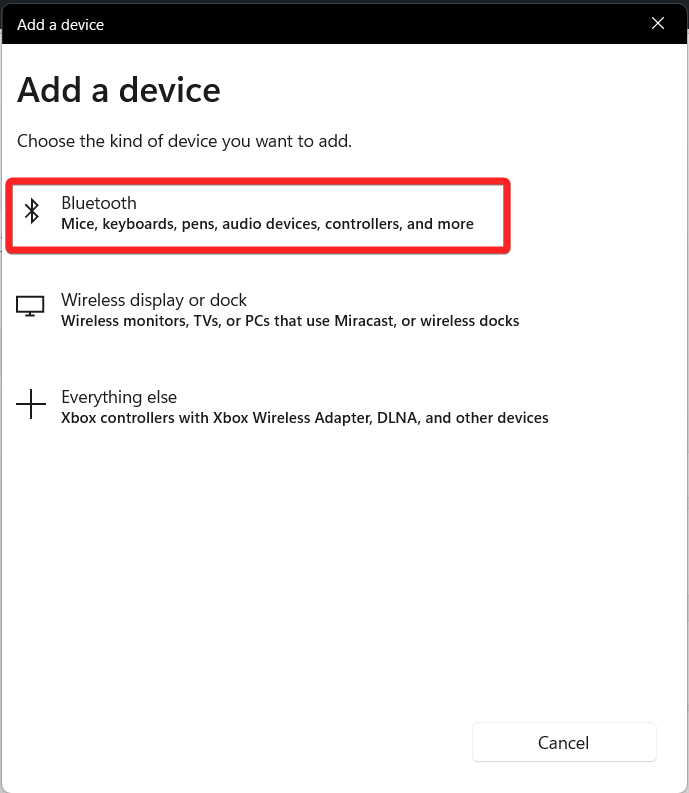
- Escolha Bluetooth na janela pop-up Adicionar um dispositivo que aparece na tela.
- Selecione seu smartphone Android na lista para vincular seu telefone Android ao seu PC.
- Após o PIN aparecer, toque em OK no seu telefone e Conectar no seu PC para concluir o processo de emparelhamento. Seu telefone e computador devem agora estar conectados.
4. Confirme o PIN
Agora você precisa confirmar o novo PIN no seu PC com Windows. Aqui estão os passos para isso:
- Acesse a tela de configurações de Bluetooth no seu smartphone e escolha seu PC com Windows em Outros Dispositivos.
- Seu smartphone aparece na lista de Bluetooth no seu PC. Escolha-o para emparelhá-lo com seu dispositivo Windows.
- Assim que o PIN aparecer na tela, toque em Emparelhar na tela do seu dispositivo Android e escolha a opção Conectar no seu PC.
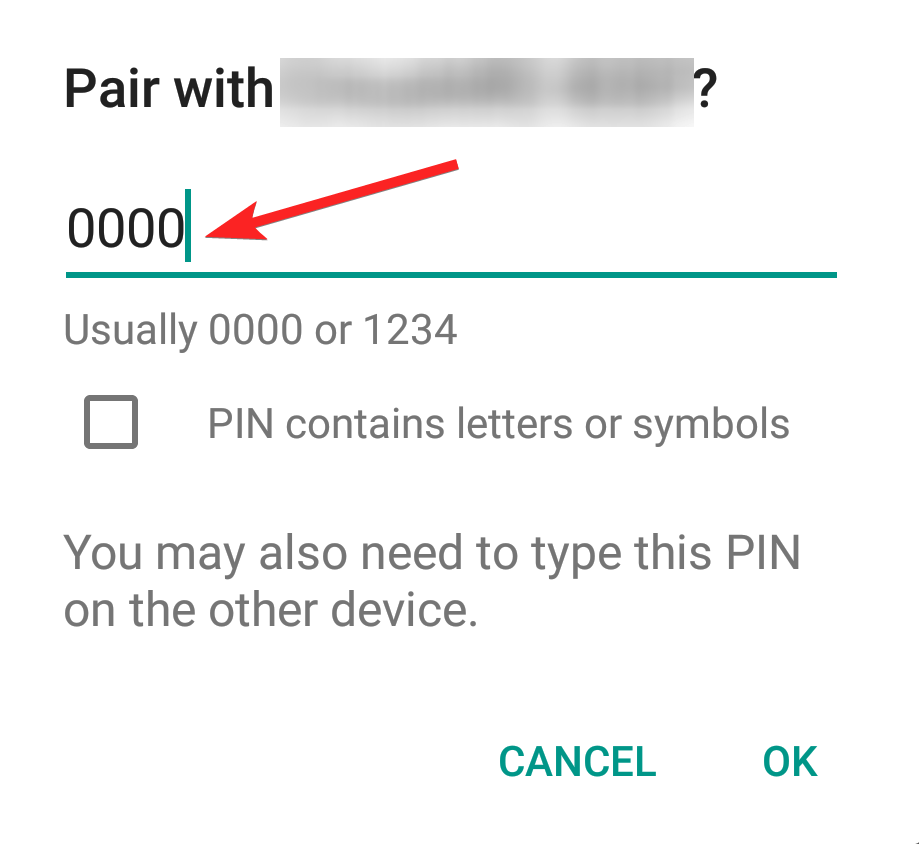
- Em seguida, pressione o botão Concluído, e seu smartphone aparecerá na lista de itens conectados ao seu dispositivo.
5. Ative o Bloqueio Dinâmico
Após seu PC com Windows 11 e smartphone estarem emparelhados com sucesso. Você pode ativar o recurso de bloqueio dinâmico em seu dispositivo. Aqui está o que você precisa fazer:
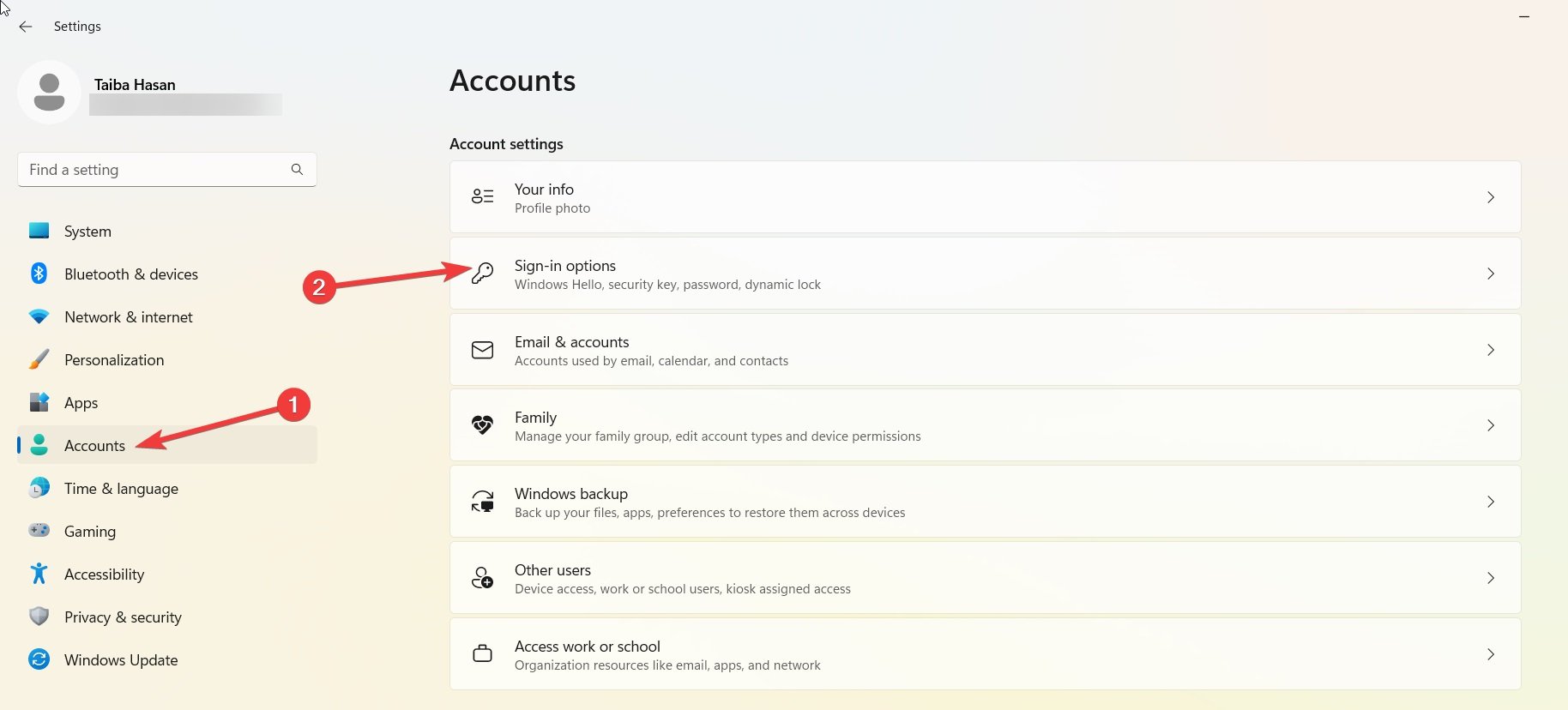
- Use o atalho Windows + I para abrir o aplicativo Configurações.
- Vá para Contas na barra lateral esquerda.
- Escolha as Opções de entrada na seção direita.
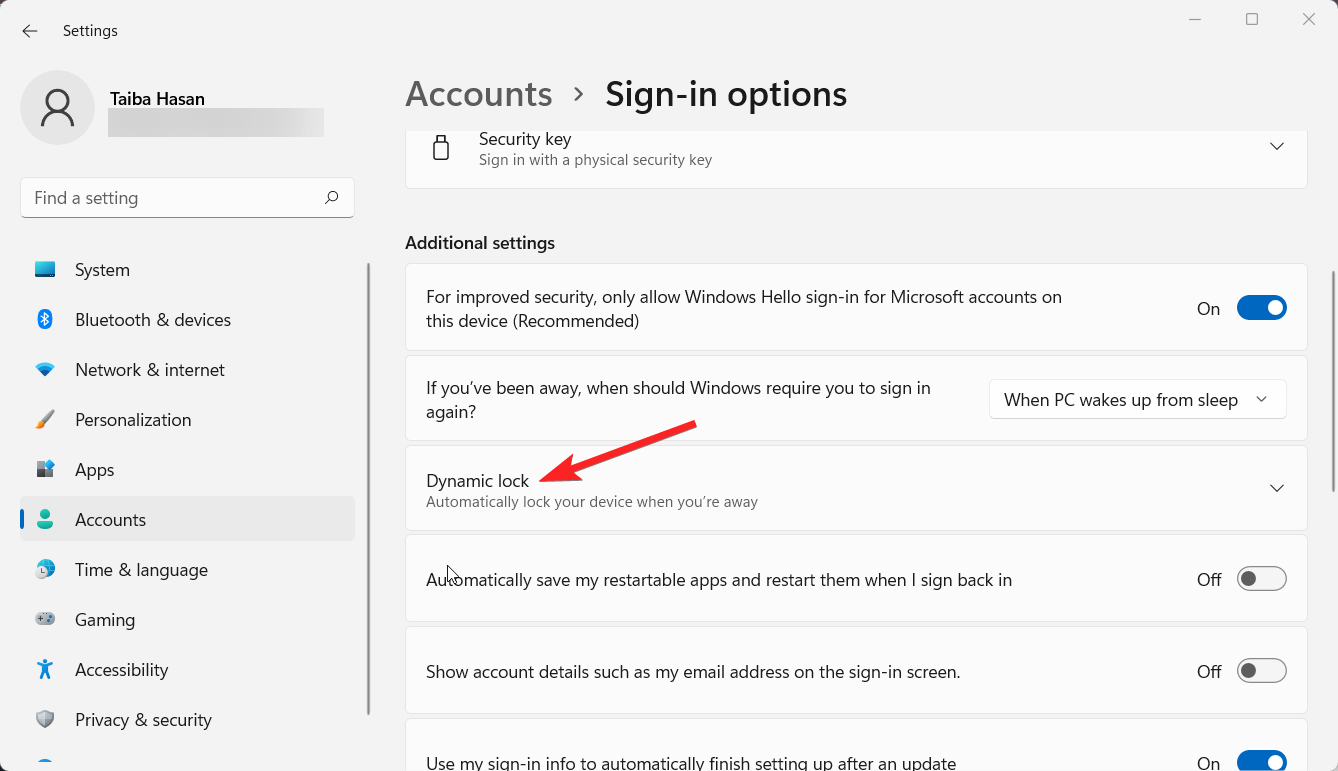
- Role para baixo até a seção Configurações Adicionais e clique na área Bloqueio Dinâmico para visualizar as configurações relacionadas.
- Agora ative a caixa de seleção antes da opção Permitir que o Windows bloqueie automaticamente seu dispositivo quando você estiver ausente.
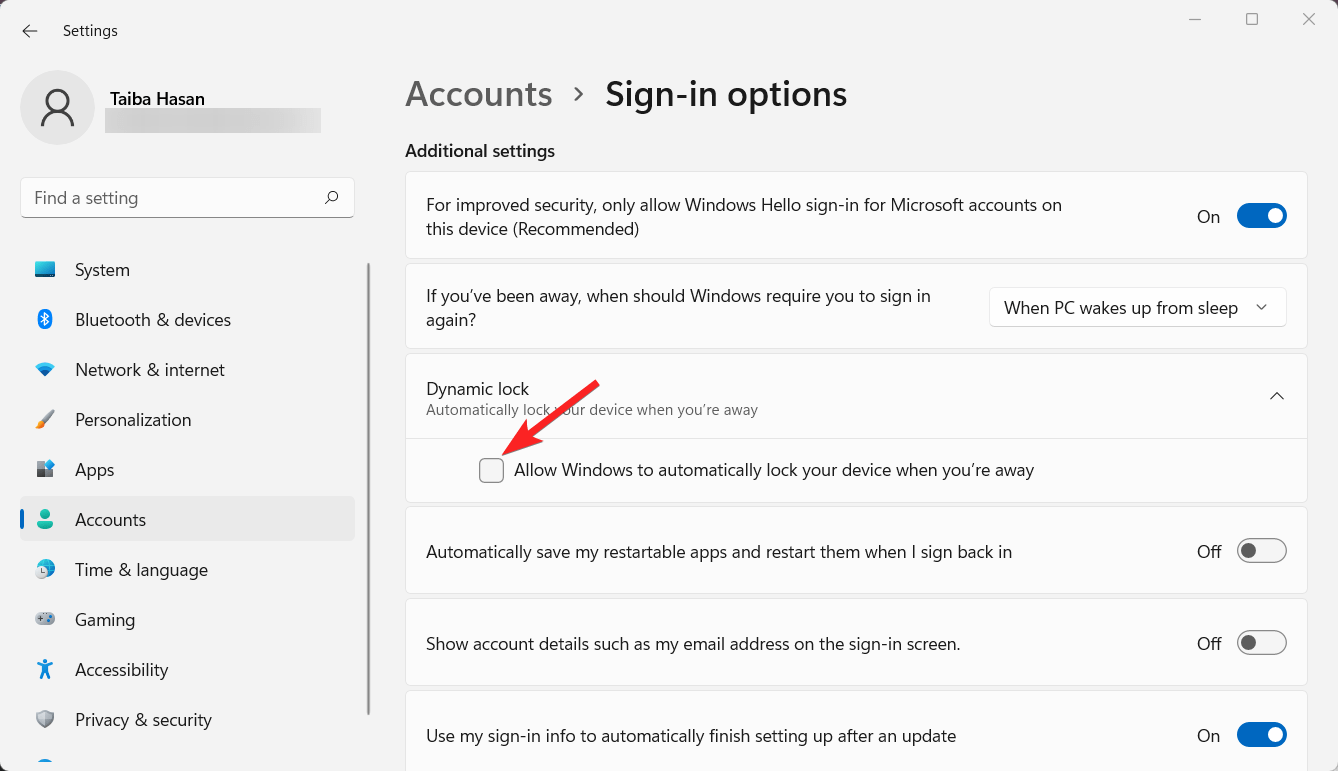
Assim que você fizer isso, o nome do dispositivo associado deve ser exibido sob essa escolha, indicando que o Bloqueio Dinâmico está operacional.
6. Teste o Bloqueio Dinâmico
Agora que o recurso de bloqueio dinâmico está ativado, é recomendável verificar se o recurso está funcionando corretamente. Aqui está o que você precisa fazer.
Primeiramente, certifique-se de que seu PC com Windows esteja desbloqueado antes de testar o Bloqueio Dinâmico. Pegue seu dispositivo conectado e afaste-se do seu computador. Até onde você terá que ir? A intensidade do sinal do Bluetooth varia dependendo da versão. Você pode se afastar de 200 a 800 pés do seu PC com Windows.
Depois de chegar a essa distância, volte para o seu computador e veja se o Windows está no modo de bloqueio. Ignore a tela de bloqueio para fazer login novamente, em seguida, insira seu PIN, rosto ou impressão digital se um dos métodos do Windows Hello estiver ativado.
Testamos o recurso e descobrimos que todos os PCs executando o Windows 11 foram automaticamente bloqueados quando movemos o smartphone longe o suficiente.
Conclusão
Isso é praticamente tudo! O Windows 11 tem um recurso fantástico de Bloqueio Dinâmico que bloqueia automaticamente seu PC. Para fazer isso funcionar, conecte seu smartphone ao seu PC com Windows. Então, tudo o que você precisa fazer é se afastar com seu telefone na mão ou no bolso.
Uma vez que seu PC perceba que seu telefone não está mais por perto, ele mudará para o modo de bloqueio e permanecerá assim até que você volte e faça login novamente.
Qual é a sua opinião sobre esse recurso? Deixe-nos saber na seção de comentários.
Se você tiver alguma dúvida sobre Como Usar o Bloqueio Dinâmico no Windows 11?, sinta-se à vontade para deixar um comentário abaixo. Além disso, inscreva-se no nosso canal do YouTube DigitBin para tutoriais em vídeo. Saúde!
Receba novas postagens na sua caixa de entrada
Sem spam. Cancele a assinatura a qualquer momento.