Tecnologia · 5 min read · Dec 10, 2025
Como Usar o Modo Foco Enquanto Joga no iOS 16?
Neste guia, vamos aprender como usar o Modo Foco para Jogos no iOS 16. A cada ano, com uma nova versão do iOS, a Apple continua integrando recursos úteis ao iPhone. O Modo Foco para Jogos é uma nova adição ao recurso Modo Foco que já fazia parte do iOS. Ninguém gosta de ser interrompido por notificações quando está imerso em um jogo.
O Modo Foco para Jogos ajuda você a decidir quais aplicativos podem enviar notificações ou quais contatos no seu iPhone podem entrar em contato com você mesmo quando você está jogando. Todo o resto, e todos, serão bloqueados enquanto você está ocupado aproveitando sua sessão de jogo.
Como Usar o Modo Foco para Jogos no iOS 16?
Vamos conferir os vários aspectos do novo Modo Foco para Jogos no iPhone. O Modo Foco para Jogos permite que você configure uma tela inicial personalizada para evitar distrações durante sua sessão de jogo. Você pode até agendar um horário no dia, principalmente quando você joga, e permitir que o Modo Foco para jogos seja ativado automaticamente.
Há também um recurso baseado em IA que pode adivinhar quando você começa a usar o aplicativo de jogos e ativa o Modo Foco para Jogos. Vamos aprender como ativar e usar todos esses recursos. Antes de começar, certifique-se de que seu iPhone está instalado com o iOS 16 mais recente. Caso contrário, atualize para o novo iOS 16 nas configurações do iPhone. Em seguida, continue explorando os novos recursos do modo foco.
Ativar o Modo Foco para Jogos no iPhone
Aqui está como você ativa o novo recurso no Modo Foco do iOS.
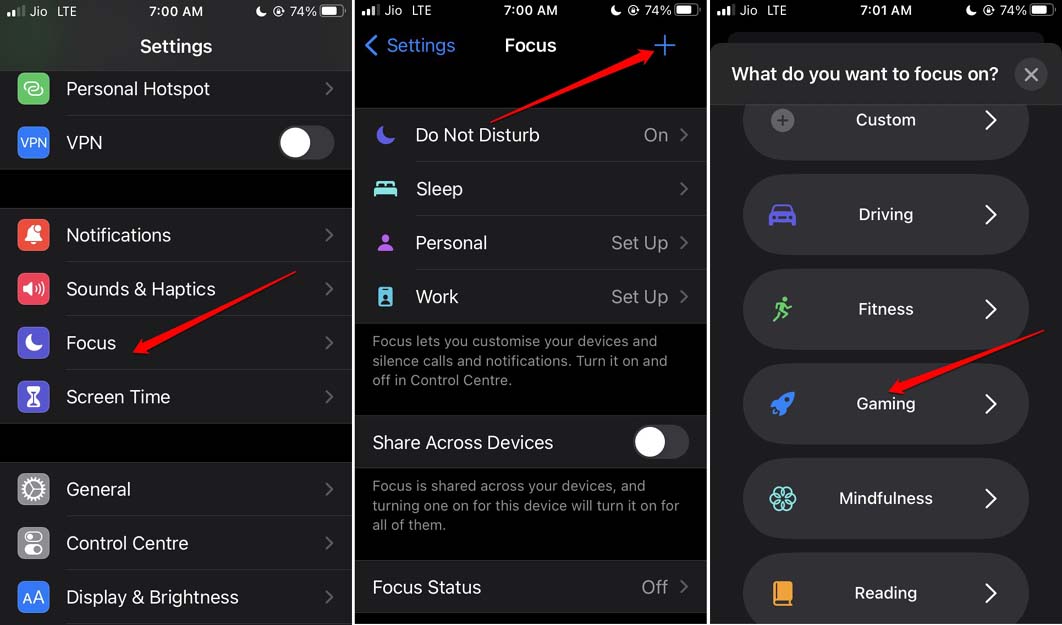
- Vá para o aplicativo Ajustes.
- Navegue até Foco e toque nele.
- No canto superior direito, toque no botão +.
- Você encontrará a próxima seção chamada No que você quer se concentrar?
- Role até Jogos e toque nele.
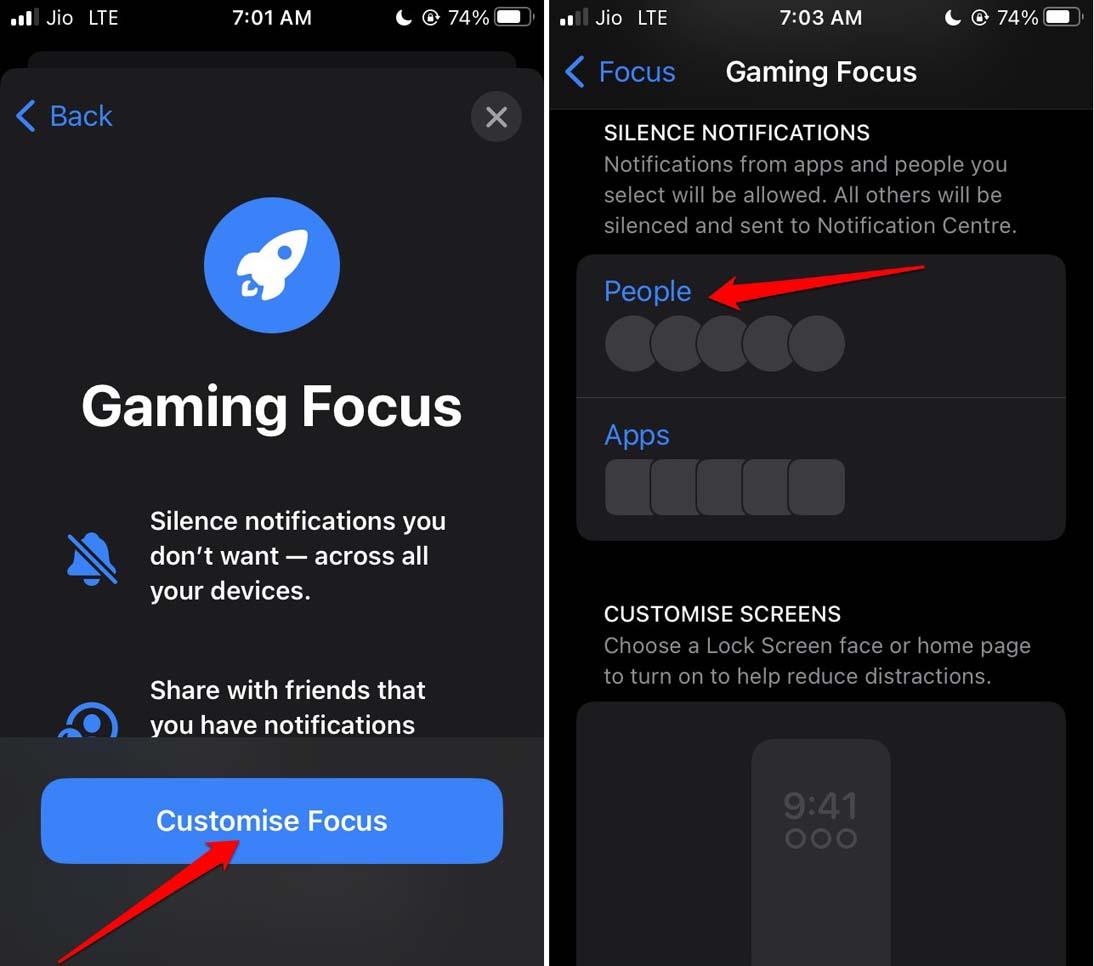
- Sob o Foco para Jogos, toque em Personalizar Foco.
- Em seguida, você verá as opções Pessoas e Aplicativos. Selecione quais aplicativos podem enviar notificações e chamadas/mensagens de quais contatos serão permitidos quando o Modo Foco para Jogos estiver ativo.
Configurar o Modo Foco para Jogos para Ativar Automaticamente
Em vez de percorrer manualmente as configurações para ativar o Modo Foco para Jogos, você pode habilitá-lo para ativar automaticamente.
- Vá para o aplicativo Ajustes.
- Navegue até Foco e toque nele.
- Vá para a opção Jogos e toque nela.
- Na página de configurações do Foco para Jogos, navegue até a aba Ativar Automaticamente.
- Toque em Controlador Sem Fio.
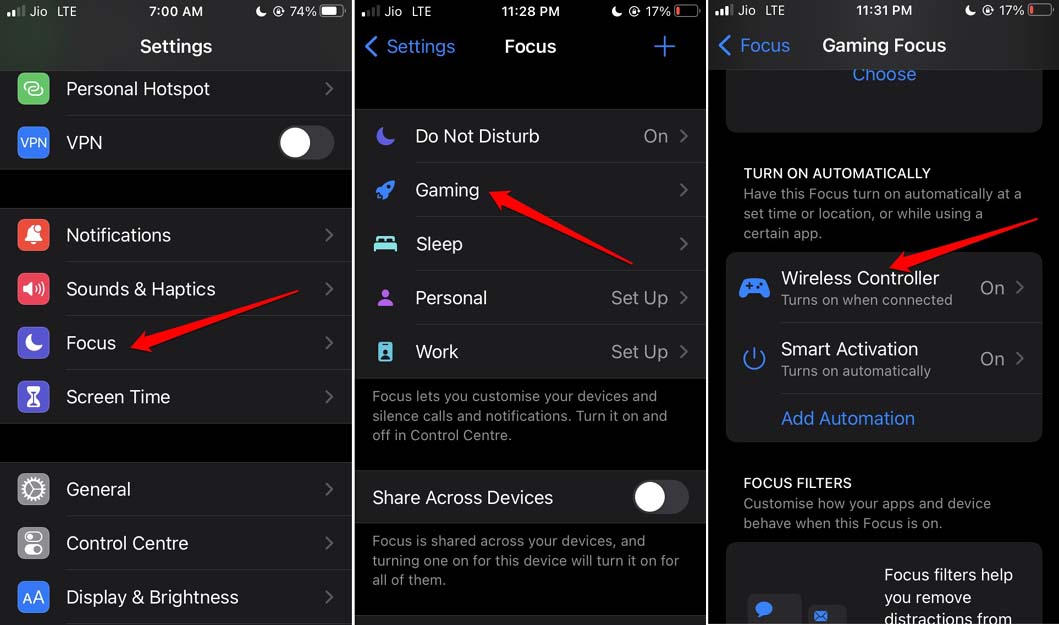
- Em seguida, ative o interruptor ao lado de Ativar Automaticamente.
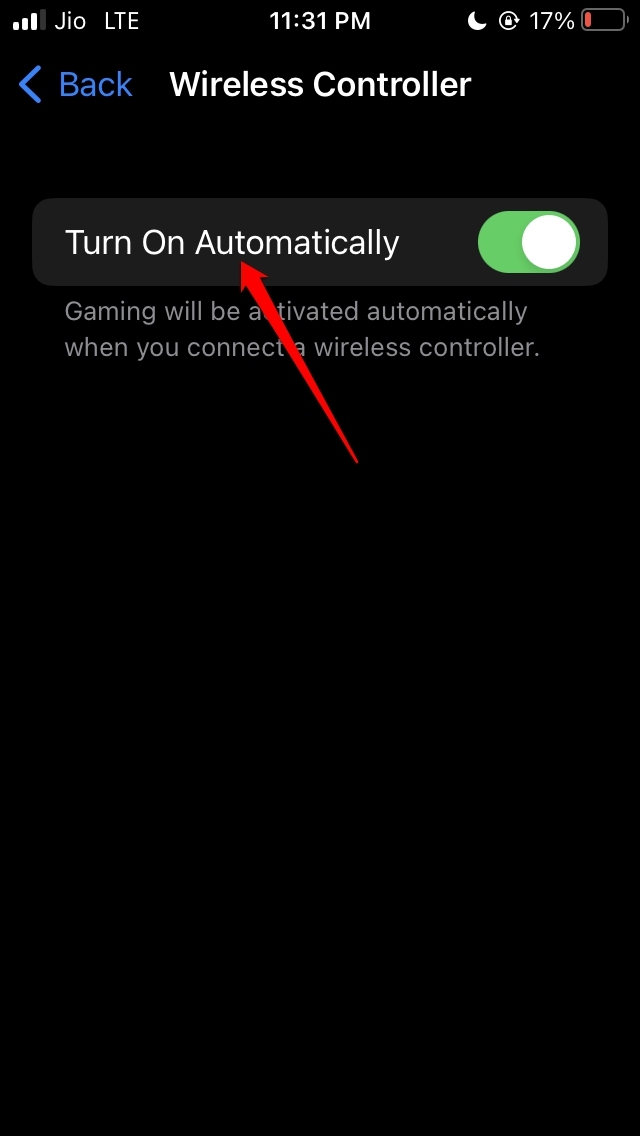
O que isso vai fazer? Quando você conectar um controlador de jogos externo ao iPhone, o Modo Foco para Jogos será ativado automaticamente. Uma vez que você habilite as configurações acima, você também pode definir um cronograma configurando vários parâmetros, como horário, localização ou aplicativos que podem fazer o Modo Foco para Jogos ser ativado automaticamente.
- Vá para o aplicativo Ajustes.
- Navegue até Foco e toque nele.
- Vá para a opção Jogos e toque nela.
- Na página de configurações do Foco para Jogos, navegue até a opção Adicionar Automação. Toque nela.
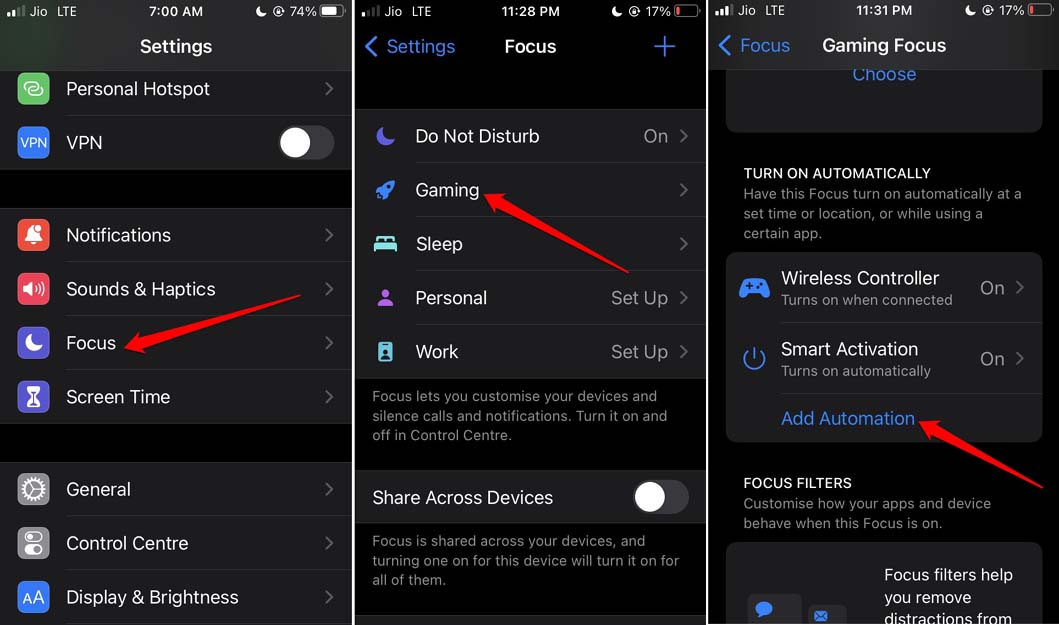
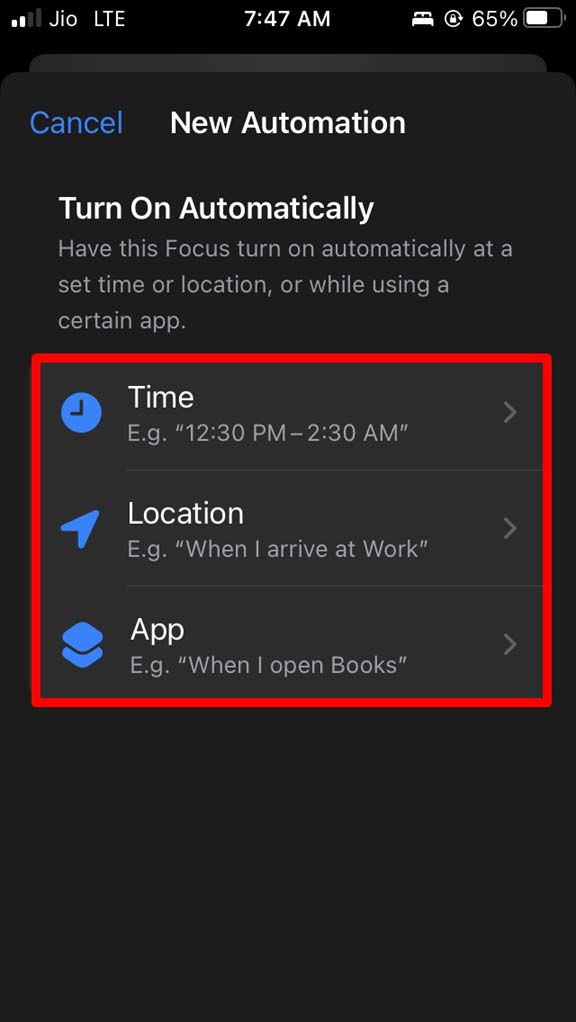
- Em seguida, toque em Hora, Localização ou Aplicativo para agir como uma condição potencial para o Modo Foco para Jogos ser ativado.
Usar Ativação Inteligente Baseada em IA
Se o dispositivo perceber que você usa um determinado aplicativo de jogos todos os dias, ele tentará ativar o modo foco de jogos quando você iniciar esse aplicativo de jogos. Essa ação pode ocorrer para vários aplicativos de jogos também.
- Abra o aplicativo Ajustes.
- Navegue até Foco e toque nele.
- Em seguida, role até a opção Jogos e toque nela.
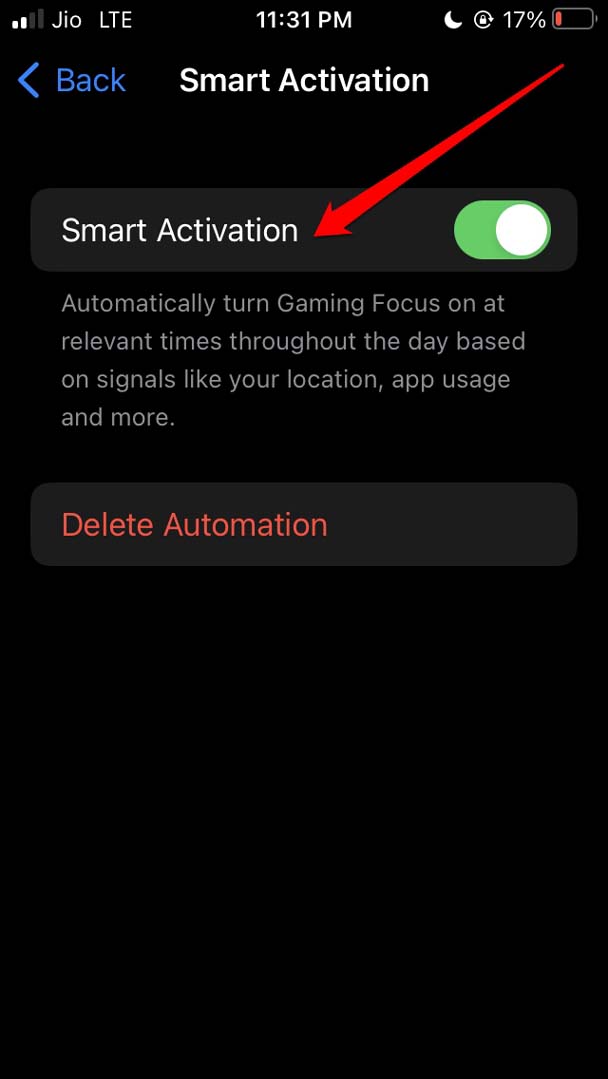
- Na página de configurações do Foco para Jogos, navegue até a opção Ativação Inteligente.
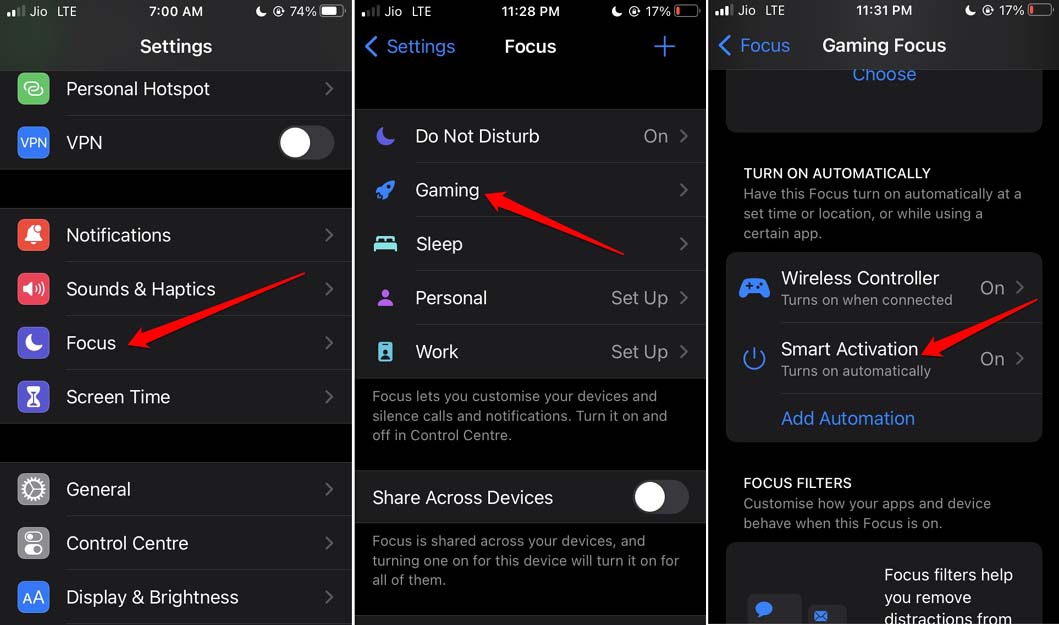
- Toque no interruptor para ativar o recurso.
Desativar o Modo Foco para Jogos
Agora, se você decidir um dia fazer uma pausa nos jogos e quiser desativar o modo de jogos, aqui está o que você deve fazer.
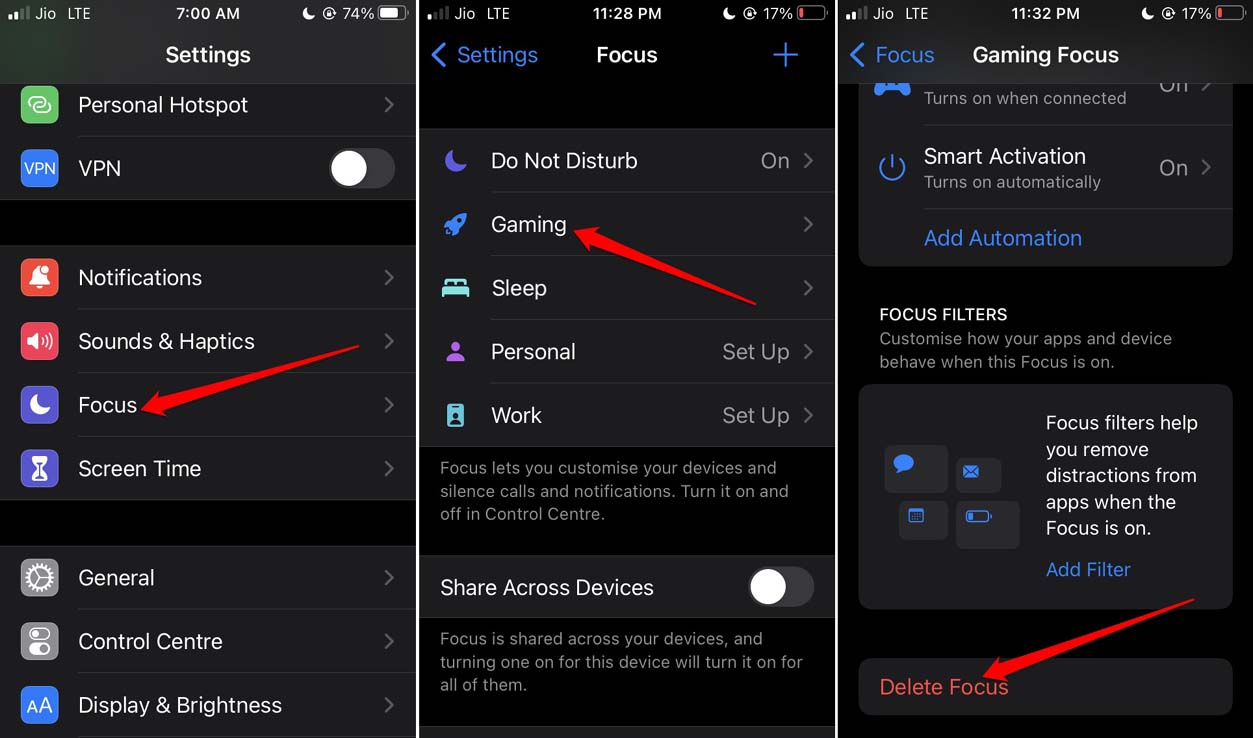
- Abra o aplicativo Ajustes.
- Role até Foco e toque nele.
- Em seguida, vá para Jogos e toque nele.
- Navegue até a última opção na página Excluir Foco e toque nela.
- Confirme a ação quando um aviso aparecer.
Como Configurar um Papel de Parede Especial para a Tela de Bloqueio no Modo Foco para Jogos?
O escopo de personalização é abundante quando se trata de iOS. O modo foco para jogos também oferece a você a opção de configurar e habilitar um papel de parede especial para a tela de bloqueio quando você o ativa. A ideia é evitar qualquer distração visual quando seu foco está em acertar aquela sessão de jogos. Aqui está como você pode ativá-lo.
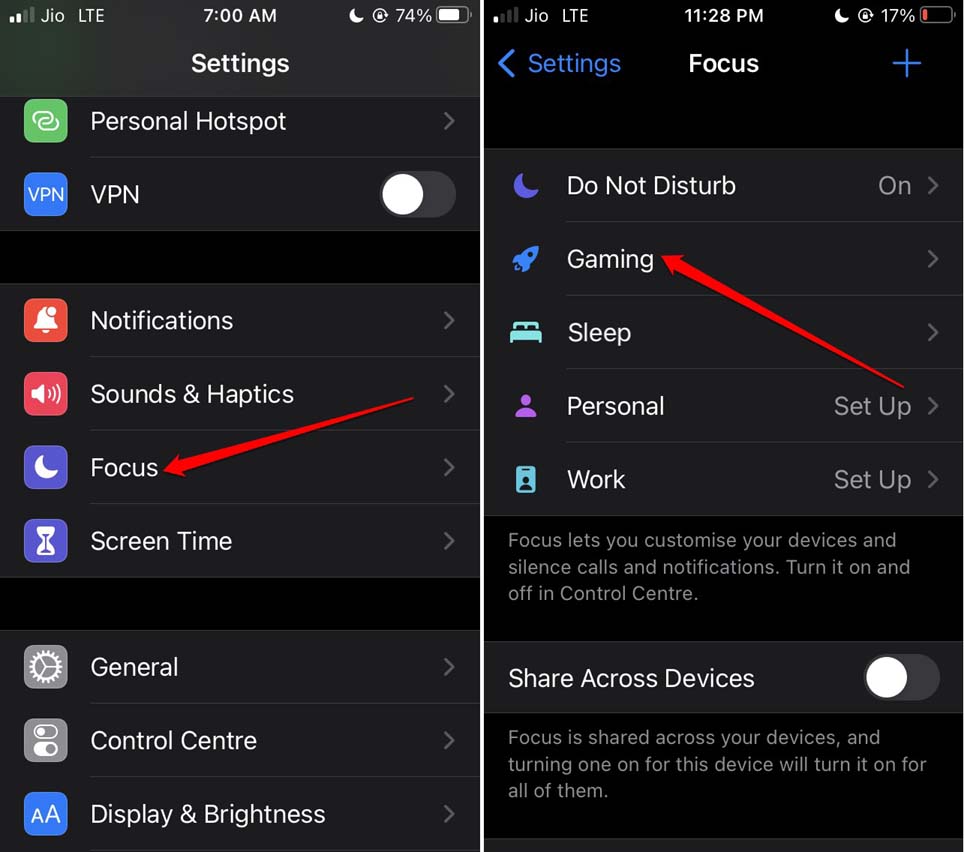
- Abra o aplicativo Ajustes.
- Vá para a opção Foco e toque nela.
- Em seguida, vá para Jogos e toque nele.
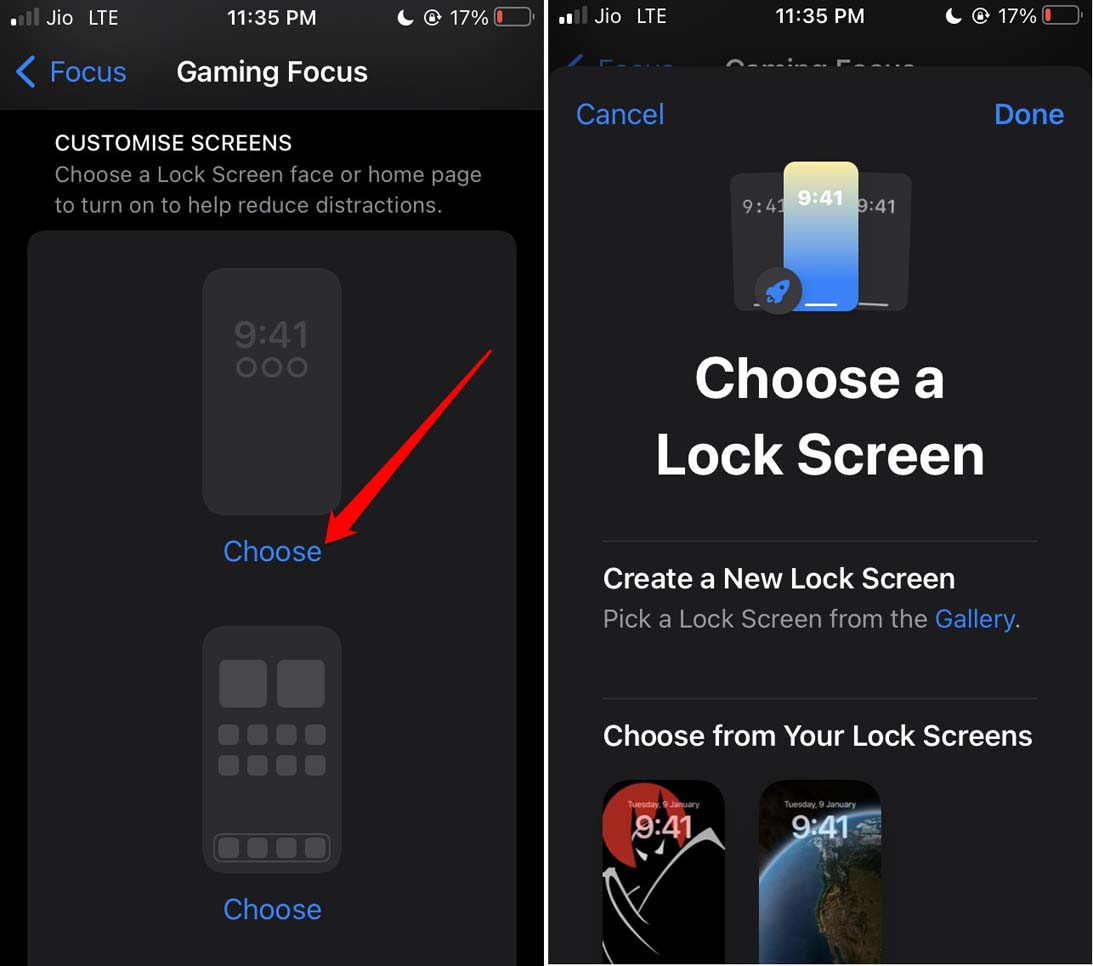
- Navegue até a aba Personalizar Telas.
- Você pode tocar em Escolher para selecionar uma tela de bloqueio ou uma página inicial específica.
Conclusão
Você pode ser um jogador relaxado ou um profissional que prefere usar o iPhone como a principal máquina de jogos. A última coisa que você quer é que, quando está prestes a executar aquele movimento bem planejado no seu jogo, alguma notificação apareça e arruíne a vibe para você. É por isso que o Modo Foco para Jogos no iOS 16 irá ajudá-lo a diminuir distrações e proporcionar a você uma atmosfera dedicada para jogos.
Se você tiver alguma dúvida sobre Como Usar o Modo Foco Enquanto Joga no iOS 16?, sinta-se à vontade para deixar um comentário abaixo. Além disso, inscreva-se no nosso canal do YouTube DigitBin para tutoriais em vídeo. Saúde!
Receba novas postagens na sua caixa de entrada
Sem spam. Cancele a assinatura a qualquer momento.