Google Assistant · 3 min read · Oct 31, 2025
Como Usar o Google Assistant com a Tela Bloqueada?
Você já se perguntou se há alguma maneira de usar o Google Assistant no seu telefone Android sem desbloqueá-lo? Felizmente, há, e este post é todo sobre isso.
O Google Assistant pode fazer muito usando comandos de voz, e ele deu poderes extraordinários aos dispositivos Android. Mas você sabia que, além de apenas tocar músicas e vídeos, você também pode usar o Google Assistant na tela de bloqueio do seu smartphone Android?
Dispositivos Android com Android 7.0 Nougat e superior vêm com o Google Assistant pré-instalado. Tudo o que você precisa fazer é conceder algumas permissões ao Google Assistant para habilitá-lo. E se você não tiver o Google Assistant, pode baixá-lo na Google Play Store.
Corrigir o Google Assistant ‘Algo deu errado, por favor, tente novamente’
Leia este blog para descobrir como usar o Google Assistant sem desbloquear o telefone Android.
O que é o Google Assistant?
O Google Assistant é o assistente virtual de voz do Google, uma evolução de um antigo recurso do Android conhecido como Google Now. O Google Now apresenta informações sobre seus interesses antes que você pergunte. É o concorrente da Siri da Apple, da Alexa da Amazon e da Cortana da Microsoft.
O Google Assistant foi lançado em maio de 2016. Depois de ser exclusivo do Google Pixel por um curto período, o Google Assistant agora está disponível em todos os dispositivos Android que executam Android 7.0 e superior. Você pode acessar o Google Assistant em dispositivos Android Wear e iOS, sendo mais conhecido por Android.
Como instalar o Google Assistant no seu dispositivo Android?
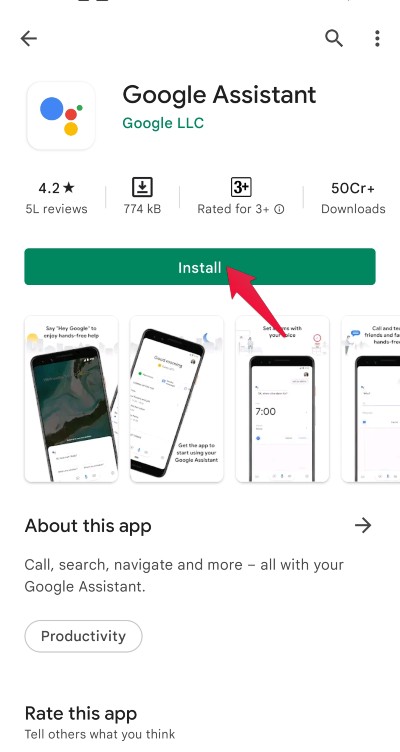
O Google Assistant vem pré-instalado em todos os dispositivos Android. No entanto, se você não tiver o Google Assistant no seu telefone Android. Aqui está como você pode instalá-lo:
- Abra a Google Play Store e procure por Google Assistant na barra de pesquisa.
- Clique em Instalar.
Passos para Usar o Google Assistant na Tela de Bloqueio
Siga estes passos para usar o Google Assistant sem desbloquear o telefone
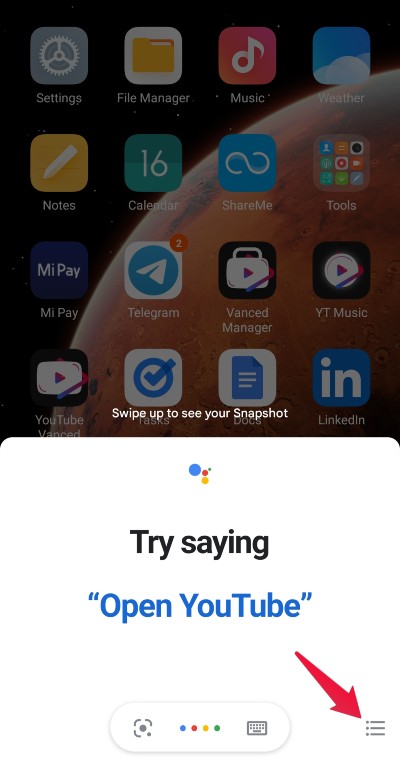
- Abra o Google Assistant e clique no ícone de Hambúrguer no canto inferior direito.
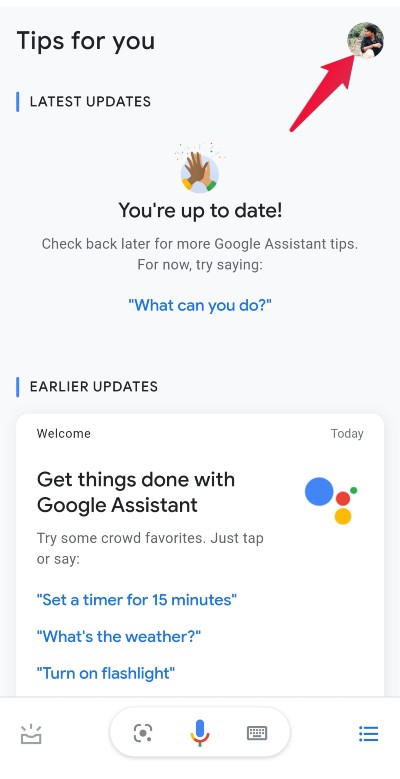
- Clique no ícone Minha Conta no canto superior direito.
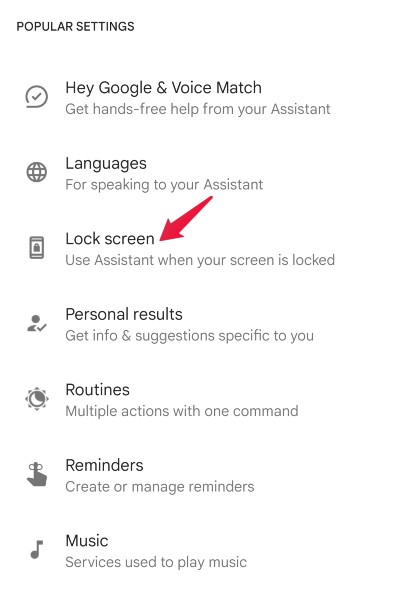
- Role para baixo e clique em Tela de Bloqueio.
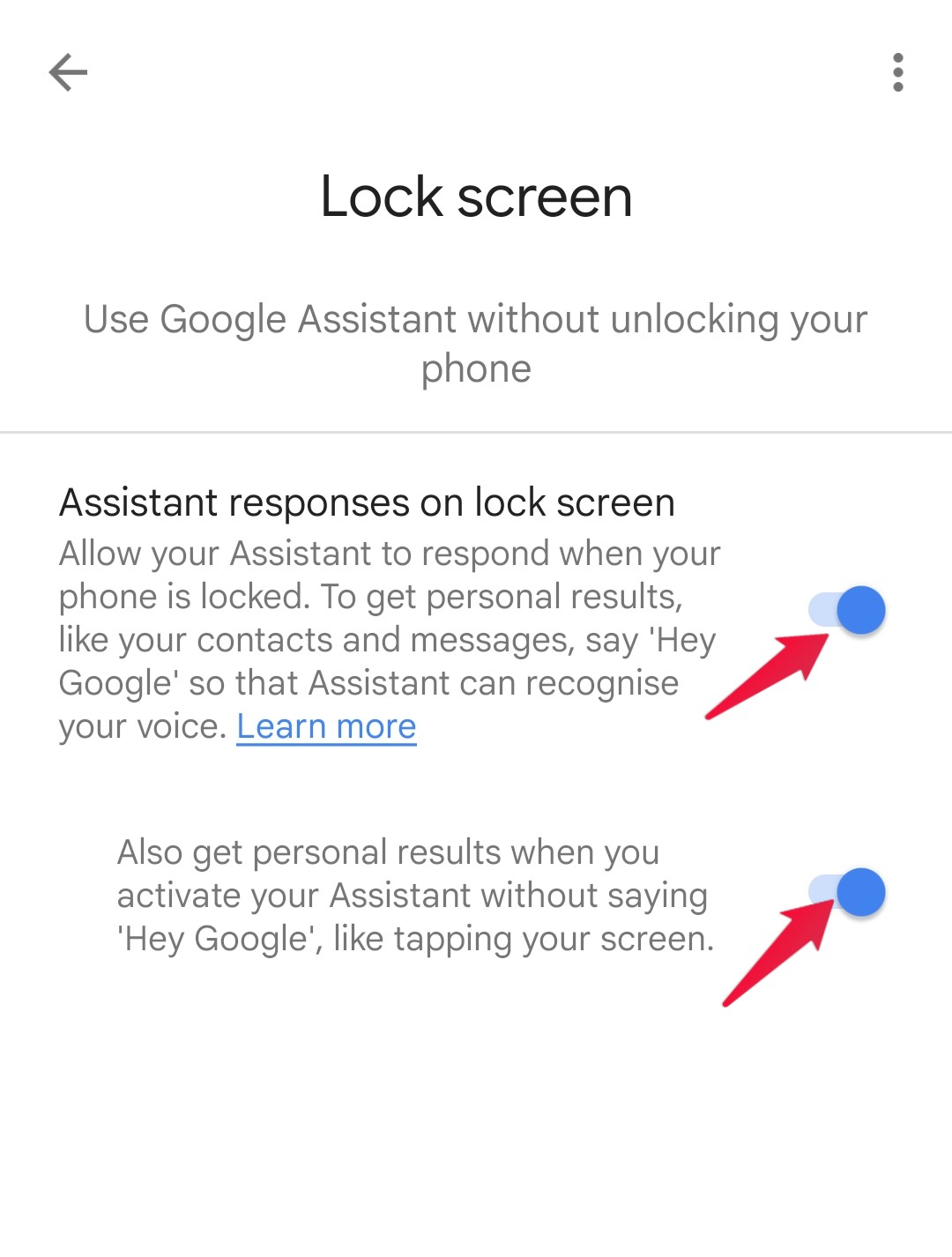
- Ative ambos os ícones, “ Respostas do assistente na tela de bloqueio ” e “ Também obter resultados pessoais quando você ativar seu assistente dizendo ‘Ok Google’ como tocar na tela “.
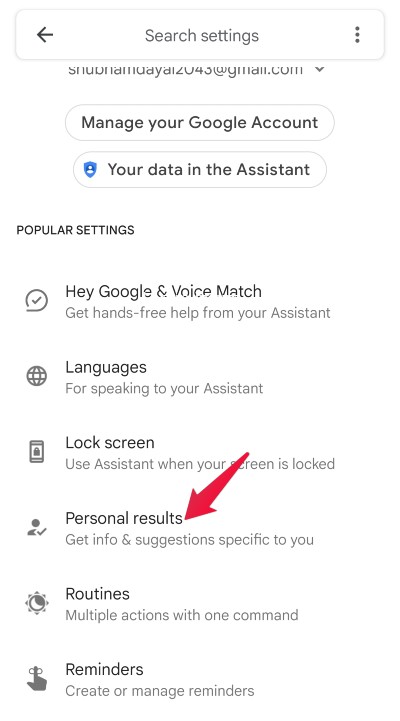
- Agora volte ao menu de configurações e clique em Resultados Pessoais.
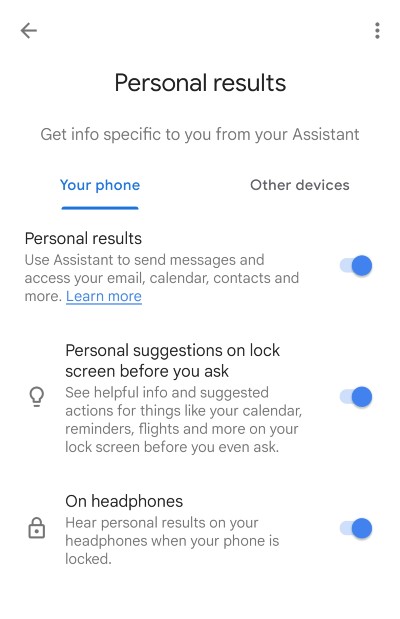
- Ative todos os ícones para definir se você deseja que seu Assistente o ajude com suas informações pessoais.
Configurando sua voz
Depois de concluir a configuração do Google Assistant, você receberá uma notificação oferecendo a opção de obter assistência sem as mãos do Assistente quando a tela do seu telefone estiver desligada. Siga estes passos para concluir:
- Navegue de volta ao menu de configurações do Google Assistant.
- Clique em “ Ok Google & Correspondência de Voz “.
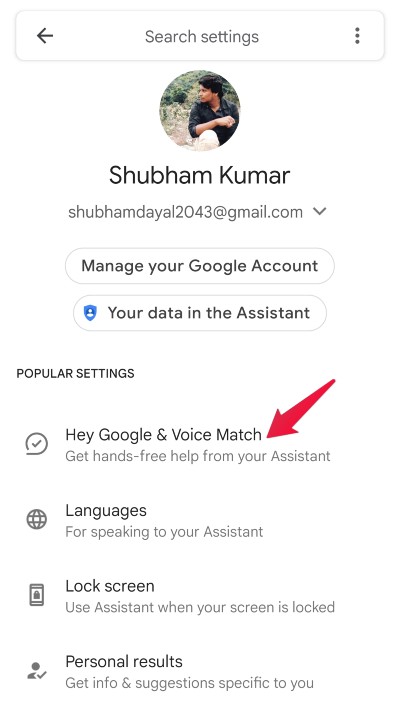
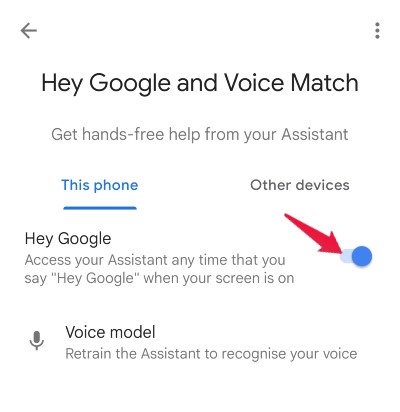
- Ative “ Ok Google ” e clique em “ Modelo de Voz ” para fazer o Assistente reconhecer sua voz.
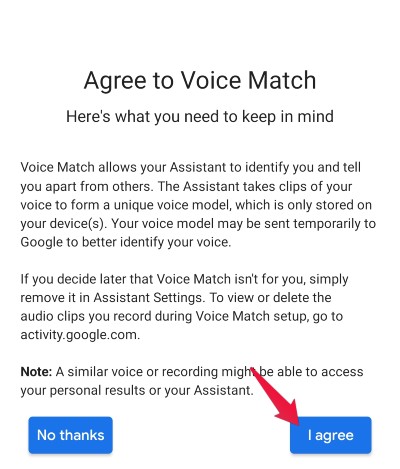
- Um pop-up perguntando se você concorda com a correspondência de voz aparecerá. Clique em “ Eu Concordo ”.
- Na próxima tela, clique em Continuar.
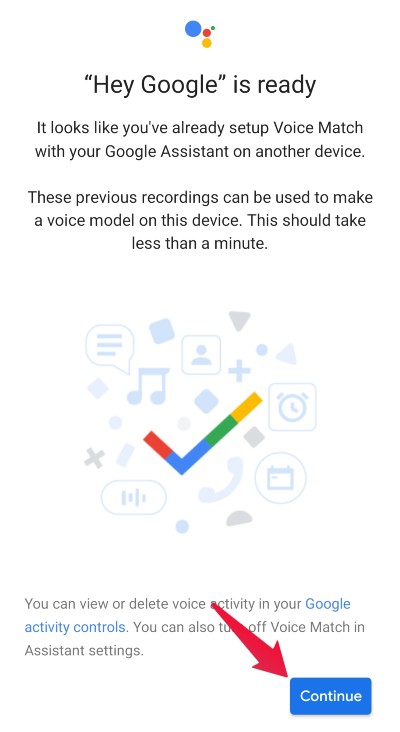
Agora, você pode usar o Google Assistant na sua tela de bloqueio.
Nota Final
Isso foi tudo sobre como usar o Google Assistant na sua tela de bloqueio. Agora você pode perguntar ao seu Assistente sobre eventos do calendário, lembretes, listas de compras e enviar mensagens de texto sem as mãos e não precisará desbloquear a tela primeiro.
Se você tiver alguma dúvida sobre Como Usar o Google Assistant com a Tela Bloqueada?, sinta-se à vontade para deixar um comentário abaixo. Além disso, inscreva-se no nosso canal do YouTube DigitBin para tutoriais em vídeo. Saúde!
Receba novas postagens na sua caixa de entrada
Sem spam. Cancele a assinatura a qualquer momento.