Tecnologia · 4 min read · Oct 20, 2025
Como Usar o Google Circle para Pesquisar uma Imagem no iPhone?

Circle to Search é um novo recurso do Google atualmente disponível em modelos premium selecionados de telefones Samsung. É uma forma avançada de pesquisar os elementos em uma imagem usando o Google Lens. Se você vê uma pessoa usando um relógio em uma foto e quer saber sobre o relógio, destaque o relógio usando o círculo para pesquisar e obtenha seus detalhes usando a pesquisa do Google.
Enquanto outros dispositivos Android ainda não suportam o Circle to Search, os usuários de iPhone podem experimentar esse recurso. Capture a captura de tela de uma imagem no seu iPhone e chame a Siri para usar um atalho do iOS para pesquisar a imagem usando o Google Lens. Este guia explica os passos para criar e implantar esse atalho para usar o Google Circle para Pesquisar em um iPhone.
Criar um Atalho no iPhone para Pesquisar Imagens usando o Google Lens
Primeiro, crie o atalho para pesquisar os detalhes em uma imagem (captura de tela) quando você chamar a Siri.
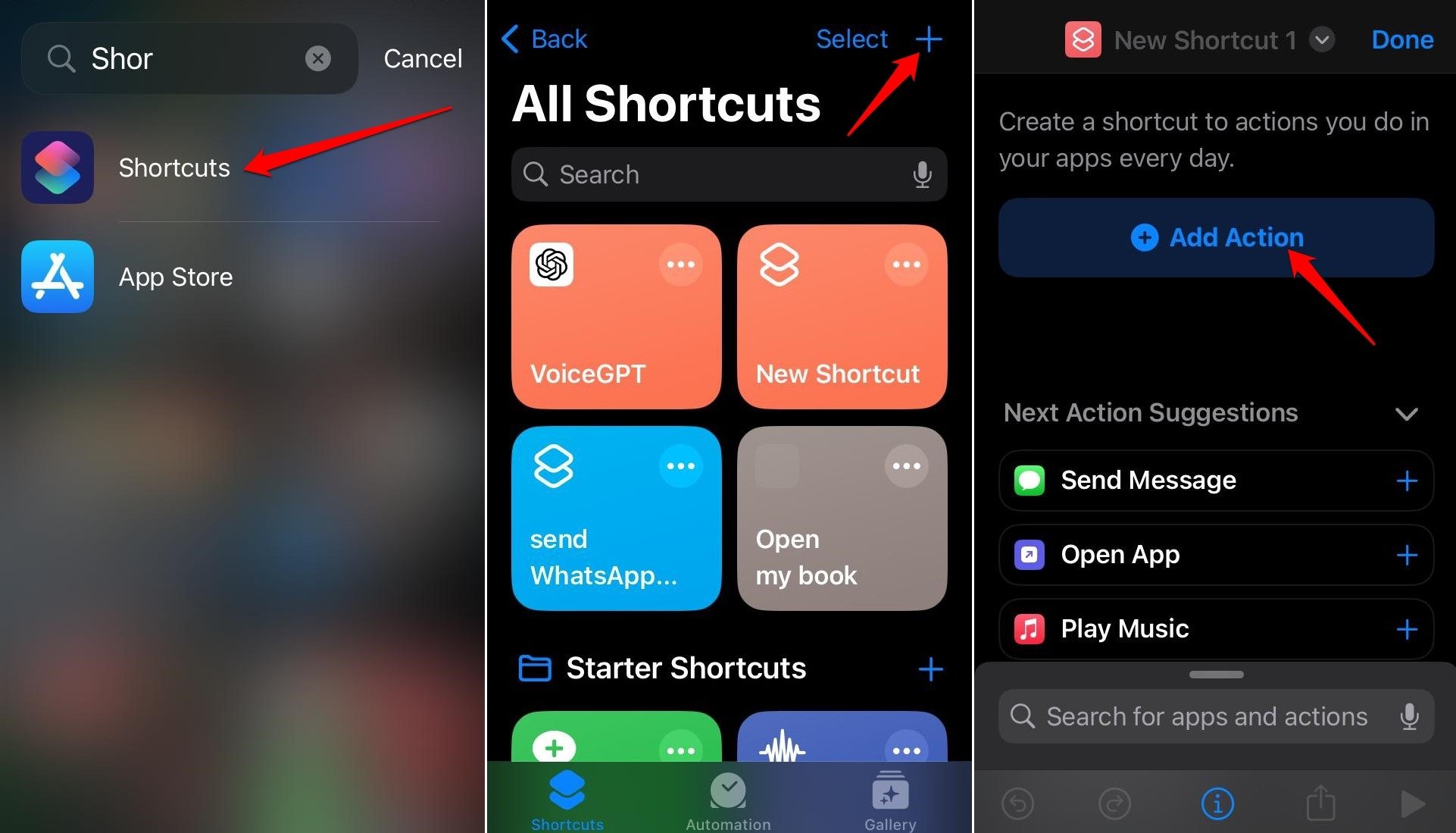
- Inicie o aplicativo Atalhos no iPhone.
- Toque no botão + no canto superior direito para criar um novo atalho.
- Pressione Adicionar Ação.
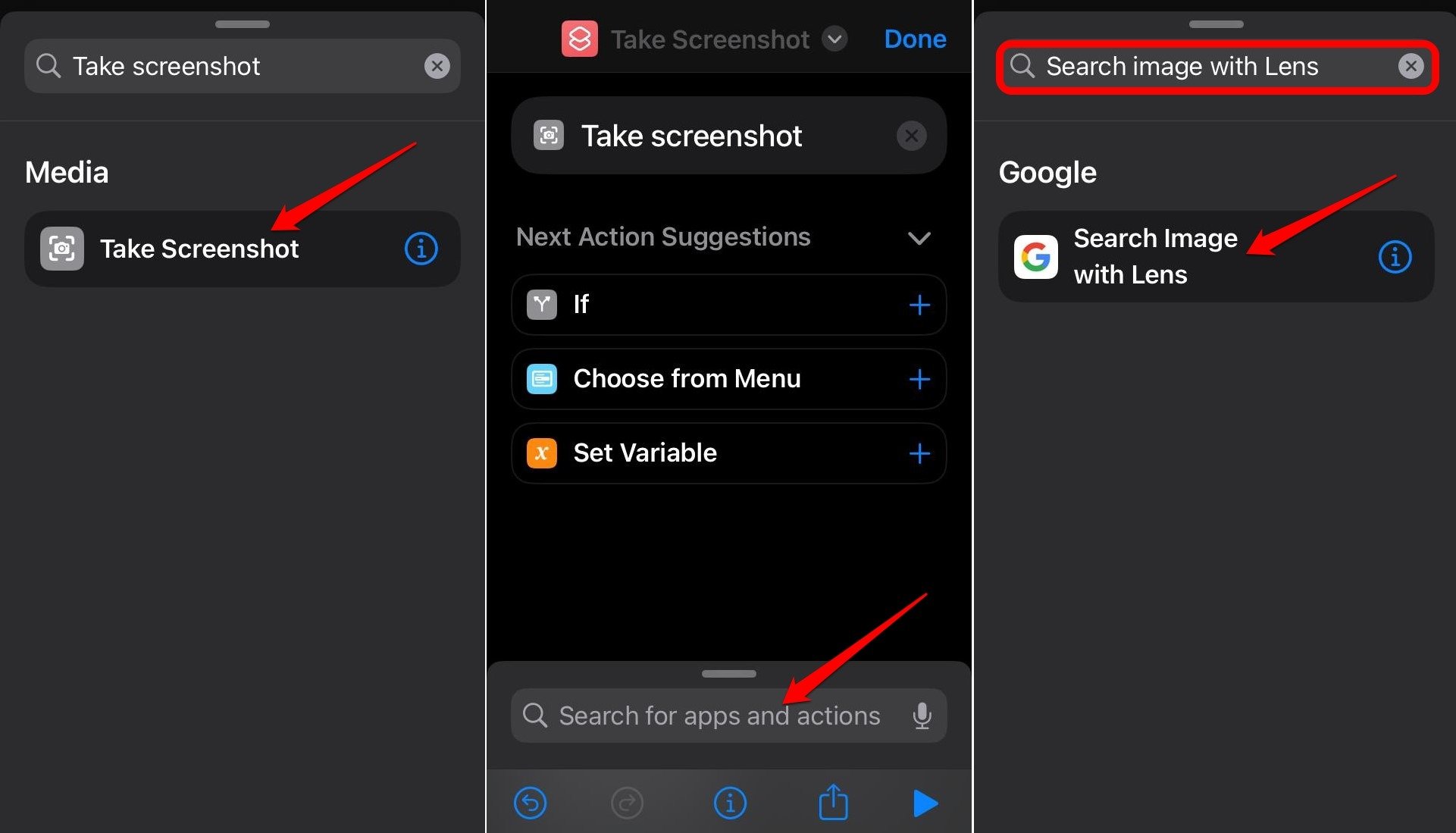
- Selecione Tirar Captura de Tela.
- Toque no campo de Pesquisa na tela e digite Pesquisar Imagem com Lens .
- Assim que Pesquisar Imagem com Lens aparecer nos resultados da pesquisa, toque nele.
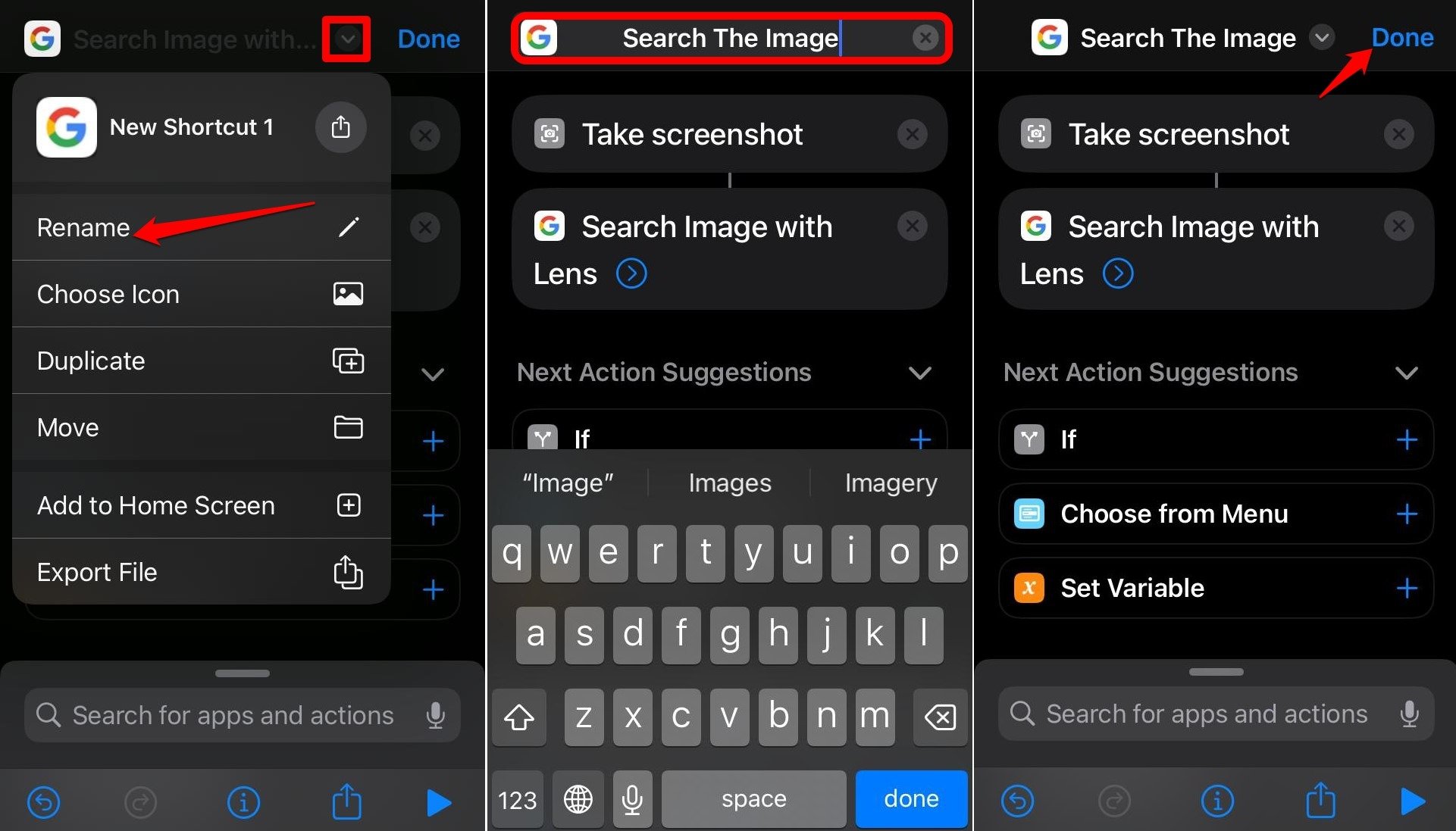
- Na parte superior da tela, toque no ícone de seta para baixo e selecione renomear no menu.
- Altere o nome da ação para Pesquisar a Imagem.
- Após definir o nome do Atalho, pressione Concluído para salvar o atalho.
Agora, as ações são duplas. Capture uma captura de tela. Em seguida, chame o assistente virtual do iOS dizendo “Ei Siri, Pesquisar a Imagem”. Você pode ver que o comando de voz usa o nome do atalho que criamos anteriormente.
Usar Atalho para Pesquisar Imagens sem Pedir à Siri
Quando você está em um lugar público, pode ser constrangedor chamar a Siri dizendo ‘Ei Siri’. Isso pode incomodar os outros ao seu redor.
Você pode usar o atalho tocando na parte de trás do seu iPhone para pesquisar a coisa que você vê em uma imagem.
Para isso, você deve designar o gesto de toque na parte de trás para executar o Atalho que criamos anteriormente.
- Inicie o aplicativo Ajustes.
- Vá para Acessibilidade > Toque.
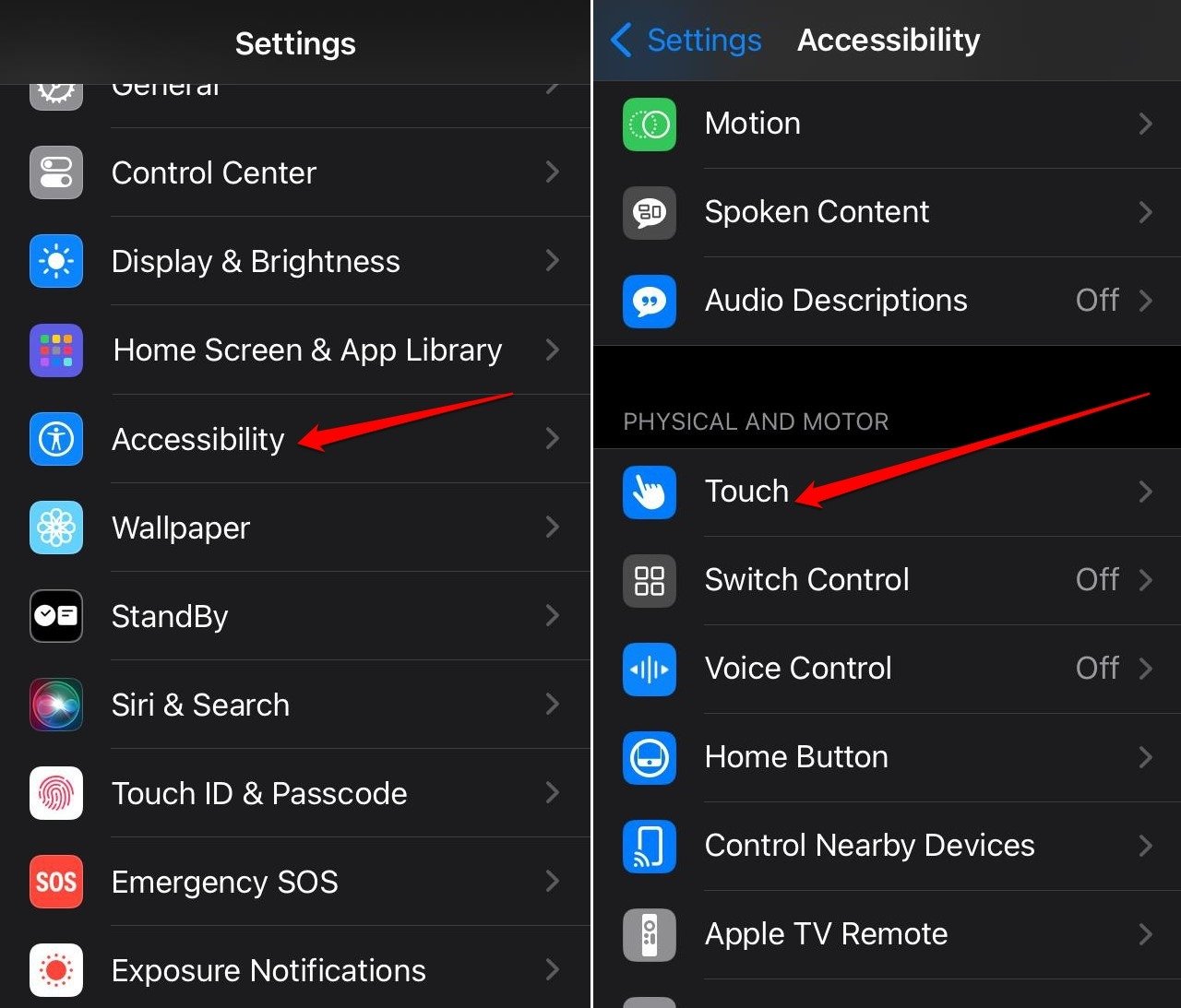
- Escolha Toque Traseiro.
- Acesse Toque Duplo para alocar uma ação ao gesto.
- Dentro da lista de Atalhos, selecione Pesquisar Esta Imagem [O atalho que criamos anteriormente]
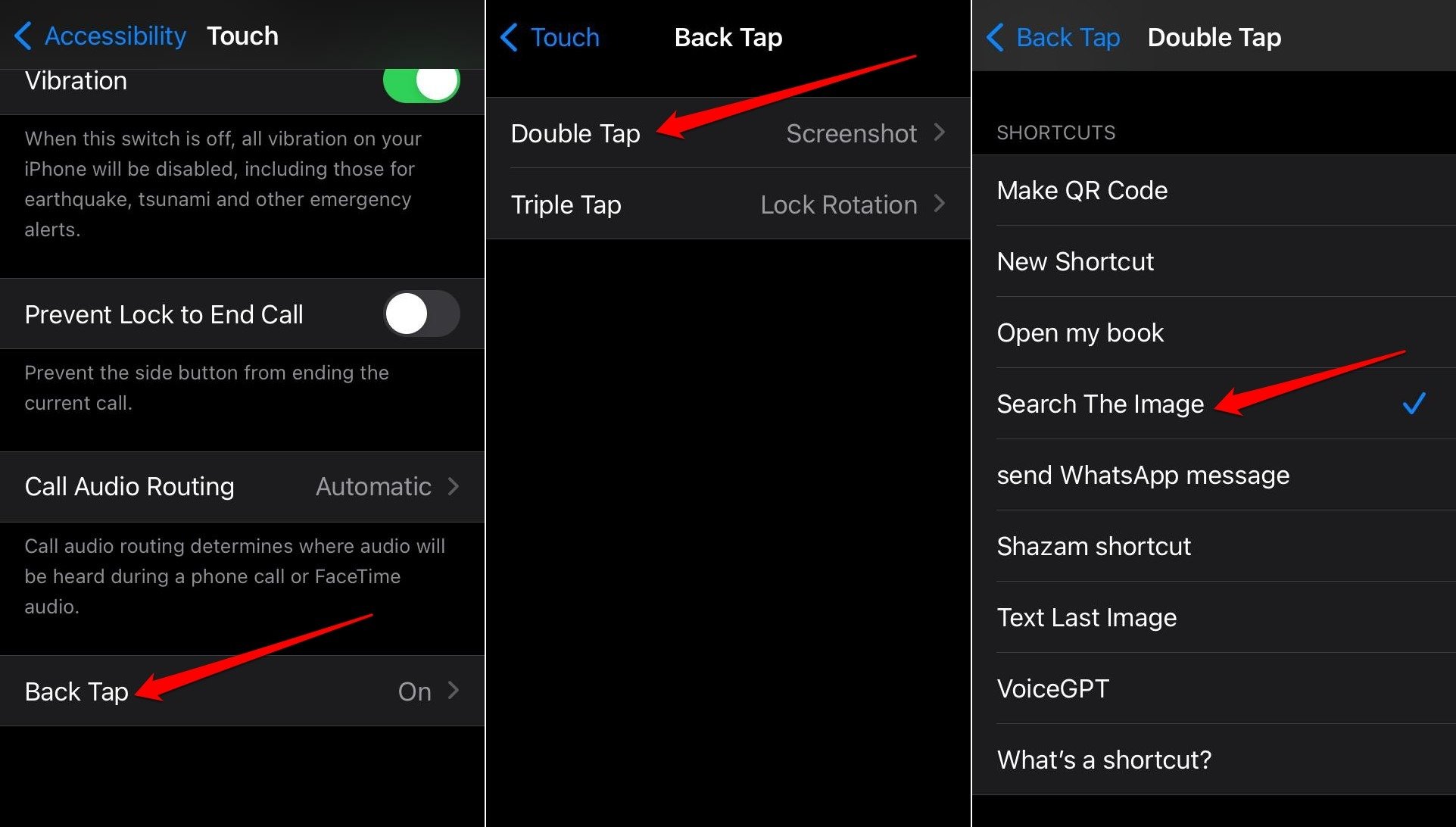
Agora, sempre que você ver uma imagem e quiser saber mais sobre ela, toque duas vezes na parte de trás do seu iPhone. Deixe o atalho fazer o trabalho e buscar os detalhes da imagem ou imagens relacionadas a ela através da Pesquisa do Google.
Como Usar o Circle to Search em Dispositivos Android Suportados?
Siga estes passos para saber os detalhes de uma imagem caso você não tenha um iPhone, mas um dispositivo Android que suporte o recurso.
Ativar Circle to Search no Android
Para usar o Circle to Search, ative-o nas configurações do Android.
- Acesse as Configurações do Android.
- Use a função de pesquisa para procurar Circle to Search.
- Ative o botão para ligá-lo.
Você também pode desativar o recurso usando os mesmos passos acima.
Se você não conseguir encontrar o recurso nas configurações do seu telefone Android, o dispositivo não suporta o Circle to Search até o momento.
Certifique-se de que você está usando a versão mais recente do aplicativo Google. Você pode instalá-lo aqui ou atualizá-lo na Play Store.
- Capture a captura de tela.
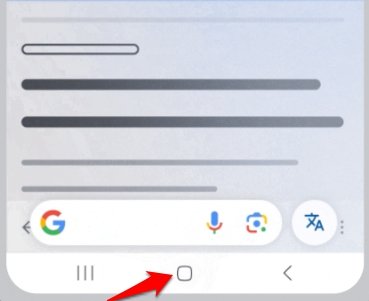
- Se o seu Android tiver um tipo de navegação de 3 botões, pressione e segure o botão home para acionar o Circle to Search.
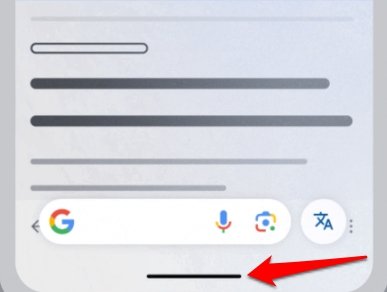
- Se o dispositivo Android tiver navegação por gestos, pressione e segure a barra de navegação para iniciar o Circle to Search.
- Use seus dedos para ampliar ou reduzir enquanto destaca a parte de uma imagem usando o recurso Circle to Search.
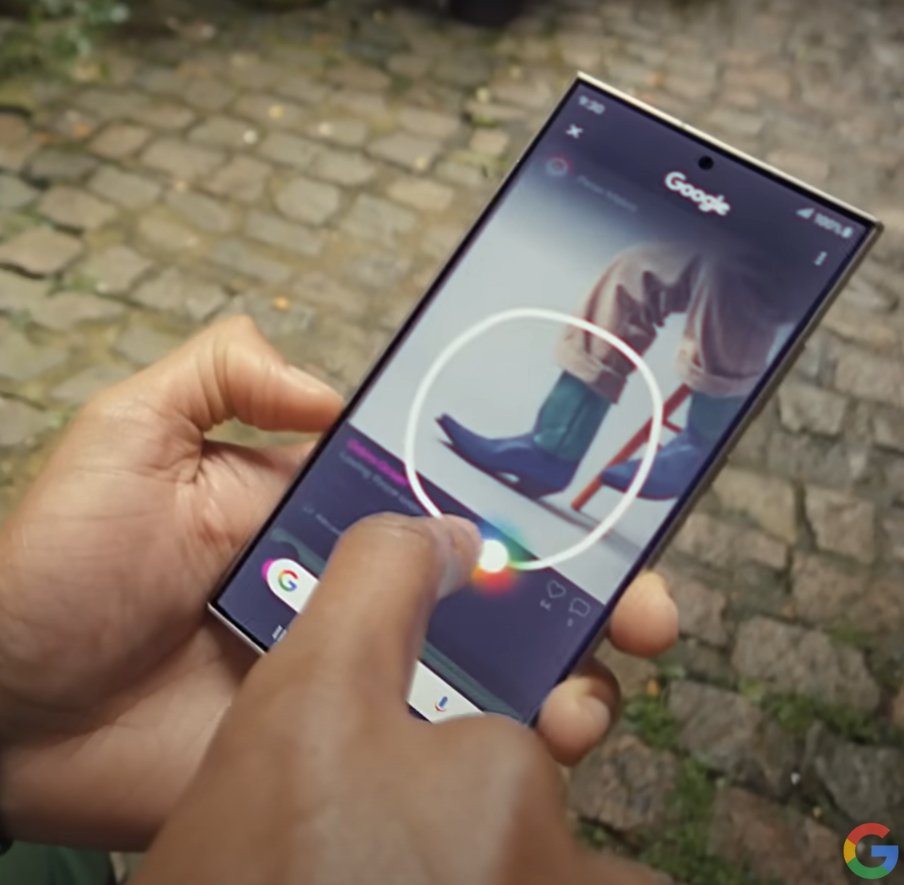
- O Google buscará detalhes do segmento destacado e mostrará os resultados da pesquisa.
NOTA: Juntamente com a imagem, você também pode destacar texto usando o Circle to Search.
Conclusão
Circle to Search permite que você destaque uma parte de uma imagem/vídeo, como um edifício ou texto, e obtenha detalhes sobre eles a partir da Pesquisa do Google. Você não precisa digitar manualmente a consulta de pesquisa no Google. É um ótimo recurso do Google para tornar o processo de pesquisa mais simples nos telefones. Esperamos que ele seja disponibilizado em uma gama mais ampla de dispositivos Android nos próximos dias.
Se você tiver alguma opinião sobre Como Usar o Google Circle para Pesquisar uma Imagem no iPhone?, sinta-se à vontade para deixar um comentário abaixo. Além disso, inscreva-se em nosso canal do YouTube DigitBin para tutoriais em vídeo. Saúde!
Receba novas postagens na sua caixa de entrada
Sem spam. Cancele a assinatura a qualquer momento.