Tecnologia · 4 min read · Dec 14, 2025
Como Usar o Google Lens no PC Desktop?
Neste guia, conheceremos as várias maneiras de usar o Google Lens em um PC desktop. Baseado em aprendizado de máquina, o Google Lens utiliza imagens e conteúdo textual nas imagens para buscar informações relacionadas em detalhes.
Em 2017, o Google introduziu o Lens como um recurso exclusivo para sua linha de dispositivos Pixel. Mais tarde, com os smartphones (especialmente Android) se tornando um gadget necessário e comum, o Google lançou o Lens para o aplicativo Google Photos e aplicativos de câmera em dispositivos Android. Além disso, o Google Lens agora pode ser usado no Google Chrome em um computador.
O Google Lens analisa a imagem usando algoritmos de aprendizado de máquina para reconhecer objetos, texto e outros elementos visuais dentro da imagem. Com base nos dados visuais que analisa, o Google Lens fornece ao usuário informações relevantes, sugestões e ações na forma de resultados de busca, traduções e recomendações.
Como Ativar o Google Lens no Chrome?
Aqui estão os passos para ativar o Google Lens no navegador Chrome.
- Abra o navegador Chrome.
- Na barra de URL, digite Chrome://flags, e pressione enter.
- Agora, digite Google Lens no campo Search Flags.
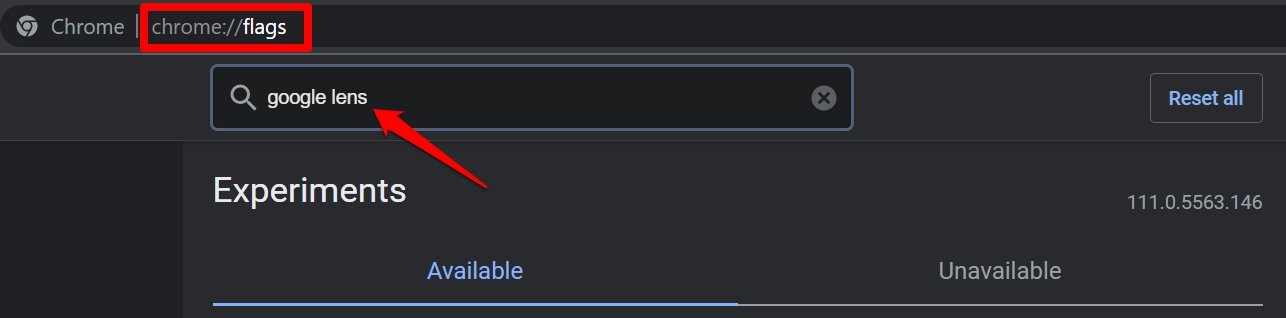
- No resultado da pesquisa, você verá uma flag Search your screen with Google Lens.
- Defina como Enabled.
Se você estiver usando a versão mais recente do navegador Chrome, então provavelmente não precisará realizar os passos acima para ativar o Google Lens para o Chrome.
Nota: O Google Lens está integrado ao navegador Chrome, que é nativo do Google. Em outros navegadores da web proeminentes, como Safari, Mozilla Firefox e Opera, o Google Lens não funcionará.
Principais Maneiras de Usar o Google Lens no PC
Enquanto usa seu PC, existem várias maneiras pelas quais você pode utilizar o Google Lens para recuperar informações de outros componentes, como imagens ou texto presente nas imagens.
Como Usar o Google Lens no Google Imagens?
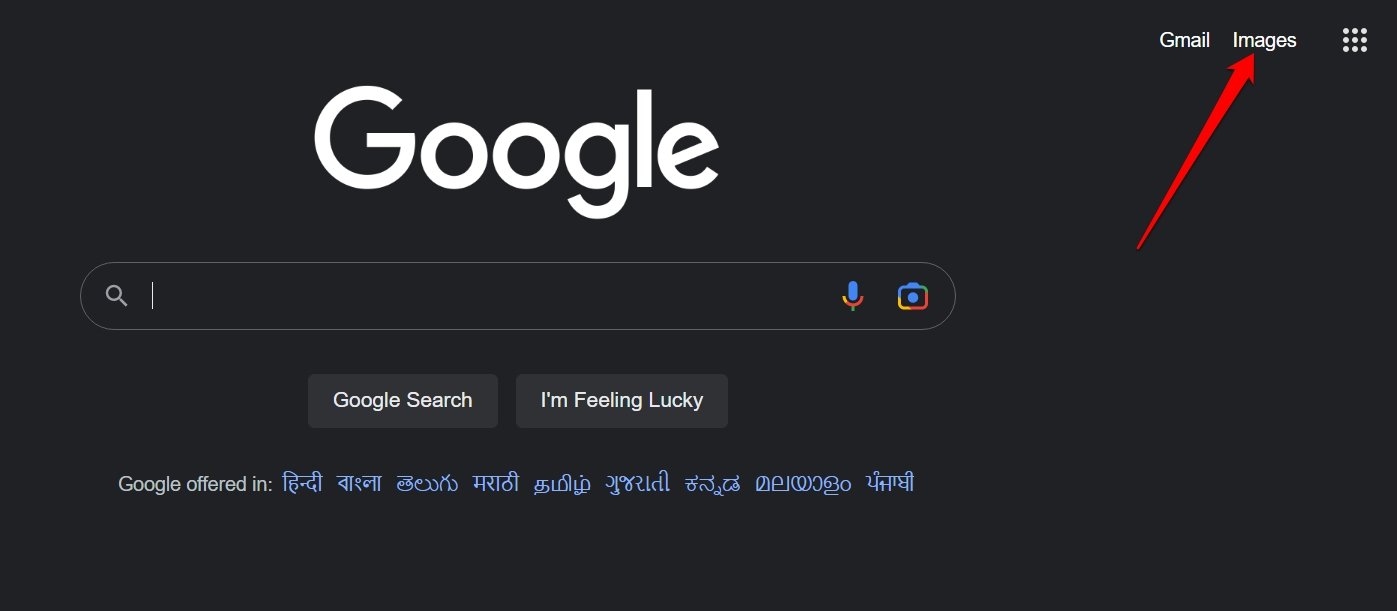
- No navegador Chrome, vá para www.google.com
- No canto direito, clique em Imagens.
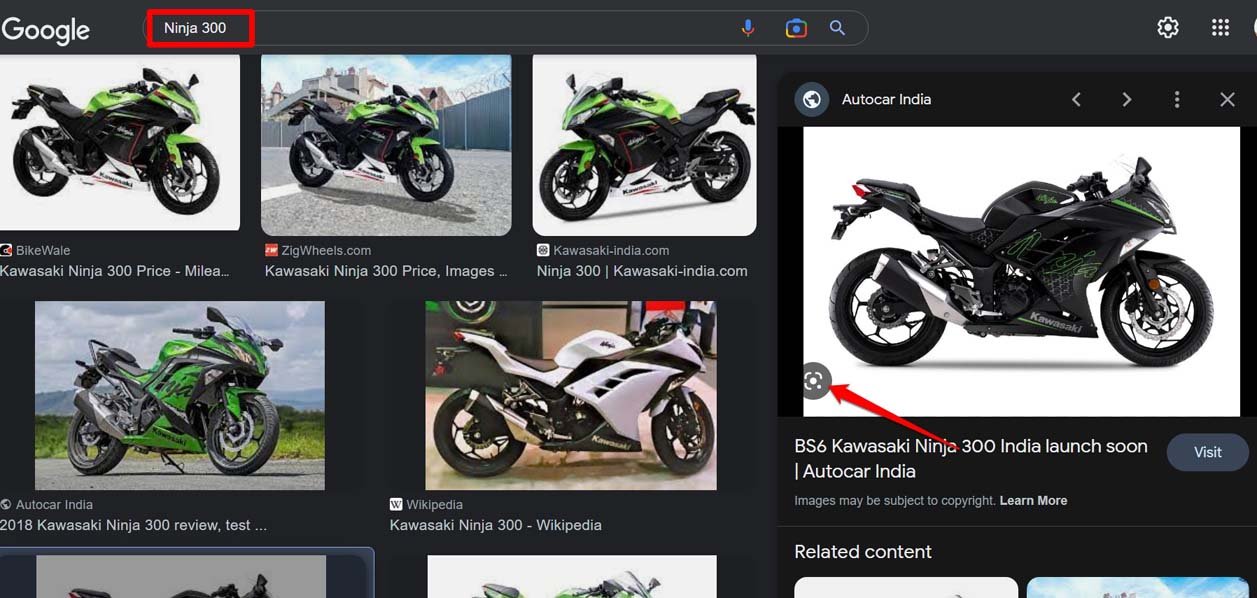
- Em seguida, na barra de pesquisa de imagens, insira a palavra-chave que deseja pesquisar.
- Assim que o resultado da pesquisa aparecer, você pode clicar em qualquer imagem. Ela será destacada no lado direito.
- Você verá o popular ícone do Google Lens abaixo da imagem destacada. Clique nele.
- Um marcador com uma borda branca aparecerá ao redor da imagem. Você pode redimensionar esse marcador para focar em uma parte específica da imagem onde pode haver um texto particular ou uma parte da imagem.
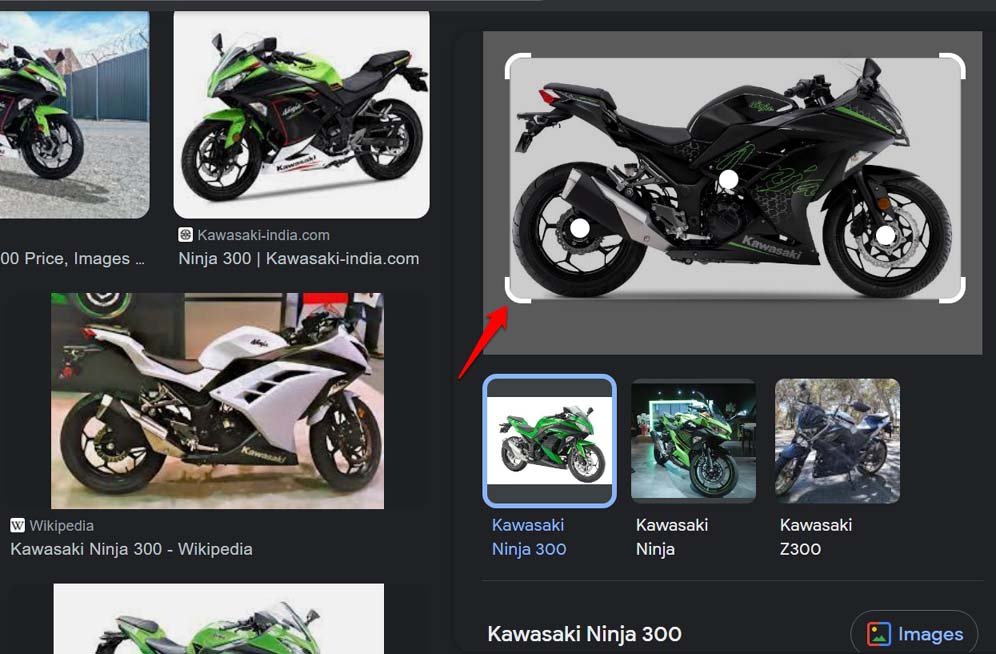
Então, informações relevantes e opções de pesquisa relacionadas à imagem aparecerão.
Usando o Google Lens em uma Imagem Presente em um Site
- Abra qualquer site usando o Google Chrome.
- Navegue até qualquer imagem que você veja no site.
- Clique com o botão direito na imagem e selecione Pesquisar imagem com o Google.
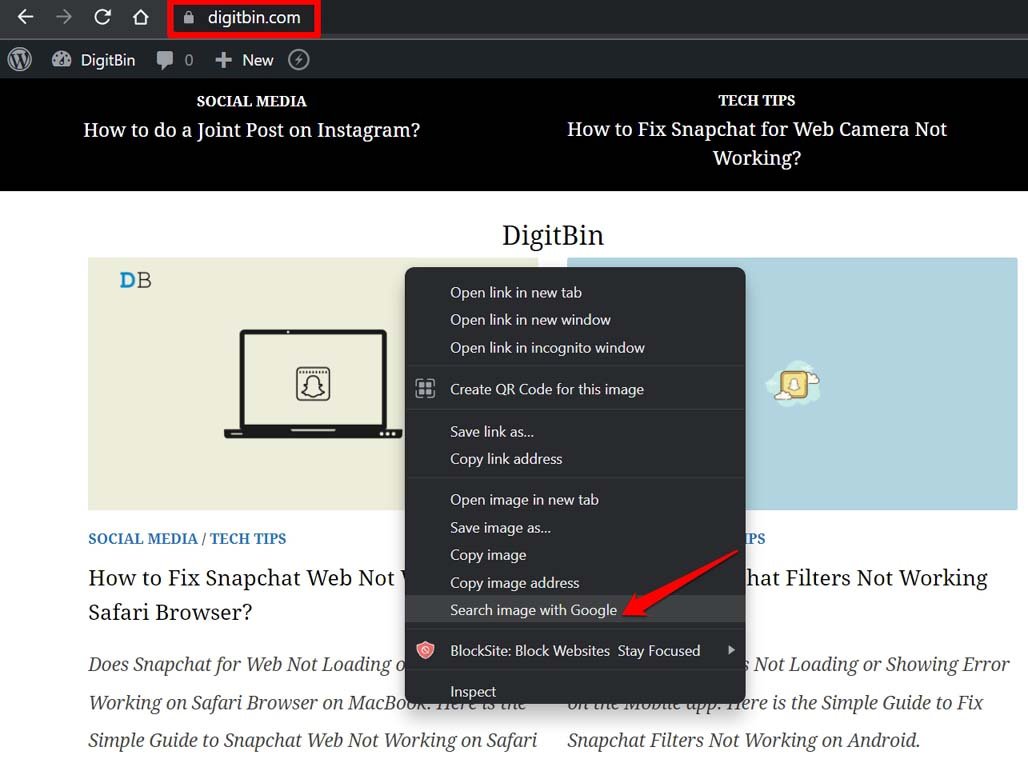
A interface do Google Lens aparecerá no lado direito com informações sobre a imagem selecionada. Além disso, correspondências visuais relevantes e itens relacionados à imagem selecionada também aparecerão.
Selecionar Texto Usando o Google Lens no Desktop
Aqui está como selecionar texto de uma imagem e usá-lo para pesquisar informações relevantes usando o Google Lens.
- Inicie o navegador Chrome.
- Na barra de URL, digite photos.google.com
- Pressione enter.
- Uma vez dentro do Google Photos, você pode abrir uma imagem existente ou fazer upload de uma do computador.
- Passe o mouse sobre a imagem.
- Se a imagem tiver uma parte de texto, você verá uma opção na parte superior da imagem chamada “ copiar texto da imagem “. Clique nela.
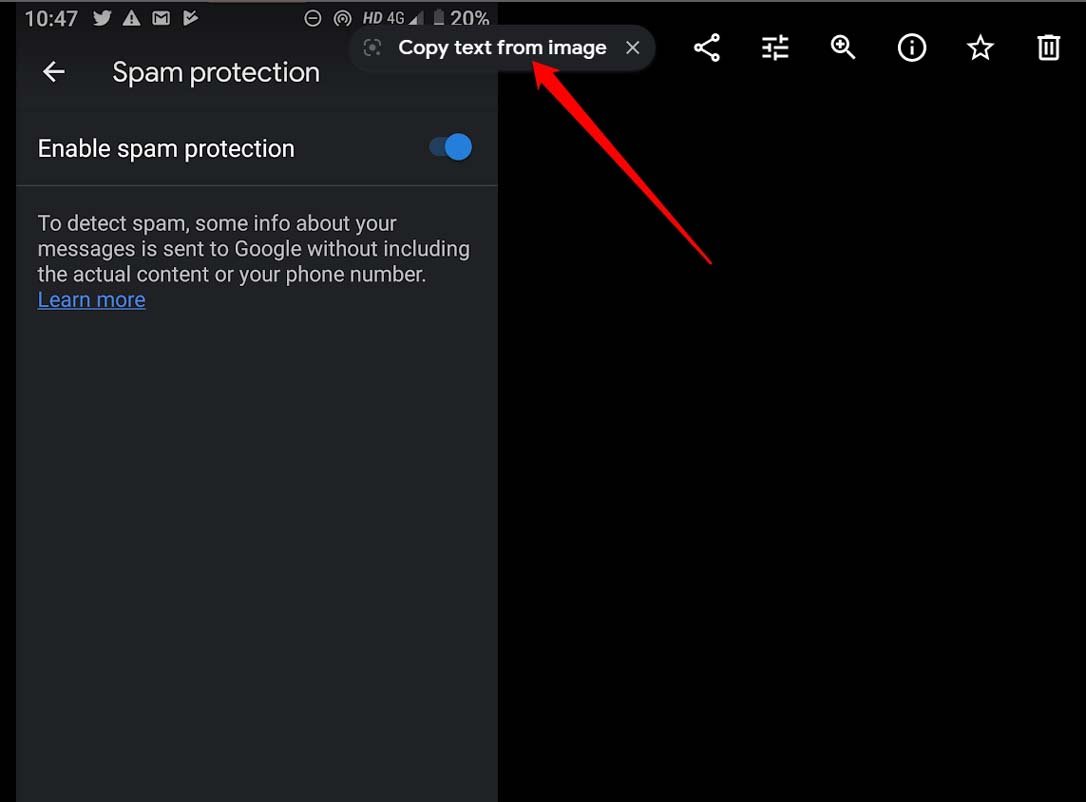
- Todo o texto da imagem será exibido no painel do lado direito.
- Clique duas vezes em qualquer texto e cole na barra de pesquisa do Google.
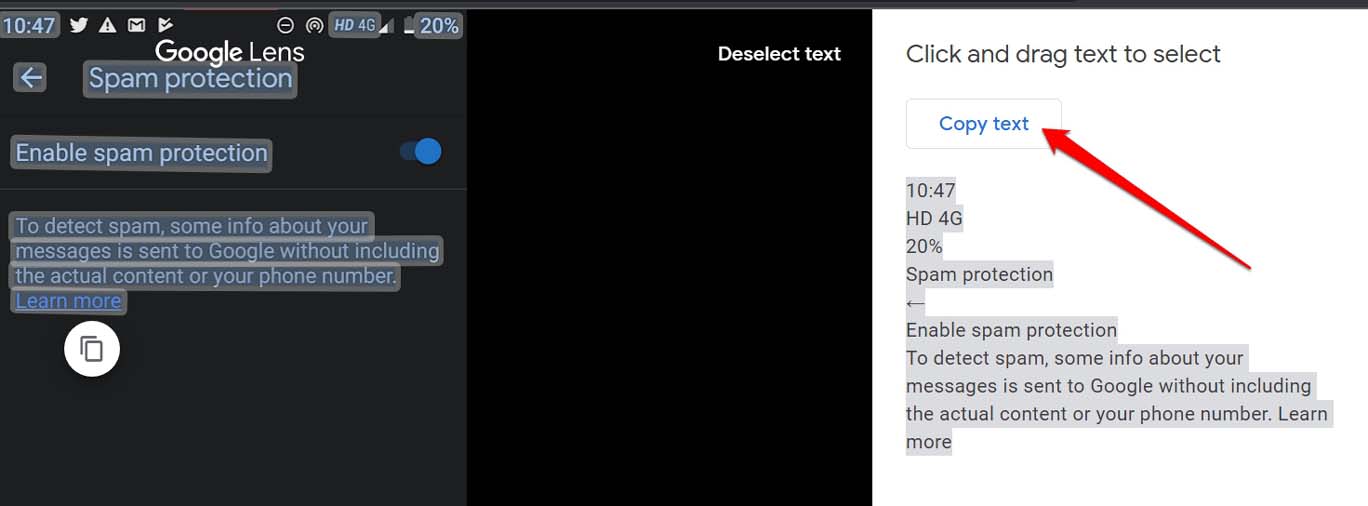
- Então você pode selecionar qualquer um dos resultados da pesquisa e acessá-los para obter informações mais detalhadas.
Como Usar o Google Lens em uma Imagem de um PC?
Neste método, você pode fazer upload de qualquer imagem do armazenamento local do seu PC para o Google Photos. Então, do Google Photos, você pode usar o Lens para saber os detalhes daquela imagem ou obter detalhes sobre qualquer outra informação relevante presente naquela imagem.
- Inicie photos.google.com no navegador Chrome e faça login na sua conta do Gmail.
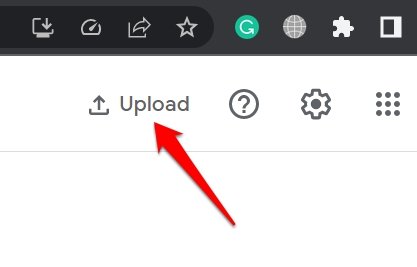
- Clique no botão Upload.
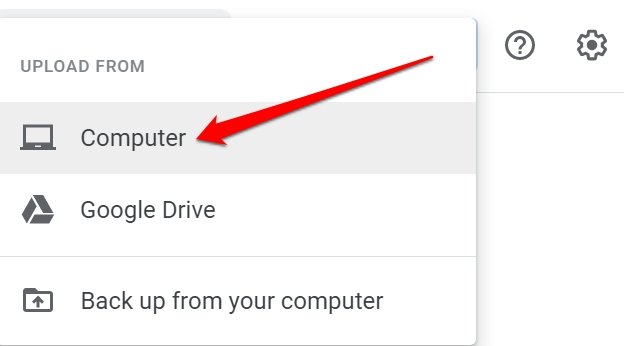
- Clique em Computador.
- Navegue pela foto necessária dentro do PC e faça o upload.
- Clique na foto assim que ela for carregada para destacá-la.
- Clique com o botão direito na foto e selecione a opção Pesquisar Imagem com o Google.
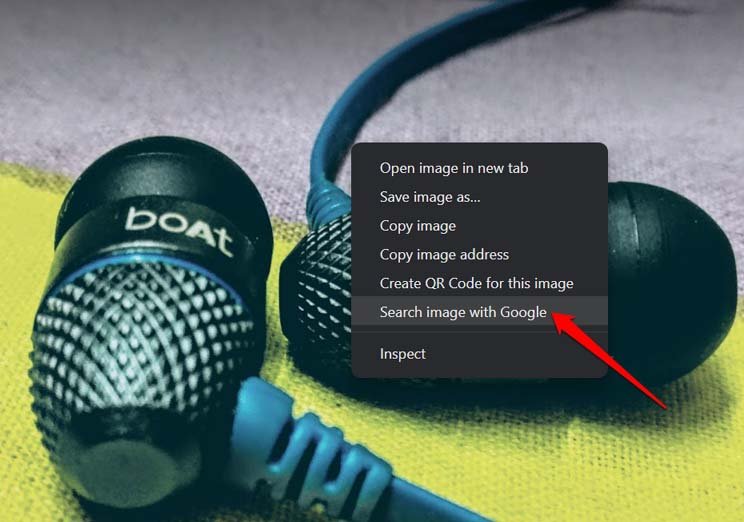
A interface do Google Lens com o marcador aparecerá, e o resultado de pesquisa relacionado e correspondências visuais para a imagem também aparecerão.
Conclusão
É assim que você pode usar o Google Lens no PC Desktop. Para tornar a disponibilidade de informações mais ampla e fácil entre dispositivos, o Google tornou o Google Lens mais funcional. Seja usando um celular ou PC, você pode obter mais dados sobre qualquer objeto ou tópico simplesmente analisando sua imagem usando o Google Lens. Espero que este guia tenha sido útil.
Se você tiver alguma opinião sobre Como Usar o Google Lens no PC Desktop?, sinta-se à vontade para deixar um comentário abaixo. Além disso, inscreva-se em nosso canal do YouTube DigitBin para tutoriais em vídeo. Saúde!
Receba novas postagens na sua caixa de entrada
Sem spam. Cancele a assinatura a qualquer momento.