Tecnologia · 4 min read · Dec 16, 2025
Como Usar a Digitação por Voz do Google no WhatsApp?
O WhatsApp é usado por bilhões em todo o mundo para se conectar com familiares ou amigos. É um aplicativo instantâneo, provavelmente um dos primeiros que um usuário instala em seu dispositivo quando compra um novo. O WhatsApp se tornou parte de nossas vidas. Ao longo do ano, o WhatsApp recebeu inúmeras atualizações, tornando-o mais eficiente do que nunca.
Uma das melhores características do WhatsApp é que ele suporta digitação por voz usando qualquer um de nossos aplicativos de teclado favoritos. Não! Não estamos falando sobre o recurso habitual de gravação de voz que o aplicativo oferece, mas sim sobre o recurso real de digitação por voz. Se você não está ciente disso e quer aprender como pode usar o Gboard ou qualquer outro aplicativo de teclado para enviar mensagens usando apenas sua voz, então você está no lugar certo.
Aqui, vamos mostrar como digitar por voz no WhatsApp usando o Gboard e outros aplicativos de teclado. Dito isso, vamos direto ao artigo.
Por que Usar a Digitação por Voz?
Antes de prosseguirmos e olharmos os passos simples que você precisa seguir para começar a digitar por voz no WhatsApp usando qualquer um de seus aplicativos de teclado favoritos, vamos primeiro entender quais são as principais vantagens que você obtém ao optar pela digitação por voz.
- Você pode digitar mais rápido ou criar suas mensagens mais rapidamente
- Elimina a necessidade de inserir texto usando seus dedos
- Economiza seu tempo ao enviar mensagens longas
- O dicionário pode ajudar a corrigir automaticamente as palavras ditas incorretamente
Então, esses são alguns pontos-chave ou vantagens que você tem ao usar a digitação por voz em vez da digitação tradicional. Vamos agora olhar os passos que você precisa seguir para começar a digitar por voz usando seu aplicativo de teclado favorito.
Como Usar a Digitação por Voz Usando o Gboard?
Primeiro, você precisa ativar o recurso de digitação por voz no Gboard, se não estiver ATIVADO por padrão. Se o ícone do Microfone não estiver aparecendo na parte superior da interface do teclado, então o recurso de digitação por voz está desativado. Aqui estão os passos que você precisa seguir para ativá-lo.
Abra Configurações no seu telefone.
Role para baixo e toque em Sistema.
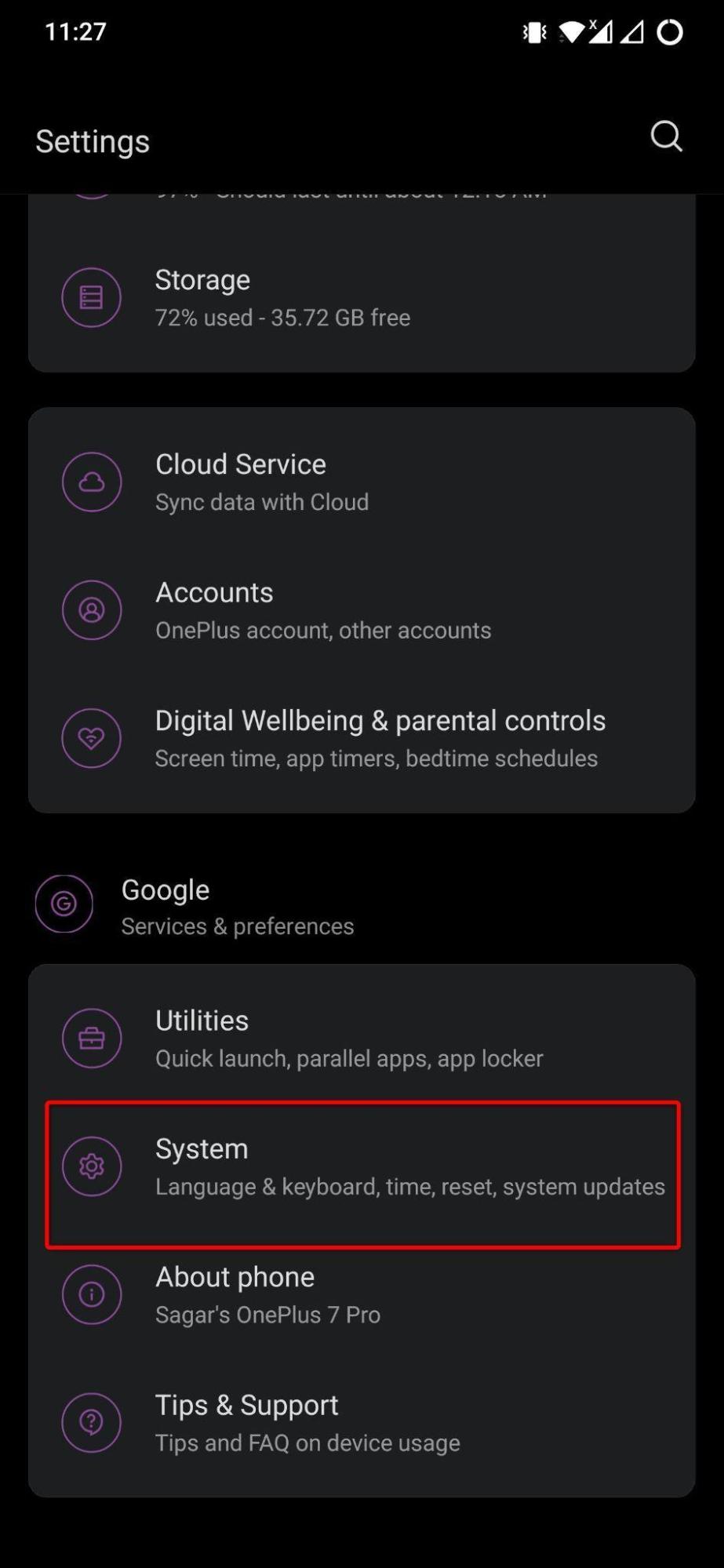
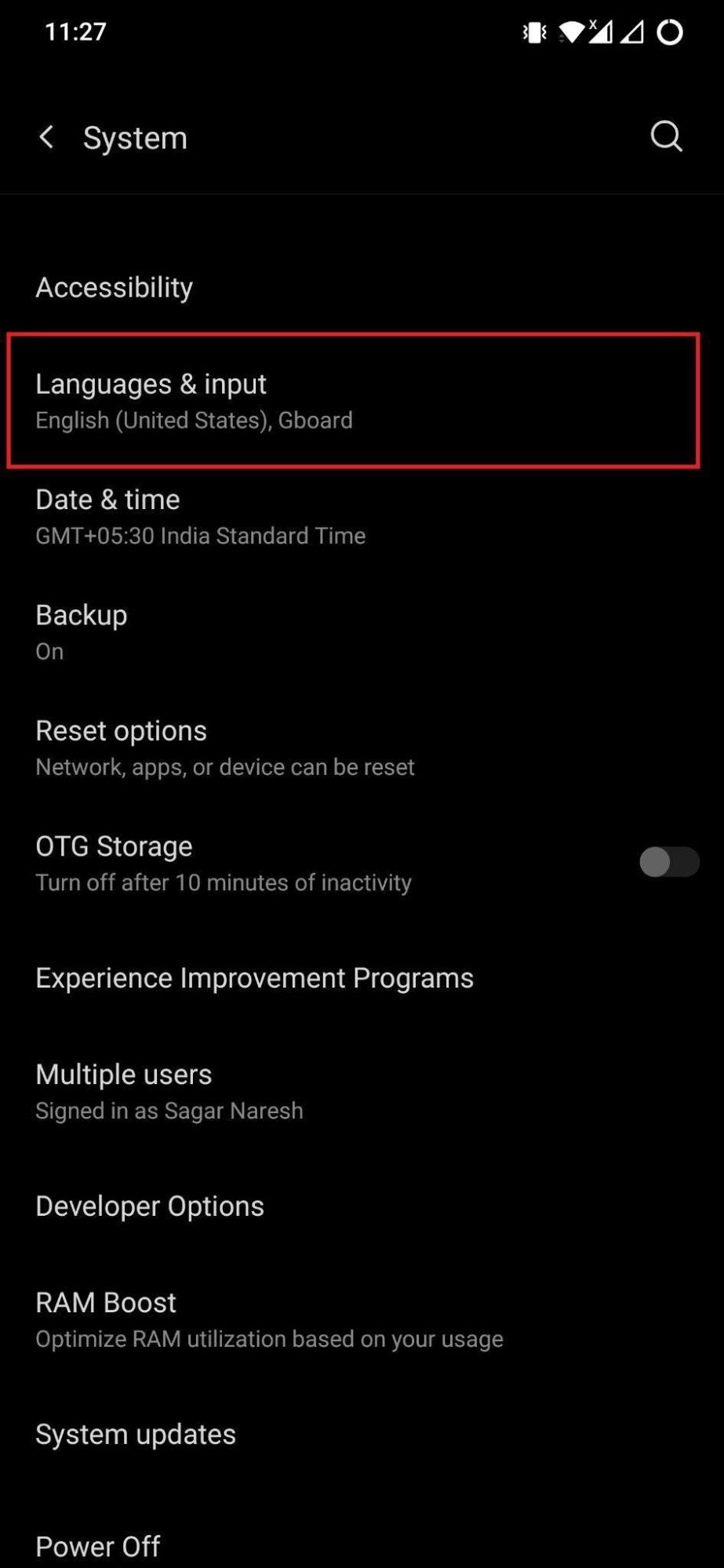
Toque em Idiomas e entrada.
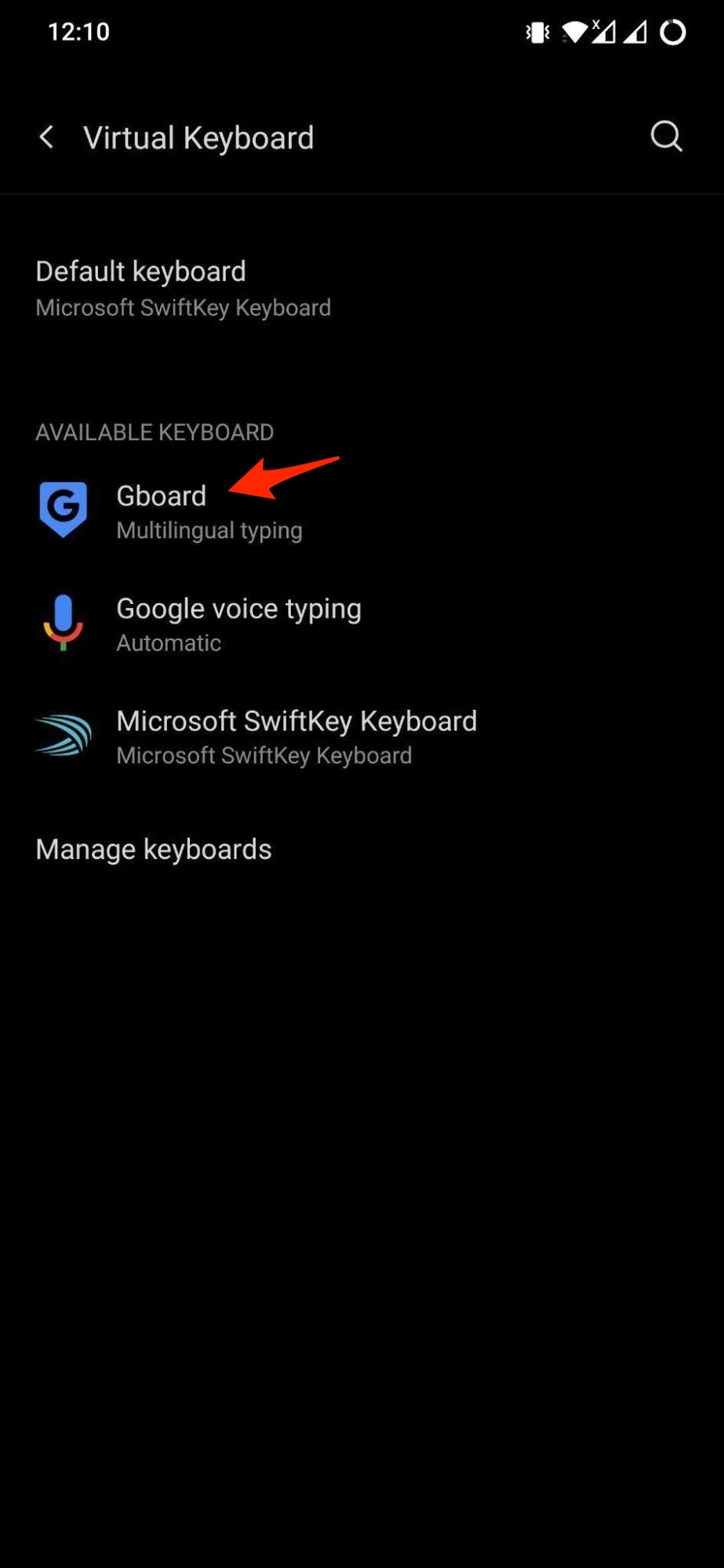
Toque em Teclado Virtual e, sob o cabeçalho Teclado Disponível, toque em Gboard.
 Usar Digitação por Voz no WhatsApp
 Digitação_por_Voz
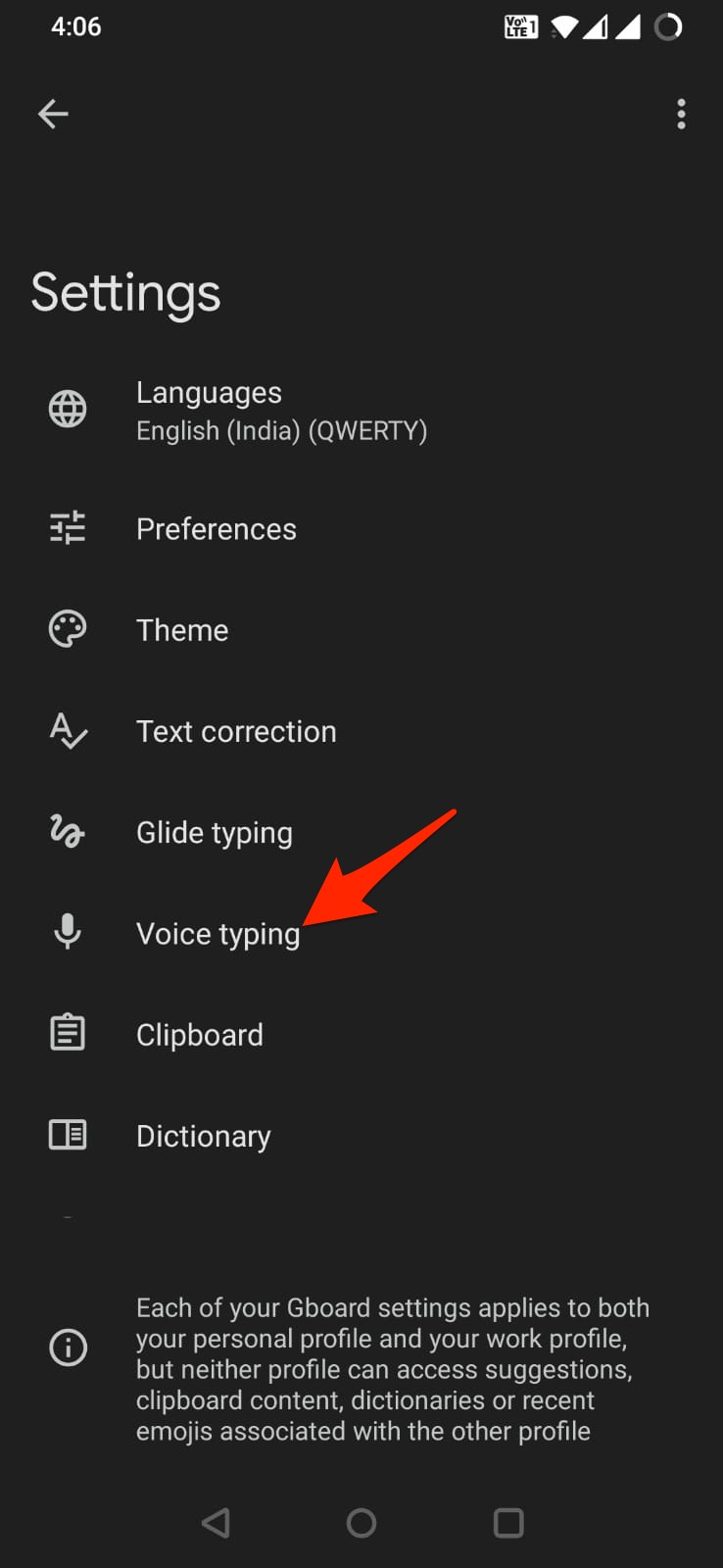
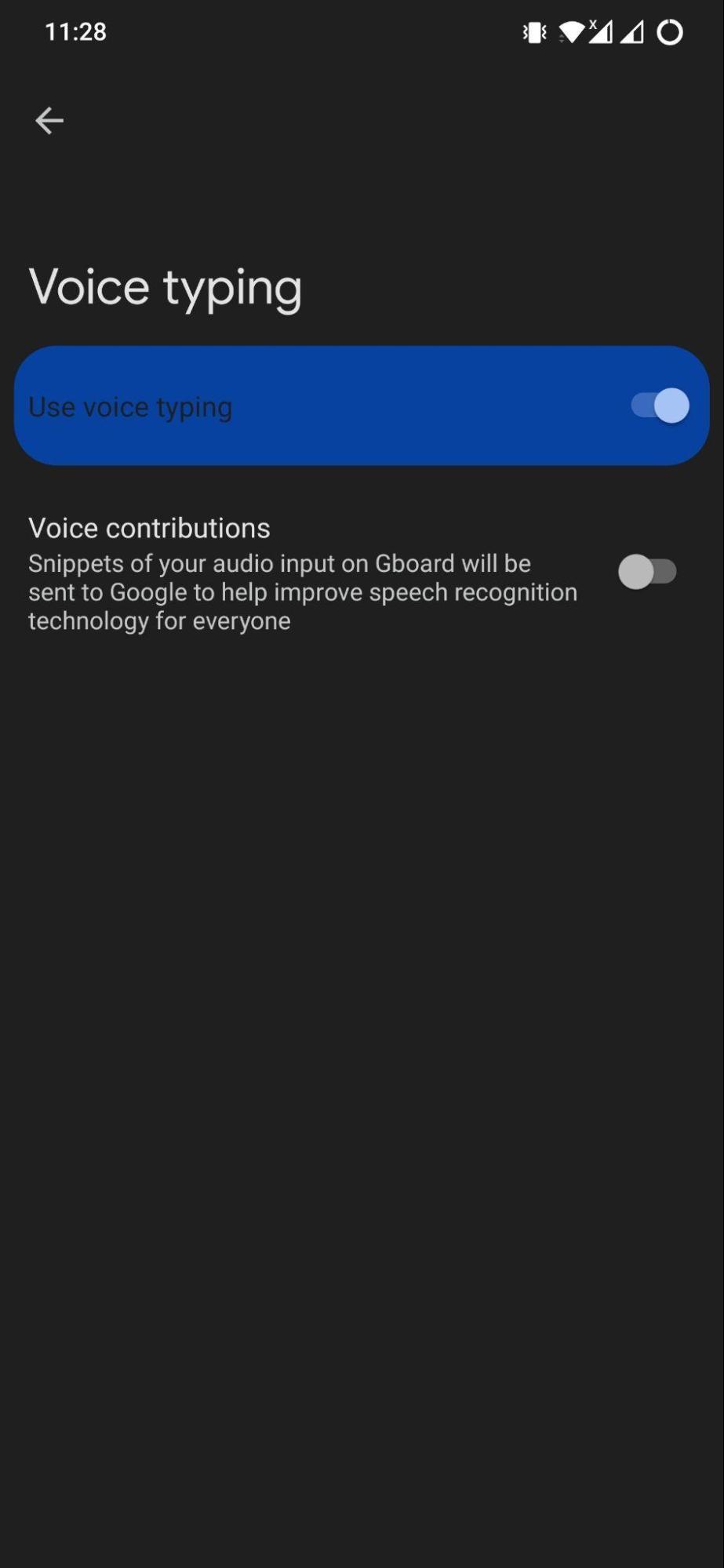
 Agora, sob o menu de configurações do Gboard, toque em Digitação por voz e ative-a.
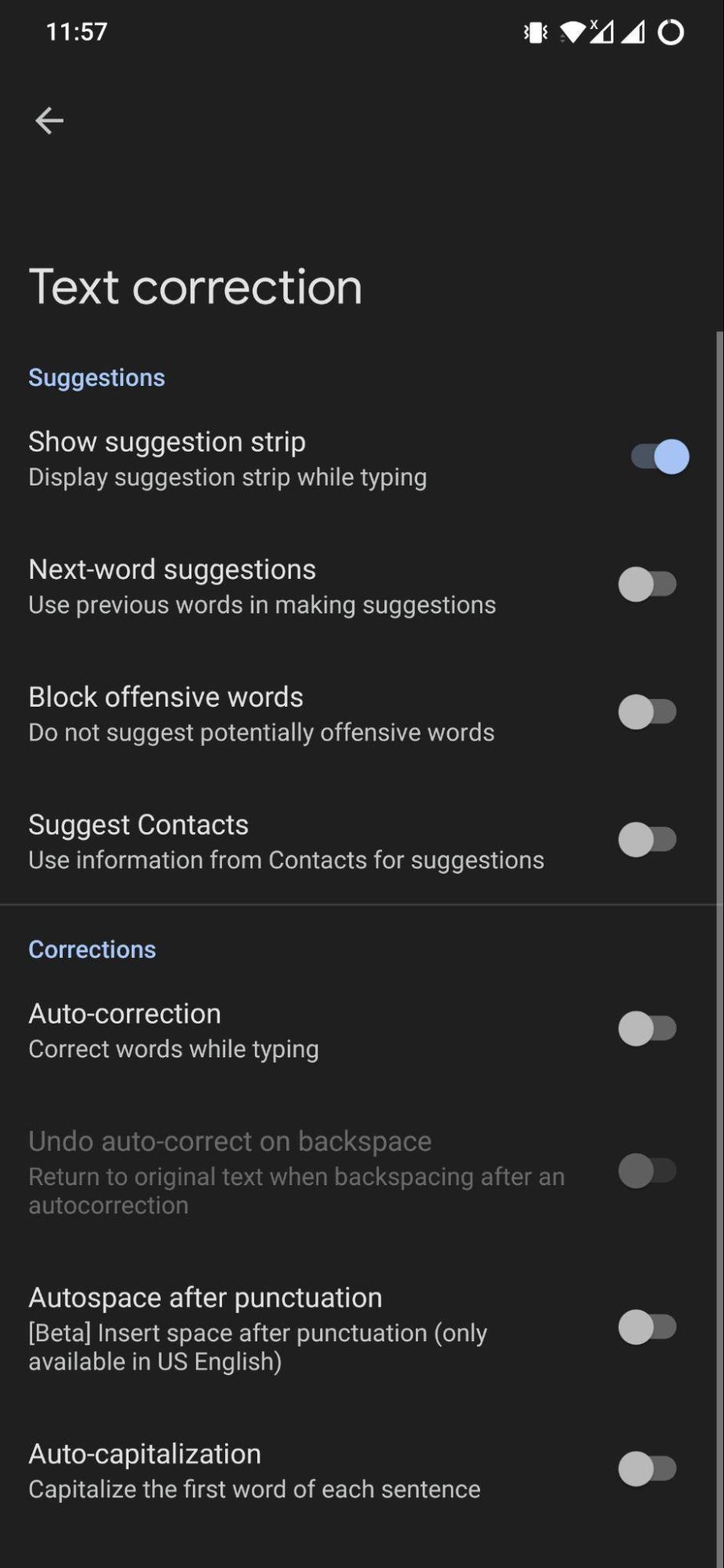
Para que o ícone do Microfone apareça no teclado, abra o menu Correção de texto e ative a opção Mostrar faixa de sugestões.
Após ativar o recurso de digitação por voz no Gboard, aqui estão os passos para usar o recurso de digitação por voz no Gboard no WhatsApp.
- Abra o aplicativo WhatsApp no seu telefone.
- Toque no chat para o qual deseja enviar uma mensagem de voz.
- Assim que você tocar na caixa de texto, verá a interface do Gboard aparecer.
- A faixa superior da interface do teclado mostrará um ícone de Microfone.
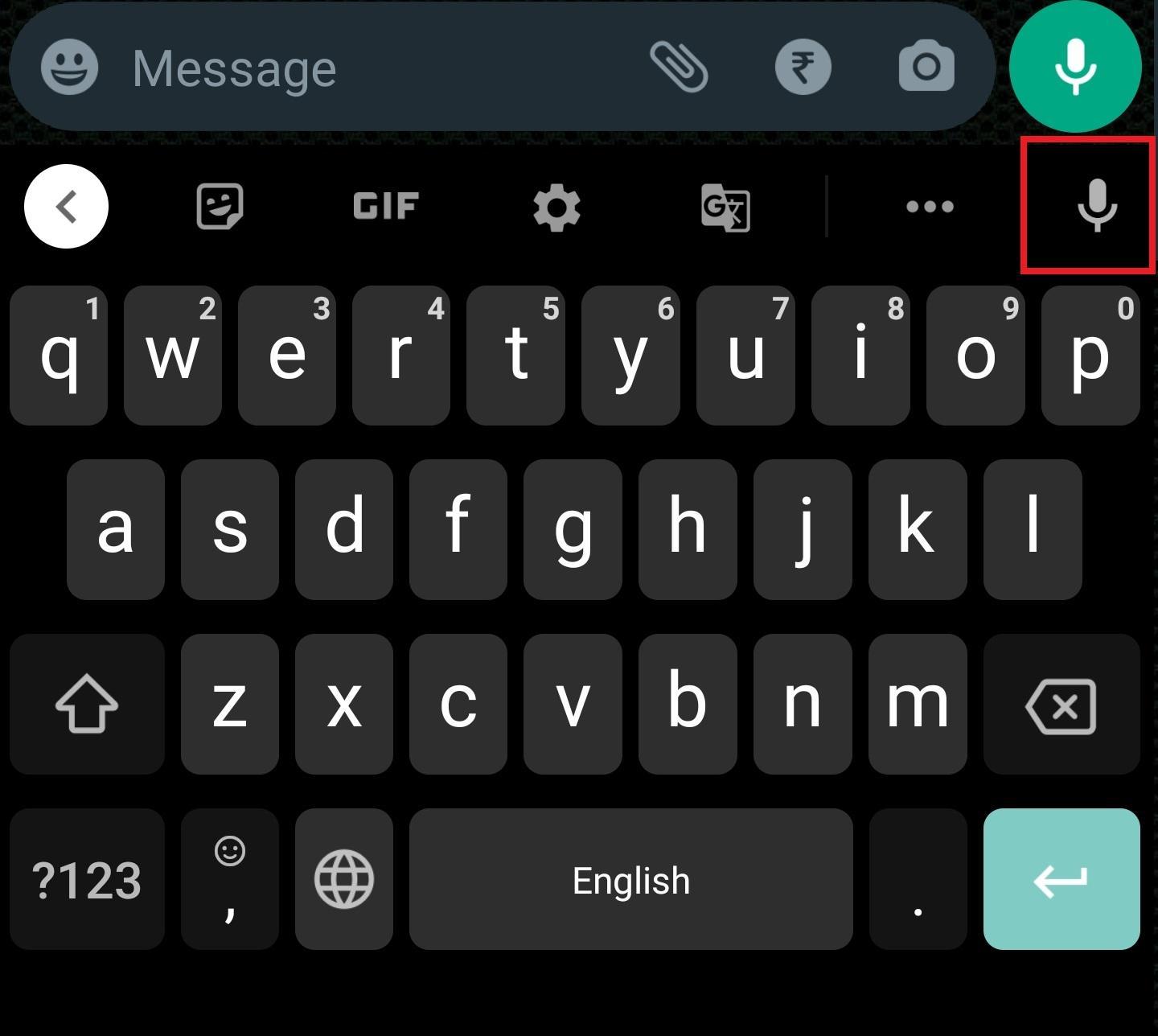
- Toque nele e o Gboard pedirá permissões de gravação. Conceda e você verá que o microfone começará a ouvir o que você está dizendo e irá digitar conforme você fala.
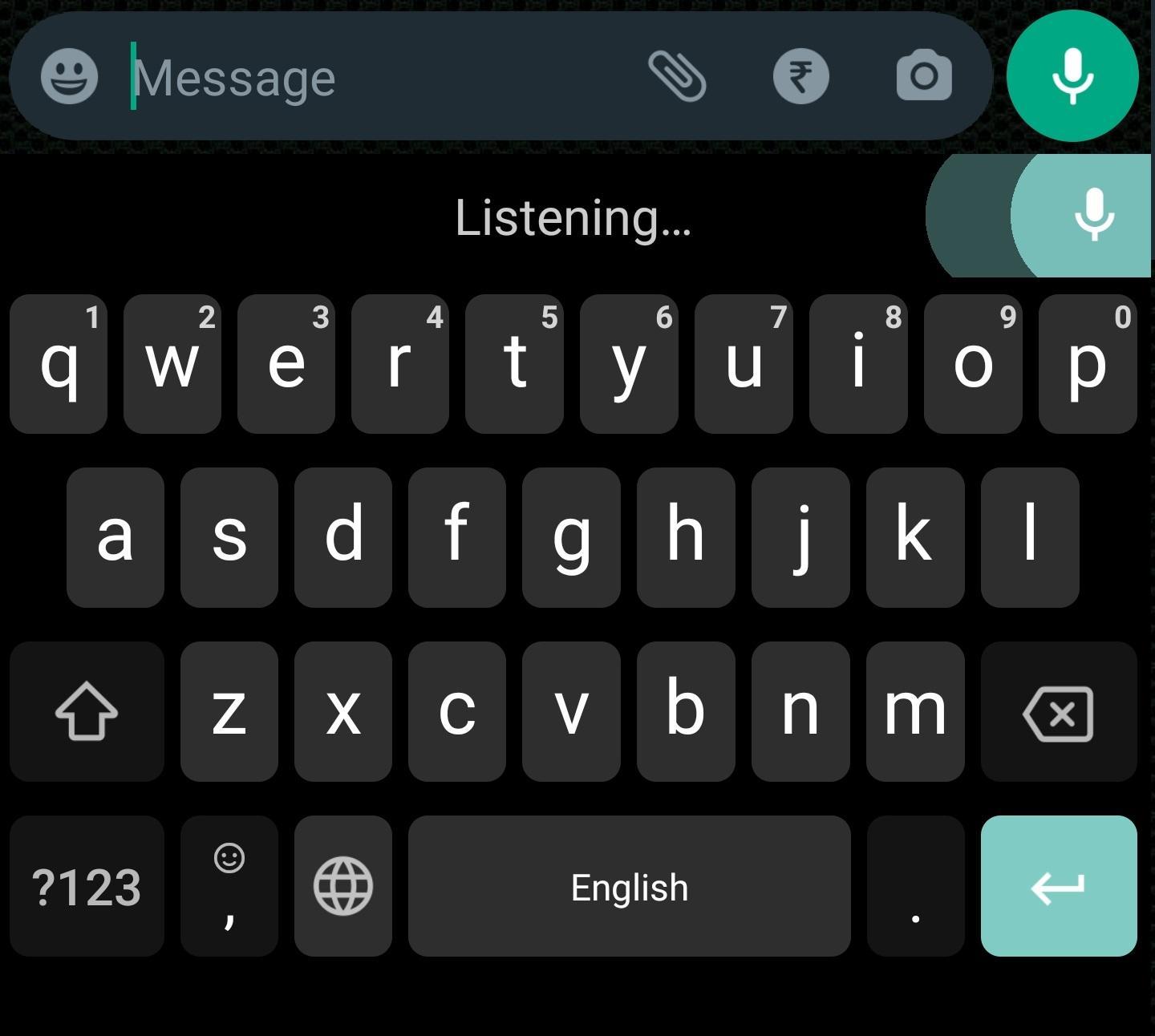
- Você pode até adicionar pontuações usando sua voz. Por exemplo, se você deseja adicionar um ponto final “.”, tudo o que você precisa dizer é ‘ponto final’, o teclado irá adicioná-lo para você.
Observe que os passos mencionados aqui são de um dispositivo OnePlus. Para dispositivos de outras marcas, os passos podem variar.
Como Usar a Digitação por Voz no Teclado Swiftkey?
Você pode usar qualquer outro aplicativo de teclado para digitação por voz no WhatsApp. No nosso caso, estaremos usando outro dos aplicativos de teclado mais populares disponíveis na Play Store, o Microsoft SwiftKey. Aqui estão os passos que você precisa seguir.
- Instale o SwiftKey no seu telefone.
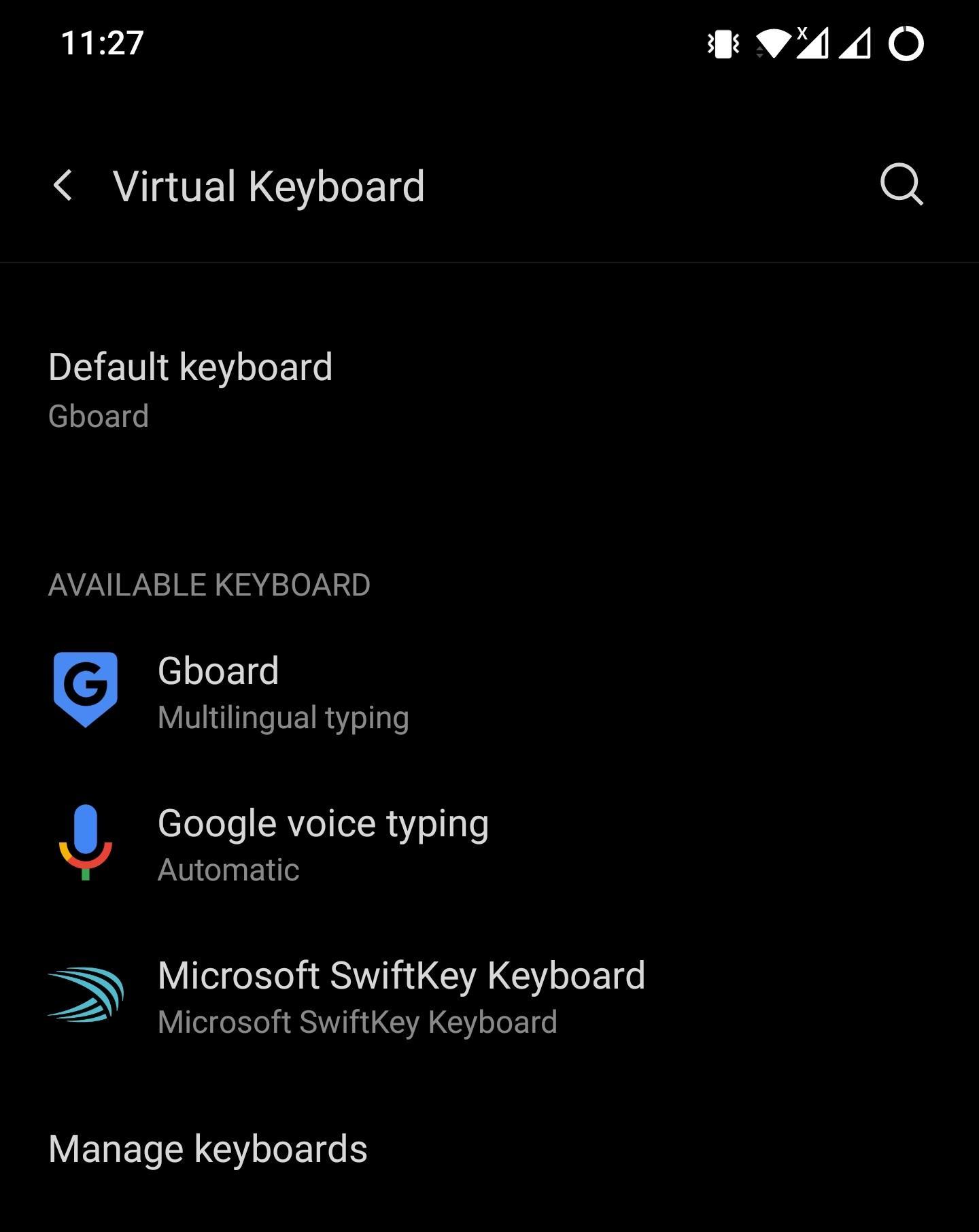
- Vá para Configurações > Sistema > Idioma e entrada > Teclado Virtual. Aqui, selecione o teclado padrão como SwiftKey.
- Abra o WhatsApp e converse com quem você deseja enviar uma mensagem usando a digitação por voz.
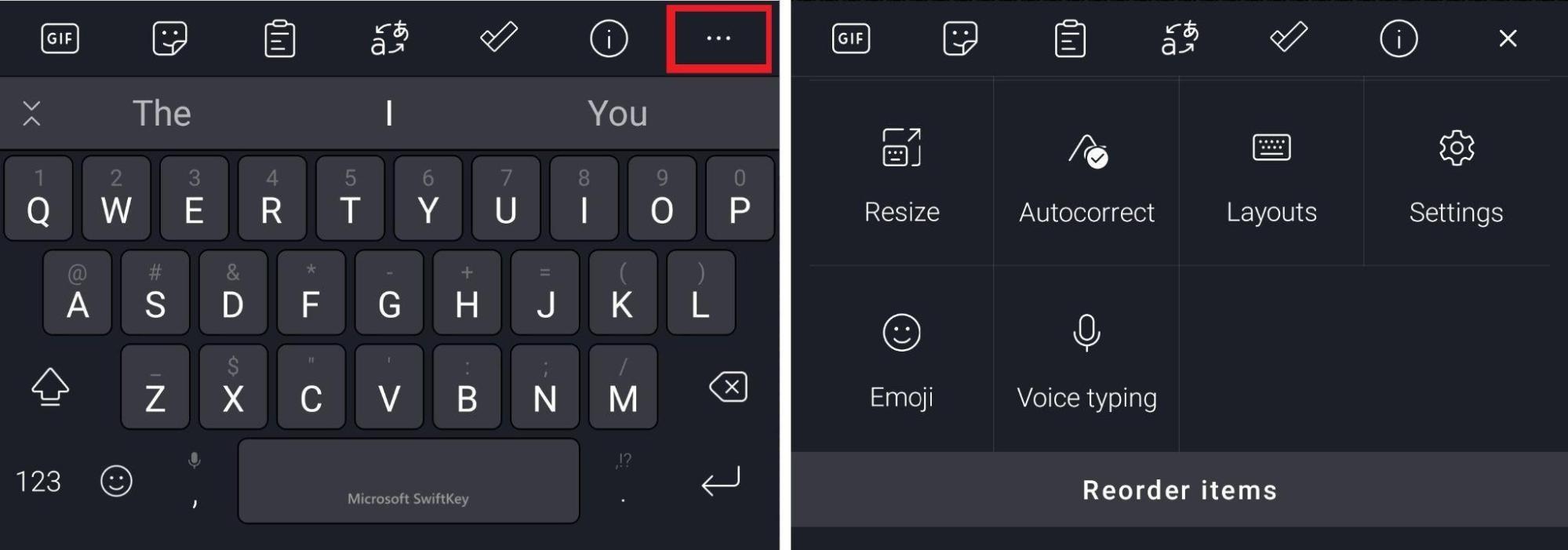
- O Microsoft SwiftKey fornece duas maneiras de acessar o recurso de digitação por voz. Primeiro, você pode tocar no botão de 3 pontos na faixa superior da interface do teclado e selecionar a opção Digitação por Voz.
 Em segundo lugar, você pode pressionar longamente o botão de vírgula “‘ , ” para acessar a digitação por voz.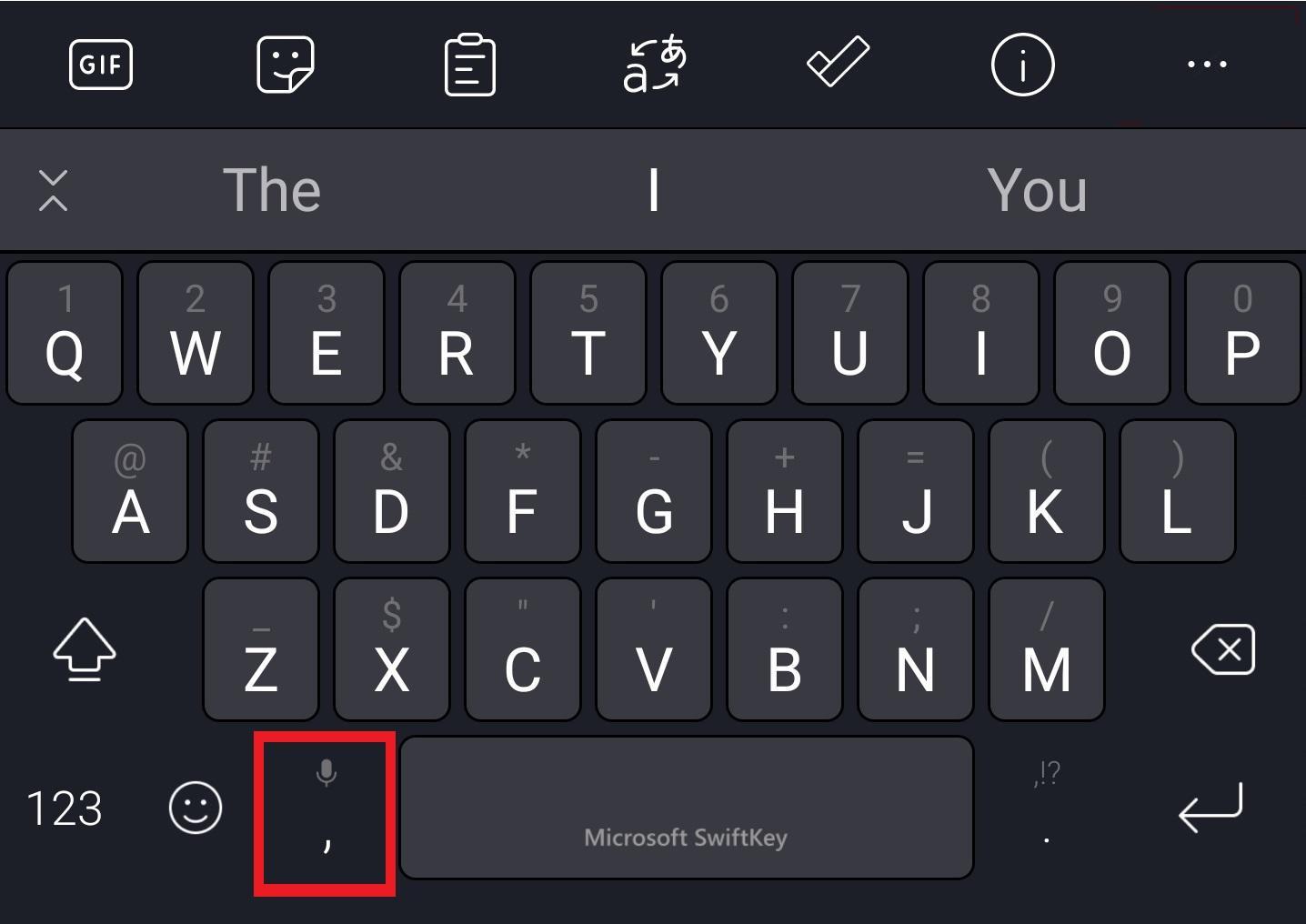
Escolha qualquer uma das opções e, uma vez feito, você pode facilmente enviar mensagens usando sua voz.
É isso, você pode rapidamente digitar no seu WhatsApp para enviar mensagens longas sem a necessidade de digitação manual com recursos de digitação por voz de alta precisão.
Se você tiver alguma dúvida sobre Como Usar a Digitação por Voz do Google no WhatsApp?, sinta-se à vontade para deixar um comentário abaixo. Além disso, inscreva-se no nosso canal do YouTube DigitBin para tutoriais em vídeo. Saúde!
Receba novas postagens na sua caixa de entrada
Sem spam. Cancele a assinatura a qualquer momento.