Mensagens · 5 min read · Sep 22, 2025
Como Usar o Chat em Grupo do iMessage no iPhone?
Quando se trata de aplicativos de mensagens para um usuário iOS, o iMessage parece ser uma das opções mais confiáveis em qualquer caso. Afinal, o iMessage vem com tudo o que um usuário poderia exigir. No entanto, se você está experimentando pela primeira vez, pode levar algum tempo para descobrir todos os recursos que ele oferece. Dito isso, você sabia que o iMessage também oferece suporte a chat em grupo?
Sim, você não precisa enviar a mesma mensagem para todos individualmente. Agora você pode facilmente criar um grupo e compartilhar textos, áudios, vídeos, documentos, etc. com todos os seus entes queridos. Além disso, se você usar o iMessage para chats em grupo, ele oferece muitos mais recursos focados na sua experiência de usuário. Portanto, se você deseja saber como usar o chat em grupo do iMessage no seu iPhone ou iPad, você está certamente no lugar certo. Neste artigo, forneceremos uma visão mais profunda de como você pode aproveitar ao máximo o chat em grupo do iMessage para obter os maiores benefícios.
Usar o Chat em Grupo do iMessage no iPhone e iPad
Se você adora ficar conectado com sua família e amigos, com certeza o chat em grupo é uma das maneiras mais convenientes de manter contato com todos. O aplicativo iMessage já oferece muitos recursos para proporcionar a melhor experiência para seus usuários. Na verdade, ele até permite que você nomeie um determinado thread de conversa apenas para facilitar a localização desses chats mais tarde. Portanto, se você também deseja aproveitar esses recursos e melhorar sua experiência, aqui está tudo o que você precisa saber sobre como usar o chat em grupo do iMessage no iPhone e iPad.
Iniciar um Chat em Grupo com o iMessage
Começando pelo básico, vamos ver como você pode iniciar seu primeiro chat em grupo com o aplicativo iMessage. Então, para iniciar uma mensagem em grupo, aqui estão os passos que você precisa seguir:
- Clique no aplicativo Mensagens na tela inicial.
- Agora, toque no ícone Compor nova mensagem no canto superior direito.

- Em seguida, toque e selecione o contato da sua lista de contatos.
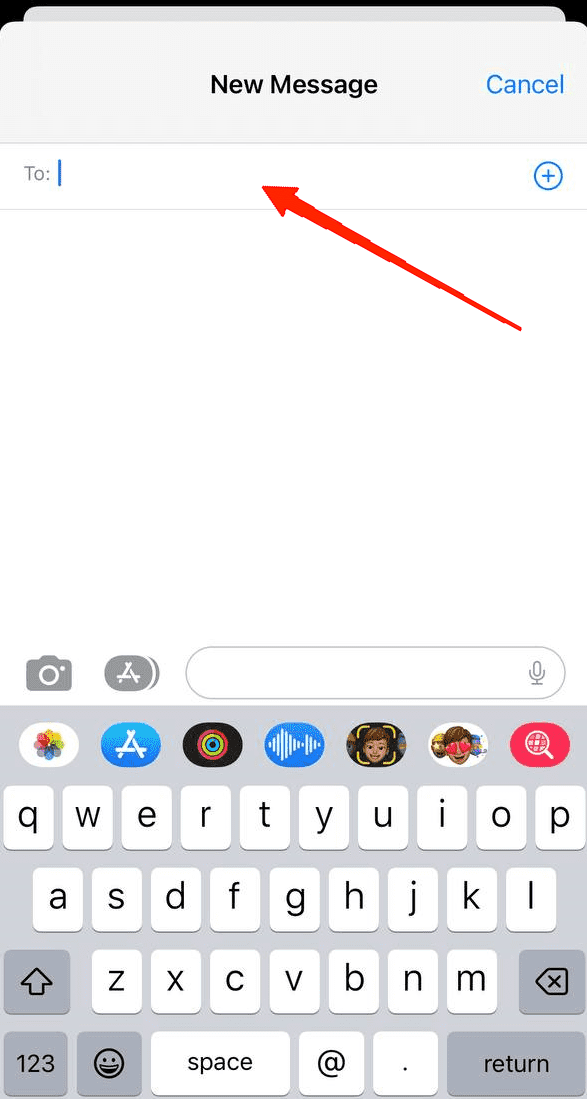
- Agora, ao lado do nome do contato selecionado, digite o nome do próximo contato.
- Uma vez que todos os contatos estejam selecionados, toque no campo de texto e digite sua mensagem.
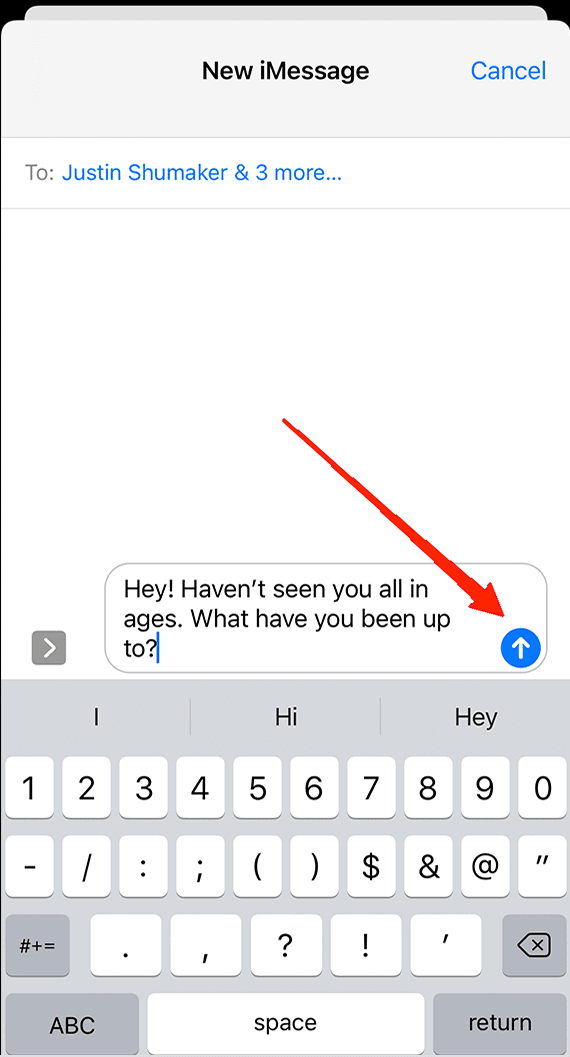
- Finalmente, toque no botão Enviar.
E aí está, você acabou de enviar sua primeira mensagem em grupo através do aplicativo iMessage no seu iPhone/iPad.
Nomeando seu Primeiro Chat em Grupo no aplicativo iMessage
Agora que você enviou sua primeira mensagem em grupo para os contatos selecionados, vamos também dar um nome a este Grupo. Então, aqui está como nomear seu chat em grupo no aplicativo iMessage.
- Primeiro, toque nos contatos do chat em grupo na parte superior central da sua tela.
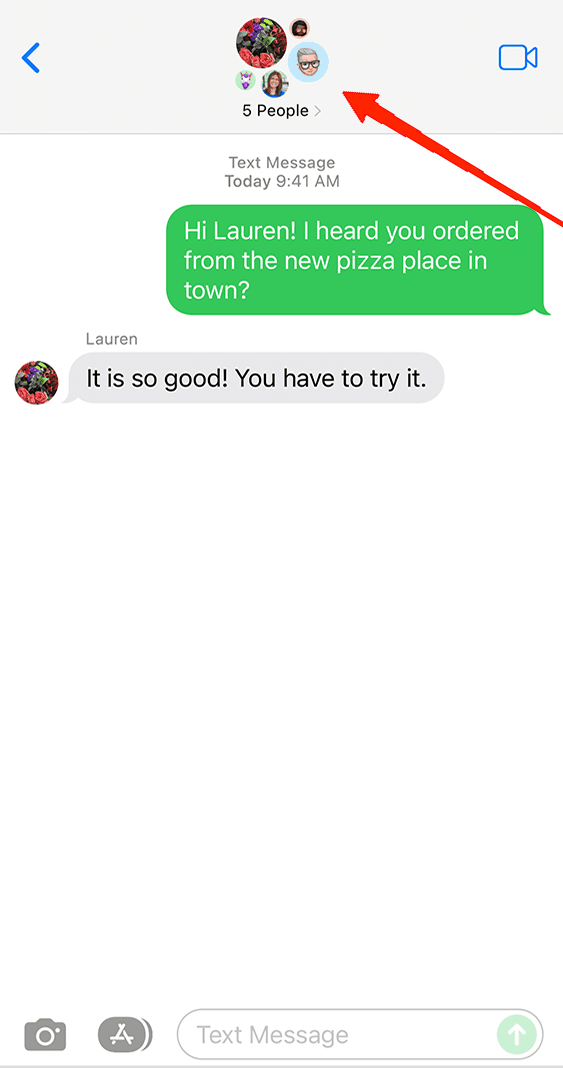
- Agora, toque no ícone de informações.
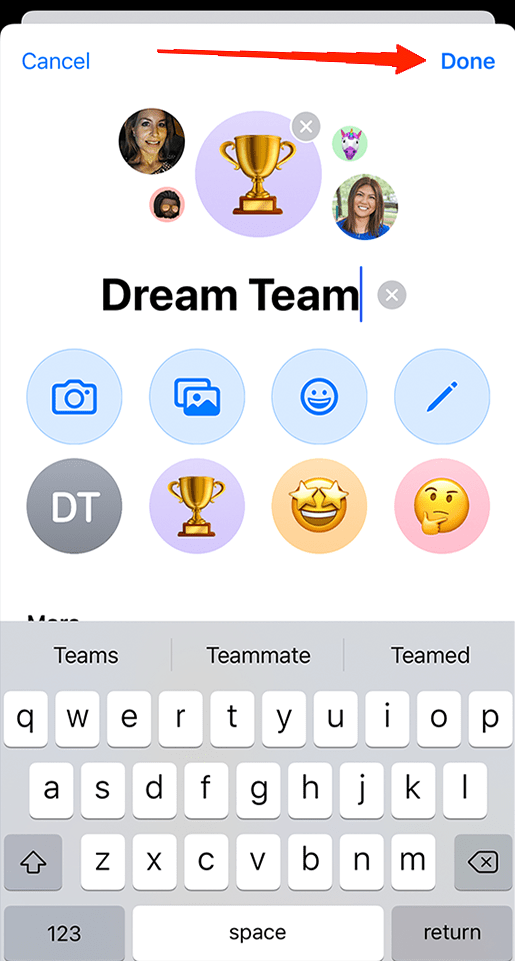
- Toque na guia Nome e digite o nome que deseja dar.
E agora você tem um grupo com todos os contatos selecionados e um nome de grupo personalizado também.
Adicionando um Novo Contato ao Chat em Grupo
Se você deseja adicionar um novo contato a um dos seus chats em grupo existentes no iMessage no seu iPhone ou iPad, isso também é possível. Felizmente, os passos são bem simples. Tudo o que você precisa fazer é seguir as próximas instruções mencionadas abaixo:
Abra o aplicativo Mensagens e toque no chat em grupo no qual você deseja adicionar um novo contato.
Agora, toque no nome do Grupo.
Você verá agora uma seção exibindo o número de pessoas presentes no Grupo. Clique na seção específica.
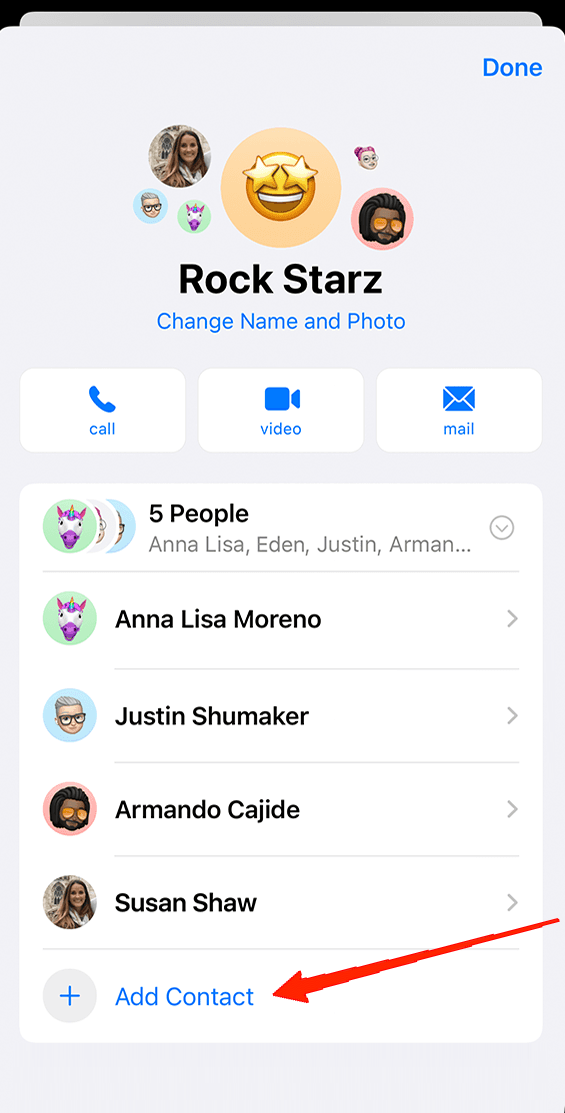
- Em seguida, toque no ícone “+” e escolha o contato da sua lista de contatos.
Removendo um Contato do Chat em Grupo
Assim como adicionar um novo contato, remover um também é bem simples. Os seguintes passos mostrarão o caminho.
Abra o aplicativo Mensagens e toque no chat em grupo.
Toque no nome do Grupo e depois toque no número de pessoas.
Localize o contato que você deseja remover e deslize para a esquerda sobre o contato específico.
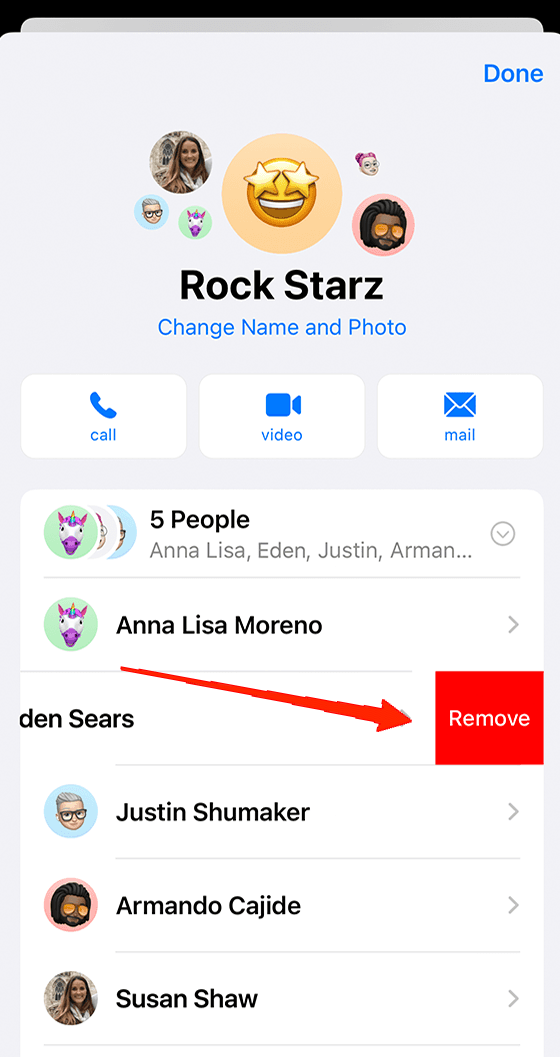
- Finalmente, toque em Remover.
Sair de uma Conversa em Grupo
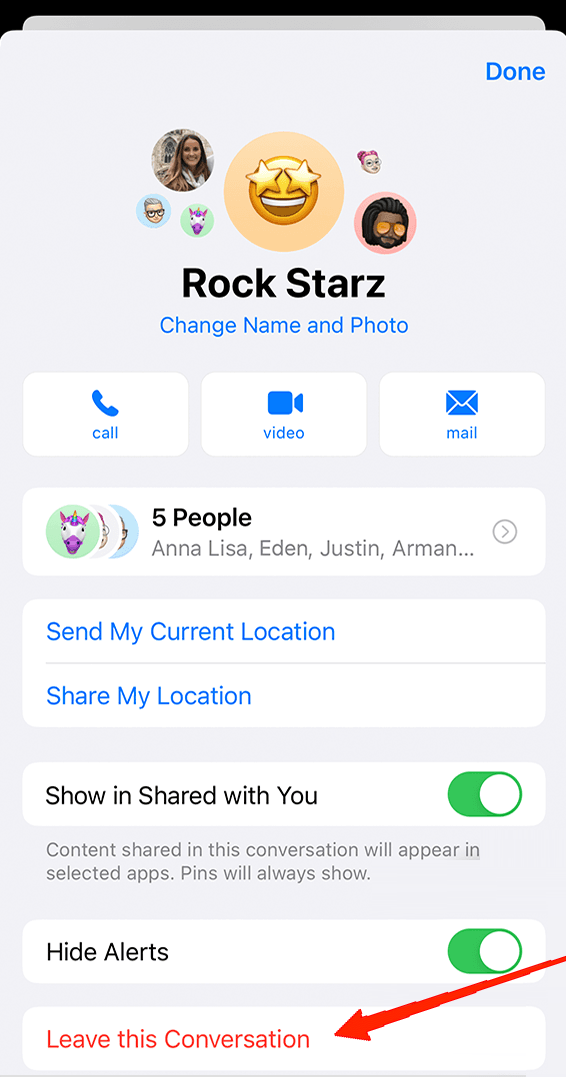
Abra o aplicativo Mensagens. Toque no nome do grupo.
Agora, simplesmente role para baixo e clique em Sair desta conversa.
Silenciar o Chat em Grupo
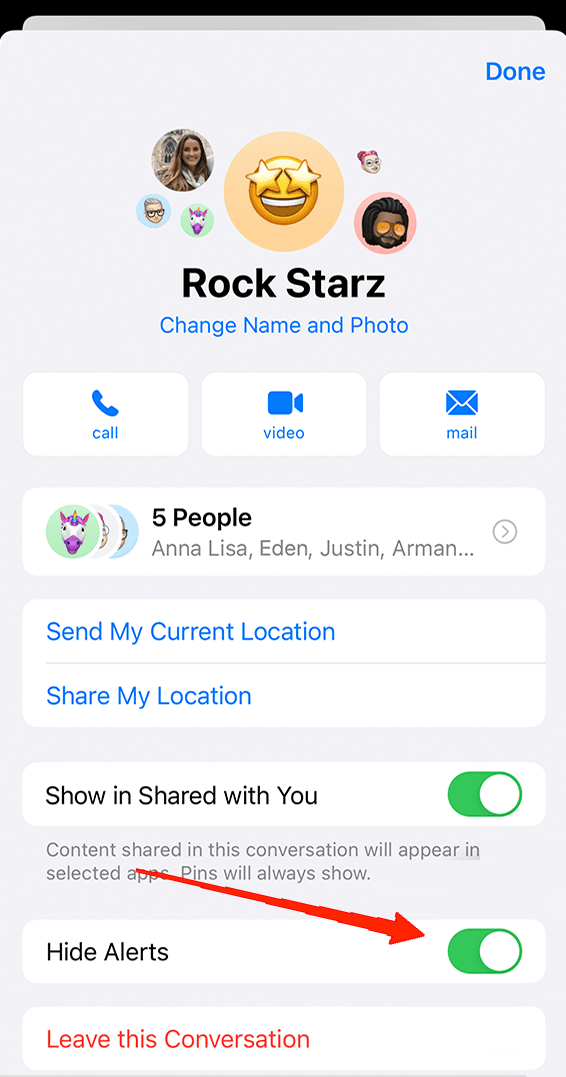
Frequentemente, somos adicionados a grupos dos quais não podemos sair nem temos interesse em acompanhar. O que fazer em tal caso? Bem, o iMessage também oferece a liberdade de silenciar qualquer chat em grupo que você desejar. Uma vez que você silencia um determinado chat em grupo, você deixará de receber quaisquer atualizações futuras daquela conversa em grupo. Então, aqui está como silenciar um chat em grupo no aplicativo iMessage no iPhone e iPad.
Primeiro, abra o aplicativo iMessage e toque no chat em grupo que você deseja silenciar.
Agora, toque no nome do chat em grupo e depois toque em informações.
Finalmente, ative o botão ao lado da opção Ocultar Alertas.
Palavras Finais
E esses foram alguns modos comuns de como você pode usar o recurso de chat em grupo do iMessage. Como você pode ver, o iMessage oferece muitos recursos que você obtém com aplicativos como WhatsApp, etc. A única diferença é que, ao contrário de outros aplicativos, eles podem não ser tão facilmente acessíveis quanto os outros.
Mesmo assim, se você deseja permanecer no ambiente Apple, então seguindo os passos mencionados acima, você pode facilmente se acostumar com o aplicativo iMessage e tornar sua comunicação mais conveniente. No entanto, lembre-se de que, para acessar a maioria desses recursos, todos os membros do Grupo devem ter ativado o aplicativo iMessage em seus iPhones e iPads.
Se você tiver alguma opinião sobre Como Usar o Chat em Grupo do iMessage no iPhone?, sinta-se à vontade para deixar um comentário abaixo. Além disso, inscreva-se no nosso canal do YouTube DigitBin para tutoriais em vídeo. Saúde!
Receba novas postagens na sua caixa de entrada
Sem spam. Cancele a assinatura a qualquer momento.