Tecnologia · 4 min read · Nov 26, 2025
Como Usar a Câmera do iPhone como Lupa
Neste guia, discutiremos como usar a Lupa em um iPhone. Como o nome sugere, este aplicativo no iOS é usado para ampliar o texto em qualquer objeto. Quando se trata de oferecer conveniência, o iOS nunca decepciona o usuário. A ideia é obter uma visão clara e ampliada do texto sem forçar os olhos.
O funcionamento da Lupa no iPhone é semelhante a uma lupa. Você pode ampliar objetos que possuem texto pequeno. A Lupa pode ser útil para ver datas de validade em embalagens de alimentos ou medicamentos ou ajudar os idosos com visibilidade reduzida a ler textos com fontes pequenas.
Como Acessar a Lupa em um iPhone?
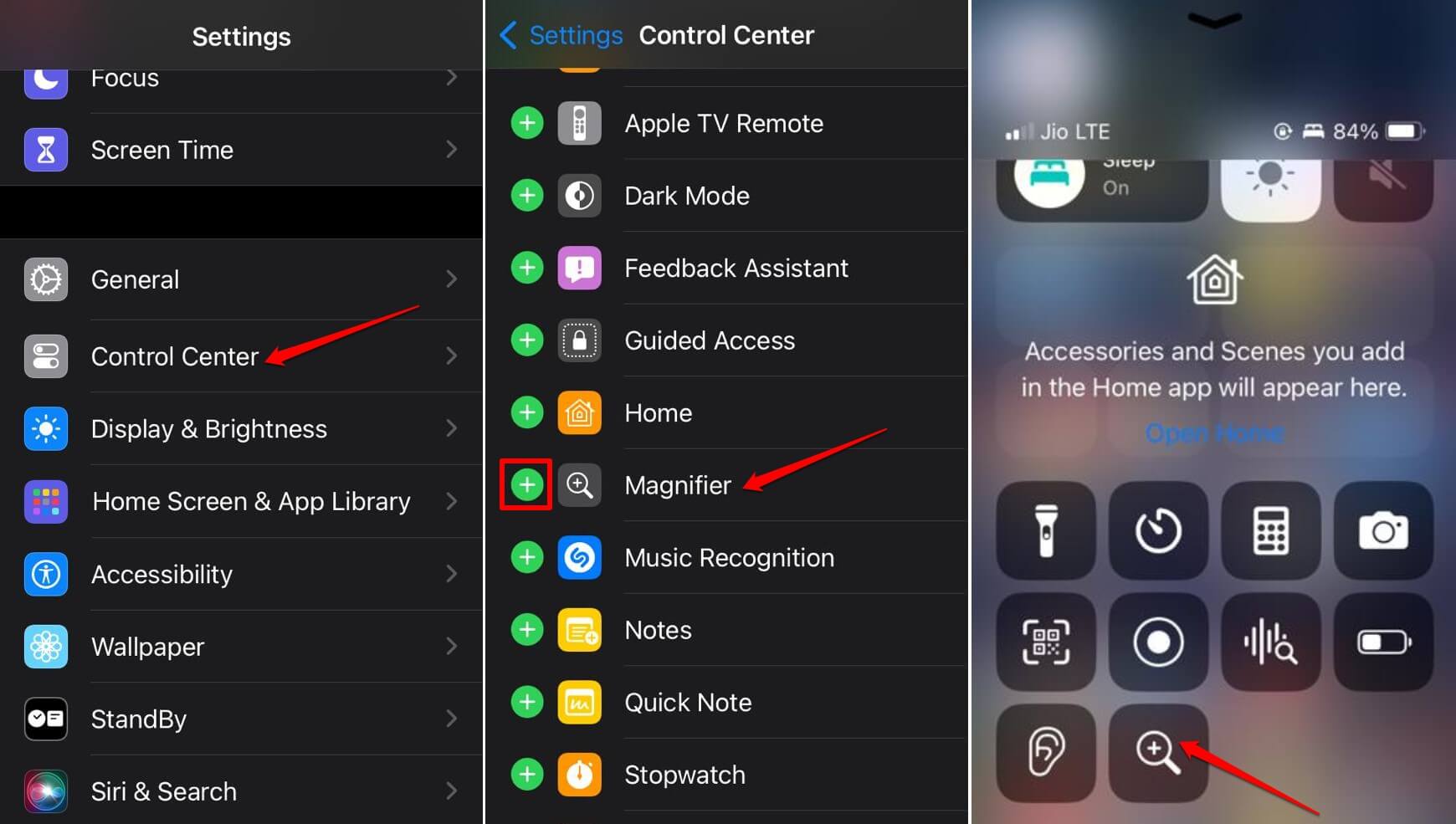
Para acessar rapidamente a lupa, coloque-a no Centro de Controle.
- Abra o aplicativo Ajustes do iOS.
- Vá para Centro de Controle e toque nele.
- Role até Lupa e toque no ícone de Mais ao lado.
- Agora, abra o Centro de Controle deslizando para cima ou para baixo, dependendo do modelo de iPhone que você usa.
- No painel de ícones do centro de controle, você verá o aplicativo de lupa designado com um ícone de lupa.
- Toque no ícone da Lupa para abri-lo.
Como Usar a Lupa no iPhone?
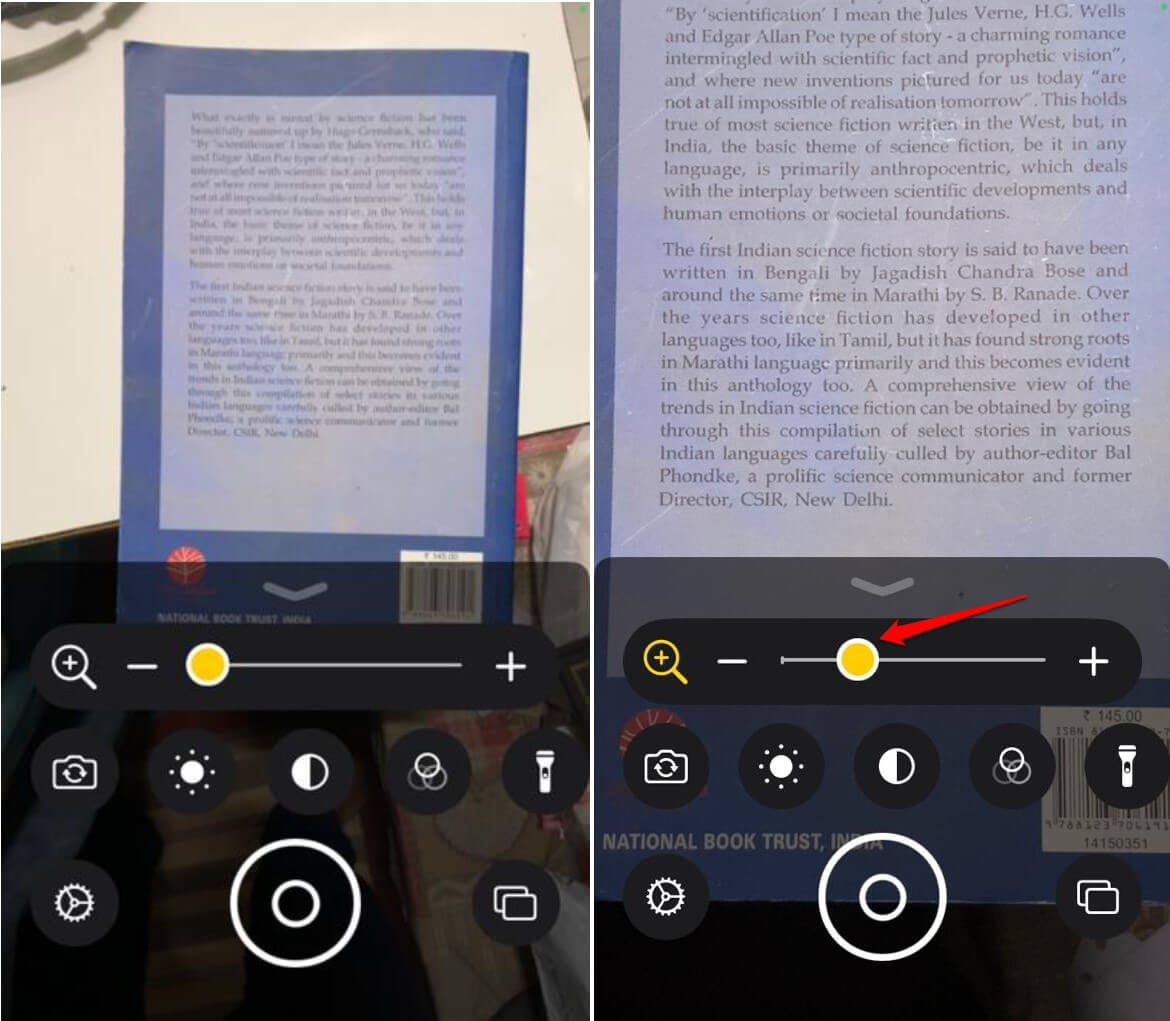
Aqui estão os passos para ampliar textos pequenos em qualquer objeto usando o aplicativo Lupa.
- Abra a Lupa a partir do Centro de Controle ou da Biblioteca de Apps.
- Aponte o visor para o objeto que possui texto menor.
- Em seguida, arraste o controle deslizante para o lado direito para ampliar o texto.
Como Usar as Várias Ferramentas Disponíveis no Aplicativo Lupa?
Quando você abre o aplicativo Lupa, verá várias ferramentas abaixo do controle deslizante de ampliar/reduzir. Vamos conferir para que essas ferramentas são usadas.
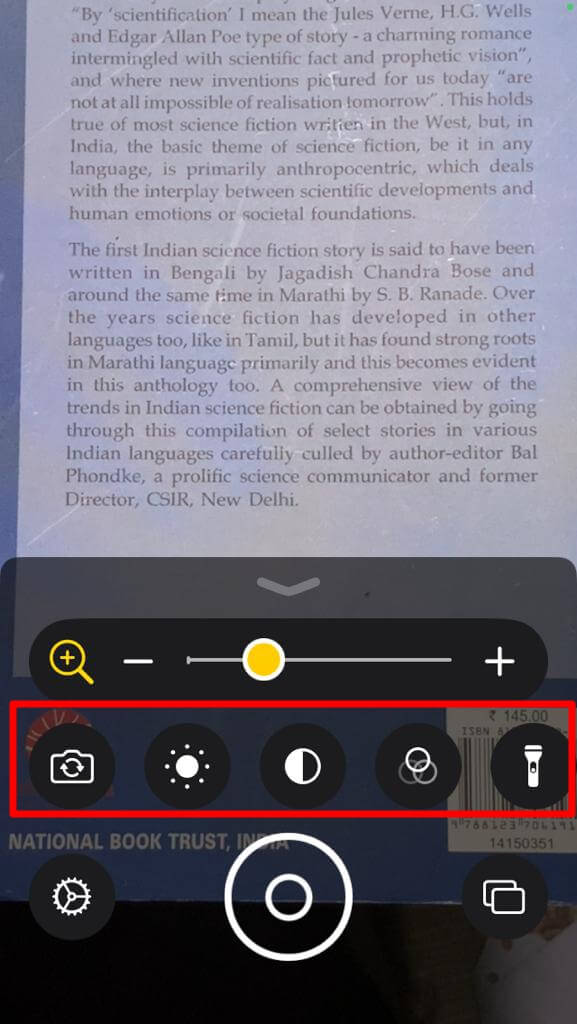
Lanterna
Quando você está em um ambiente com pouca luz, usar a lanterna colocará luz suficiente sobre o objeto, facilitando o foco da Lupa no texto e ampliando o texto pequeno que você não conseguia visualizar anteriormente.
Filtros
Você tem limitações visuais que dificultam sua percepção de cores? Ao focar a lupa no texto de um objeto, você pode aplicar um filtro para ter melhor visibilidade em uma cor adequada que seus olhos possam perceber.
Brilho
Para aumentar a visibilidade do texto, você pode aumentar o brilho tocando no ícone correspondente na lupa.
Salvar e Compartilhar Imagem
Você pode salvar a versão ampliada da imagem ou uma parte dela na lupa. Depois disso, você pode até compartilhar a imagem a partir do aplicativo Lupa.
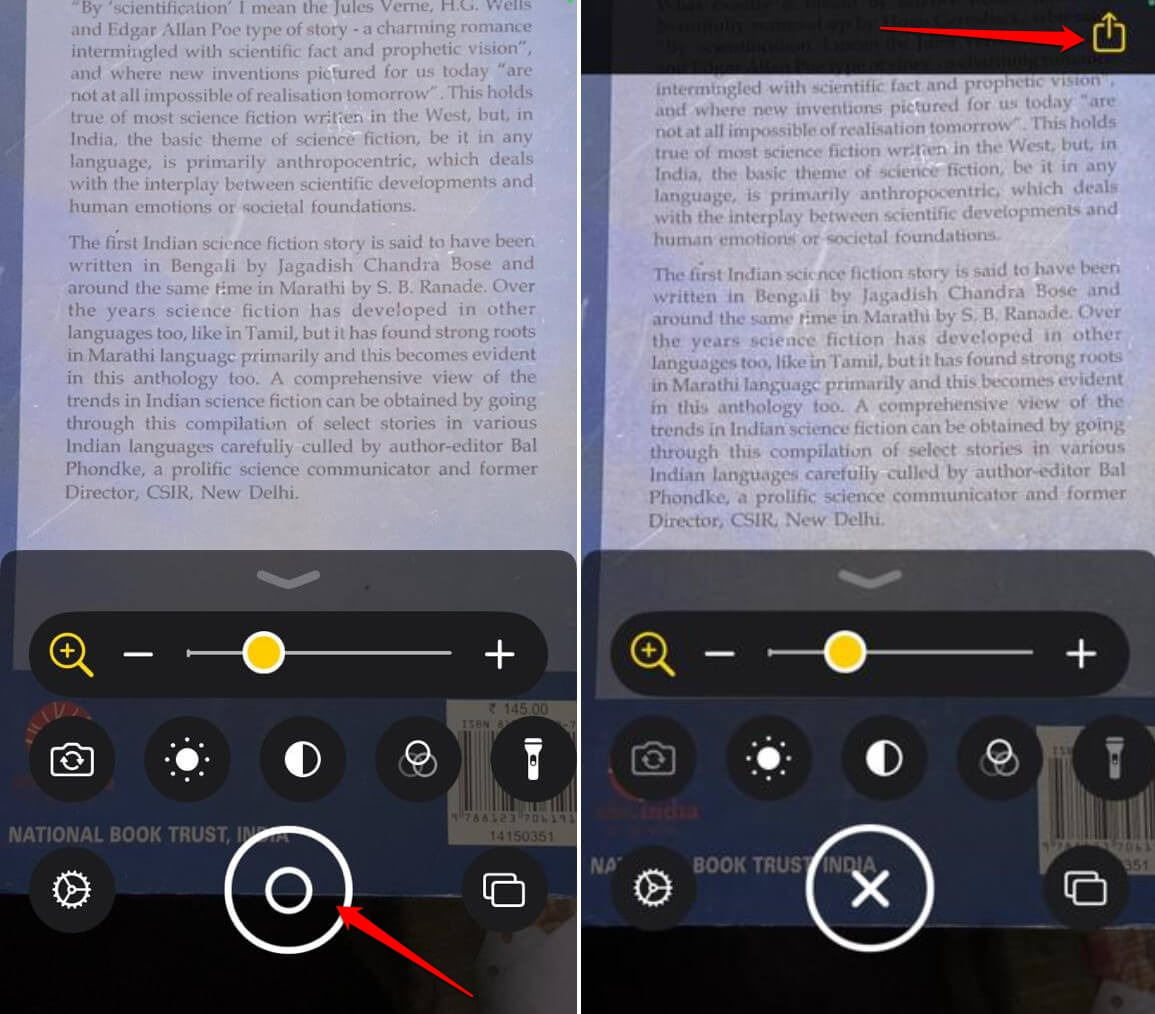
- Aponte a Lupa para qualquer objeto para ampliar uma parte do texto.
- Uma vez que você tenha ampliado, pressione o botão do obturador para capturar uma imagem da parte ampliada da imagem.
- Em seguida, para compartilhar a imagem em outros aplicativos, toque no ícone de Compartilhar no canto superior direito.
Como Desativar a Lupa no iPhone?
Se você não usa muito o ícone da Lupa no iPhone e deseja removê-lo do centro de controle, aqui estão os passos a seguir.
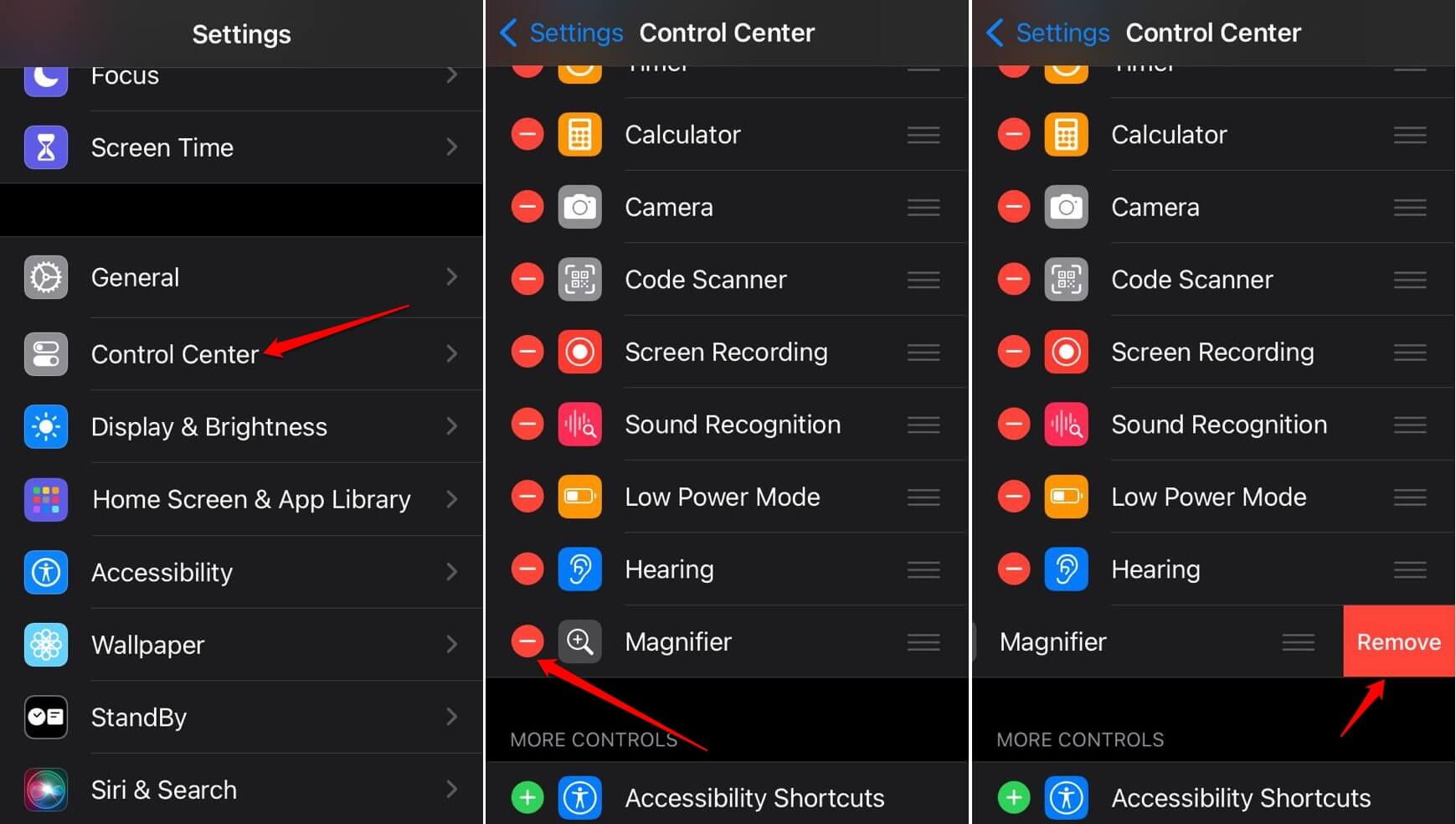
- Abra o aplicativo Ajustes do iOS.
- Vá para Centro de Controle e toque nele.
- Role até Lupa e toque no ícone de Menos ao lado.
- Toque no botão Remover para desativar a lupa do Centro de Controle.
A Lupa Não Está Funcionando no iPhone: Soluções Rápidas
Se o aplicativo Lupa não está funcionando no seu iPhone, aqui estão algumas dicas rápidas de solução de problemas para ajudá-lo a corrigir o problema.
Limpe a Lente da Câmera
Se a lente da câmera estiver suja e manchada, as imagens no visor aparecerão desfocadas. Pegue um pano limpo e macio ou um pano de microfibra para limpar a lente externa da câmera do iPhone. Em seguida, aponte para o objeto desejado para ampliar o texto no objeto com uma visão mais clara.
Reinicie o iPhone
Frequentemente, falhas no iPhone podem ser corrigidas com uma simples reinicialização. Siga estes passos para reiniciar o iPhone.
Para iPhone X/11/12/13/14/15
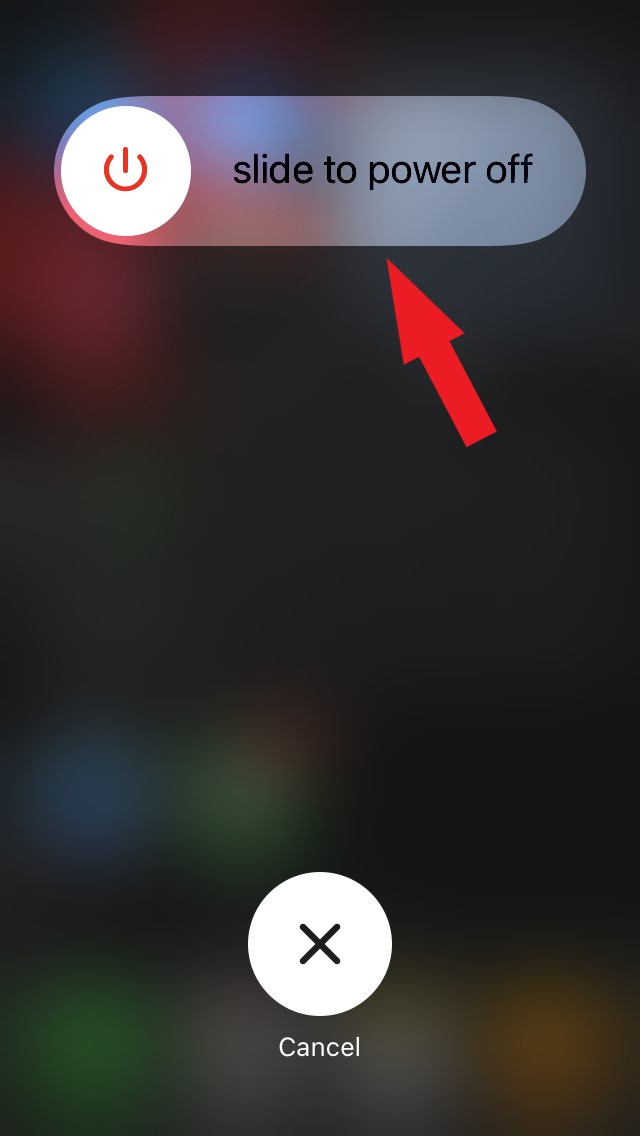
- Pressione e segure qualquer um dos botões de volume e o botão lateral até ver o controle deslizante de desligar.
- Deslize o controle e aguarde alguns segundos para o iPhone desligar.
- Em seguida, pressione o botão lateral para ligar o iPhone Apple.
iPhone 6/7/8/SE(2ª/3ª Geração)
- Pressione e segure o botão lateral até ver o controle deslizante de desligar.
- Deslize o controle conforme instruído na tela para desligar o iPhone.
- Ligue o iPhone pressionando o botão lateral até ver o logotipo da Apple.
Instale a Atualização do iOS
Se a versão atual do iOS instalada no seu iPhone tiver alguns bugs, isso pode fazer com que alguns aplicativos ou recursos, incluindo o aplicativo Lupa, se tornem disfuncionais. Para resolver isso, instale qualquer atualização pendente do iOS no seu iPhone.
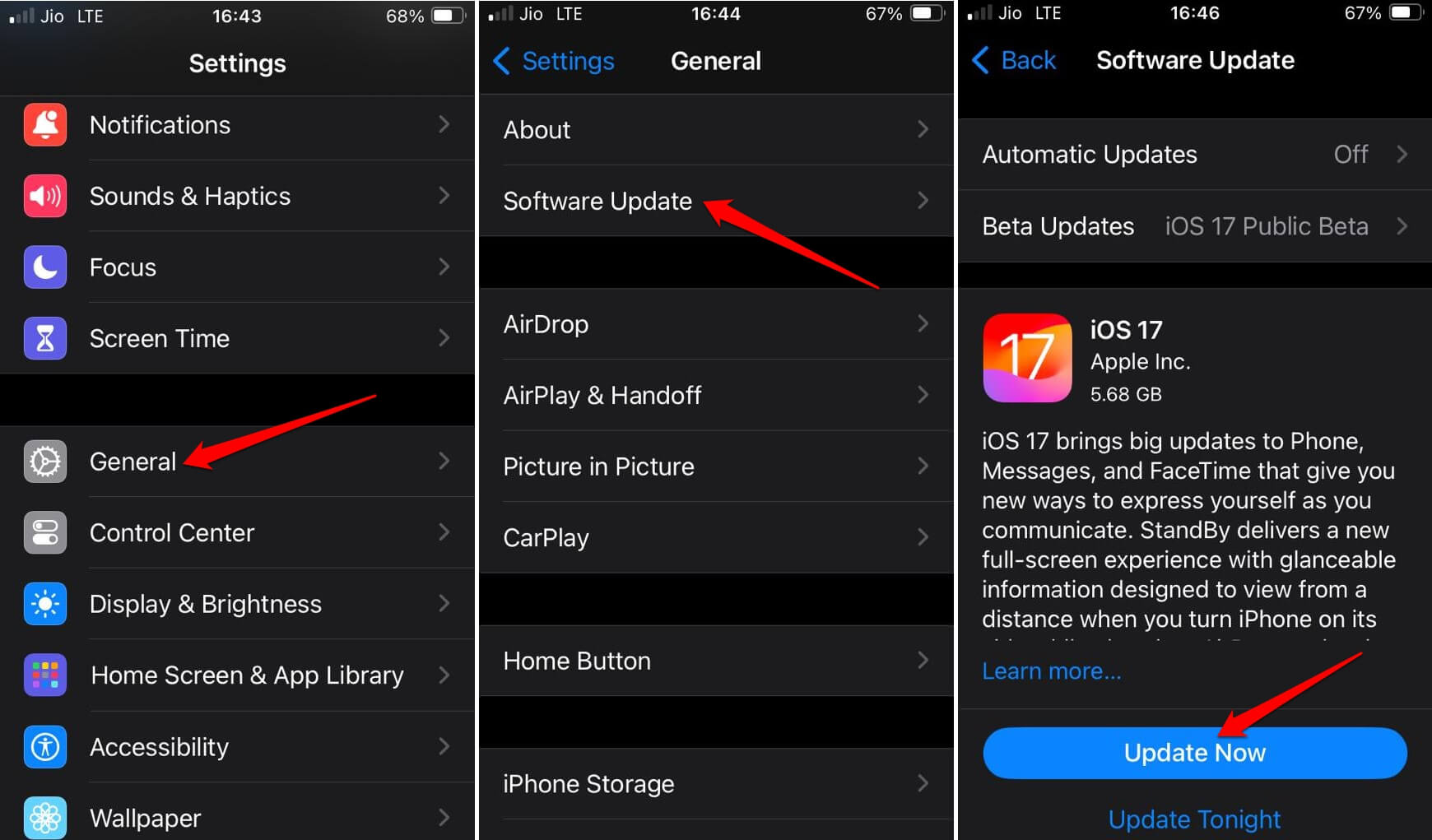
- Vá para Ajustes do iPhone.
- Toque em Geral > Atualização de Software.
- Se uma nova atualização estiver disponível, toque em Atualizar Agora.
Após instalar a atualização do iOS, reinicie o iPhone e tente usar a Lupa.
Conclusão
Quando você não consegue visualizar o texto pequeno em qualquer objeto e não tem uma lupa por perto, pegue seu iPhone. Use os passos explicados neste guia para ampliar o texto em qualquer superfície usando o aplicativo Lupa. Este aplicativo também permite que você salve e compartilhe a imagem ampliada.
Se você tiver alguma opinião sobre Como Usar a Câmera do iPhone como Lupa, sinta-se à vontade para deixar um comentário abaixo. Além disso, inscreva-se em nosso canal do YouTube DigitBin para vídeos tutoriais. Saúde!
Receba novas postagens na sua caixa de entrada
Sem spam. Cancele a assinatura a qualquer momento.