[Edição de Vídeo] · 3 min read · Oct 19, 2025
Como Usar Kinemaster no Windows 10
Kinemaster é um aplicativo de edição de vídeo muito divertido, fácil de usar e poderoso, disponível para smartphones. Kinemaster é utilizado por muitos criadores em ascensão que não têm recursos para comprar computadores de edição de vídeo premium. Felizmente, você também pode usar Kinemaster no Windows 10.
Neste artigo, vamos mostrar como usar Kinemaster no Windows 10. Além disso, também forneceremos o link para baixar o Kinemaster Pro Mod APK.
Kinemaster
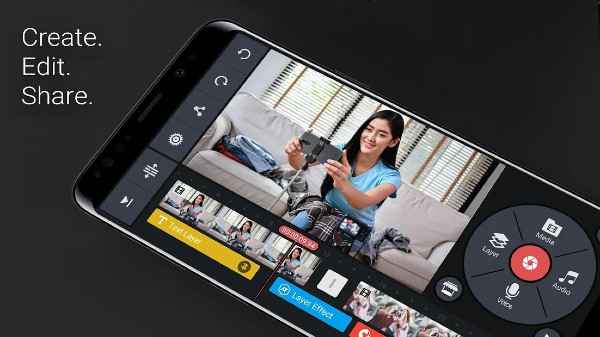
Kinemaster é uma ferramenta poderosa para todos trazerem suas histórias à vida, disponível no Android, Chrome OS, iPhone e iPad. Kinemaster oferece um robusto kit de ferramentas de vídeo, incluindo múltiplas camadas de vídeo, filtros de cor e ajustes, modos de mesclagem, a capacidade de cortar e aparar clipes, áudio multicanal, controle de envelope de volume, chroma key e a Kinemaster Asset Store, onde muito mais conteúdo está disponível para download.
Recursos do Kinemaster
- Múltiplas camadas de vídeo, imagens, adesivos, texto, clipes de vídeo de escrita à mão
- Aparar, emendar e fatiar quadro a quadro
- Suporte a todas as versões
- Pré-visualização instantânea a qualquer momento
- Controles de matiz, brilho e saturação
- Controle de velocidade para clipes de vídeo
- Fade in/fade out de som (geral)
- Envelope de volume (controle de volume preciso de momento a momento dentro de um clipe)
- Efeitos de transição (transições 3D, wipes, fades e mais)
- Uma variedade de temas, animações e efeitos visuais e de áudio
- Suporta todos os formatos de vídeo.
- Otimiza automaticamente os vídeos não suportados.
Usar Kinemaster no Windows 10
Usando um Emulador
Como descrito, Kinemaster é um dos melhores aplicativos de edição de vídeo que você pode ter em seu dispositivo. Ele foi desenvolvido apenas para smartphones e, para usá-lo em um computador, você terá que usar um emulador. Aqui está como você faz isso:
Passo 1: Baixe e instale um emulador no seu PC.
Leia: Top 5 Emuladores Android para Windows PC (2020)
Passo 2: Agora inicie o emulador e procure a Google Play Store na tela inicial, clique nela para abri-la, faça login com sua Conta do Google.
Passo 3: Agora procure por “Kinemaster” e instale-o. É bastante semelhante a um smartphone Android.
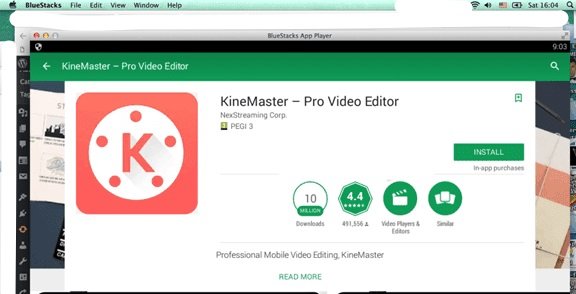
Passo 4: Agora basta iniciar o aplicativo e verificar se tudo está funcionando bem.
É isso e você está pronto, aproveite a edição de vídeos em uma tela maior.
Usar Kinemaster Pro Mod APK no Windows 10
Você vê, se você baixar a versão gratuita regular do aplicativo Kinemaster no seu PC usando um emulador, você terá aquela marca d’água do Kinemaster em seus vídeos, você só pode se livrar dela adquirindo a versão paga ou pode baixar o mais recente Kinemaster Pro Mod APK.
Para baixar e instalar o Kinemaster Pro Mod APK no seu PC, siga os passos abaixo:
Passo 1: Baixe e instale um emulador no seu PC.
Passo 2: Vá para nosso guia dedicado para instalar o mais recente Kinemaster Pro Mod Apk e tudo o que você precisa fazer é baixar o APK do artigo vinculado.
Passo 3: Assim que seu arquivo APK for baixado, traga o arquivo para a área de trabalho, inicie o emulador e arraste o arquivo APK para o emulador.
Passo 4: Uma caixa de diálogo de instalação do APK aparecerá, basta seguir as instruções e concluir o processo de instalação.
Instale o mais recente Kinemaster Pro Mod APK no seu PC e use todos os recursos premium que ele possui.
Leia: Último Kinemaster Pro Mod Apk | Baixe e Instale a Última Versão do Kinemaster Pro Mod Apk
Conclusão
Então, isso foi tudo sobre como usar Kinemaster no Windows 10. É muito importante que você use um emulador para isso, pois não há outra maneira. Experimente esses métodos e nos avise nos comentários.
Mais Como Isso
- 5+ Métodos para Obter Disney Plus Hotstar Gratuitamente
- Como Usar YouTube Vanced no Windows 10
- Como Instalar Snapchat no PC?
- Como Assistir JioTV no Windows 10
Receba novas postagens na sua caixa de entrada
Sem spam. Cancele a assinatura a qualquer momento.