Tecnologia · 5 min read · Oct 26, 2025
Como Usar o Microsoft Find My Device para Rastrear um Laptop Roubado

Você perdeu seu laptop Windows recentemente? Bem, há chances de que você o encontre novamente. Este guia explica como usar o recurso Find My Device da Microsoft para rastrear um laptop perdido.
Além de rastrear o laptop, você pode bloqueá-lo remotamente para evitar que alguém acesse ou altere suas informações. Você também pode deixar uma mensagem para a pessoa que pode encontrar seu laptop. Ela pode usar essa mensagem para entrar em contato com você e devolver o computador.
Como Ativar o Find My Device no Windows?
Você pode ativar o recurso Find My Device nas configurações do Windows. Alternativamente, acesse o Editor de Política de Grupo Local e ative o recurso em seu laptop.
1. Ativar o Find My Device nas Configurações do Windows
Este é o método mais fácil para acessar o recurso Find My Device no Windows 11.
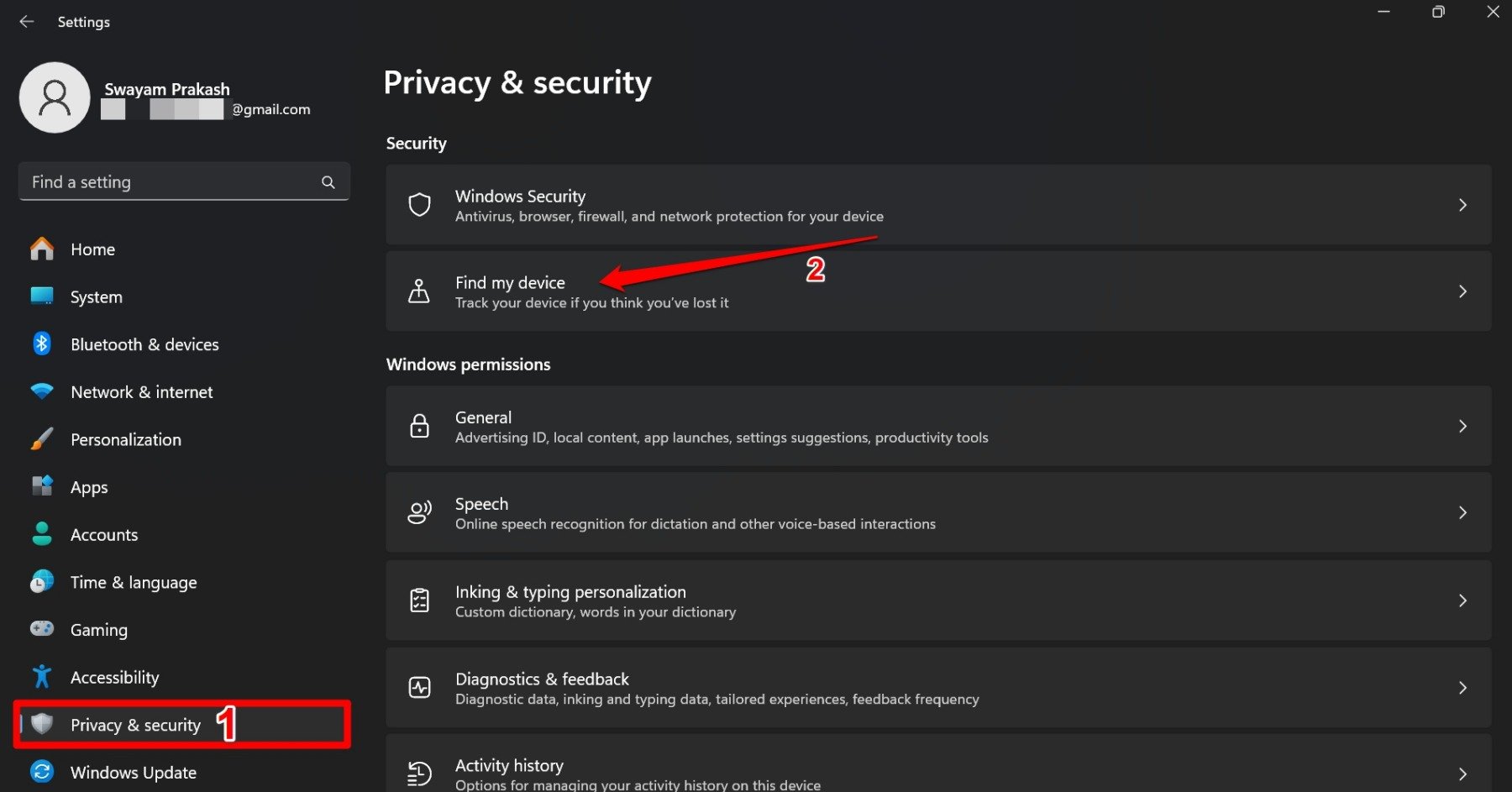
- Pressione Windows + I para abrir as configurações do Windows.
- Clique em Privacidade e Segurança na barra lateral esquerda.
- Na aba Segurança, clique em Find My Device.
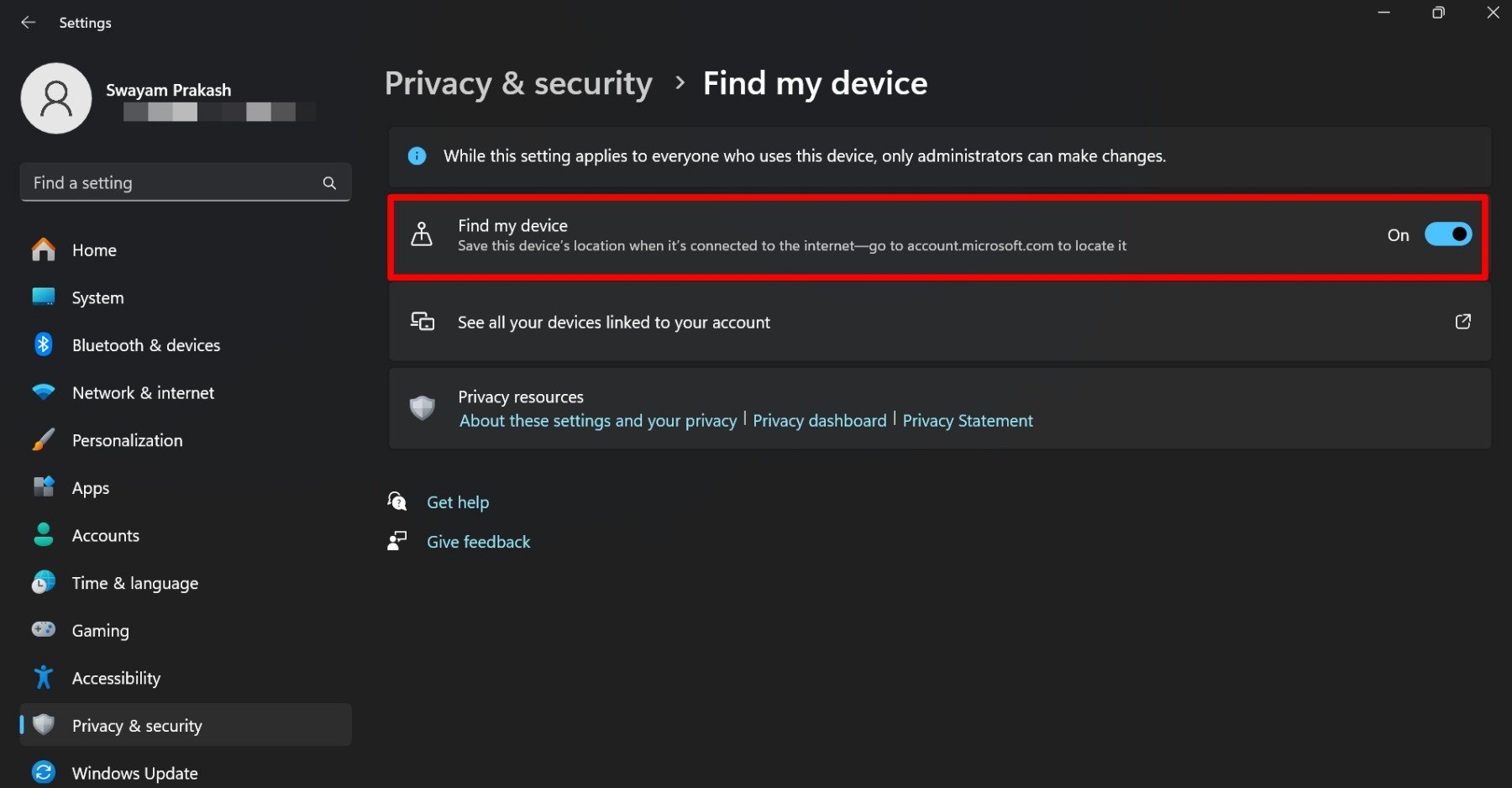
- Pressione o interruptor ao lado de Find My Device para ativar o recurso.
2. Usar o Editor de Política de Grupo para Ativar o Recurso Microsoft Find My Device
O Editor de Política de Grupo Local está disponível apenas para usuários das edições Professional e Enterprise do Windows. Se você tiver uma edição Home do Windows, não poderá encontrar o Editor de Política de Grupo nela.
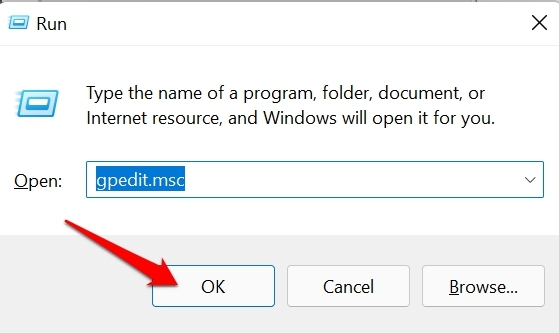
- Pressione Windows + R para abrir a caixa Executar.
- Digite gpedit.msc e pressione enter.
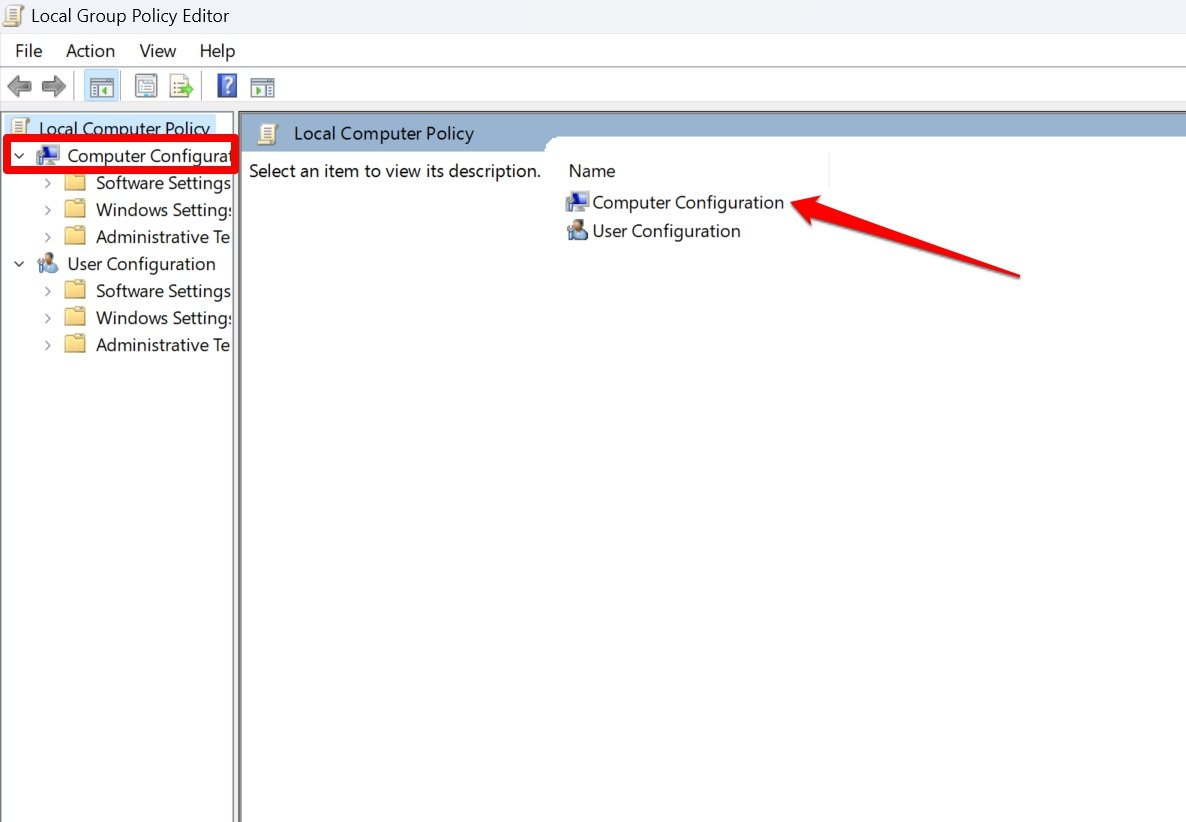
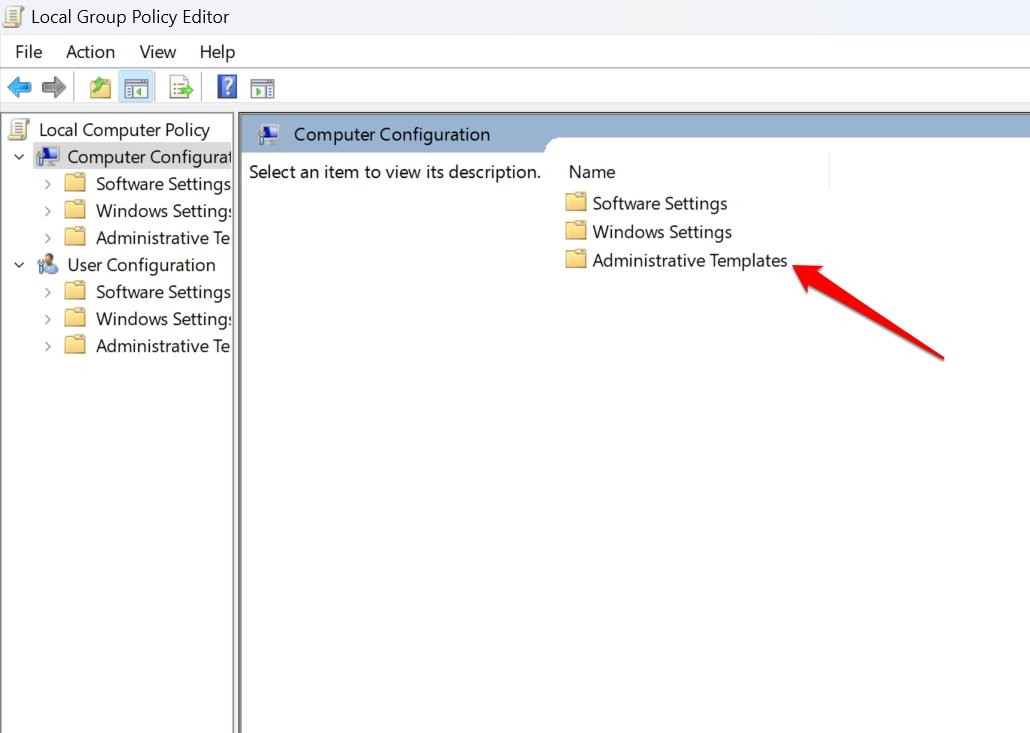
- Vá para Política do Computador Local e selecione Configuração do Computador.
- Em seguida, clique duas vezes em Modelos Administrativos.
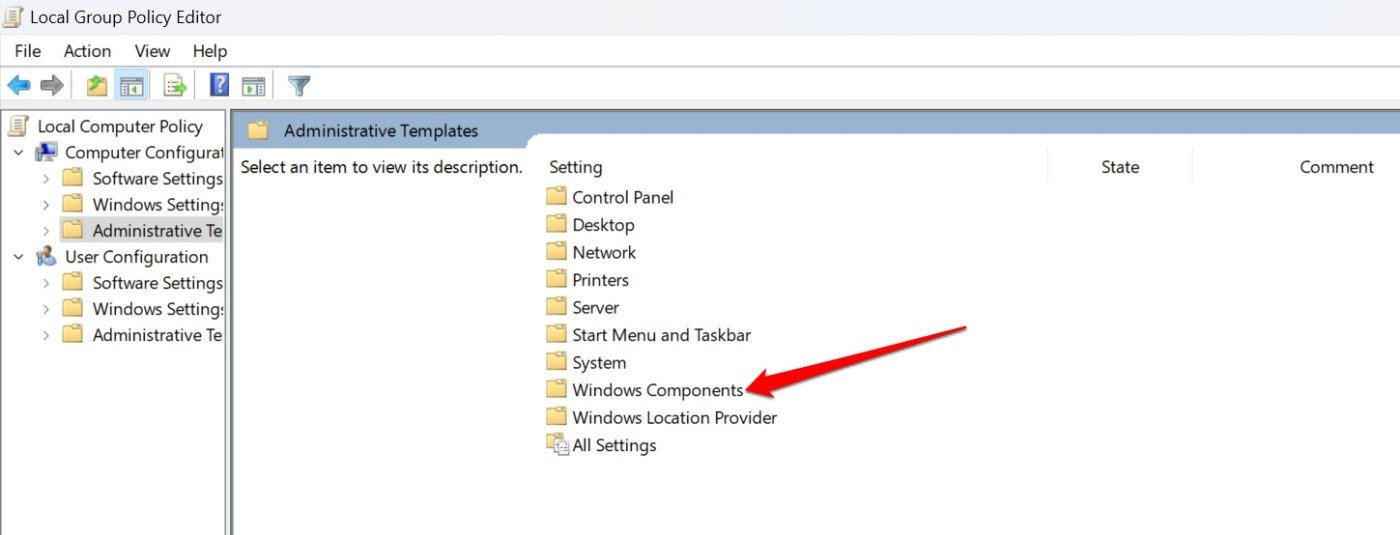
- Escolha Componentes do Windows.
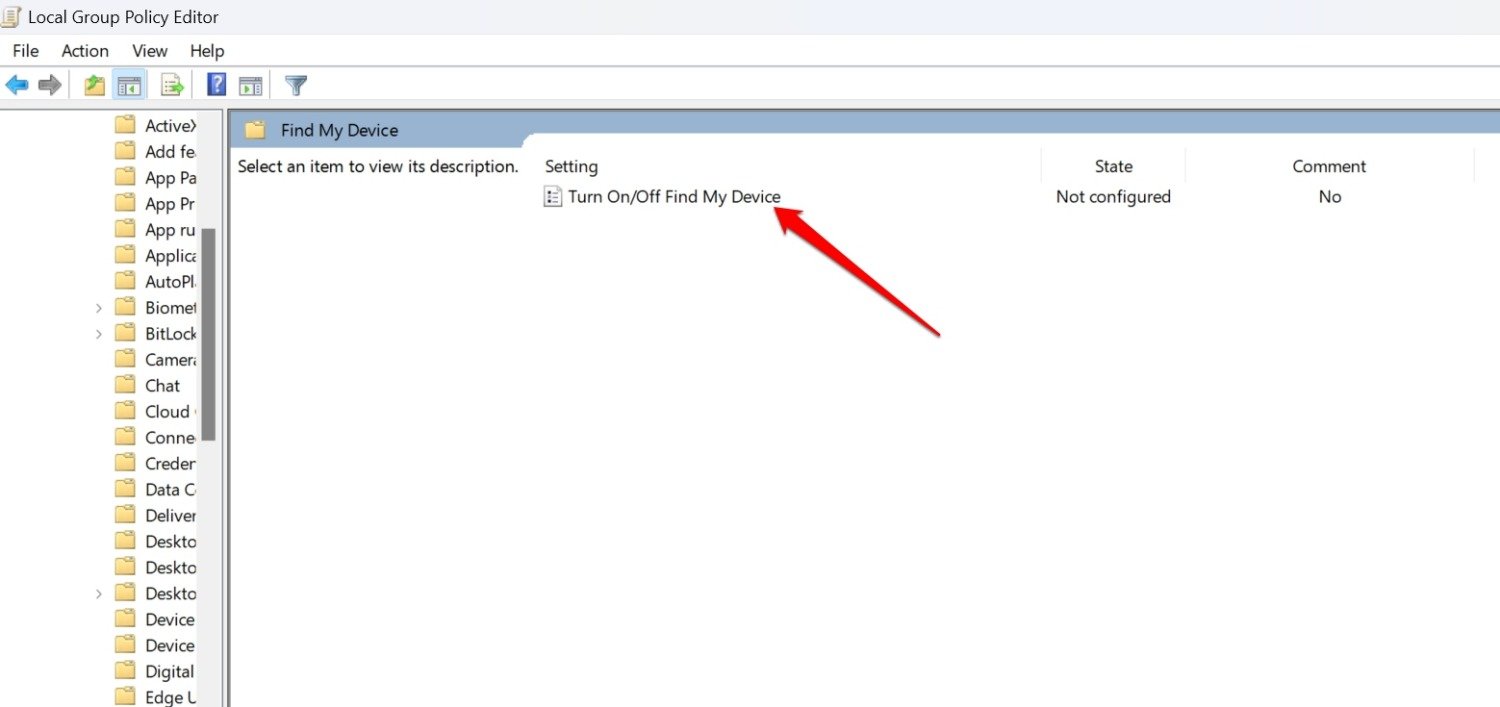
- Clique duas vezes em Ativar/Desativar Find My Device.
- Selecione Ativado.
- Clique em Aplicar > OK para fechar o editor de política de grupo.
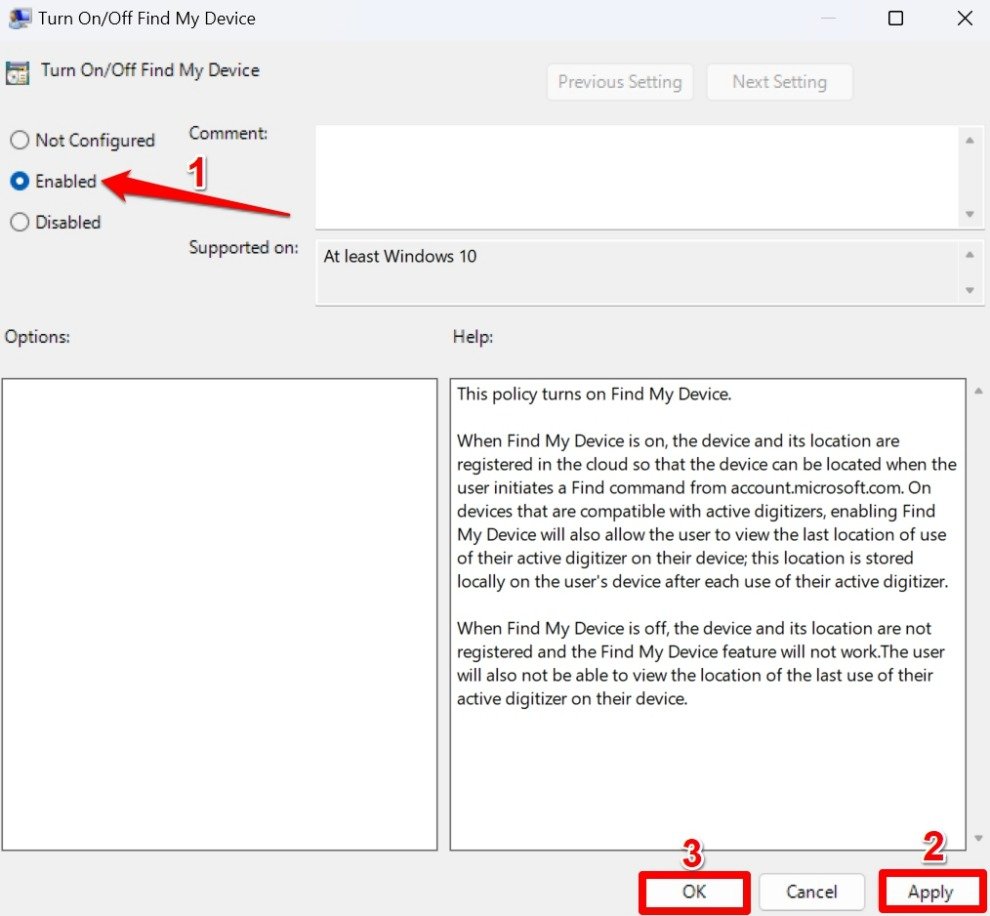
NOTA: Siga os mesmos passos para desativar o Find My Device usando o Editor de Política de Grupo. No passo 8, mude o status do recurso para desativado.
Como Rastrear um Laptop Windows Perdido?
Siga estes passos para rastrear seu laptop perdido.
Pressione Windows + I para ir para Configurações.
Vá para Privacidade e Segurança > selecione Find My Device.
Clique em Ver todos os seus dispositivos vinculados à sua conta.
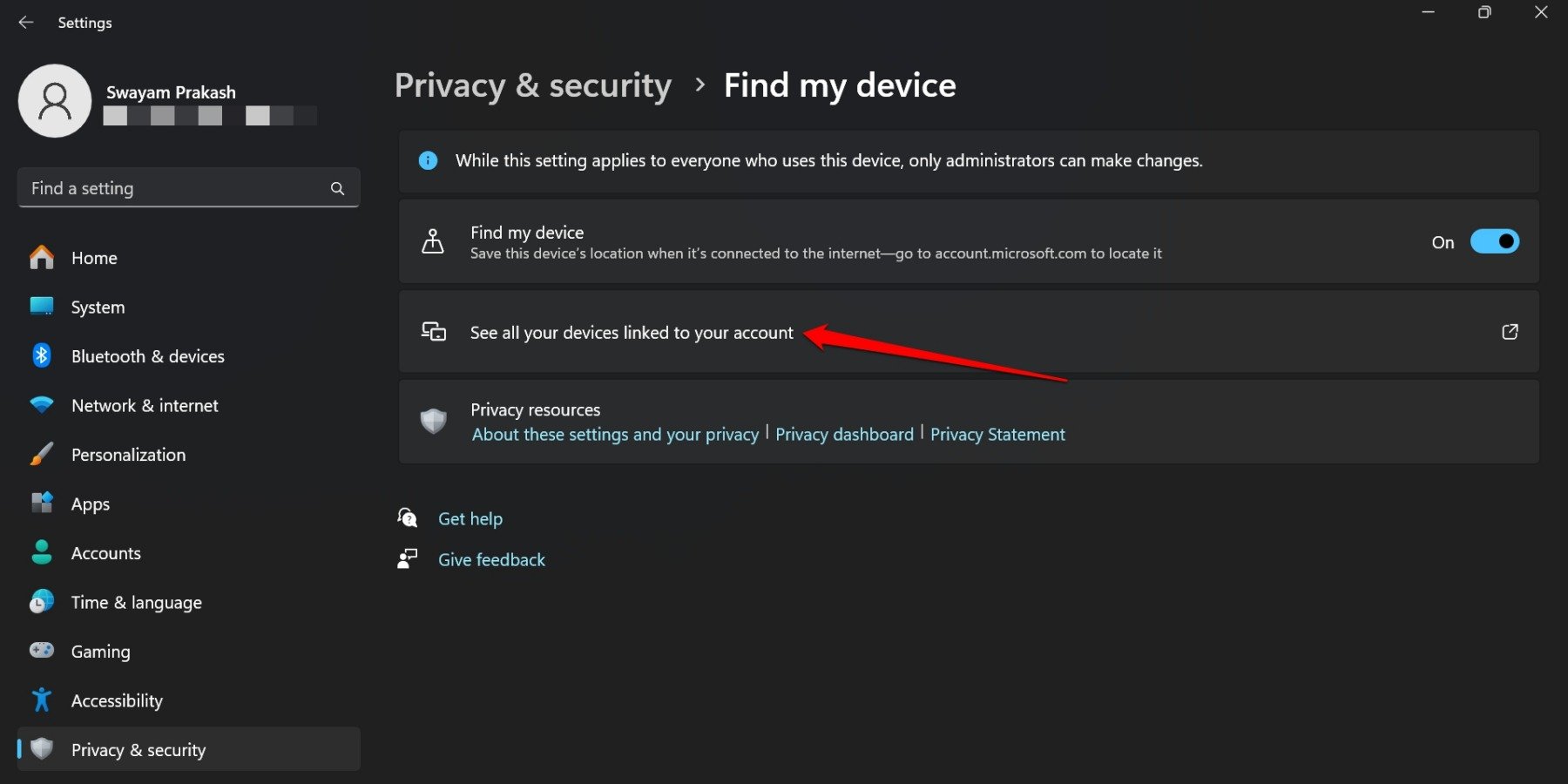
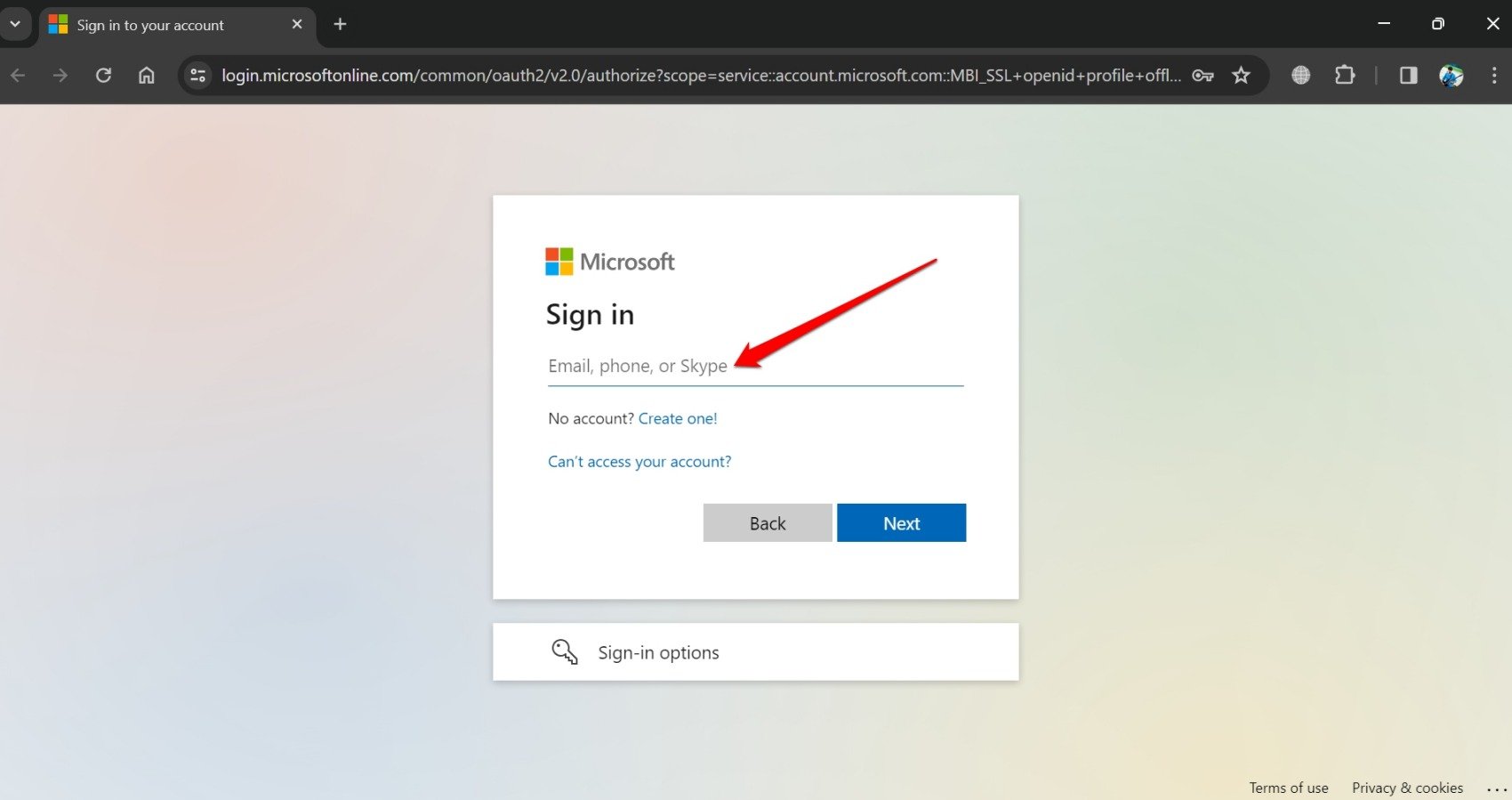
Você será redirecionado para o seu navegador e solicitado a fazer login na sua conta Microsoft.
Autentique-se e faça login na sua conta.
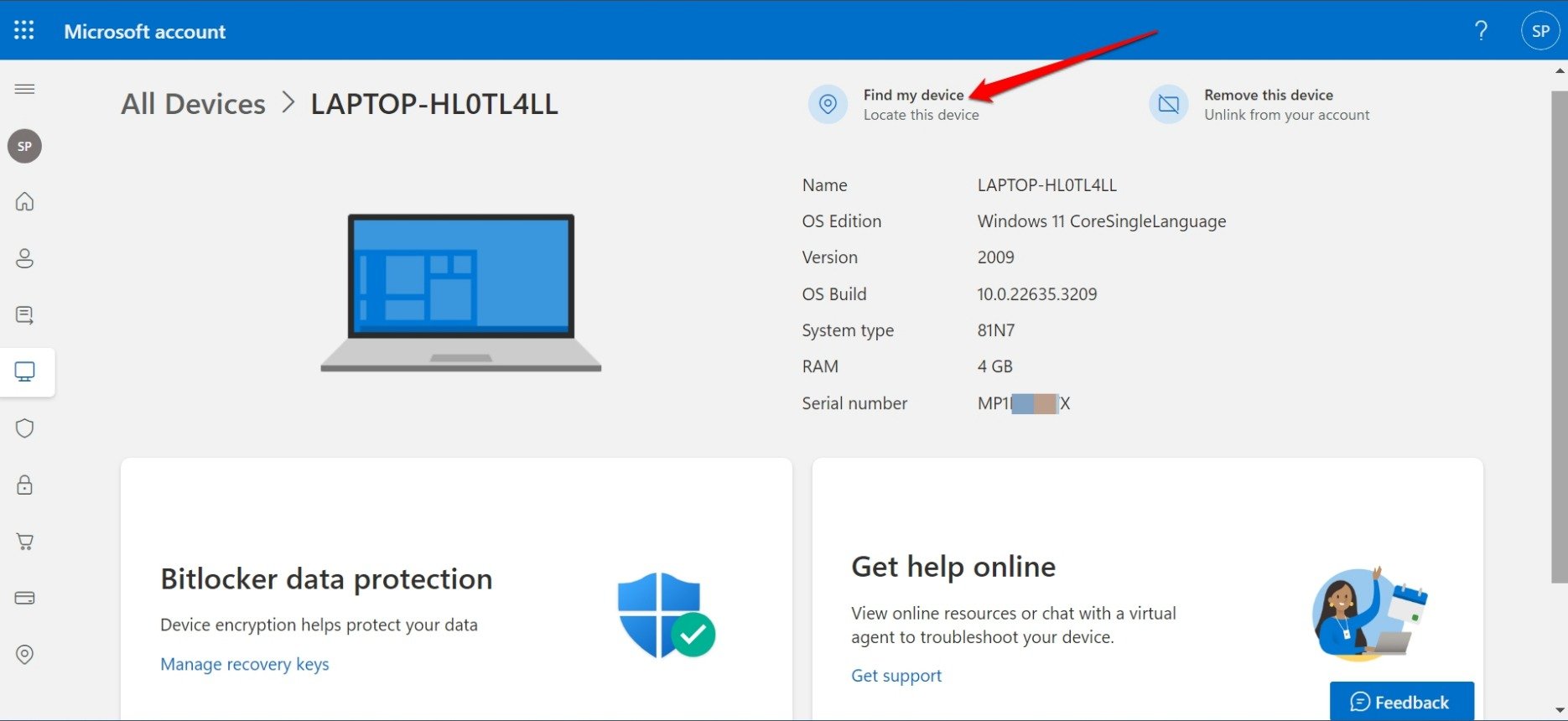
Vá para o nome do laptop conectado e clique em Find my device.
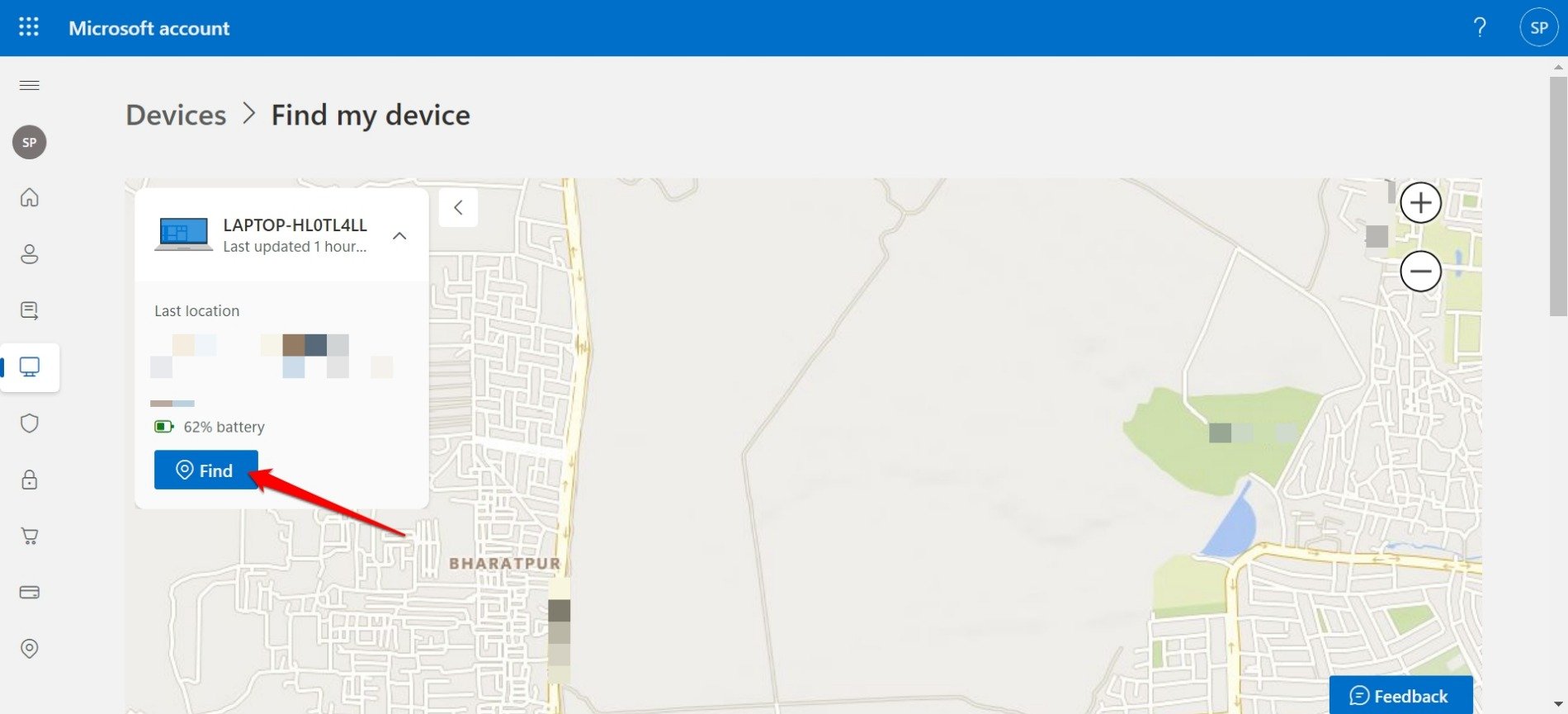
A localização mais recente do seu laptop aparecerá em um mapa. Se o laptop estiver conectado à internet, clique no botão Encontrar ( na tela do dispositivo que você está usando atualmente para acessar a localização do laptop perdido).
Para obter uma localização detalhada do seu laptop, você pode aumentar ou diminuir o zoom no mapa.
NOTA: Como você pode notar pelos passos, para rastrear o laptop perdido, você precisará usar outro laptop Windows.
Bloquear Remotamente Seu Computador Windows Perdido
Siga os passos para bloquear o laptop e evitar acesso não autorizado a ele remotamente.
Abra o navegador no PC atual que você está usando.
Acesse Microsoft.com no navegador.
Faça login na sua conta Microsoft.
Em seguida, clique no avatar da conta e selecione Minha Conta Microsoft no menu.
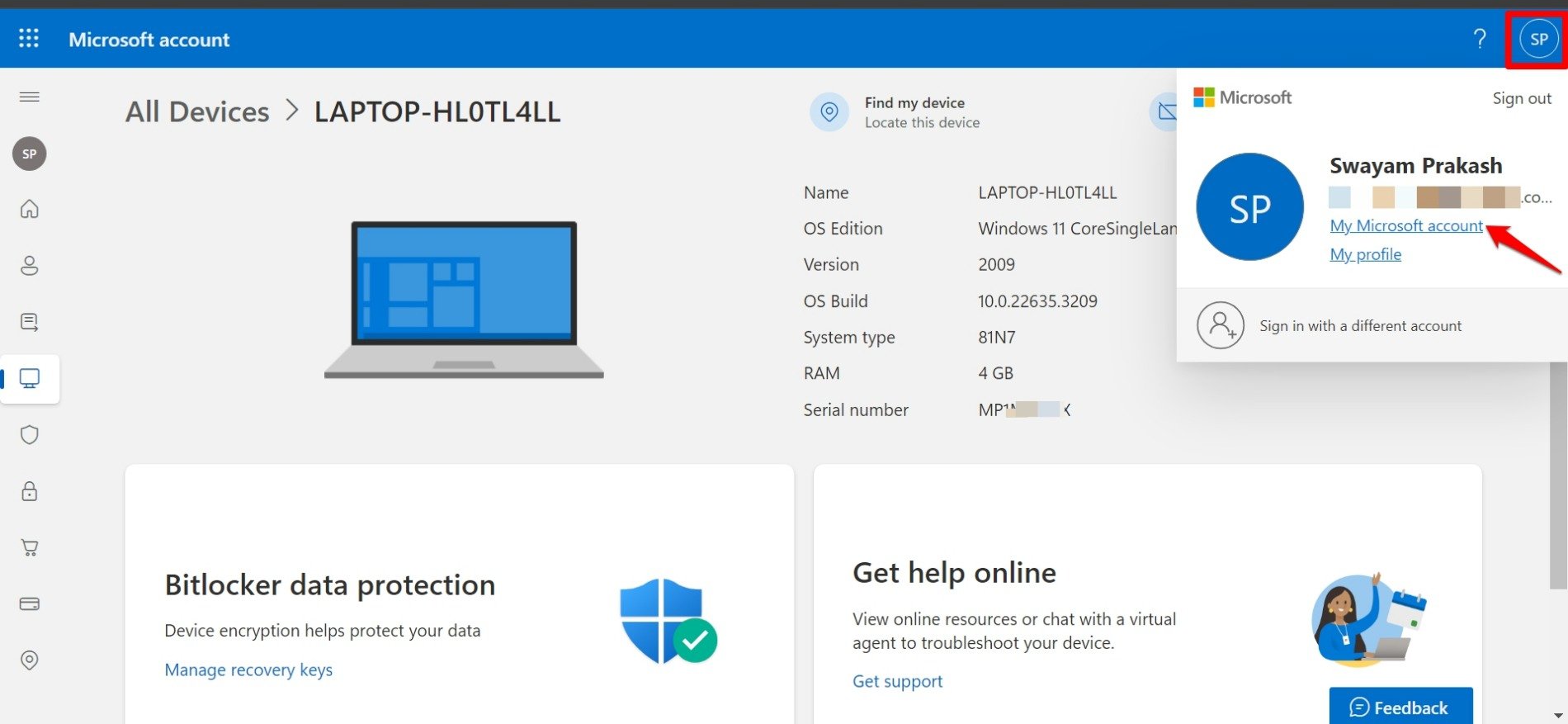
Clique em Dispositivos para expandi-lo > clique em Ver todos os dispositivos.
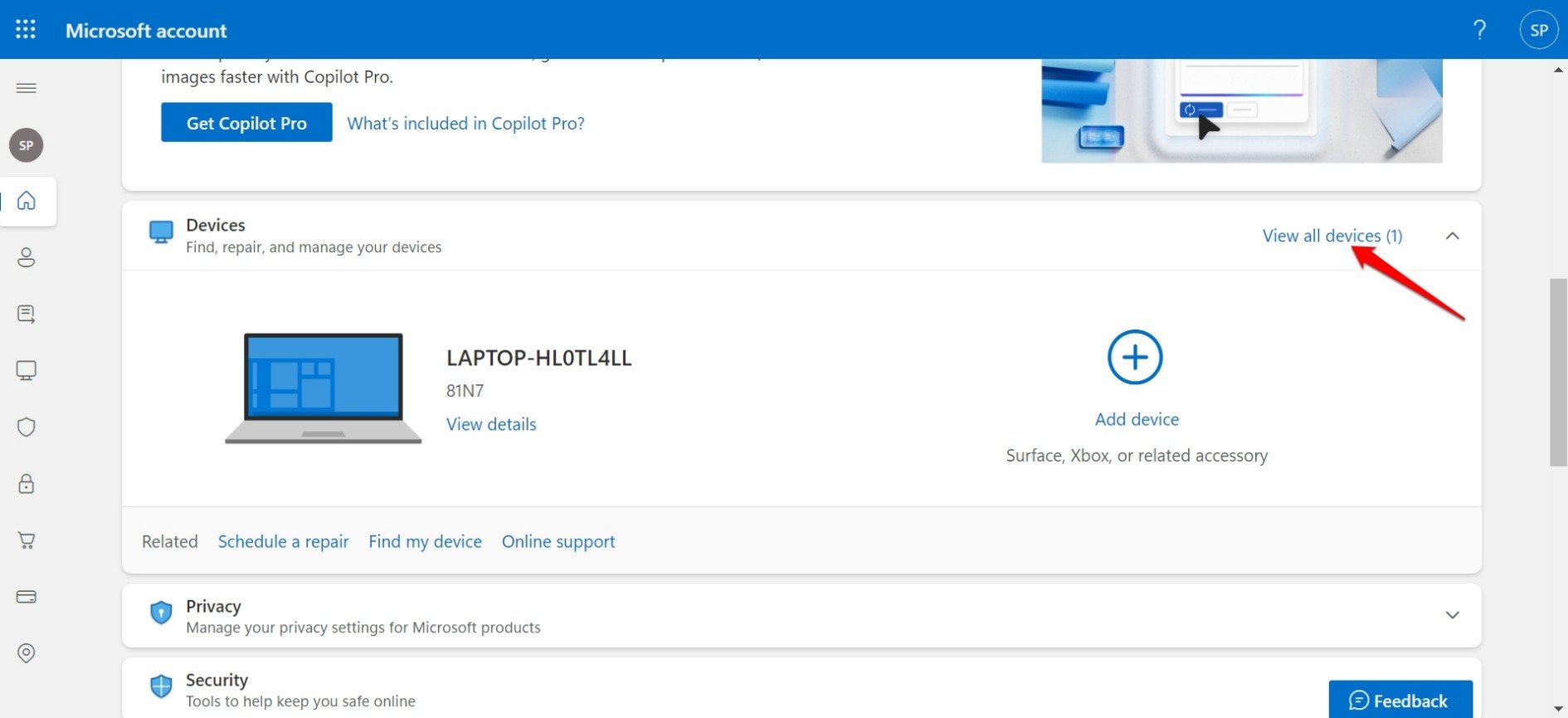
Selecione o modelo do laptop que foi perdido.
Clique em Find.
Para bloquear o computador, clique no botão Lock.
Escreva uma mensagem no Prompt de Bloqueio do Dispositivo que aparece.
Clique em Lock para confirmar a ação.
NOTA: A mensagem é destinada à pessoa que pode encontrar seu laptop. Forneça um número de contato ou e-mail na mensagem, permitindo que o encontrador entre em contato com você para iniciar a devolução.
Perguntas Frequentes (FAQs)
Posso Rastrear o Laptop se Não Estiver Conectado à Internet?
NÃO. Infelizmente, se o laptop perdido não estiver conectado à internet, você não pode usar o Find My Device em outro PC para localizar o anterior.
É Possível Rastrear o Laptop Perdido se Sua Energia Estiver Desligada?
NÃO. Se seu laptop estiver perdido ou roubado e sua bateria se esgotar, você não poderá rastreá-lo. Após perder seu laptop, acesse o Find My Device em outro PC o mais rápido possível. Localize o computador perdido e bloqueie-o enquanto a bateria durar. Anote a localização e tente encontrar o laptop.
Posso Rastrear Meu Laptop Windows Perdido Sem uma Conta Microsoft?
NÃO. Você deve ter uma conta Microsoft autenticada para acessar seus dispositivos vinculados e usar o Find My Device.
O Laptop Perdido Deve Ter o Acesso à Localização Habilitado?
Sim. O Find My Device no seu laptop perdido funcionará apenas quando o acesso à localização ao vivo estiver habilitado nele. Isso garantirá que, onde quer que o computador esteja, ele possa ser rastreado à medida que sua localização é atualizada em tempo real.
Conclusão
Ative o recurso Find My Device em seu laptop Windows agora. Se você perder seu PC em um incidente infeliz, poderá acessar outro computador Windows. Use-o e acesse sua conta Microsoft pelo navegador para encontrar seu laptop perdido e bloqueá-lo.
Se você tiver alguma opinião sobre Como Usar o Microsoft Find My Device para Rastrear um Laptop Roubado, sinta-se à vontade para deixar um comentário abaixo. Além disso, inscreva-se em nosso canal do YouTube DigitBin para tutoriais em vídeo. Saúde!
Receba novas postagens na sua caixa de entrada
Sem spam. Cancele a assinatura a qualquer momento.