Mapas Offline · 5 min read · Dec 29, 2025
Como Usar Mapas Offline no Windows 11?
Neste guia, vou mostrar como usar mapas offline no Windows 11. Se você tem um PC com Windows, pode baixar mapas para uso offline. Às vezes, você se encontra em uma situação onde a conectividade com a internet pode não estar disponível. Quando você está sem internet, não pode navegar no Google Maps ou Apple Maps enquanto está em movimento. Expliquei os passos sobre como baixar mapas offline no Windows 11.
Você precisa baixar os mapas. Em seguida, procure sua localização desejada no mapa offline. Então, como no mapa regular, você pode explorar mais para descobrir vários locais ou qualquer lugar específico que esteja procurando. Outro recurso útil nos mapas offline do Windows 11 é encontrar a direção para um destino selecionado. Como usar esse recurso também foi explicado neste guia. Vamos começar.
Baixar Mapas Offline no Windows 11
Pegar o mapa de qualquer região é muito fácil. Aqui estão os passos.
- Pressione Windows + S para abrir o console de pesquisa.
- Digite mapas offline no campo de texto.
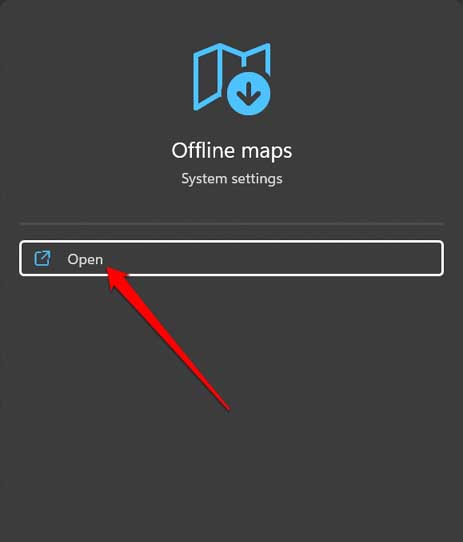
- Quando o resultado de pesquisa apropriado aparecer, clique em Abrir Mapas Offline.
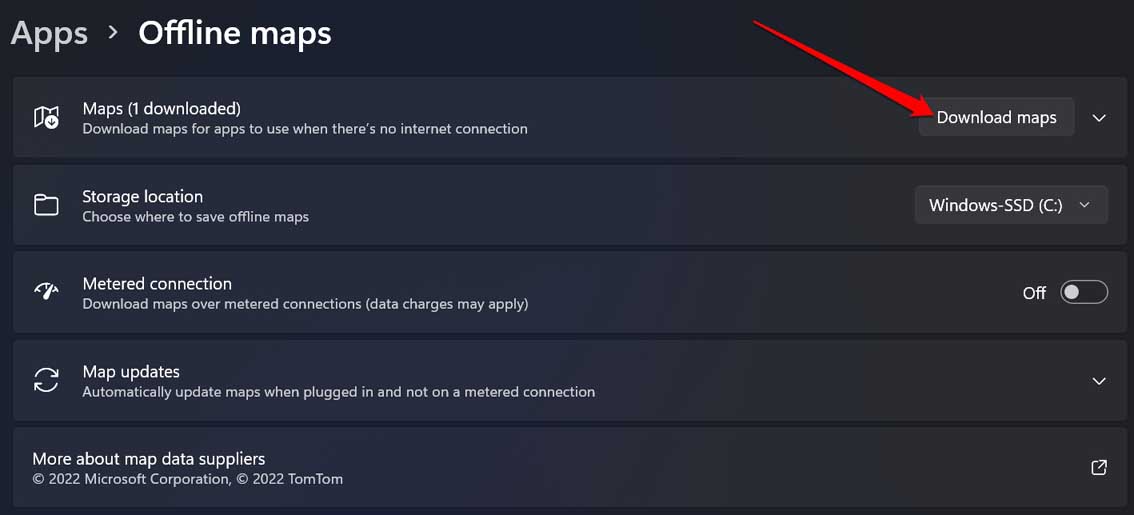
- Em seguida, clique em Baixar Mapas.
- Selecione um Continente na lista pré-definida de continentes do mundo.
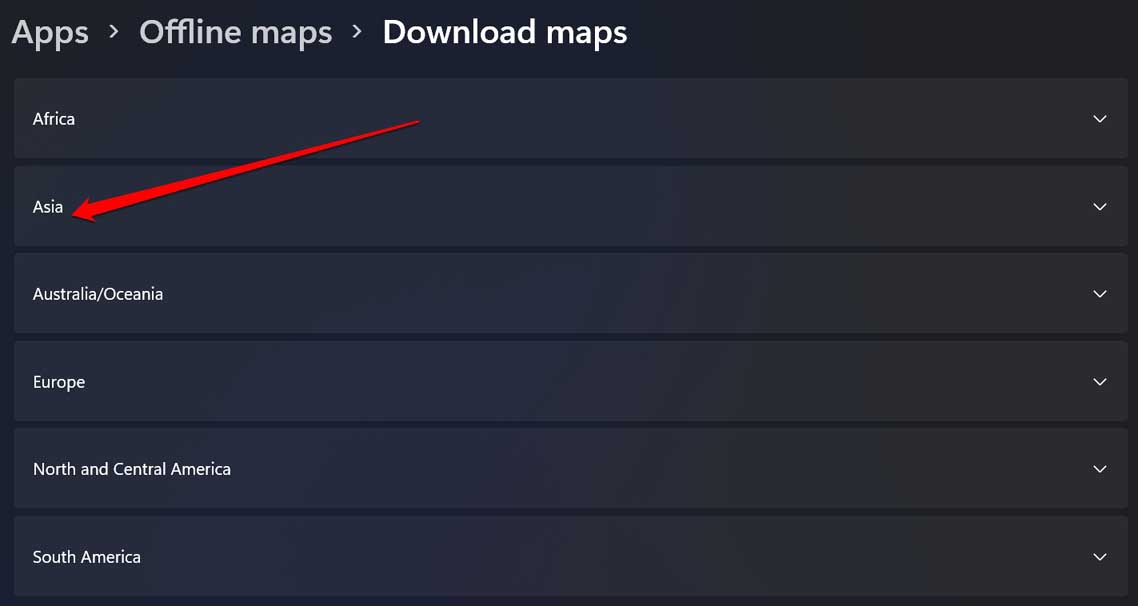
- Sob esse continente, você verá uma lista de países,
- Ao lado do nome do país, você verá uma opção Baixar. Clique nela para obter o mapa desse país.
- Para alguns países, você verá uma opção Escolher região em vez da opção Baixar. Uma vez que você escolher uma região específica, então para aquele estado/província você pode baixar o respectivo mapa offline no seu PC com Windows 11.
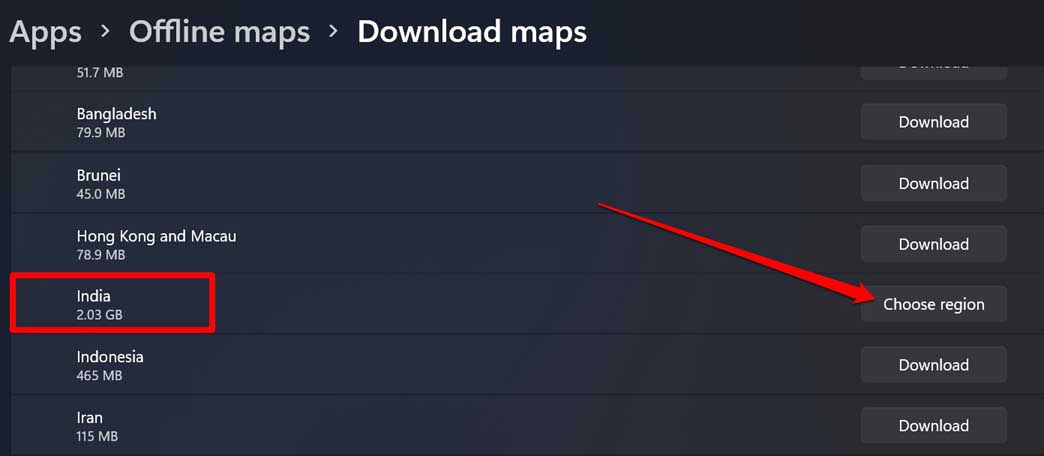
- Eu selecionei a Índia na lista de países. Há a opção Escolher Região.
- Em seguida, clique no ícone de Download ao lado da região selecionada para pegar o mapa.
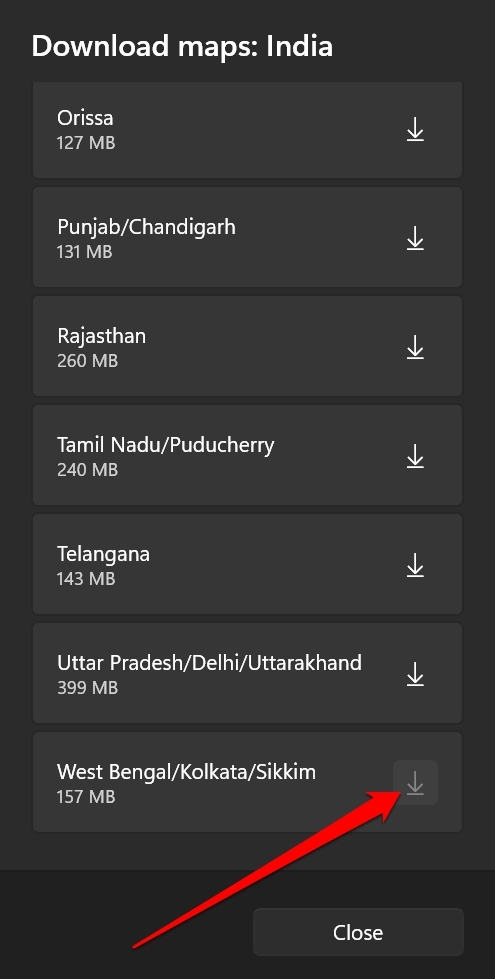
Por padrão, o mapa será baixado para o disco rígido que abriga os arquivos do sistema. Na maioria dos casos, deve ser o disco C: do PC. Você pode alterar o local de download dos mapas offline para qualquer outro disco em seu computador.
Encontrando uma Localização nos Mapas Offline do Windows 11
Aqui está como você pode localizar uma localização para a região/país cujo mapa você baixou anteriormente.
- Pressione a tecla do Windows para invocar o console de pesquisa.
- Digite Mapas no campo de pesquisa e clique em Abrir.
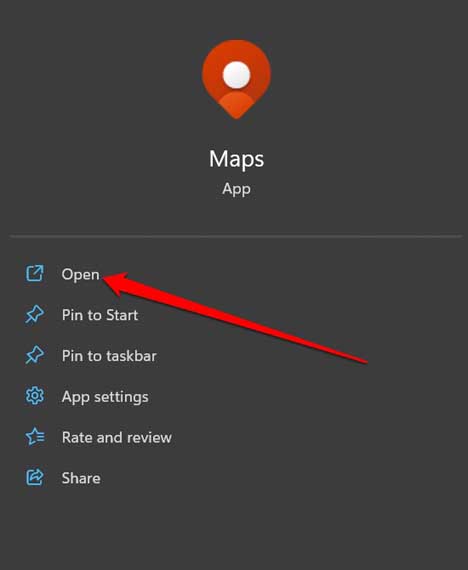
- Dentro do aplicativo Mapas, no canto superior esquerdo, haverá uma caixa de pesquisa.
- Digite o nome da cidade, localização ou nome da rua da região cujo mapa você baixou.
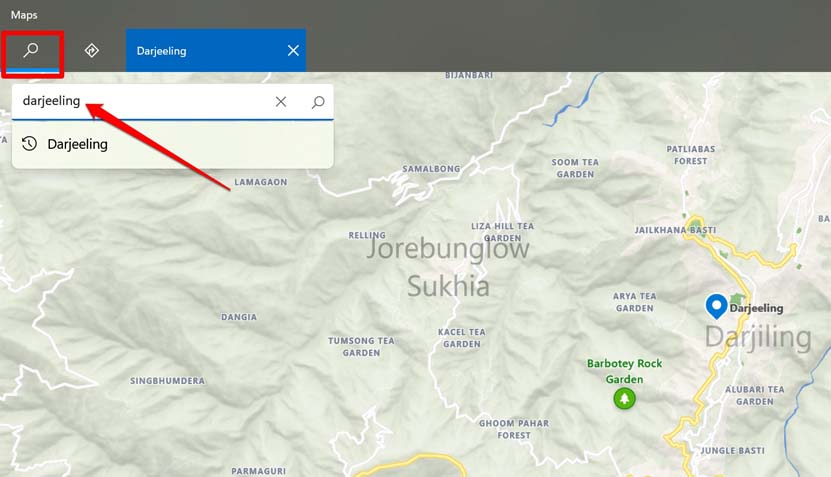
- Use a roda do mouse/pad para aumentar e diminuir o zoom do mapa.
- Clique em qualquer local, como um restaurante, e você verá informações de contato, como número de telefone.
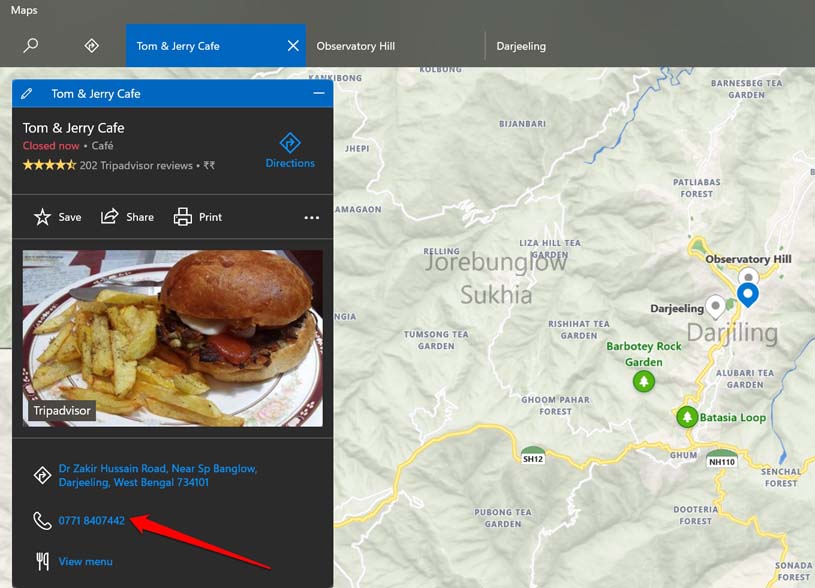
Você pode compartilhar a localização com qualquer pessoa ou até mesmo imprimir se não puder levar seu laptop com você enquanto viaja.
Navegando para uma Direção Particular Usando Mapas Offline do Windows
Para encontrar a rota para um destino particular na região ou cidade que você restringiu no mapa, você deve definir seu curso do ponto A ao ponto B.
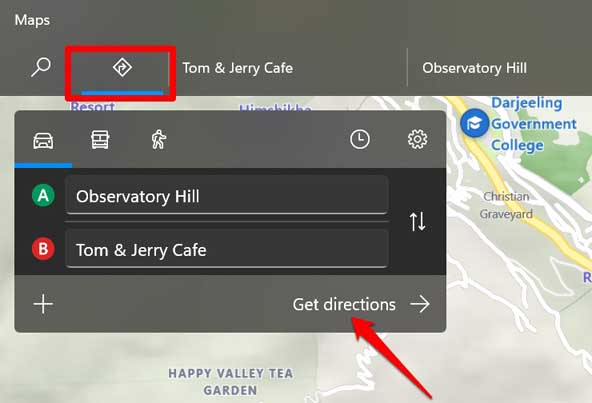
- No canto superior esquerdo do mapa, você verá o ícone de direção. Clique nele.
- Em seguida, insira o ponto de partida da jornada no campo A.
- Em seguida, insira o ponto final da jornada no campo B.
- Então clique em Obter Direções para começar.
- Você verá várias rotas para o mesmo destino. Clique em Obter Direções para selecionar qualquer rota que você considerar adequada de acordo com o tempo e o cálculo de distância.
Tenha em mente que este é um mapa offline. Você não pode saber o tráfego da rota que você selecionou, ao contrário de mapas online como o Google Maps, que fornece um ETA com base na condição do tráfego naquela estrada. Portanto, você pode enfrentar muito tráfego se a estrada para o seu destino estiver movimentada.
Isso significa que o Tempo Estimado de Chegada nos mapas offline do Windows 11 não é tão confiável. Além disso, se você estiver tentando usar qualquer recurso que não seja destinado ao mapa offline, você será instruído a usar a internet.
Atualizar Mapas Offline no Windows 11
Existem duas maneiras de atualizar os mapas que você baixou para uso offline. Você pode atualizar os mapas manualmente ou, quando o PC estiver conectado ao WiFi, o mapa será atualizado automaticamente.
- Pressione a tecla do Windows para abrir o console de pesquisa.
- Em seguida, digite Atualizações de Mapas nisso.
- Quando você ver Gerenciar Atualizações de Mapas no resultado da pesquisa, clique em Abrir.
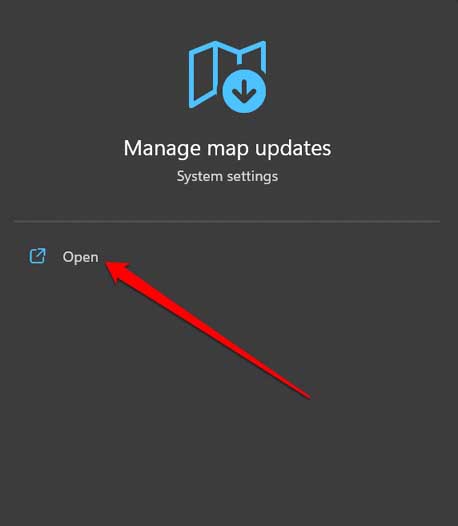
- Você será redirecionado para Mapas Offline nas configurações do Windows.
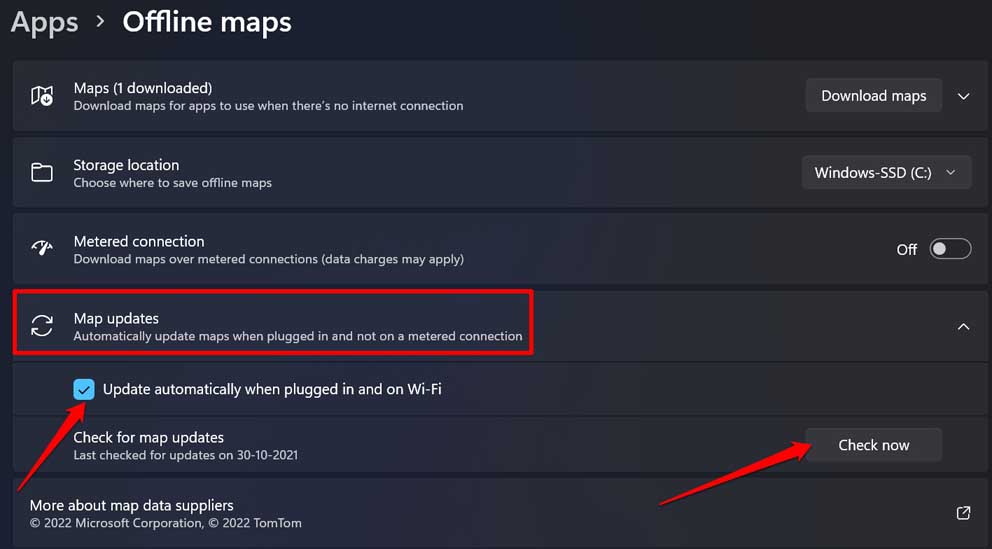
- Clique em Atualizações de Mapas.
- Marque a caixa que diz “ Atualizar Automaticamente Quando Conectado e no WiFi “
- Em segundo lugar, você também pode clicar no botão Verificar Agora para atualizar os mapas offline manualmente.
Excluir os Mapas Offline do Windows 11
Qualquer mapa offline que você baixar não é menor que 120MB. Pode até chegar a 300 MB. Quanto mais mapas offline você baixar, mais espaço de armazenamento ele consumirá. Vamos supor que para sua próxima viagem, você baixou os mapas offline. Após sua viagem, você pode excluir o mapa offline para ter mais espaço de armazenamento.
- Pressione Windows + S para acessar o console de pesquisa.
- Digite Excluir Mapas Baixados e clique em Abrir.
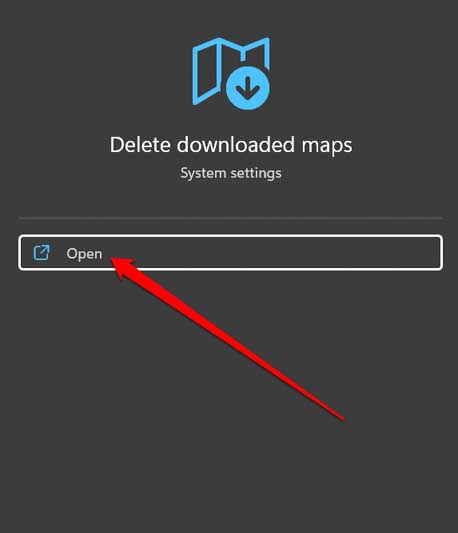
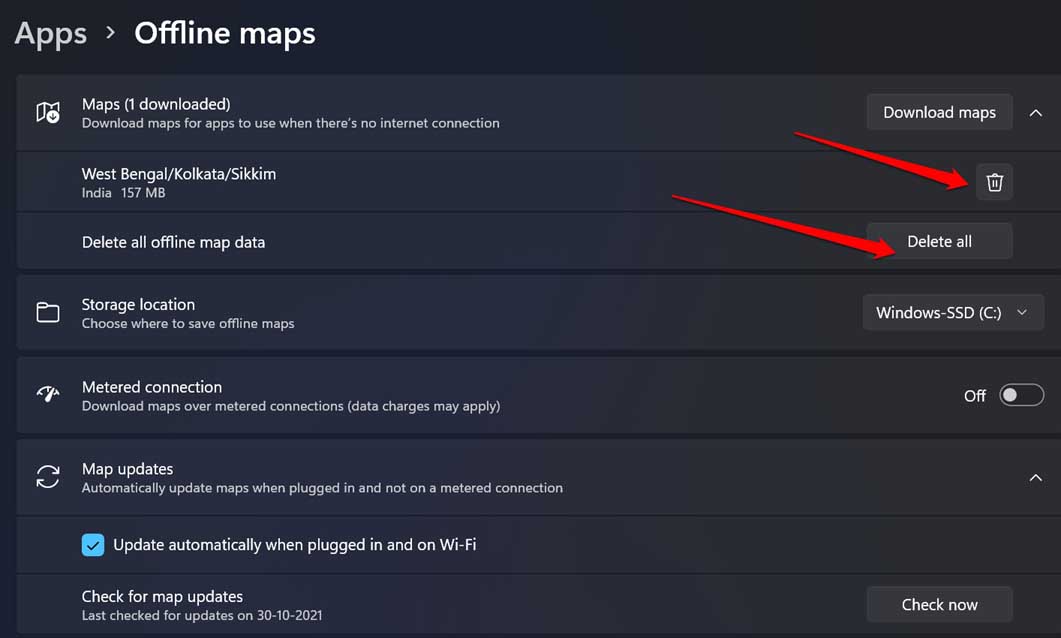
- Você será redirecionado para as configurações do mapa offline.
- Ao lado do mapa offline que você baixou, clique no ícone Excluir para remover o mapa do armazenamento do seu PC.
- Se você baixou vários mapas offline, clique em Excluir Todos para remover os mapas de uma vez.
Conclusão
Em um local desconhecido, ter um mapa da área em suas mãos ajudará você a encontrar a direção do seu destino. Agora, com os mapas offline do Windows 11, você não precisa nem depender da internet para encontrar seu caminho em qualquer região. Experimente os mapas offline e compartilhe sua experiência conosco.
Se você tiver alguma opinião sobre Como Usar Mapas Offline no Windows 11?, sinta-se à vontade para deixar um comentário abaixo. Além disso, inscreva-se no nosso canal do YouTube DigitBin para vídeos tutoriais. Saúde!
Receba novas postagens na sua caixa de entrada
Sem spam. Cancele a assinatura a qualquer momento.