Email Outlook · 3 min read · Nov 29, 2025
Como Usar o Outlook Mail no Windows 11?
Microsoft Outlook é um sistema de software de gerenciamento de informações disponível como parte do Microsoft Office Suite. É um cliente de email principal, mas também inclui funções como calendário, gerenciamento de tarefas, gerenciamento de contatos, registro de diário, navegação, etc. Embora o Outlook seja gratuito para acessar, você precisará comprar a versão paga no site da Microsoft para usar alguns de seus recursos.
Uma versão gratuita do Outlook também está disponível, que oferece 15 GB de armazenamento de email gratuito com ferramentas básicas, como bloqueadores de spam e malware. Você também pode configurar eventos compartilhados e enviar emails usando um endereço de email compartilhado no Outlook. Ele também se integra perfeitamente com outros aplicativos, como Excel e Word. Leia este artigo para aprender como usar o Outlook Mail no Windows 11.
Método 1: Usando o Aplicativo de Email da Microsoft
Você pode usar o Outlook Mail no seu PC com Windows 11 diretamente usando o aplicativo oficial de Email da Microsoft. Siga estas etapas para fazê-lo:
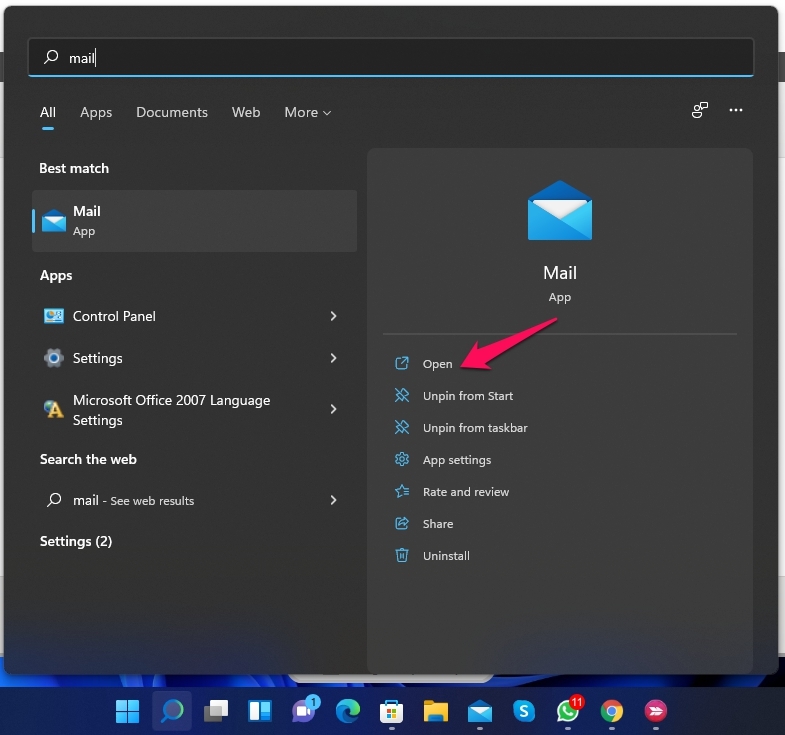
- Clique em Iniciar e procure por Email.
- Clique em Abrir.
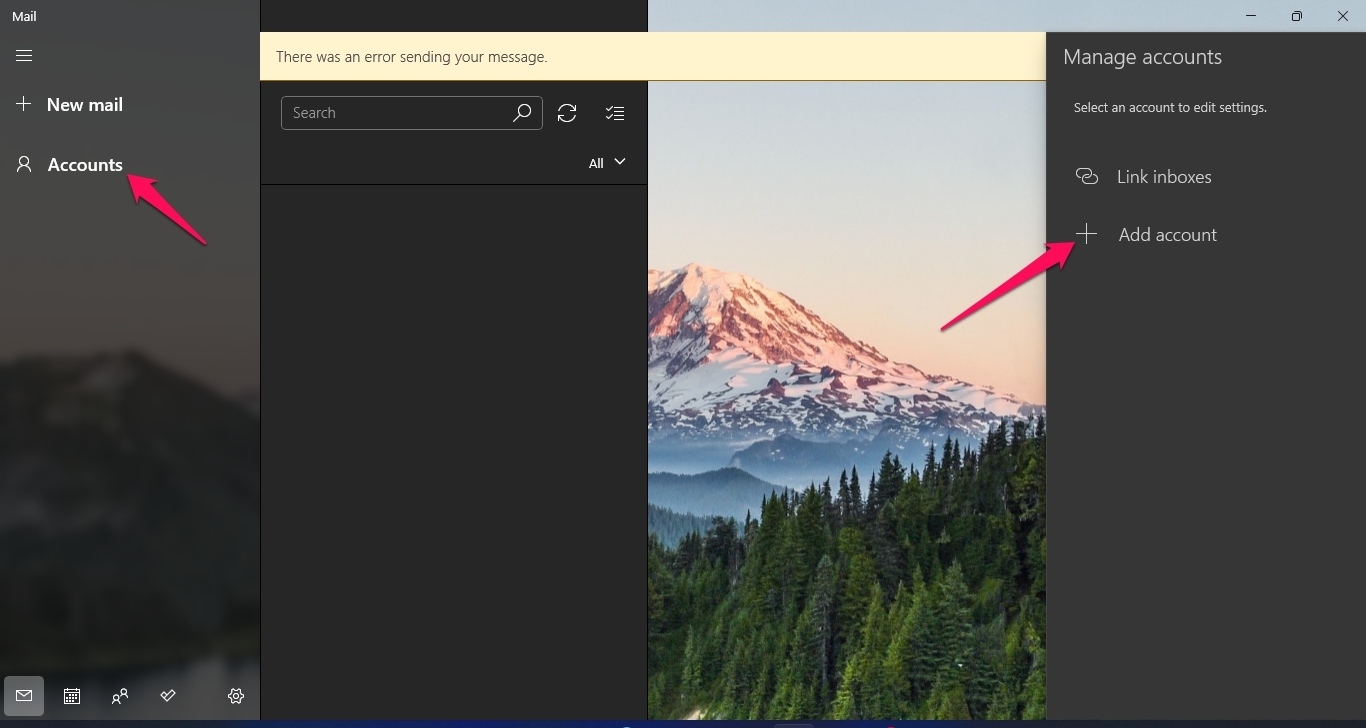
- Clique em Contas e selecione Adicionar Conta.
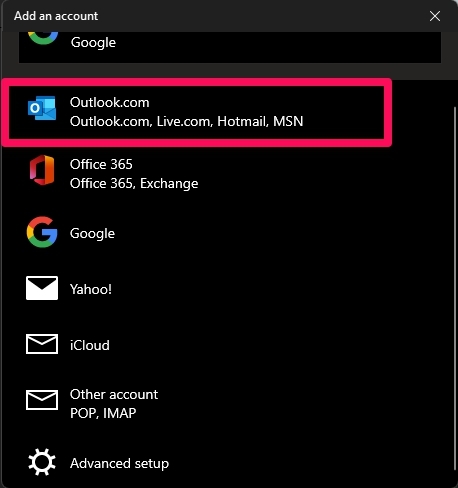
- Selecione Outlook.com.
- Insira suas credenciais de conta e siga as instruções na tela para fazer login na sua conta do Outlook.
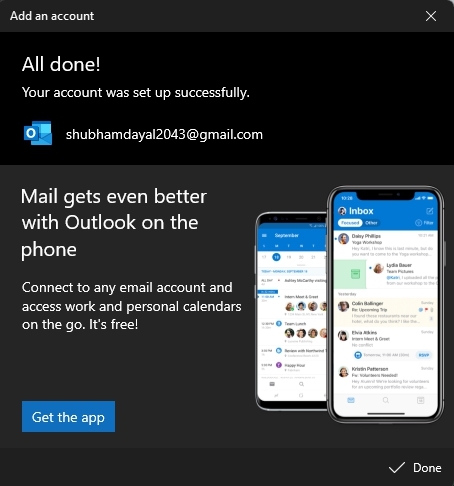
- Você fez login com sucesso no Microsoft Mail com sua Conta do Outlook.
Método 2: Usando Outlook (PWA)
Instalando e usando Outlook Mail (PWA) no Windows 11
Instalar a versão gratuita do Outlook Mail no Windows 11 é um processo muito simples. Veja como você pode fazê-lo:
- Abra Outlook.com no Google Chrome.
- Faça login com sua Conta Microsoft.
- Uma vez que você tenha feito login, clique nos três pontos no canto superior direito.
- Clique em Instalar Outlook (PWA) para instalar o Outlook no seu PC com Windows 11.
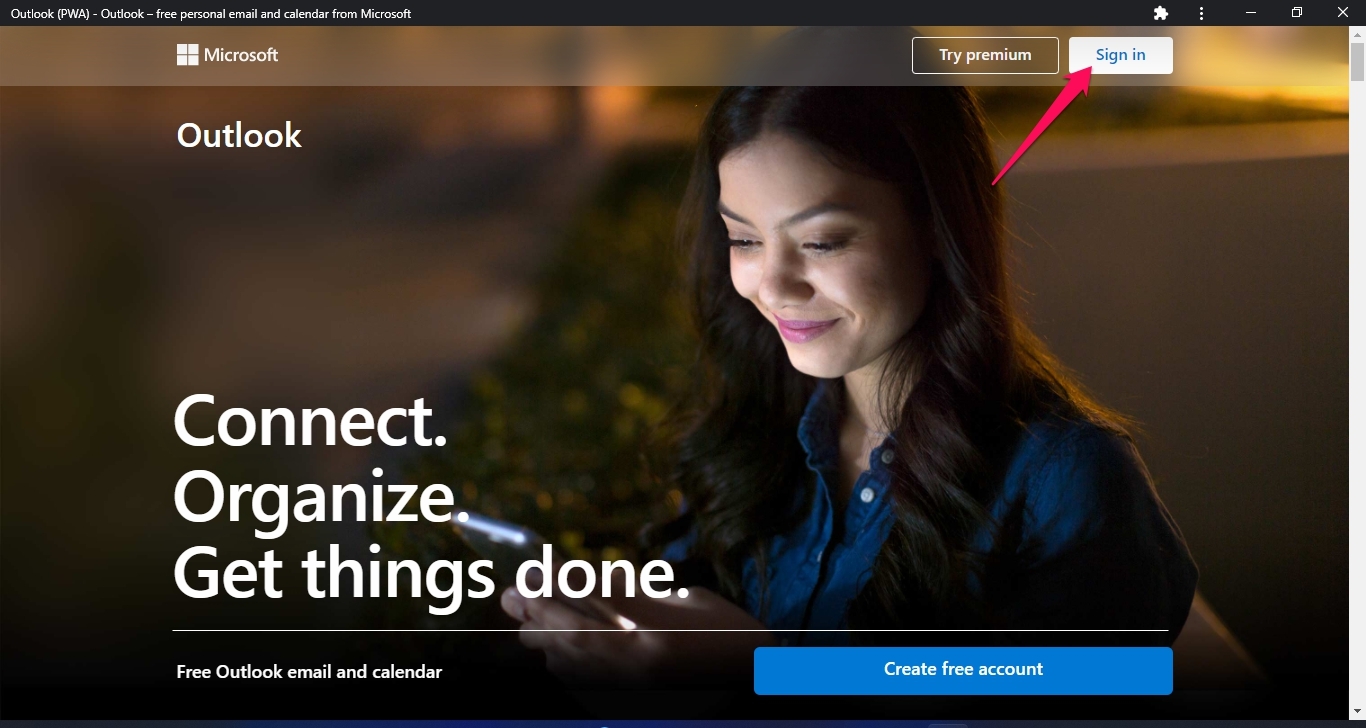
- Após o Outlook ser instalado, abra-o e clique em Fazer login.
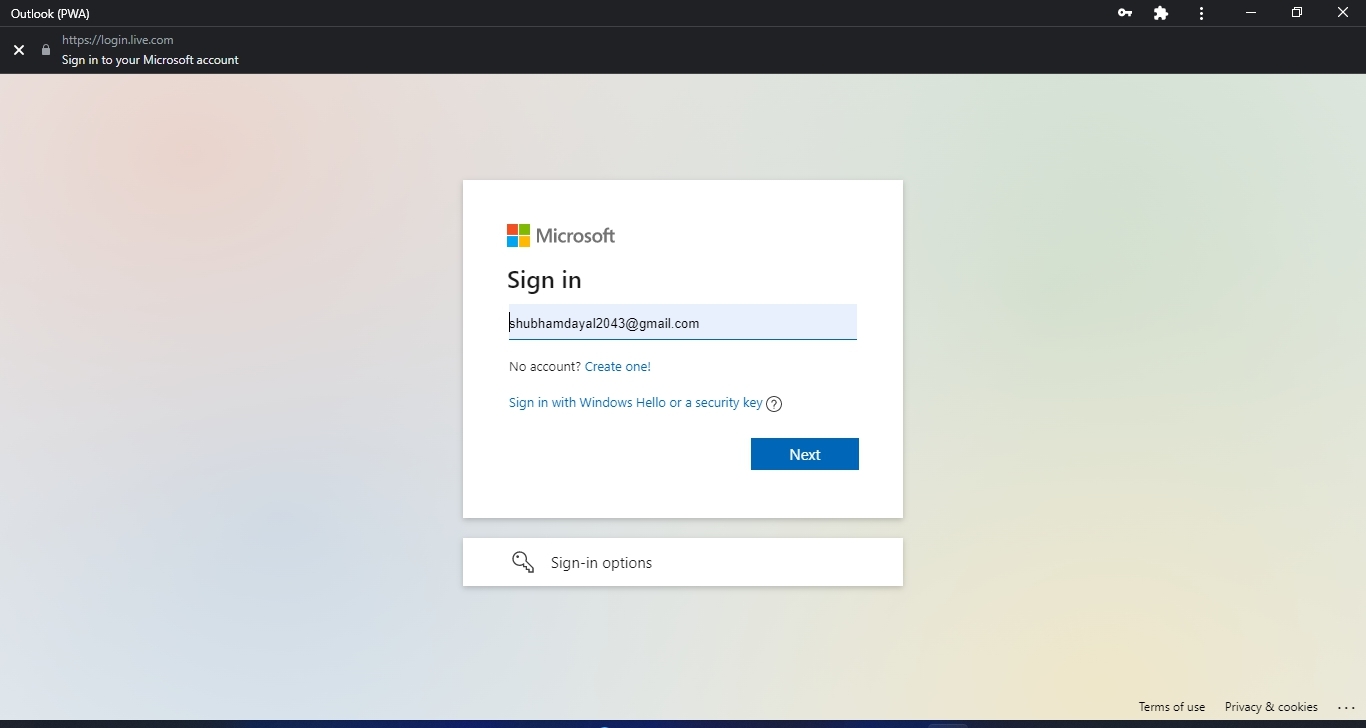
- Insira suas credenciais da conta Microsoft para fazer login no Outlook.
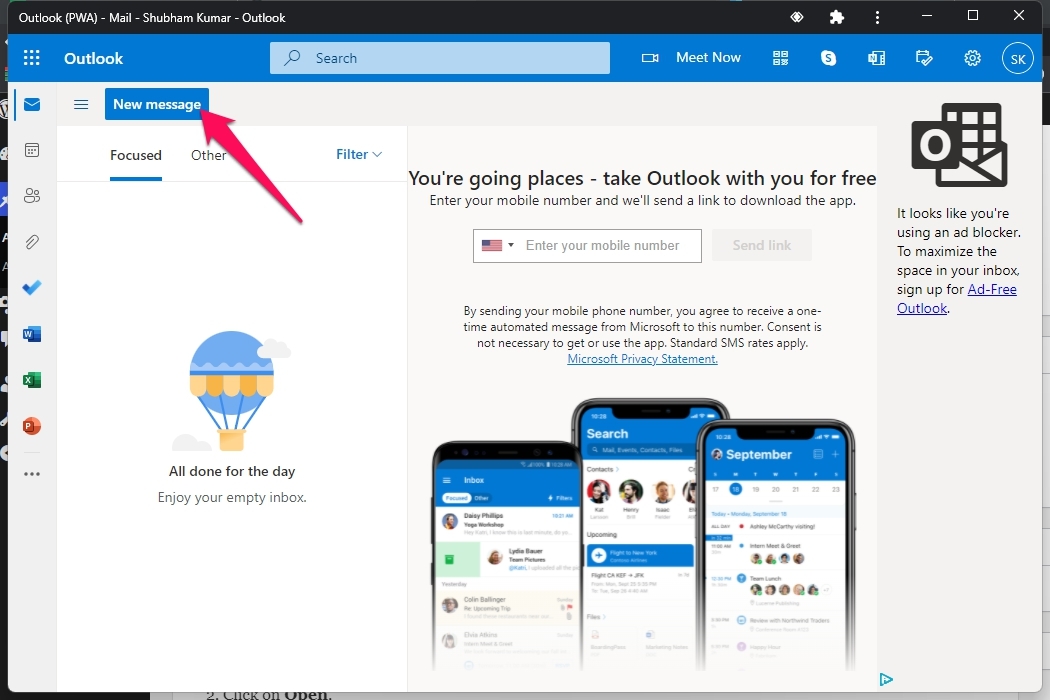
- Você agora fez login com sucesso no Outlook.
Enviando Emails no Outlook (PWA)
Enviar email usando o Outlook é um processo muito simples. O Outlook Mail oferece uma experiência de email simplificada e uma interface limpa. Veja como você pode enviar emails usando o Outlook:
- Abra Outlook Mail no seu PC com Windows 11.
- Clique em Nova Mensagem.
- Agora insira o endereço de email para o qual você deseja enviar o email.
- Abaixo disso, adicione um assunto se necessário.
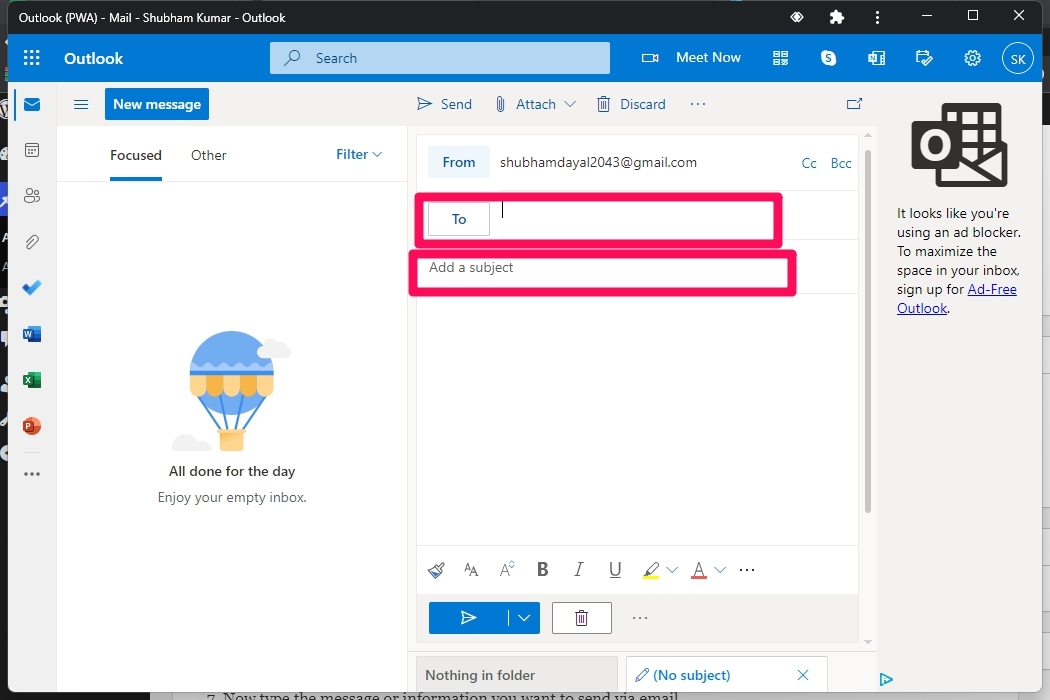
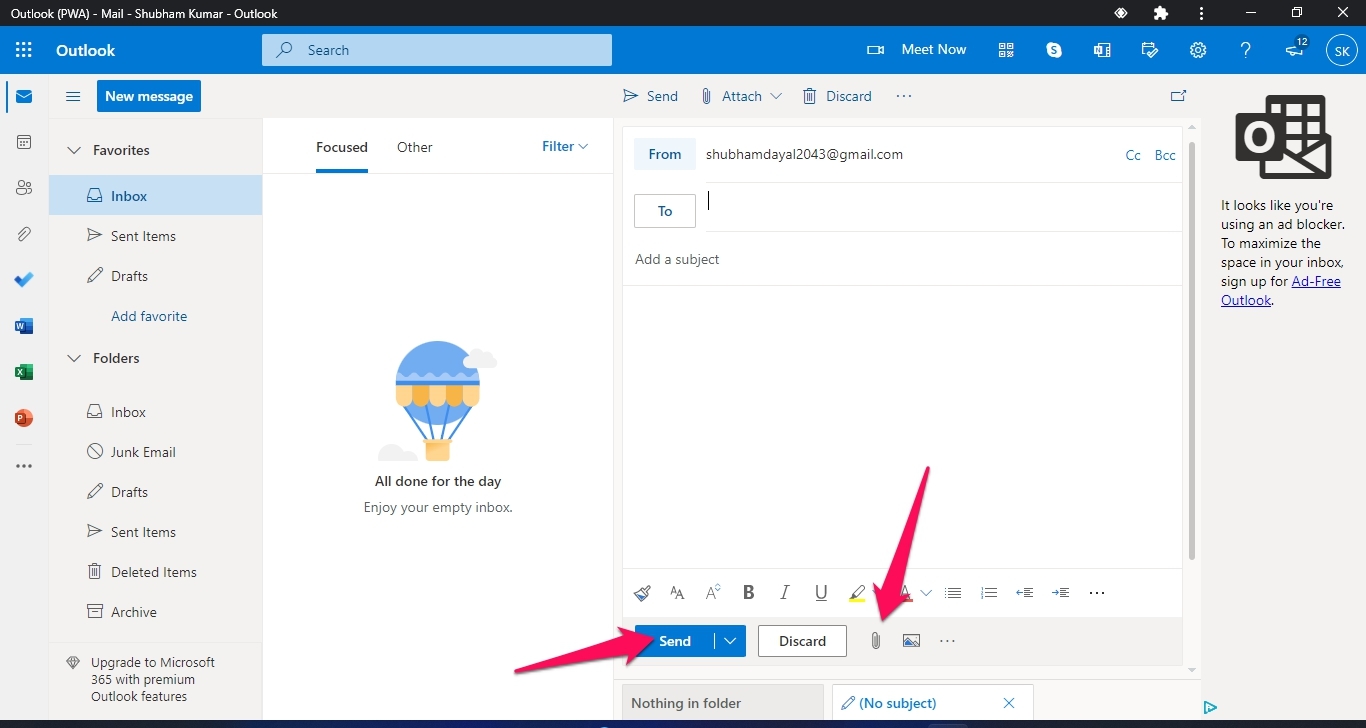
- Agora digite a mensagem ou informação que você deseja enviar por email.
- Clique no botão anexar ao lado de descartar se você quiser enviar algum anexo.
- Clique em Enviar para enviar o email.
Método 3: Usando Outlook do Microsoft Office Suite
O Outlook também está disponível através do Microsoft Office Suite. Aqui usaremos o Outlook 2016, pois permite que você entre em contato rapidamente com as pessoas e compartilhe arquivos relevantes. Veja como você pode configurar o Outlook 2016 no Windows 11:
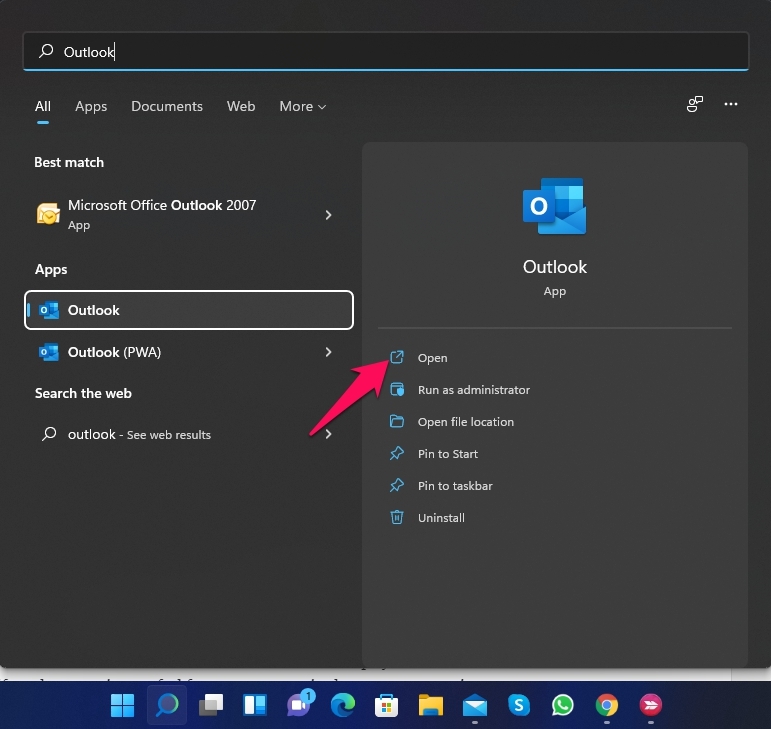
- Clique em Iniciar e procure por Outlook.
- Clique em Abrir.
- Insira suas credenciais da Conta Microsoft para fazer login no Outlook.
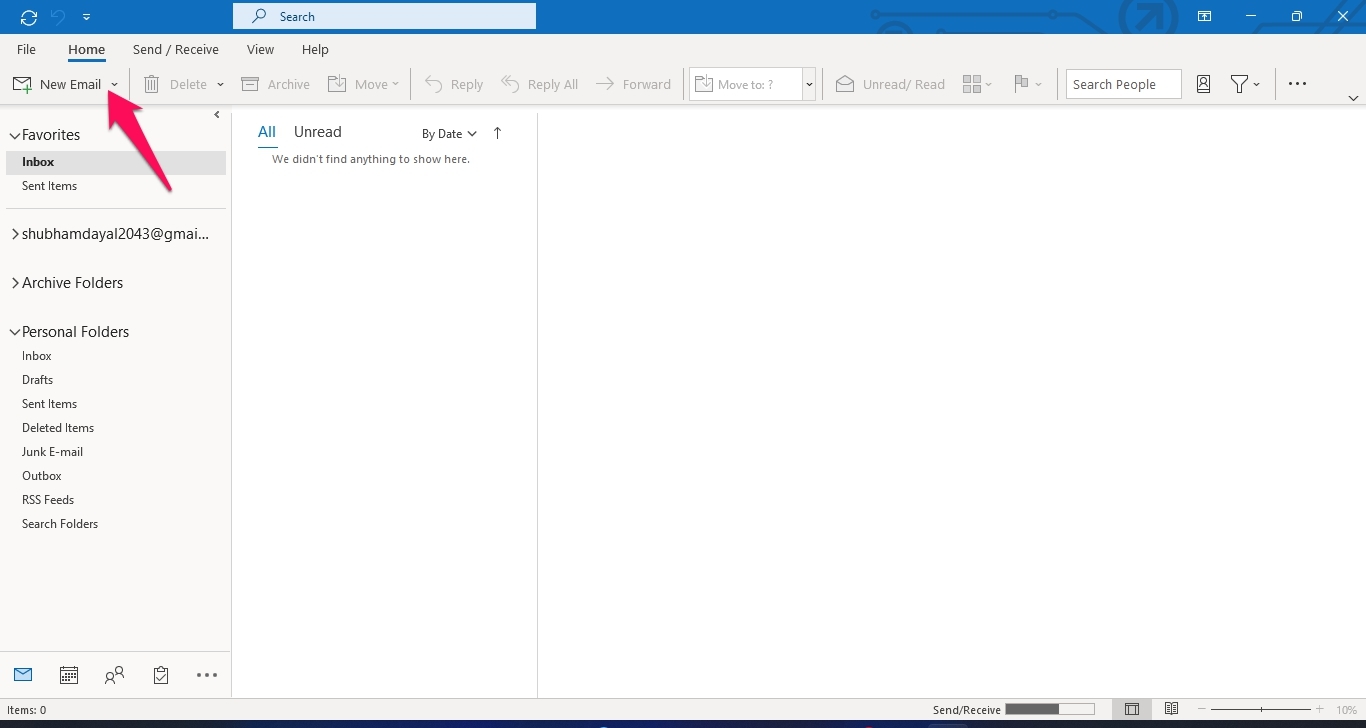
- Clique em Novo Email no canto superior esquerdo para criar um novo Email.
- Agora insira o endereço de email para o qual você deseja enviar o email.
- Abaixo disso, adicione a pessoa que você deseja manter em CC e um Assunto se necessário.
- Agora digite a mensagem ou informação que você deseja enviar por email.
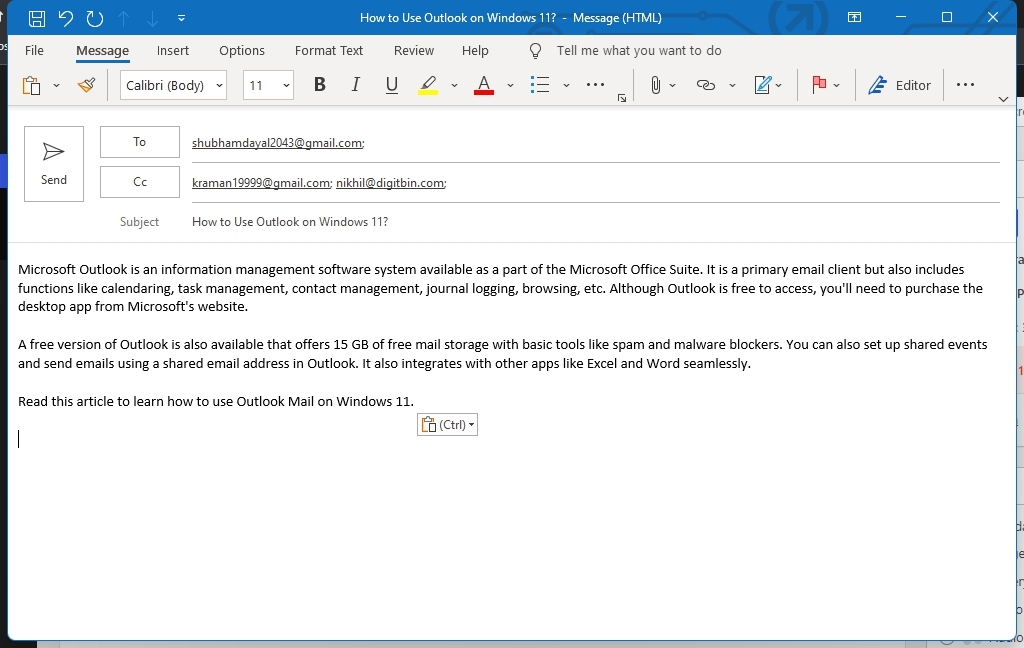
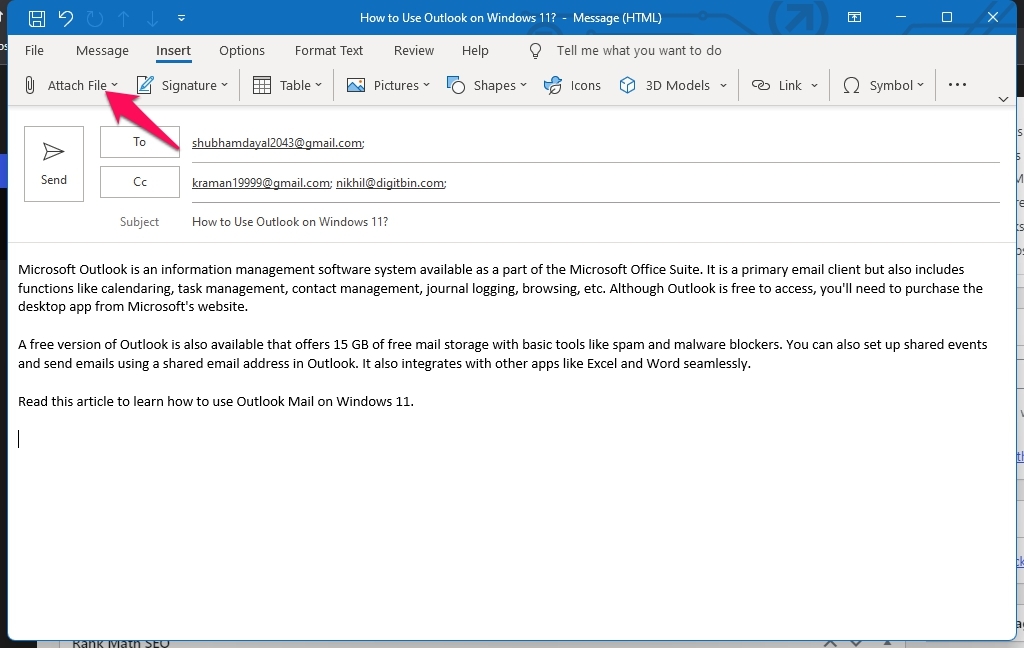
- Clique em Inserir e depois em Anexar Arquivo se você quiser enviar um anexo com o Email.
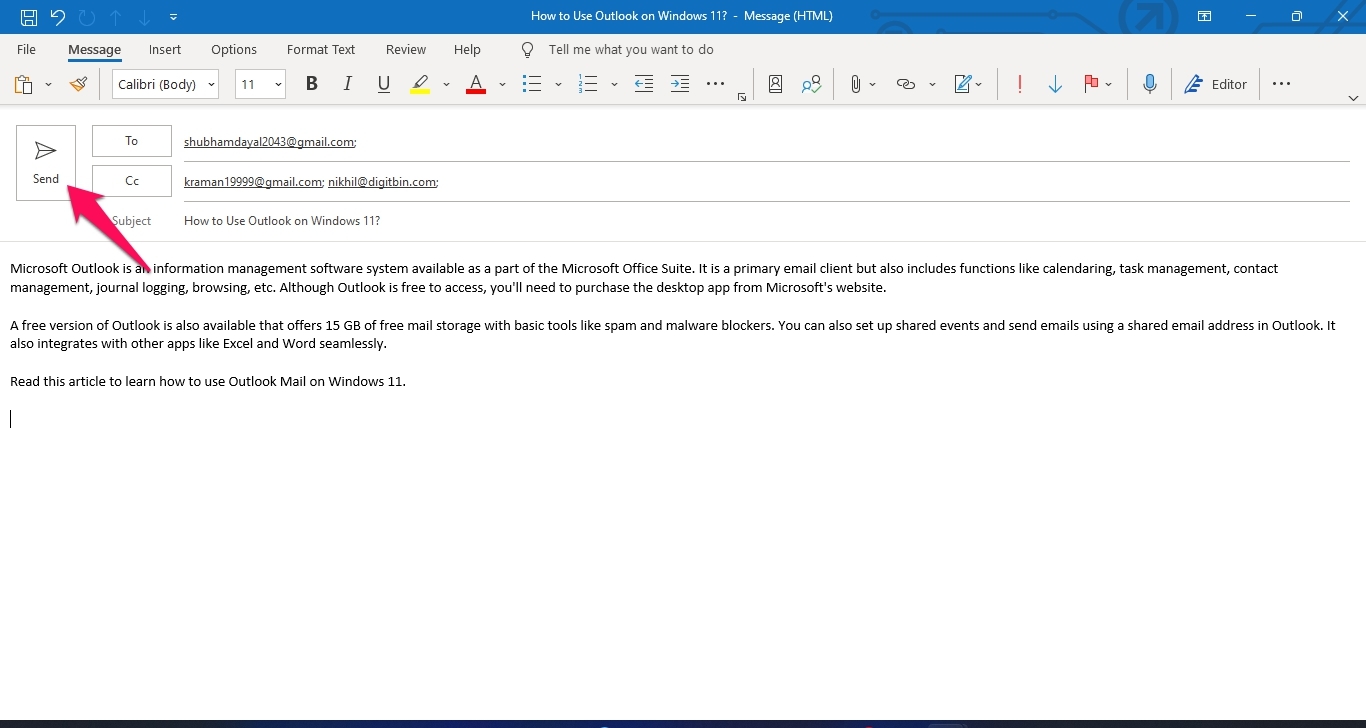
- Clique no botão Enviar para enviar o email.
Isso foi tudo sobre como usar o Outlook mail no Windows 11. Esperamos que você tenha conseguido instalar e usar o Outlook mail no seu PC. Ainda assim, se você tiver algum problema, sinta-se à vontade para nos contatar na seção de comentários.
Se você tem alguma opinião sobre Como Usar o Outlook Mail no Windows 11?, sinta-se à vontade para deixar um comentário abaixo. Além disso, inscreva-se no nosso canal do YouTube DigitBin para tutoriais em vídeo. Saúde!
Receba novas postagens na sua caixa de entrada
Sem spam. Cancele a assinatura a qualquer momento.