Photoshop Chromebook · 6 min read · Oct 11, 2025
Como Usar Photoshop no Chromebook?
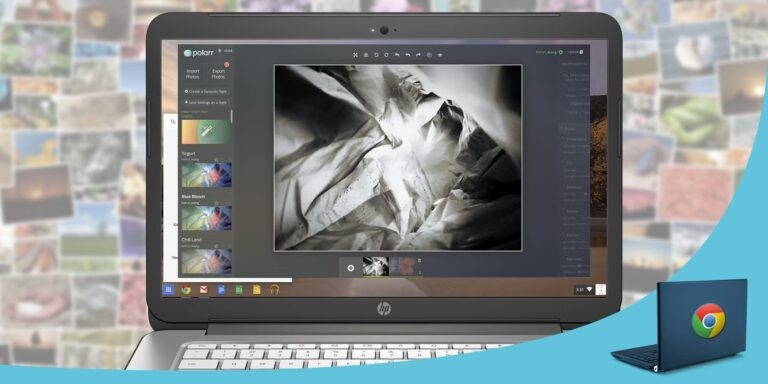
Um Chromebook é uma ótima alternativa a um computador Windows ou Mac a um preço acessível. A disponibilidade de software é um dos maiores sacrifícios desses sistemas.
Primeiramente, o Adobe Photoshop não está disponível como um aplicativo padrão do Chrome. O Chromebook foi testado com uma versão do Photoshop há vários anos.
O teste foi fornecido a clientes da educação. Como resultado, nunca mais esteve disponível após o término do teste. Na versão atual do Photoshop, apenas macOS e Windows são suportados, não o Chrome OS.
Neste post, vamos mostrar como usar o Photoshop no Chromebook.
Então, vamos começar!
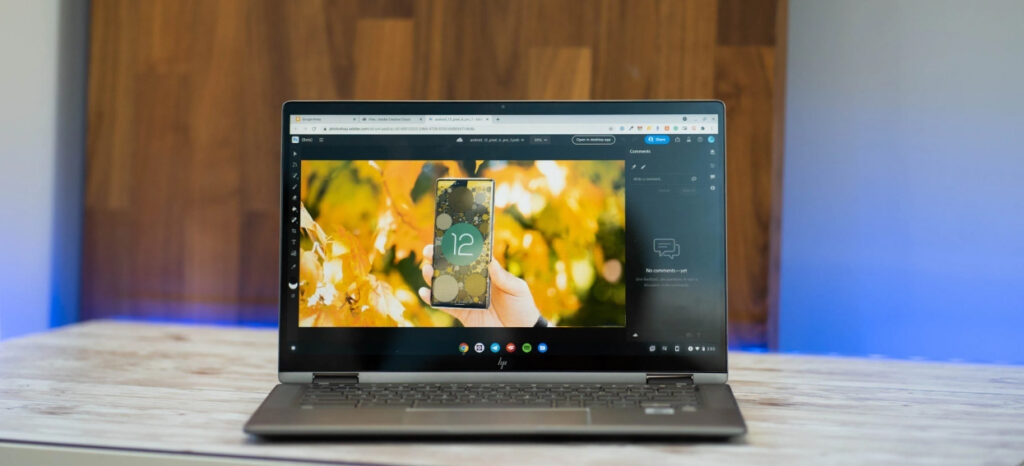
Google Play Store: Usar Photoshop No Chromebook
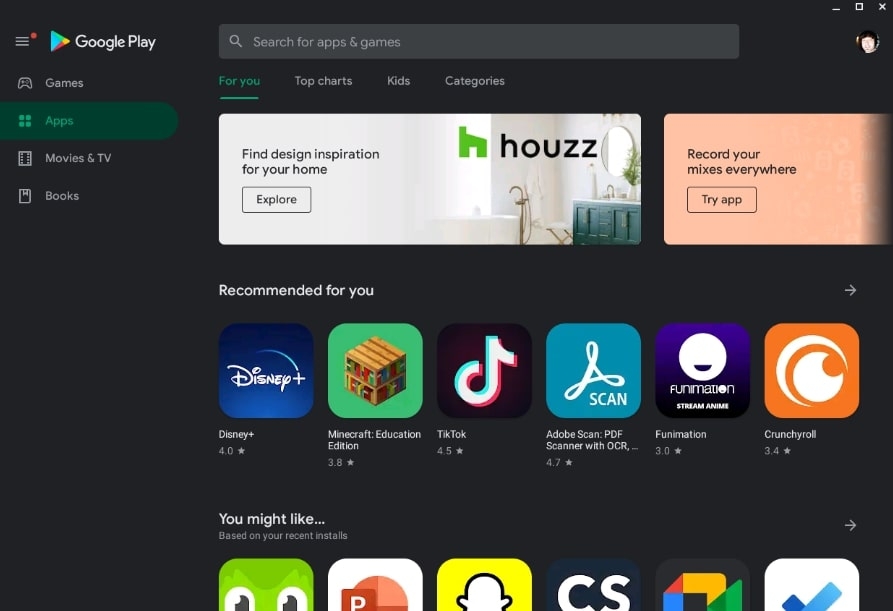
Uma maneira de obter o Photoshop no seu Chromebook é através da Google Play Store. O suporte a aplicativos Android da Google Play Store para Chrome OS tem se expandido lentamente, mas de forma constante.
Existem milhões de aplicativos disponíveis para Chromebooks que anteriormente não estavam disponíveis para smartphones e tablets. No entanto, há alguns aplicativos de alto perfil que estão disponíveis, incluindo o Adobe Photoshop Express.
Você pode baixar aplicativos do Photoshop na Play Store seguindo estas etapas:
- Primeiramente, vá para a Google Play Store.
- Digite Adobe Photoshop na caixa de pesquisa, depois clique no ícone do aplicativo para abrir a página do aplicativo.
- Deve haver Photoshop Mix, Photoshop Fix e Photoshop Express nos resultados. Um Chromebook com um computador centrado em dispositivos móveis pode se sair melhor com o aplicativo Lightroom.
- Agora, escolha os aplicativos que você gostaria de usar e baixe-os.
Embora nenhum desses possa se comparar ao programa completo do Photoshop para desktop, eles são o mais próximo que você pode chegar sem modificações extensivas.
O aplicativo Adobe Photoshop para iPad é uma versão semi-completa. No entanto, não houve confirmação de uma versão Android do aplicativo. Não vamos ficar esperando pelo lançamento do Photoshop em tablets Android ou Chromebooks, pois eles não são tão populares.
Usar Photoshop Remotamente no Chromebook
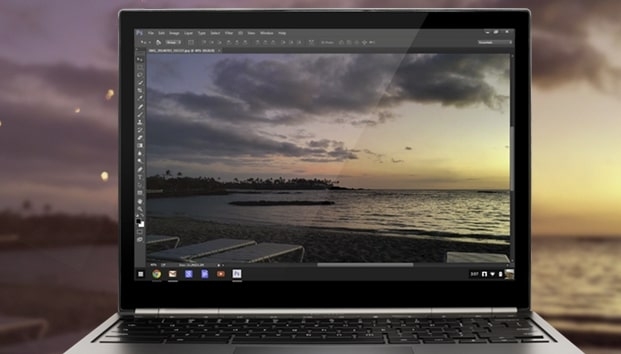
Se você não está satisfeito em usar aplicativos Android no seu Chromebook, pode acessar o Photoshop remotamente de outro computador. Se o seu PC ainda não tiver o Photoshop ou o Google Chrome instalados, certifique-se de instalá-los. Em ambos os dispositivos, PC e Chromebook, certifique-se de que a conexão com a internet esteja estável.
Você pode usar o Chrome Remote Desktop para acessar o Photoshop no Chromebook remotamente. Os passos são os seguintes:
- Usando o Chrome no seu PC, abra o site do Chrome Remote Desktop.
- Selecione Ativar a opção Chrome Remote Desktop em Configurar acesso remoto, depois baixe e instale a extensão Chrome Remote Desktop.
- No seu PC, insira o nome do seu computador no Chrome Remote Desktop.
- Escolha um PIN que tenha pelo menos seis dígitos e clique em Próximo.
- Insira o PIN que você criou no seu computador, se solicitado.
- Para usar o Chrome Remote Desktop no seu dispositivo Android, volte para o seu Chromebook e baixe o aplicativo.
- Conecte-se ao Chrome Remote Desktop abrindo o aplicativo e fazendo login.
- Usar o Photoshop agora é possível a partir do seu Chromebook, já que você pode acessar seu PC a partir dele.
- Alternativamente, você também pode acessar seu PC remotamente usando o site do Chrome Remote Desktop se o seu Chromebook não executar aplicativos Android.
Em uma emergência, esse método funcionará para o Photoshop em um Chromebook, mas não é ideal para usar o Photoshop em um Chromebook. Você também está protegido com criptografia com o Chrome Remote Desktop. Em vez de passar por todos esses obstáculos, basta usar o Photoshop no PC de onde você está transmitindo.
Aproveite a Versão Web do Lightroom
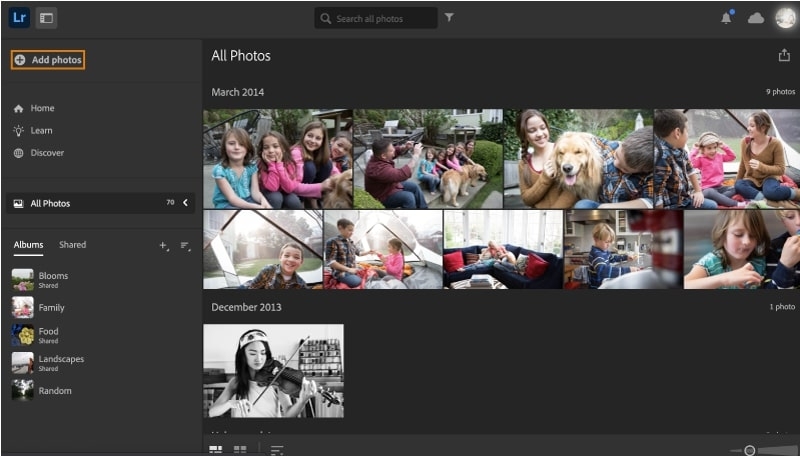
Se você não é fã de aplicativos Android ou de transmitir o Photoshop de outro computador, pode tentar usar a versão web do Lightroom. A Adobe oferece uma variedade de planos do Creative Cloud que incluem acesso ao Lightroom.
Para usar a versão web do Lightroom, você precisará se inscrever em um plano do Creative Cloud que inclua o Lightroom.
Os recursos mais poderosos do Adobe Photoshop Lightroom incluem cortar, girar, endireitar, organizar, marcar, classificar, converter arquivos RAW para preto e branco, cortar, panoramas, curar manchas e muito mais.
Não há muitos recursos que você precisa para editar suas imagens, como combinar fotos, gerenciar camadas, isolar objetos ou remover elementos. Ao usar o Lightroom, os profissionais podem até conseguir sem usar o Photoshop!
Os seguintes são os passos para usar o Photoshop Lightroom na web:
- Primeiro, navegue até o site do Photoshop Lightroom.
- Em seguida, faça login na sua conta Adobe.
Você pode acessar o Lightroom a partir do seu Chromebook visitando o site do Photoshop Lightroom e, em seguida, fazendo login na sua conta Adobe.
Você precisará de uma conexão com a internet se quiser usar a versão web do Lightroom. Além disso, este não é um serviço gratuito. O Lightroom só pode ser acessado pela web com uma assinatura do Adobe Creative Cloud, que começa em $9,99 por mês.
Confira Aplicativos Alternativos
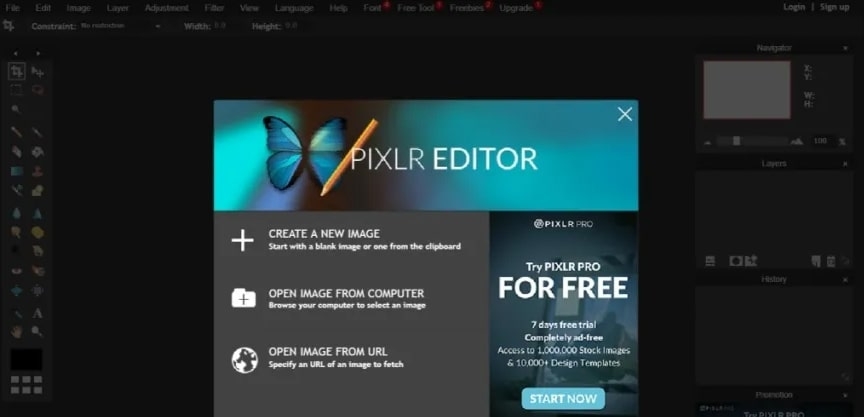
Se você não está interessado em nenhum dos métodos que listamos, sua única outra opção é encontrar um aplicativo alternativo. Embora existam muitos editores de fotos disponíveis, recomendamos usar um dos seguintes três aplicativos.
Existem uma série de recursos semelhantes ao Photoshop no Pixlr Editor, um aplicativo web gratuito. É possível importar arquivos .psd também, se você não quiser deixar o Photoshop completamente.
Você também pode usar o Fotor ou o Snapseed como alternativas. No entanto, usuários de Linux também têm algumas opções, como o GIMP. Todos esses aplicativos oferecem uma ampla gama de recursos e são bastante semelhantes ao Photoshop.
Perguntas Frequentes
Quanto Custa o Photoshop Para Chromebook?
Essa é uma pergunta difícil de responder, pois os preços podem variar dependendo da versão do Photoshop necessária e do Chromebook específico utilizado. O custo do Photoshop em Chromebooks geralmente varia entre $10 e $15 para uma versão básica.
O Que Posso Usar Em Vez do Photoshop Em Um Chromebook?
O Photoshop pode ser usado em um Chromebook de algumas maneiras. Você também pode usar o aplicativo Fotos do Google, que inclui algumas ferramentas essenciais de edição. Alternativamente, você pode baixar um aplicativo de terceiros como o Adobe Photoshop Express para Chrome ou Firefox, que oferece mais recursos.
É Possível Executar Adobe Em Um Chromebook?
Os produtos da Adobe não são oficialmente suportados em Chromebooks, mas alguns métodos não oficiais podem funcionar. Houve relatos de usuários que conseguiram usar o Adobe Reader e o Acrobat em Chromebooks após instalá-los a partir da Chrome Web Store. Vários usuários relataram sucesso ao instalar o software em uma unidade externa.
Qual É O Melhor Aplicativo De Edição De Fotos Para Chromebook?
Vários ótimos aplicativos de edição de fotos estão disponíveis para Chromebooks, mas o melhor dependerá das suas necessidades. O Adobe Photoshop Express é uma boa escolha se você só precisa fazer edições básicas, como brilho e contraste. Para edições mais avançadas, como adicionar texto e filtros, o Adobe Photoshop é melhor.
Conclusão
Esperamos que este guia sobre como usar o Photoshop no Chromebook tenha sido útil. Essas são as duas melhores maneiras de usar o Photoshop no Chromebook.
O primeiro método é usar um aplicativo Android da Google Play Store. O segundo método é transmitir o Photoshop de outro computador usando o Chrome Remote Desktop.
Se você tiver mais perguntas ou sugestões, por favor, nos avise na seção abaixo.
Obrigado por ler!
Receba novas postagens na sua caixa de entrada
Sem spam. Cancele a assinatura a qualquer momento.