Discord Bot · 5 min read · Jan 12, 2026
Como Usar o Rythm Bot no Discord

Melhore a atmosfera do seu servidor Discord infundindo-o com os ritmos das suas músicas favoritas, graças ao renomado bot Rythm. O Rythm é uma escolha popular entre os fãs de música e festeiros porque oferece uma experiência fluida e rica em recursos. Este guia abrangente é a chave para desbloquear todo o potencial do Rythm e transformá-lo em um maestro de vibrações musicais.
Usar o Rythm Bot no Discord
Antes de mergulhar no processo, é essencial notar que criar canais no Discord requer o papel de Admin ou um papel com permissão para Gerenciar Canais. Se você não tiver esses privilégios, não hesite em entrar em contato com os administradores ou moderadores do seu servidor para obter assistência; eles estão mais do que dispostos a ajudar ou conceder as permissões necessárias. Se você tiver tudo, siga os passos.
1. Seleção do Servidor
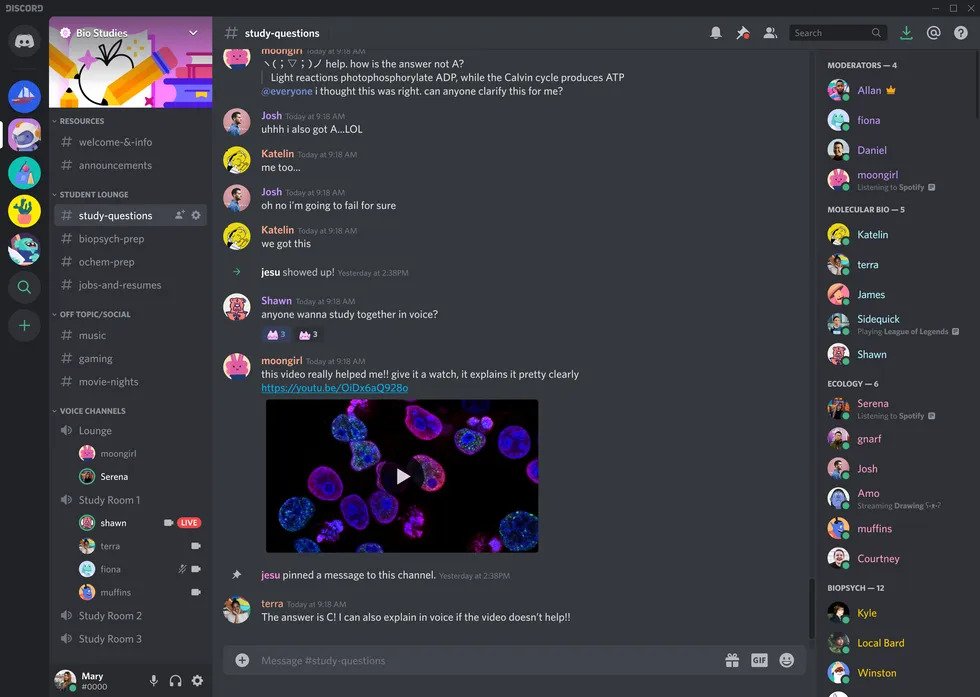
- Inicie o Discord e identifique o servidor onde deseja estabelecer seu canal de voz. Localize-o confortavelmente na barra lateral.
2. Invocar o Menu de Canais
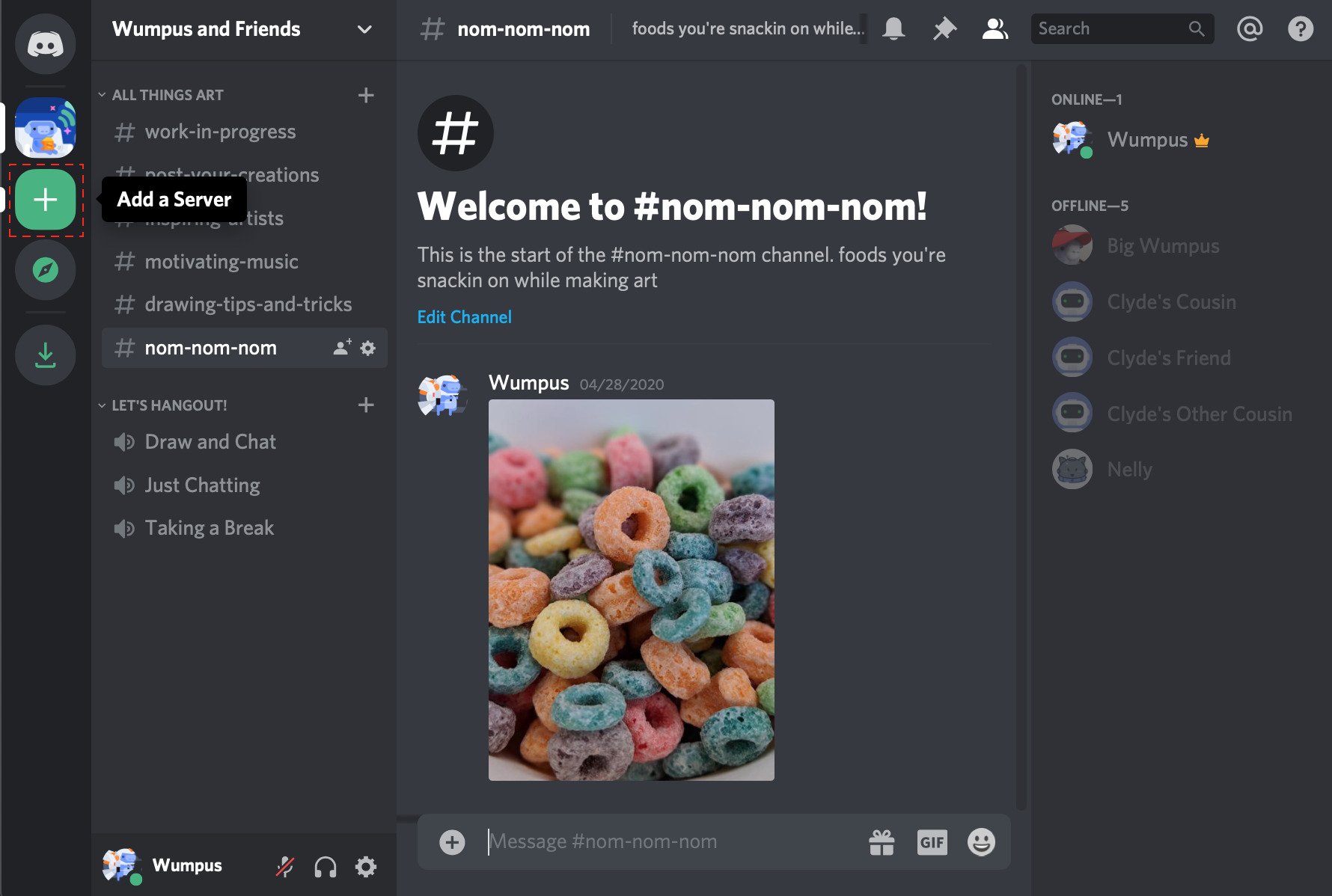
- Clique no nome do servidor na parte superior da janela, e um conveniente menu suspenso aparecerá. Opte pela opção Criar Canal.
3. Expresse Sua Escolha
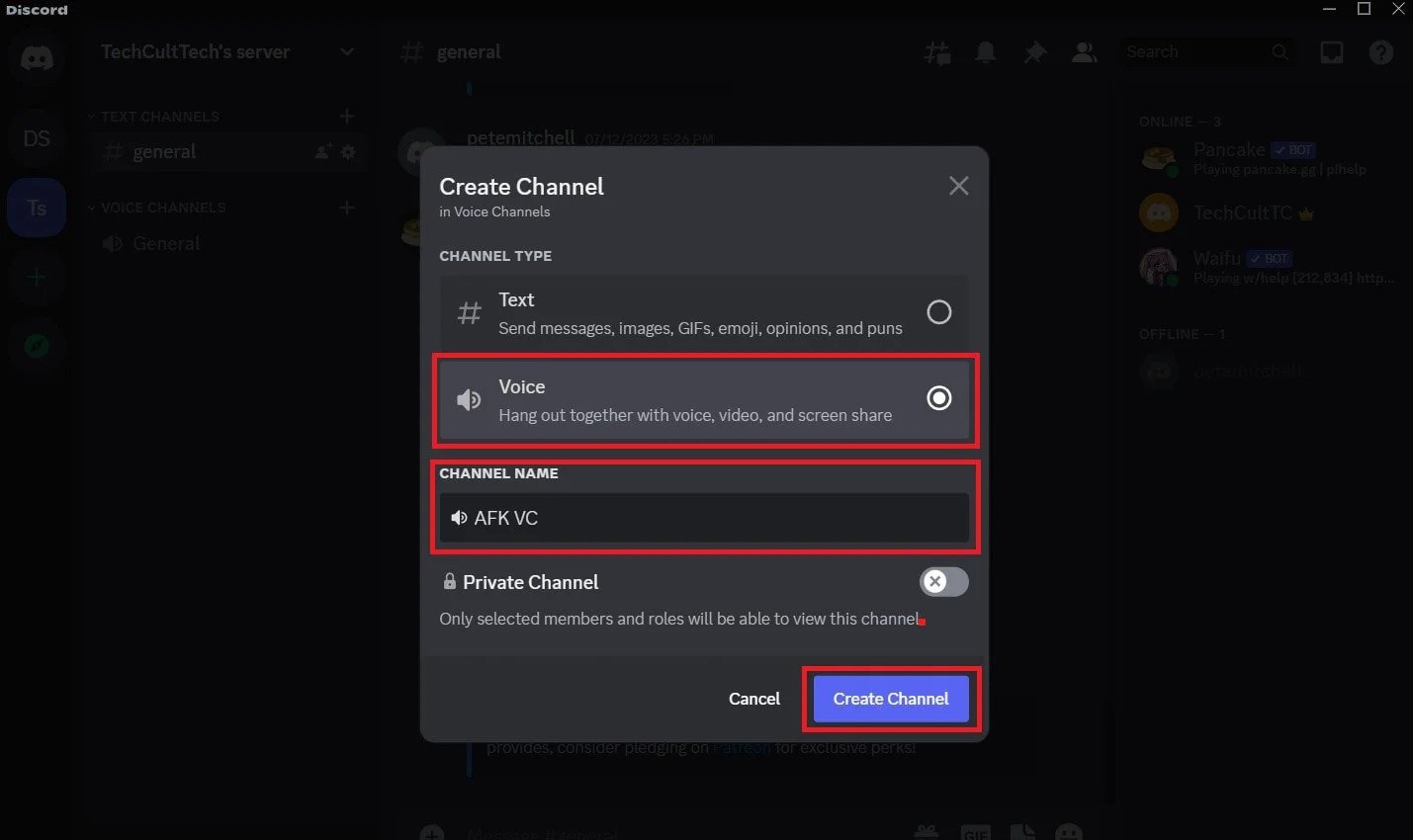
- Na janela pop-up que se segue, escolha o botão de opção Canal de Voz. Agora, adicione um pouco de personalidade ao seu espaço dando ao seu canal um nome único e descritivo.
4. Vigilância de Privacidade (Opcional)
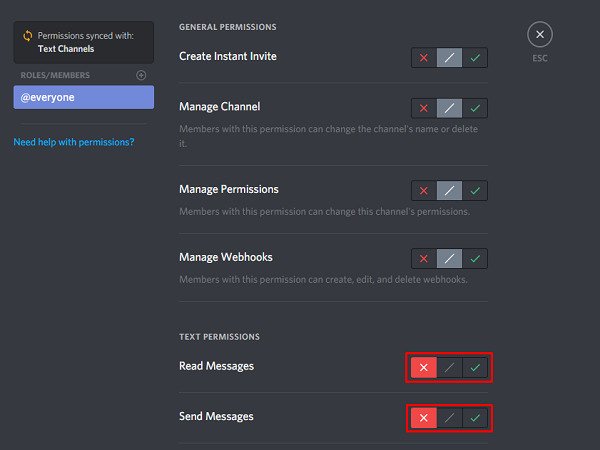
- Se você deseja um espaço mais exclusivo, marque a caixa de seleção Canal Privado. Isso garante que apenas usuários ou papéis específicos possam acessar e ver o canal.
5. Colocação do Canal:
- Seu recém-criado canal de voz aparecerá na lista de canais do servidor na barra lateral. Sinta-se à vontade para rearranjar sua posição arrastando-o para cima, para baixo ou dentro de diferentes categorias para agrupamentos temáticos. Observe que os canais de voz não podem ser colocados acima dos canais de texto, então mantenha-os dentro de sua família vocal.
E assim, você construiu com sucesso um vibrante canal de voz no Discord, pronto para hospedar conversas animadas, sessões de jogos épicas ou brainstormings noturnos. No entanto, com grandes canais vem grande responsabilidade! Mantenha as regras do servidor e incentive a comunicação respeitosa para manter uma vibração positiva e inclusiva.
Dica Bônus:
Mergulhe nas ricas opções de personalização do Discord para elevar ainda mais seu canal de voz. Ajuste as permissões do canal, defina limites de usuários e explore a adição de efeitos de voz legais para criar um espaço verdadeiramente único para sua comunidade. Agora vá em frente, crie, personalize e aproveite seu novo canal de voz no Discord!
Colocando o Rythm no Clima:
1. Convite:
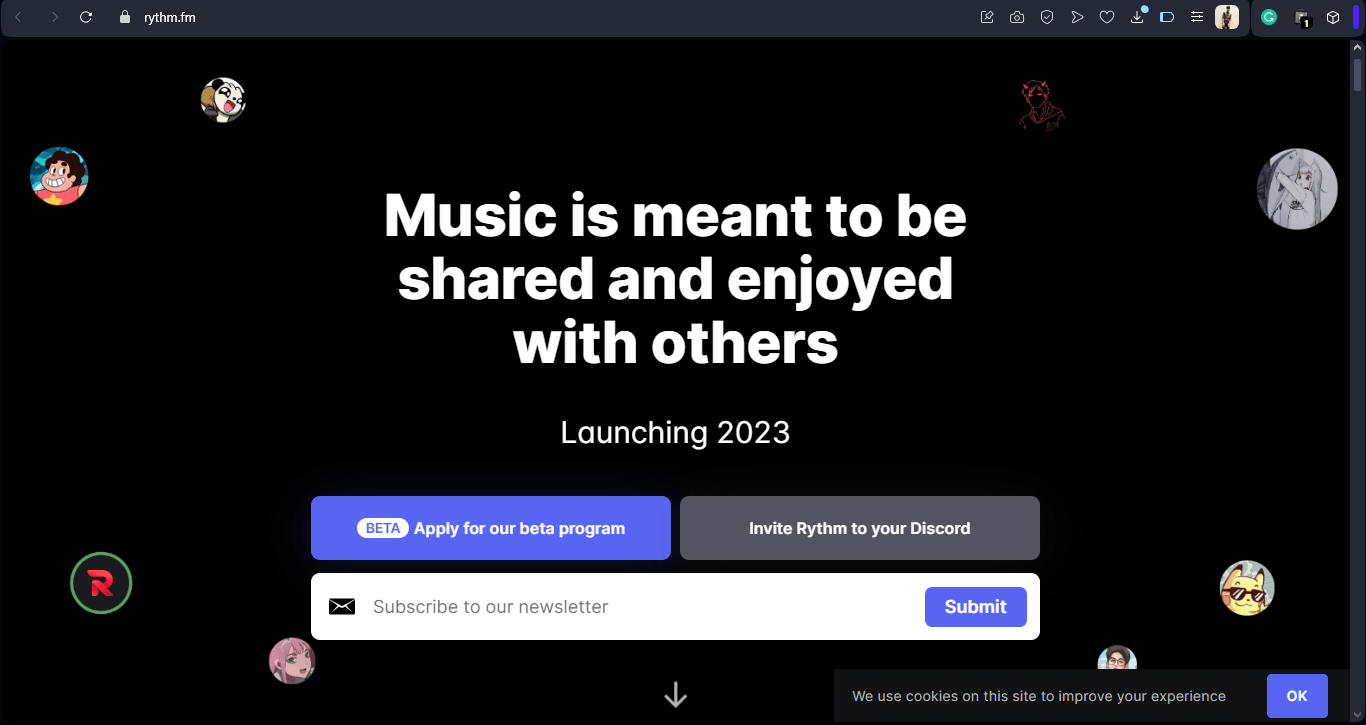
- Comece sua aventura musical indo ao site oficial do Rythm e clicando em “Convidar Rythm para seu Discord”
- Siga as instruções para autorizar o Rythm e integrá-lo perfeitamente ao seu servidor desejado.
2. Permissões:
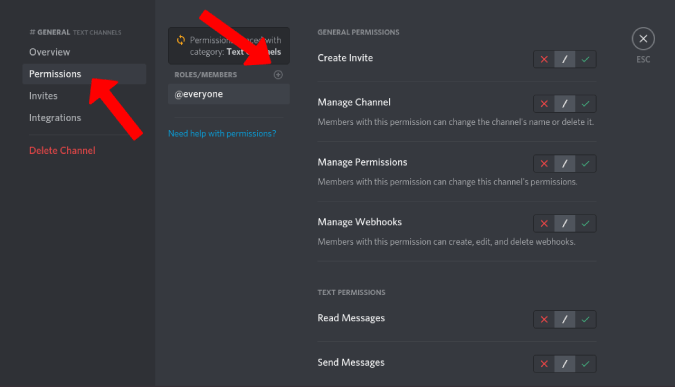
- Navegue até Configurações > Papéis > Rythm > Permissões no seu servidor.
- Para liberar o poder musical mágico do Rythm, ative “Conectar a canais de voz” e “Falar em canais de voz.”
Tocando a Música Perfeita:
Comandos Básicos:
A estrutura de comandos do Rythm usa um prefixo padrão (!). Aqui está um pacote inicial para você começar a dançar:
- ! play [música/artista/URL]: Toca uma música pesquisando ou colando uma URL.
- ! pause: Pausa a faixa atualmente tocando.
- ! resume: Retoma a reprodução após a pausa.
- ! skip: Pula para a próxima música na fila.
- ! queue: Veja a fila de músicas atual.
- ! clearqueue: Esvazia a fila.
Reprodução Avançada:
- ! loop [música/fila]: Reproduz a música atual ou toda a fila em loop.
- ! playnext [música/URL]: Adiciona uma música ao topo da fila.
- ! remove [número da fila]: Remove uma música específica da fila.
- ! shuffle: Embaralha a fila para uma playlist espontânea.
- ! seek [tempo]: Salta para um ponto específico na música atualmente tocando.
Construindo a Empolgação:
- Poder da Playlist:
Utilize !playlist [Nome/URL da Playlist] para criar e gerenciar playlists, facilmente compartilháveis via links gerados.
- Notificações de Agora Tocando:
Fique informado sobre a música atual com !np para informações detalhadas sobre a música.
- Letras Sob Demanda:
Cante junto sem esforço usando !lyrics para exibir as letras da música atual.
Ajustando a Experiência:
- Mudando o Prefixo:
Personalize seus comandos alterando o prefixo com !prefix [novo prefixo].
- Sistema de DJ:
Designe usuários como DJs com !dj add/remove [usuário], concedendo-lhes controle sobre a reprodução usando comandos específicos.
- Fontes de Música:
Escolha sua fonte de música preferida com !source [nome da fonte], incluindo opções populares como YouTube, SoundCloud e Twitch.
Além do Básico:
- Painel do Rythm:
Ganhe controle mais profundo através do Painel do Rythm, onde você pode ajustar o volume, configurar reprodução automática e gerenciar papéis de DJ.
- Recursos Premium:
Eleve sua experiência com o Rythm Premium, desbloqueando vantagens como pulos ilimitados, prioridade 24/7 e efeitos sonoros personalizados.
Resolução de Problemas:
- Problemas Comuns:
Verifique o site oficial para problemas conhecidos e soluções ou procure suporte da comunidade no servidor Discord do Rythm.
- Permissões:
Certifique-se de que o Rythm tenha as permissões necessárias nas configurações do seu servidor.
- Restrições de Fonte de Música:
Aborde restrições regionais em certas fontes de música mudando de fontes ou usando uma VPN.
Conclusão
Em resumo, o bot Rythm é seu ingresso para elevar seu servidor Discord com uma integração musical fluida. Com uma configuração fácil, comandos diversos e recursos avançados, o Rythm oferece uma experiência dinâmica. Desde playlists até resolução de problemas, é uma escolha confiável para entusiastas da música. Convide o Rythm, siga o guia e deixe a música tocar em seu reino Discord.
Se você tiver alguma opinião sobre Como Usar o Rythm Bot no Discord, sinta-se à vontade para deixar um comentário abaixo. Além disso, inscreva-se em nosso canal do YouTube DigitBin para tutoriais em vídeo. Saúde!
Receba novas postagens na sua caixa de entrada
Sem spam. Cancele a assinatura a qualquer momento.