Tecnologia · 4 min read · Nov 10, 2025
Como Usar o Safety Check no iPhone no iOS 16?
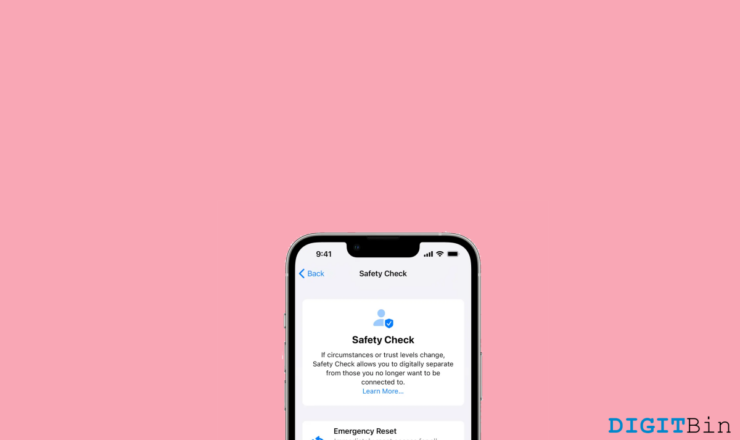
Com o iOS 16, a Apple introduziu o recurso Safety Check, que é muito útil durante várias emergências. Você pode redefinir seus dispositivos iOS durante uma emergência ou gerenciar o acesso compartilhado. Este é um dos melhores recursos que a Apple introduziu com o iOS 16.
Se você tem iOS 15, não poderá usar o recurso Safety Check. Neste artigo, falaremos sobre como ativar o recurso Safety Check, como usá-lo de forma eficaz e como redefinir seu iPhone durante uma emergência.
O que é o recurso Safety Check do iPhone?
O Safety Check é um recurso introduzido com o iOS 16. O principal objetivo do recurso Safety Check é desativar o acesso à localização entre outros aplicativos ou pessoas em certas situações de emergência. Considere uma situação em que você pode ter compartilhado suas senhas com alguém, mas deseja revogar o acesso às suas contas devido a algumas circunstâncias.
Em situações como essa, o recurso Safety Check é útil. Se você deseja revogar rapidamente o acesso às suas contas de alguém, pode fazê-lo com um toque. Algumas vantagens notáveis do recurso Safety Check são:
- Desconecta você do iCloud em todos os seus outros dispositivos
- Para de compartilhar a localização com outros via o aplicativo Encontrar Meu
- Redefine as permissões de privacidade do sistema para todos os aplicativos
Como ativar o Safety Check no iPhone
Ao ativar o Safety Check, você pode gerenciar facilmente quem tem acesso aos seus dados e localização. Você pode adicionar ou remover pessoas/aplicativos com acesso aos seus dados e localização.
Para ativar o Safety Check, siga os passos abaixo:
Abra Ajustes e role para baixo até Privacidade e Segurança
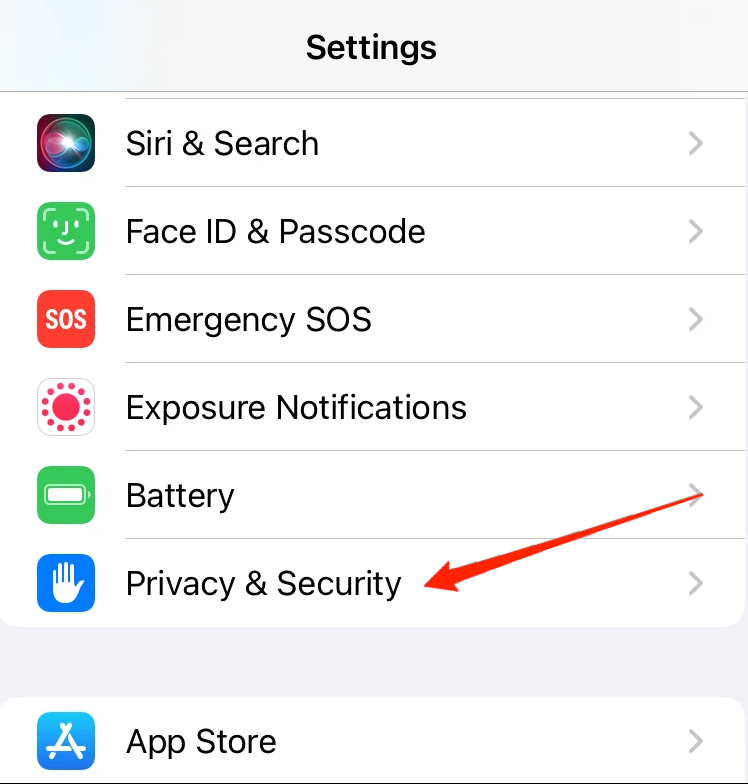
Toque em Privacidade e Segurança.
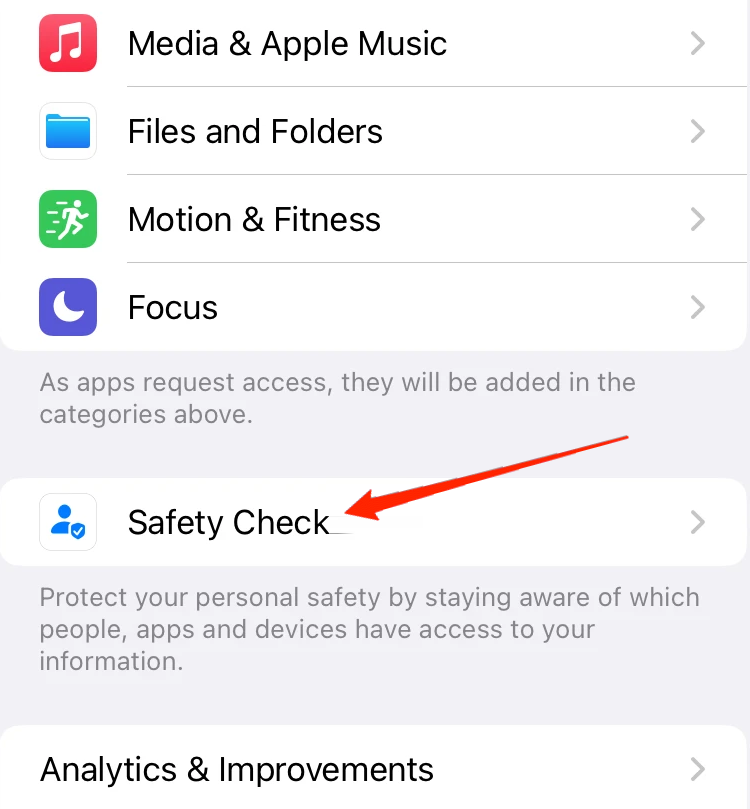
Agora, role para baixo e toque em Safety Check.
Toque em Gerenciar Compartilhamento e Acesso.
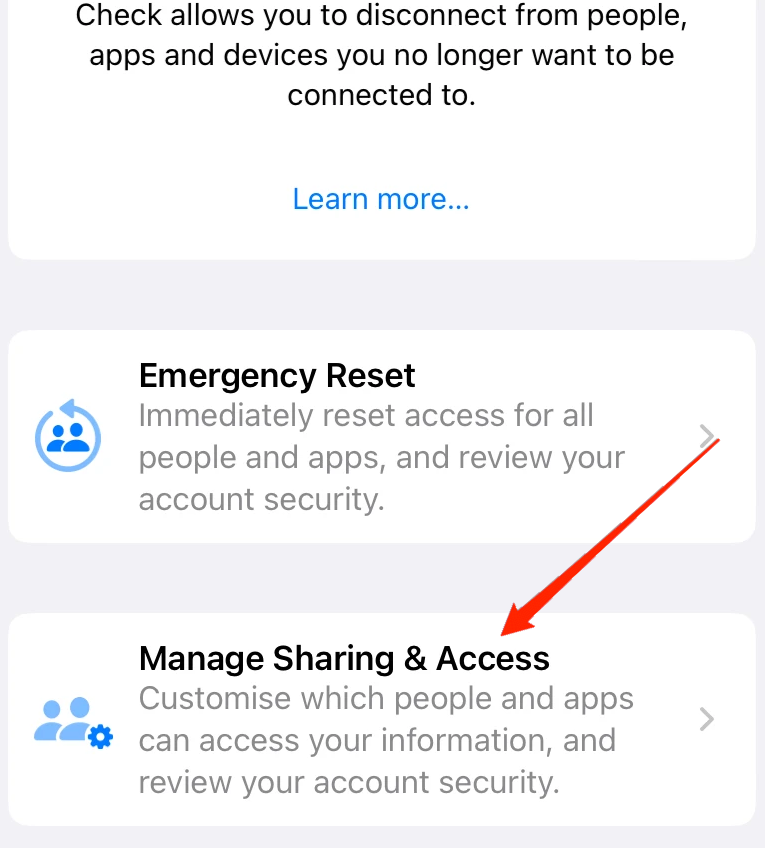
Autentique-se com seu Touch ID ou seu PIN de bloqueio de tela.
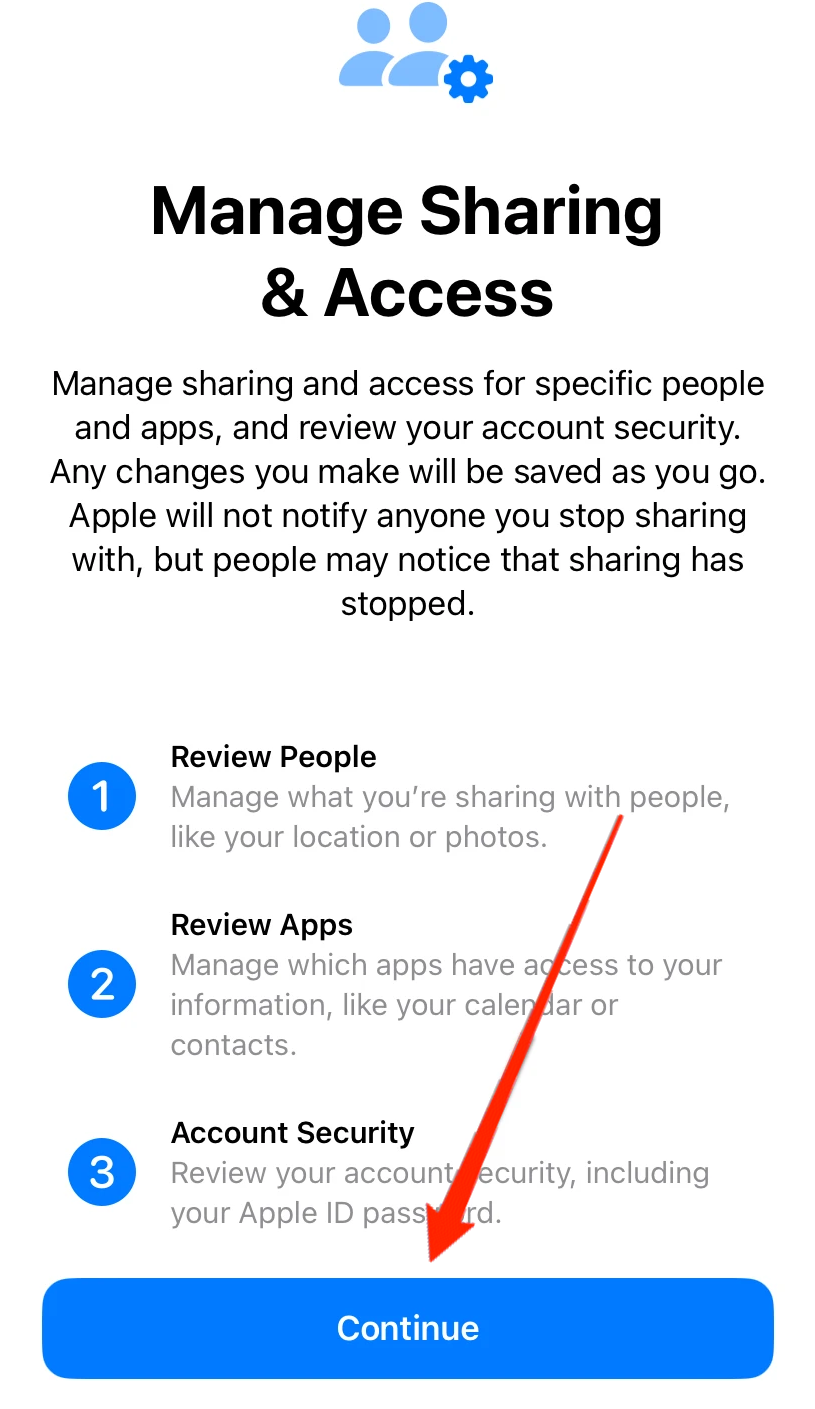
Uma nova tela com várias opções aparecerá. Selecione as pessoas ou aplicativos com os quais você deseja compartilhar suas informações ou localização. Existem outras configurações de privacidade disponíveis, então certifique-se de vê-las com atenção.
Nota: O novo Safety Check está disponível apenas a partir do iOS 16, então atualize seu sistema operacional. Para atualizar seu sistema operacional para o iOS 16, siga os passos abaixo:
- Abra Ajustes no seu iPhone e navegue até a opção Geral
- Toque em Atualização de Software
- Se alguma atualização estiver disponível, as informações serão exibidas junto com uma opção para baixar a atualização.
- Clique no botão instalar e, após a instalação, reinicie seu telefone.
- Agora, você tem o iOS 16 mais recente no seu iPhone.
Como Redefinir Emergencialmente o iPhone com o Safety Check
O recurso de redefinição de emergência permite que você revogue as informações que forneceu anteriormente a outros aplicativos ou pessoas. Quando você ativa esse recurso, ele não permitirá que outros saibam que você redefiniu as informações.
Ele também solicitará que você altere sua senha do Apple ID. Esse recurso é útil quando você deseja revogar o acesso sem deixar a outra pessoa saber imediatamente.
Para ativar a redefinição de emergência usando o Safety Check, siga os passos abaixo:
- Abra Ajustes e role para baixo até Privacidade e Segurança
- Toque em Privacidade e Segurança
**
Agora, role para baixo e toque em Safety Check.
Toque em Redefinição de Emergência.
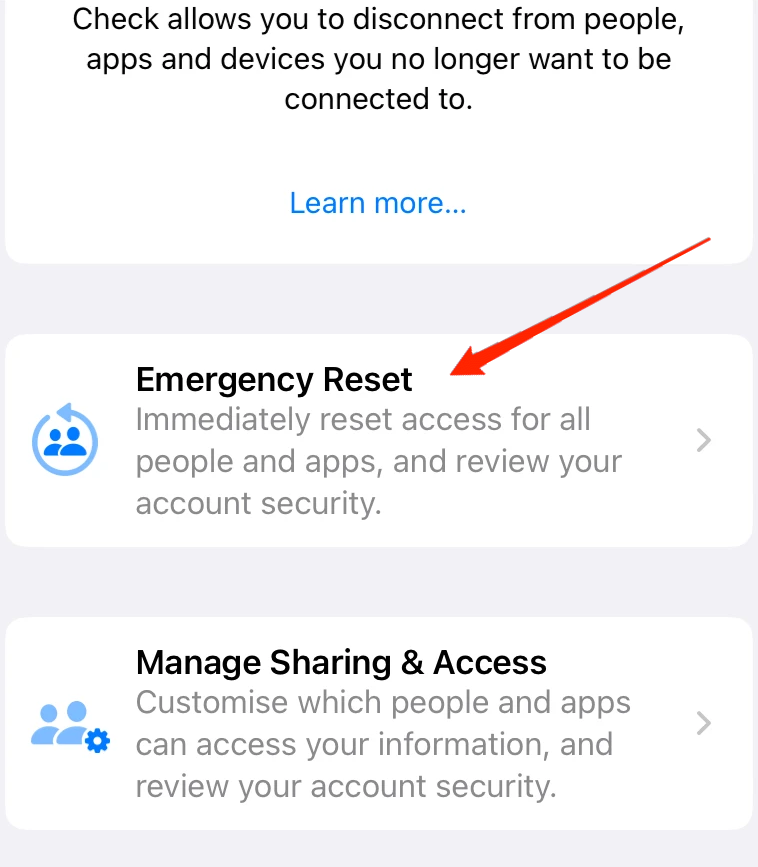
Autentique-se com seu Touch ID ou seu PIN de bloqueio de tela.
Toque em Iniciar Redefinição de Emergência.
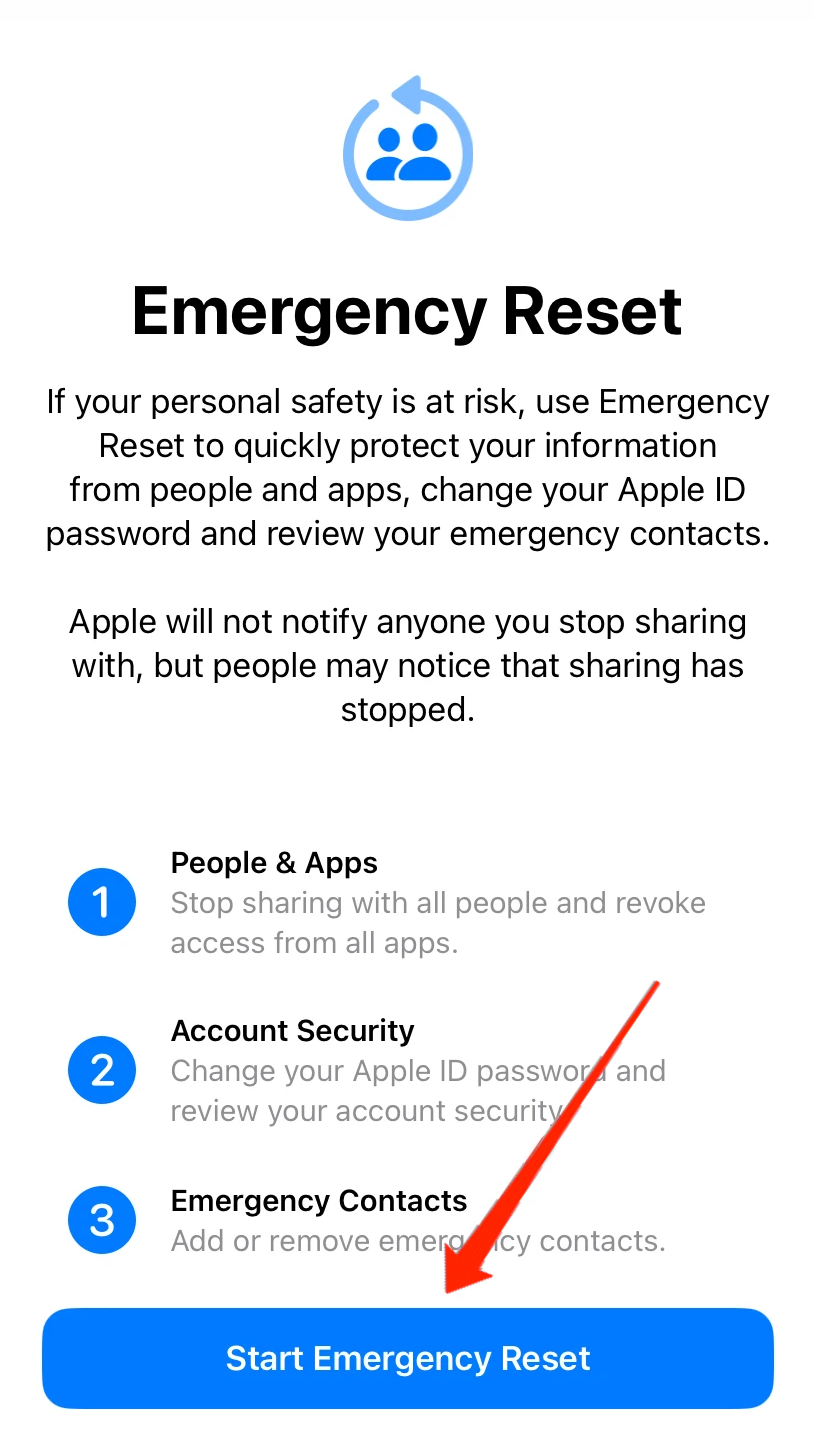
Agora, toque em Redefinir Pessoas e Aplicativos.
Finalmente, toque em Redefinir, mude sua senha do Apple ID e não se esqueça de revisar a segurança da sua conta.
Ao fazer isso, o Safety Check revogará imediatamente todo o acesso que você forneceu anteriormente a pessoas ou aplicativos.
Novos recursos do Safety Check no iOS 16:
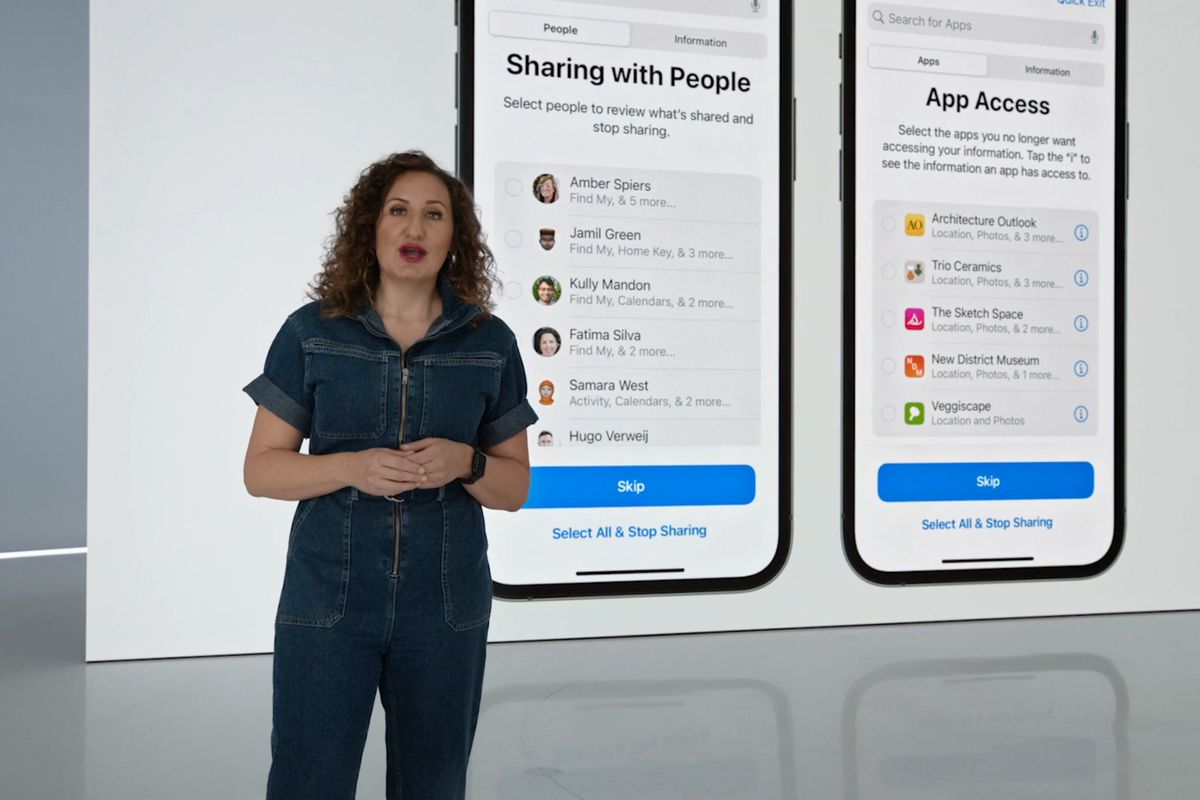
- A outra pessoa não saberá se você revogar o acesso dela. Ela só saberá quando perceber que você revogou o acesso.
- A redefinição de emergência interromperá o compartilhamento de informações e dados de localização com todos. Além disso, não se esqueça de redefinir sua senha do Apple ID após ativar a redefinição de emergência.
- O Safety Check também revogará o acesso ao iCloud de outros. Assim, eles não poderão acessar nenhuma informação no iCloud.
Palavras Finais
Isso é tudo sobre o Safety Check introduzido no iOS 16. O recurso permitirá que você proteja sua privacidade. Se você tiver alguma dúvida sobre o artigo, sinta-se à vontade para deixar um comentário e nos avise se você gostou do recurso Safety Check, e isso é tudo.
Se você tiver alguma opinião sobre Como Usar o Safety Check no iPhone no iOS 16?, sinta-se à vontade para deixar um comentário abaixo. Além disso, inscreva-se em nosso canal do YouTube DigitBin para tutoriais em vídeo. Saúde!
Receba novas postagens na sua caixa de entrada
Sem spam. Cancele a assinatura a qualquer momento.