Gmail · 5 min read · Nov 02, 2025
Como Usar a Soneca no Gmail em Dispositivos Móveis e Desktop
O Gmail é a veia sanguínea da interação e comunicação profissional hoje em dia. O aplicativo de e-mail do Google é produtivo de usar, mas às vezes, um aumento de e-mails na caixa de entrada pode dificultar a concentração no seu trabalho.
Entre uma dúzia de e-mails que você recebe, incluindo mensagens de colegas, e-mails promocionais ou de marketing, e atualizações de empresas de entrega de e-commerce, é fácil perder e-mails que podem precisar da sua atenção imediata.
Para priorizar o atendimento a e-mails importantes relacionados ao trabalho, o Gmail oferece o recurso de soneca para e-mails não importantes. Este guia explica os passos para sonecar qualquer e-mail no Gmail para web e dispositivos móveis. Você também aprenderá a remover os e-mails sonecados no Gmail e usar o gesto de deslizar para sonecar um e-mail.
Sonecando um E-mail no Gmail Explicado
O Gmail tem uma seção separada para armazenar e-mails que são sonecados. Ao sonecar um e-mail, defina a data e a hora para isso. Até esse período, o e-mail sonecado não aparece na sua caixa de entrada principal. Após o período de soneca, esse e-mail será desonçado e aparecerá no topo da sua caixa de entrada.
Você pode sonecar vários e-mails ao mesmo tempo e editar/remover um ou mais e-mails da seção Soneca. Além disso, o Gmail permite que você soneque e-mails nas abas de entrada Principal, Social e Promocional.
Como Sonecar Seus E-mails no Gmail?
Aqui estão os passos para sonecar e-mails incômodos no Gmail para telefones e PCs.
Aplicativo Gmail
- Inicie o aplicativo Gmail.
- Selecione um ou mais e-mails que você deseja sonecar.
- Toque no ícone de menu e selecione Soneca.
- Escolha entre quaisquer datas e horários predefinidos. Até esse período, os e-mails permanecerão na seção Soneca.
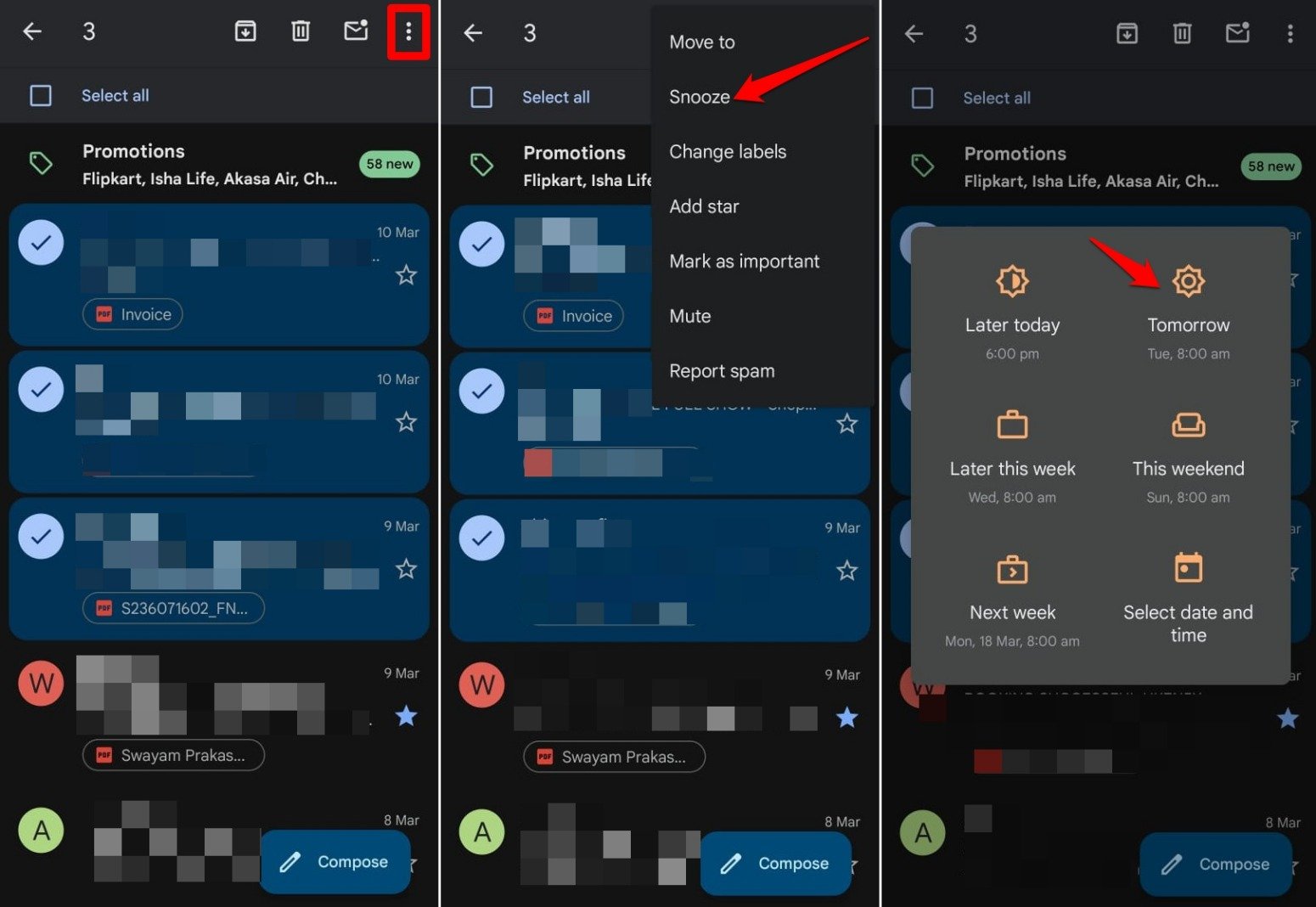
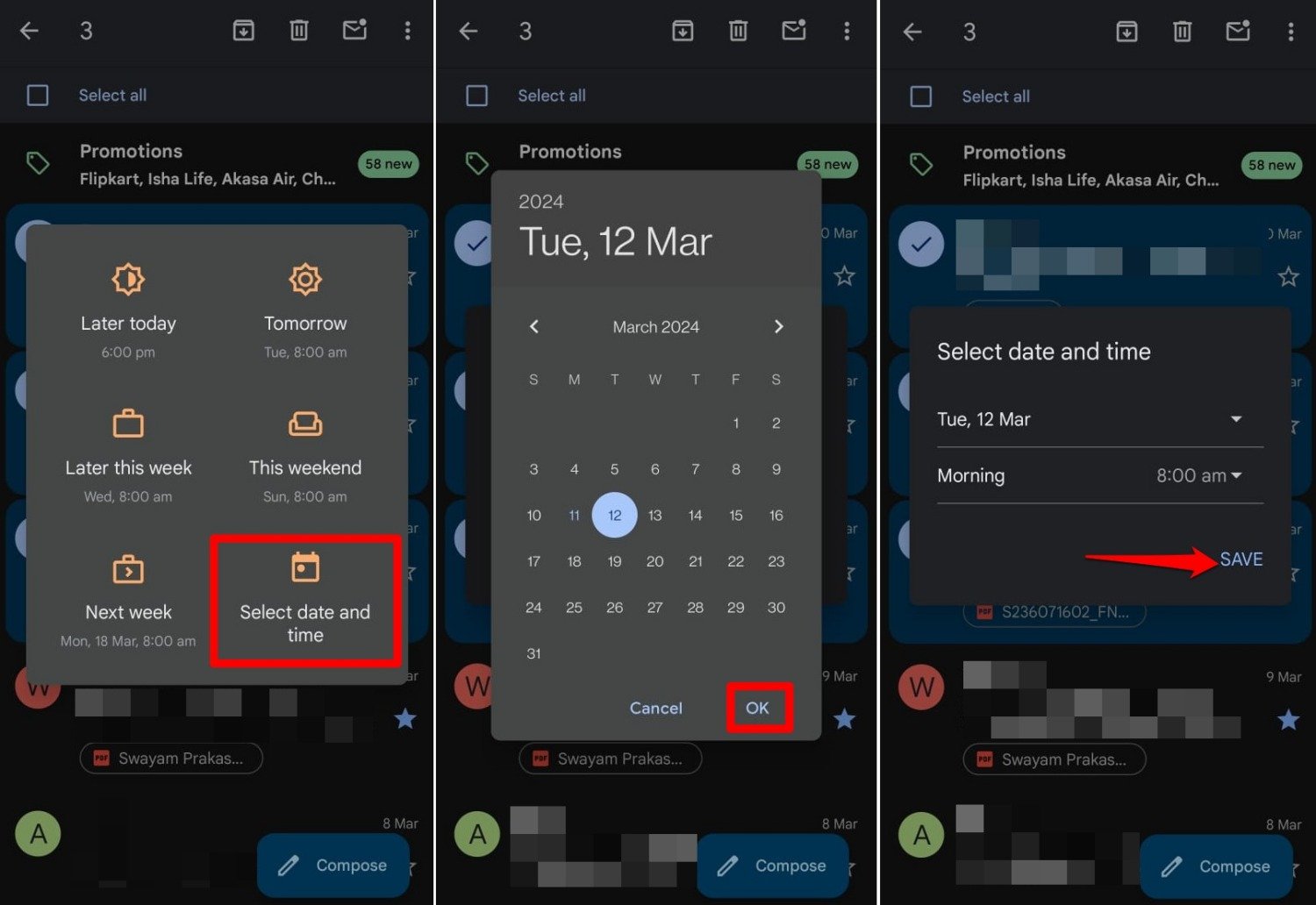
- Caso contrário, toque em Selecionar Data e Hora para definir um cronograma personalizado para manter os e-mails selecionados em modo Soneca.
- Use o calendário para definir a data.
- Em seguida, defina a hora usando o relógio na tela.
- Toque em Salvar para confirmar.
Gmail para Web
- Inicie o Gmail em um navegador web usando o PC.
- Faça login na sua conta do Gmail.
- Escolha os e-mails que você deseja sonecar.
- Clique no ícone de cronômetro na barra de ferramentas.
- Selecione entre as opções de Soneca disponíveis.
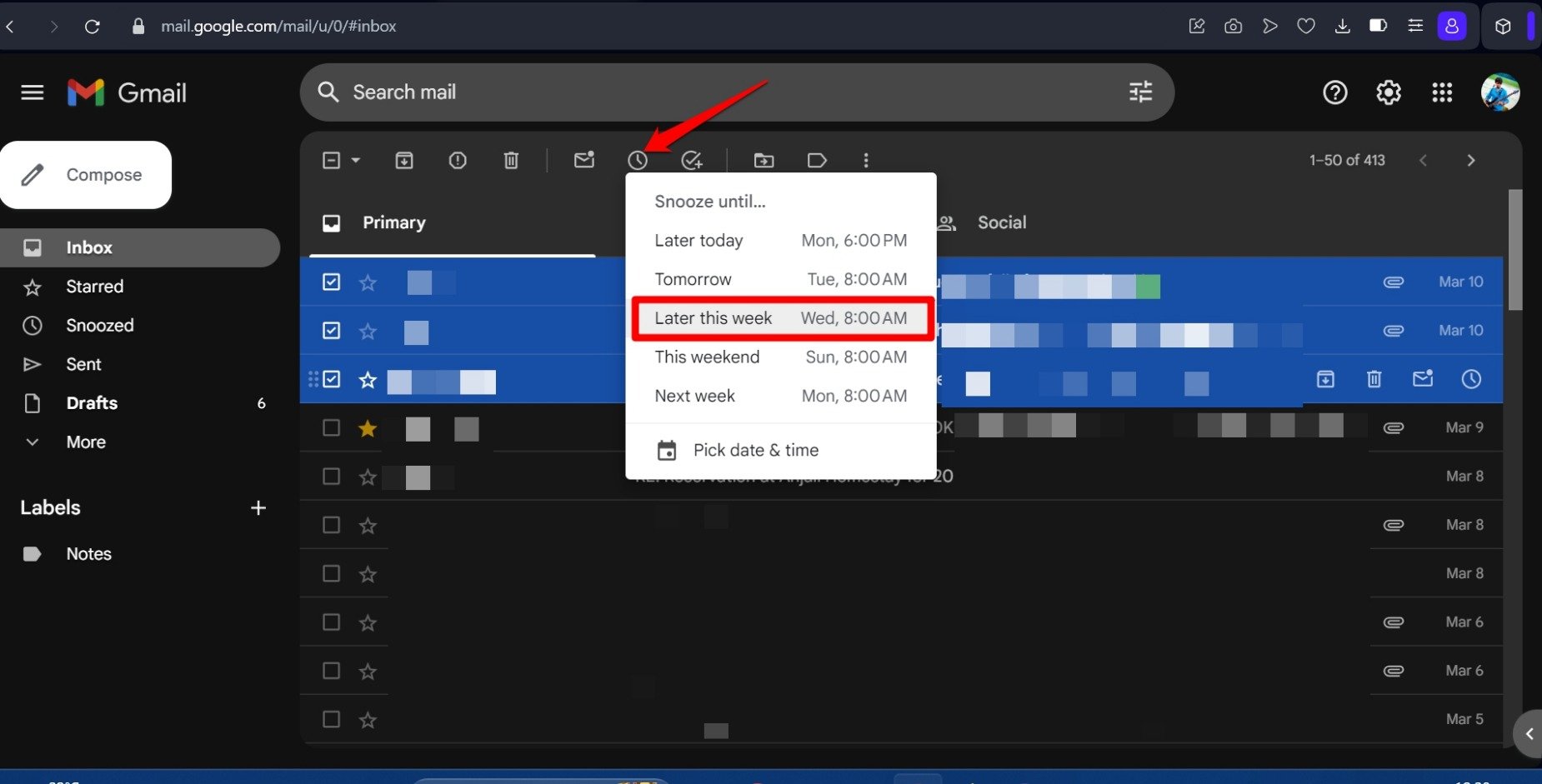
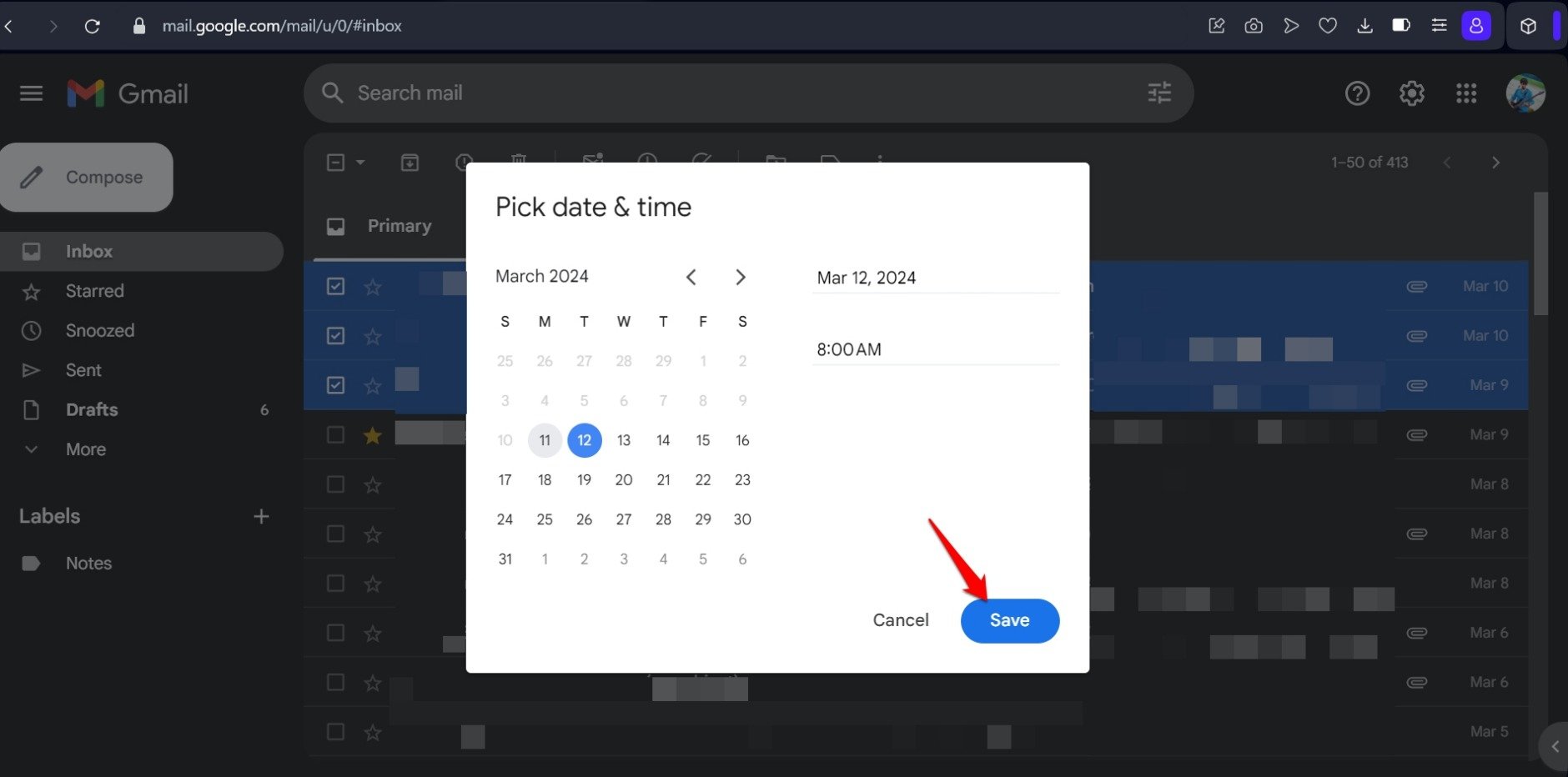
- Para definir um horário de soneca personalizado, clique em Escolher Data e Hora.
- Defina a Data e Hora.
- Clique em Salvar para confirmar as configurações.
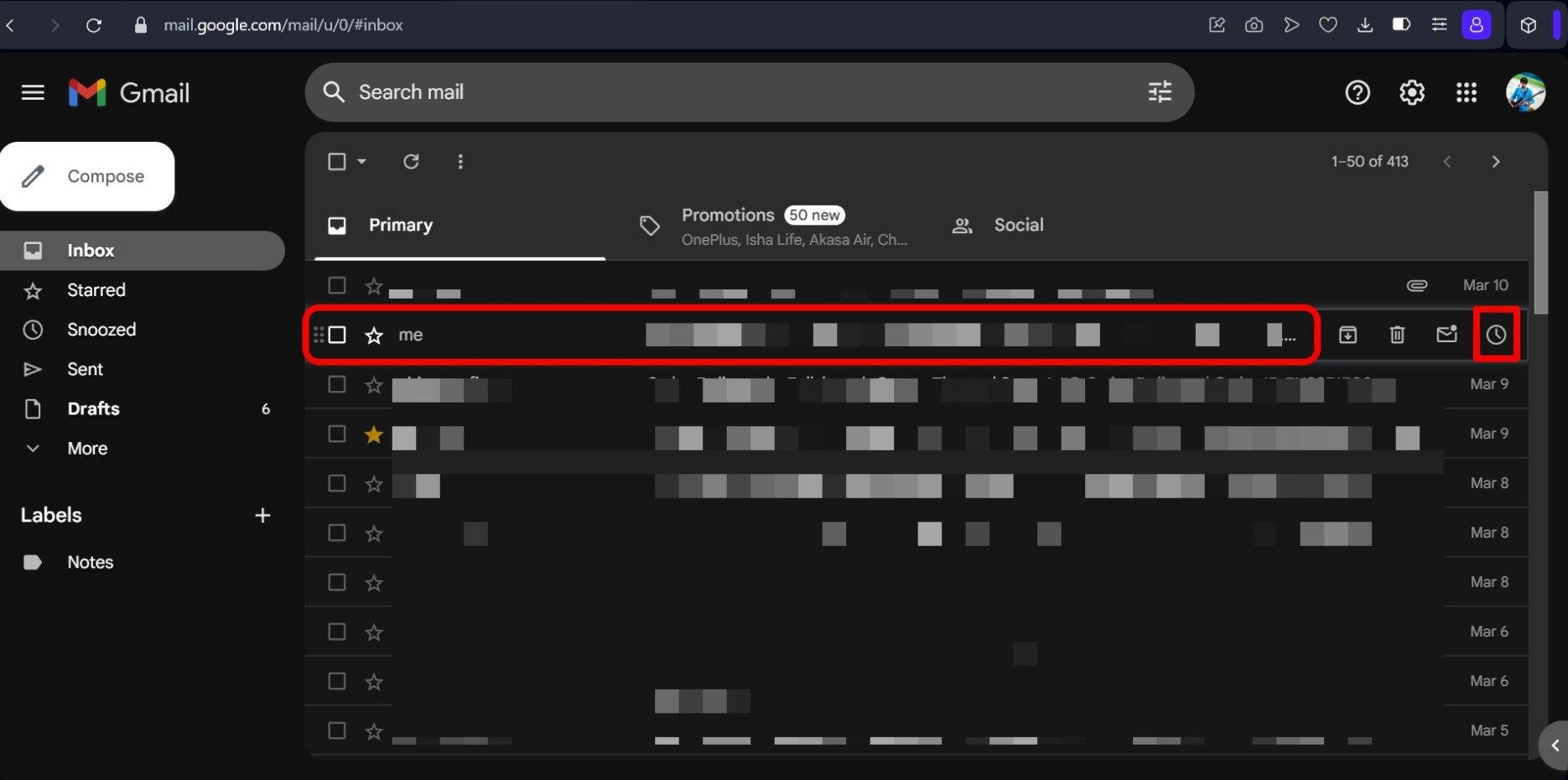
NOTA: Para sonecar um e-mail individual, passe o cursor sobre ele. Isso revelará alguns ícones no lado direito. Clique no ícone do cronômetro para iniciar os passos para sonecar essa mensagem.
Como Desonecar E-mails no Gmail?
Siga estes passos para desonecar um e-mail e trazê-lo de volta à sua caixa de entrada principal.
No Aplicativo Gmail
- Abra o Gmail e faça login na sua conta.
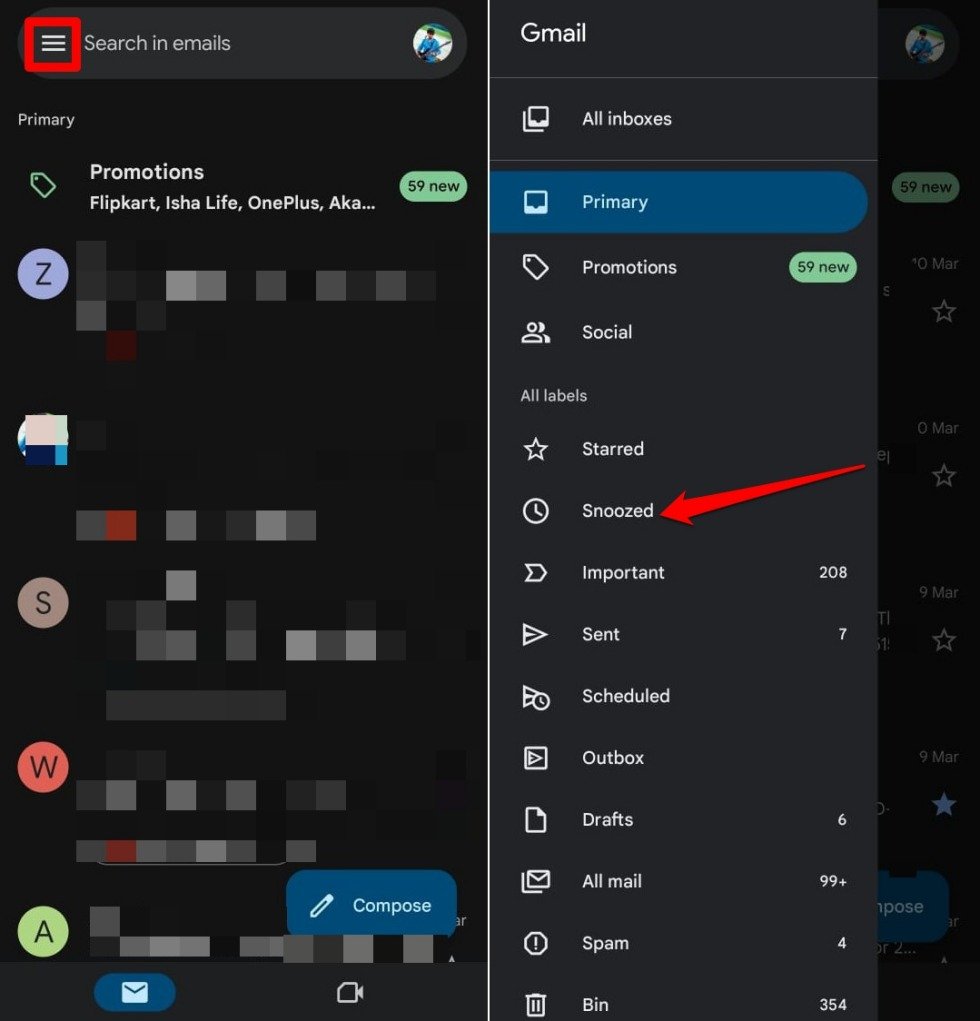
- Toque no ícone de menu e selecione Sonecado.
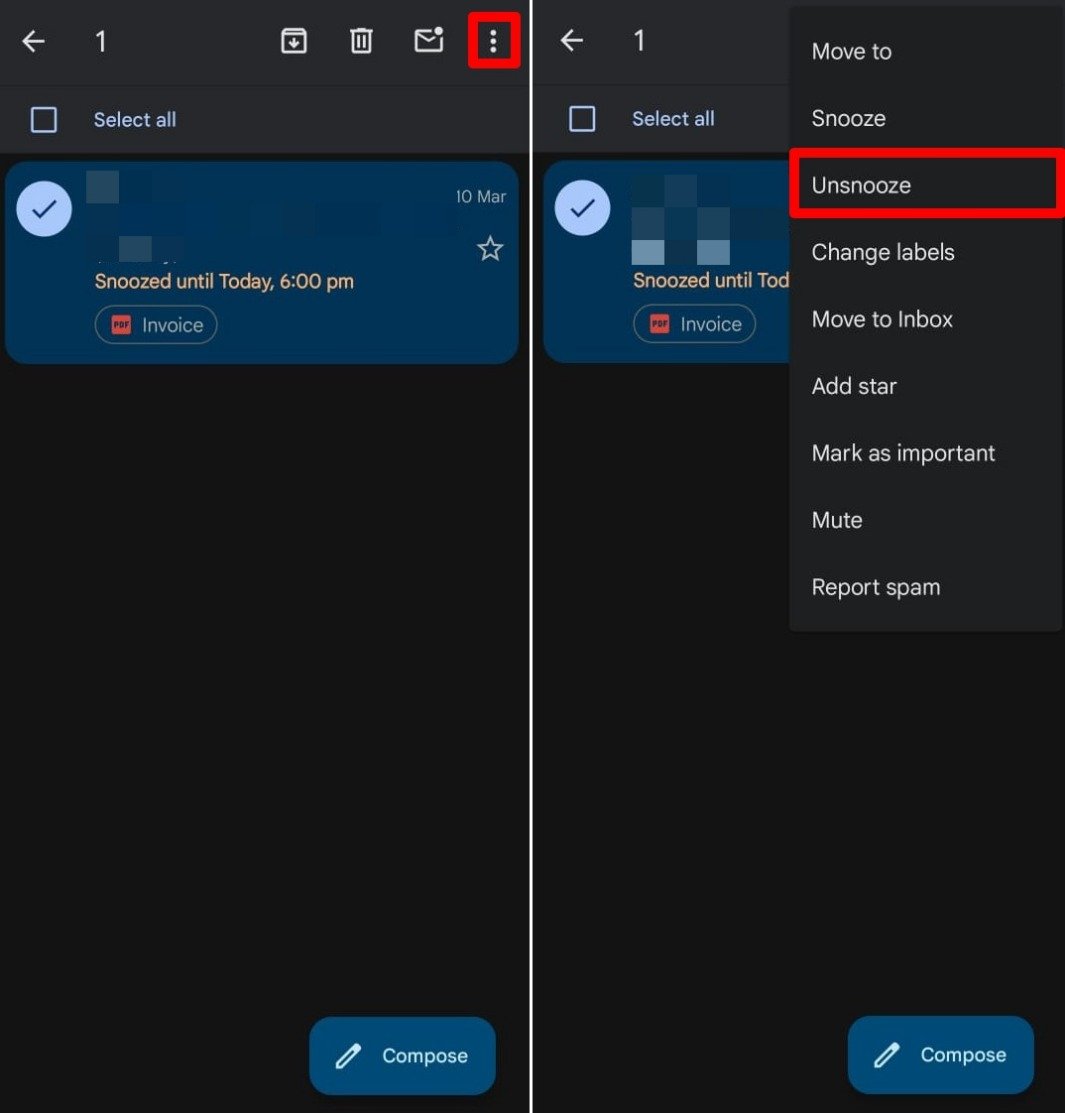
- Você pode selecionar individualmente um e-mail ou tocar na caixa de seleção Selecionar Todos se quiser desonecar todos os e-mails que você anteriormente definiu para Soneca.
- Pressione o ícone de menu e selecione Desonecar.
No Gmail Web
- Acesse a caixa de entrada do Gmail.
- No painel à esquerda, clique em Sonecado.
- Selecione o e-mail/e-mails que você deseja desonecar.
- Clique no ícone de cronômetro e selecione a opção Desonecar no menu.
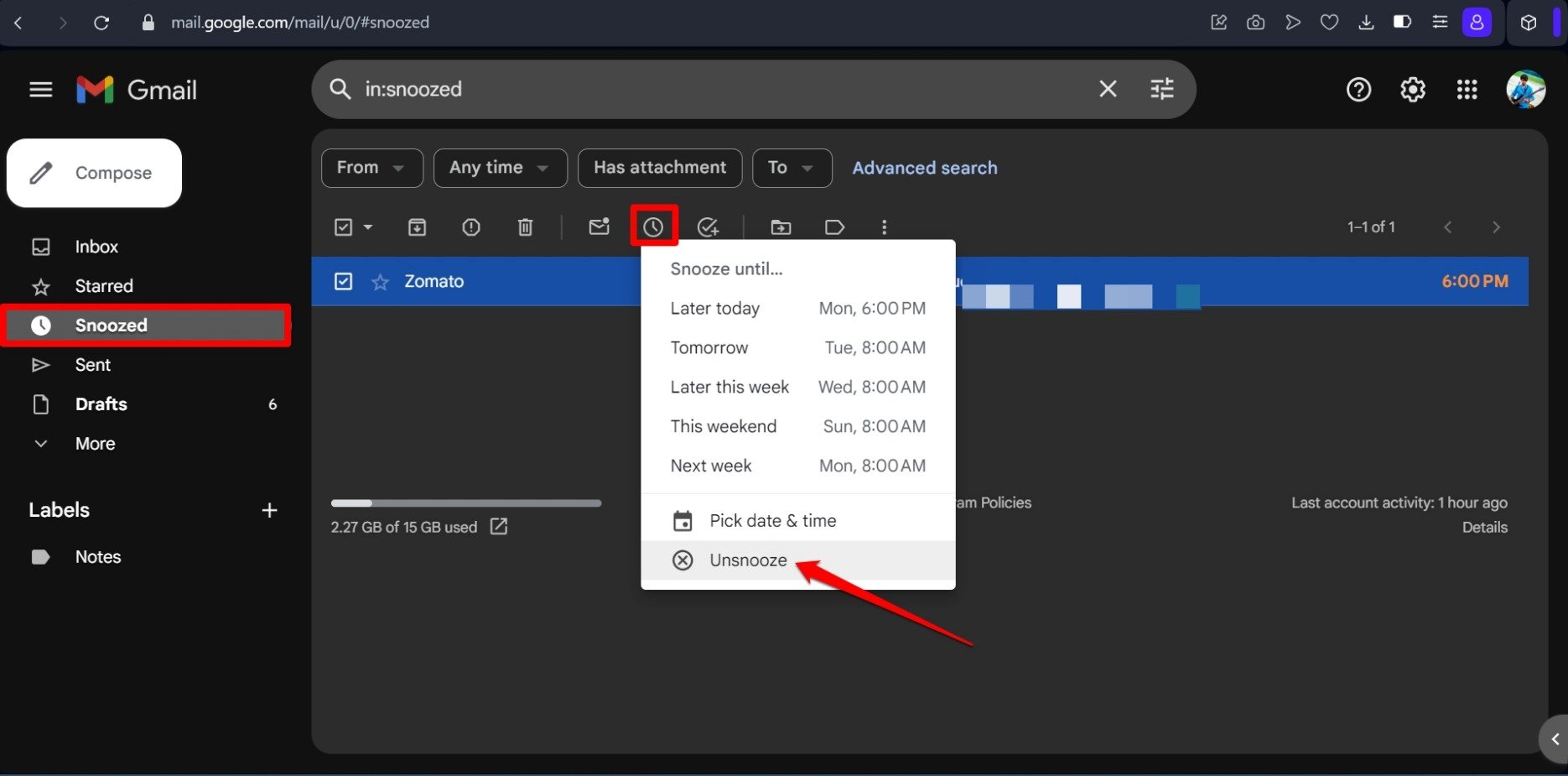
Os e-mails agora aparecerão na caixa de entrada principal.
Sonecar E-mails com um Deslizamento de Dedo [Aplicativo Gmail]
Você pode sonecar instantaneamente qualquer e-mail na caixa de entrada do Gmail deslizando para a esquerda ou para a direita. Isso economizará o incômodo de selecionar e sonecar o e-mail.
Aqui estão os passos para configurar o recurso no seu telefone.
- Inicie o aplicativo Gmail.
- Toque no ícone de menu e selecione Configurações.
- Selecione Configurações Gerais [ se você tiver dois IDs de e-mail que usa no Gmail ]
- Vá para Ações de Deslizamento.
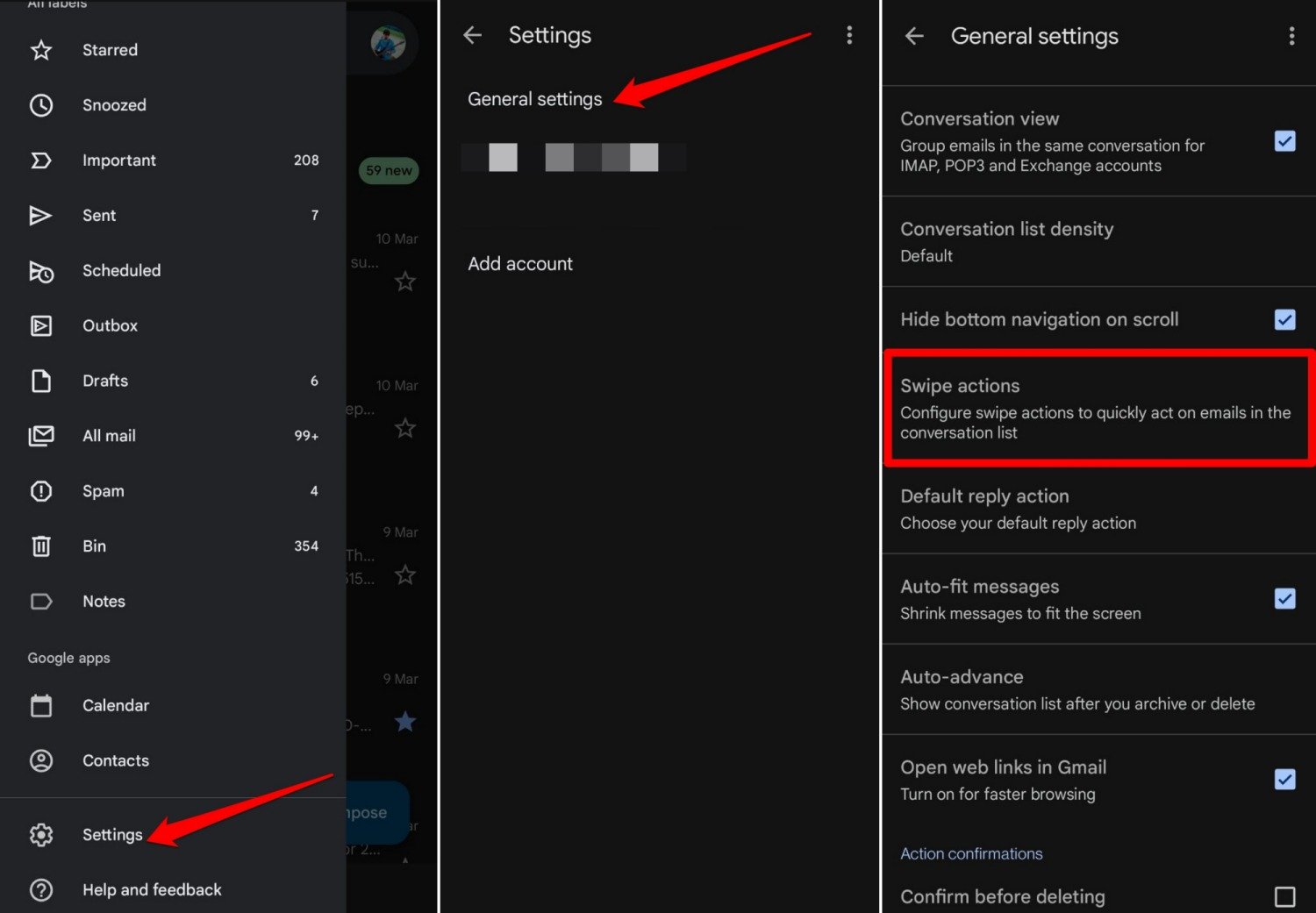
- Toque no botão Alterar ao lado da aba Deslizamento para a Direita.
- Selecione Soneca na lista “ Usar Deslizamento para a Direita para”
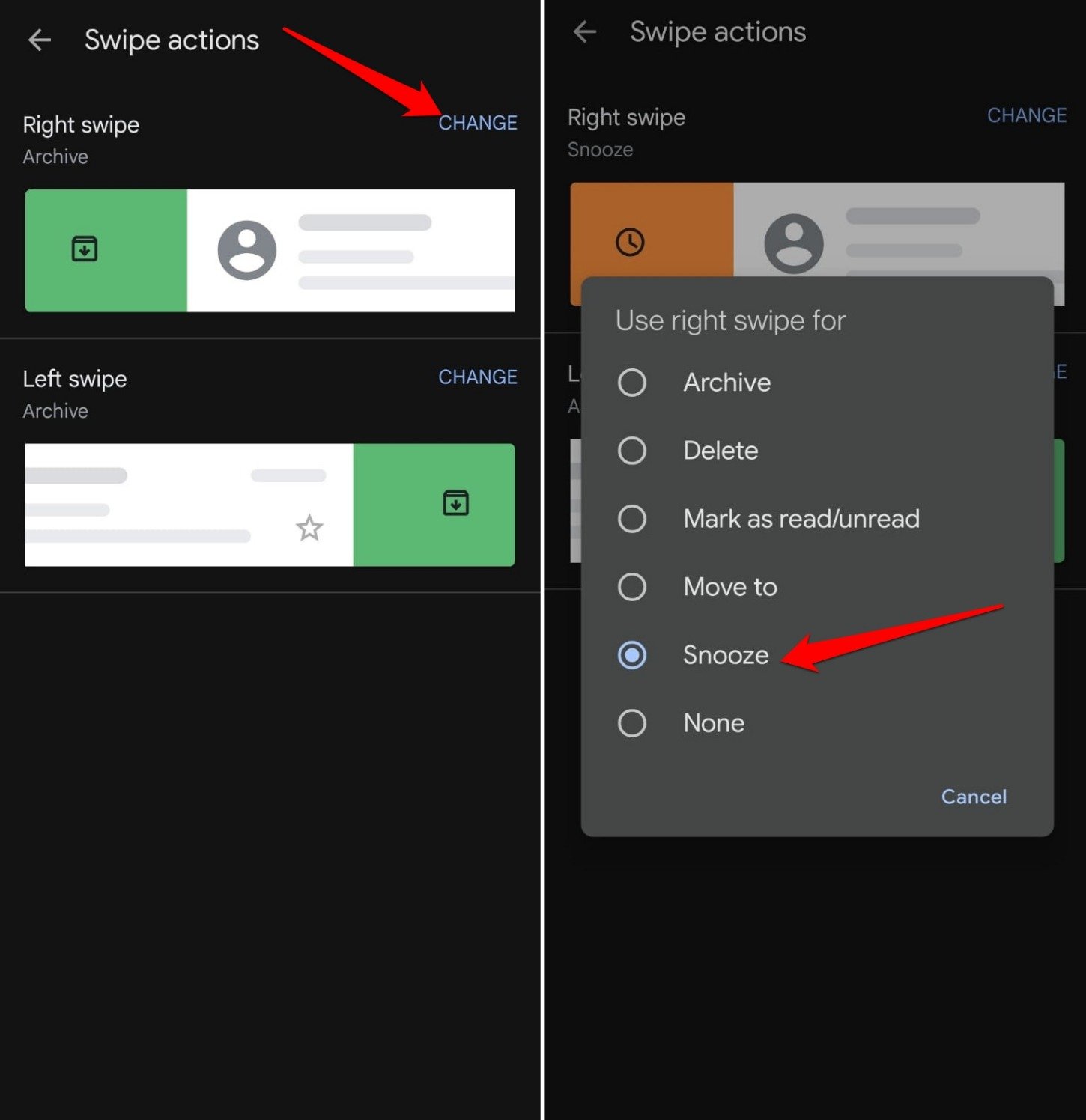
DICA: Você também pode fazer os passos 5 e 6 para a ação de Deslizamento para a Esquerda.
Perguntas Frequentes (FAQs)
Podemos Sonecar E-mails Sem Definir um Horário de Soneca?
NÃO. Definir uma data e hora é obrigatório para sonecar um e-mail. É após essa data/hora que o e-mail será desonçado automaticamente.
Os E-mails Sonecados Vão Para a Pasta de Spam?
NÃO. O Gmail tem uma pasta separada para abrigar os e-mails temporariamente sonecados.
Os E-mails Que Eu Soneco São Excluídos Automaticamente Após um Certo Tempo?
NÃO. E-mails sonecados serão movidos para a pasta Soneca pelo tempo que você definiu. Eles não serão excluídos automaticamente, a menos que você escolha fazê-lo manualmente.
Sonecar um E-mail no Gmail é o Mesmo Que Silenciar?
NÃO. Ambas as funções são completamente diferentes. Sonecar um e-mail move-o temporariamente para a seção Soneca. Ele pode ser recuperado manual ou automaticamente de volta à caixa de entrada principal, e você o verá no topo da sua caixa de entrada.
Silenciar um e-mail o tornará permanentemente invisível na sua caixa de entrada. Você não será notificado sobre e-mails recebidos de um remetente silenciado. Mesmo mensagens futuras do remetente não aparecerão na caixa de entrada. Você pode acessar os e-mails silenciados na pasta Todos os E-mails no Gmail.
Conclusão
Implemente o recurso de soneca no Gmail para mover alguns e-mails para a pasta Soneca que não requerem ação imediata. Isso ajudará a desordenar a caixa de entrada principal e a gerenciar os e-mails essenciais relacionados ao trabalho que você recebe.
Os outros e-mails informais não tão importantes podem ser tratados mais tarde, quando sua Soneca terminar. Essa é uma maneira muito prática de lidar com todos os tipos de e-mails que você recebe sem se atrapalhar ou perder nada.
Se você tiver alguma opinião sobre Como Usar a Soneca no Gmail em Dispositivos Móveis e Desktop, sinta-se à vontade para deixar um comentário abaixo. Além disso, inscreva-se no nosso canal do YouTube DigitBin para tutoriais em vídeo. Saúde!
Receba novas postagens na sua caixa de entrada
Sem spam. Cancele a assinatura a qualquer momento.