Discord Soundboard · 6 min read · Nov 20, 2025
Como Usar o Soundboard no Discord?

Discord, a principal plataforma de comunicação por voz e texto, recentemente introduziu um recurso empolgante chamado Soundboard, que atualmente está em fase de testes beta.
Esse recurso inovador permite que os usuários adicionem humor e personalidade às suas conversas de voz, incorporando efeitos sonoros e memes de forma fluida.
O Soundboard está atualmente disponível em um número limitado de servidores durante a fase beta, mas espera-se que esteja disponível em todos os servidores em breve. Vamos dar uma olhada mais de perto em como usar o Soundboard no Discord.
O que é o Soundboard do Discord?
O Soundboard do Discord é um recurso que permite que os usuários enviem e reproduzam elementos de áudio, como efeitos sonoros, memes e outros clipes divertidos durante as conversas de voz.
Como Acessar o Soundboard do Discord?
Para começar a usar o Soundboard, você deve primeiro entrar em uma conversa de voz. Uma vez em uma conversa de voz, use um dos seguintes métodos para acessar o Soundboard:
- O seguinte é do canal de conversa de voz: Procure o ícone de nota musical no canto inferior esquerdo do canal de conversa de voz. Para abrir o Soundboard, clique neste ícone.
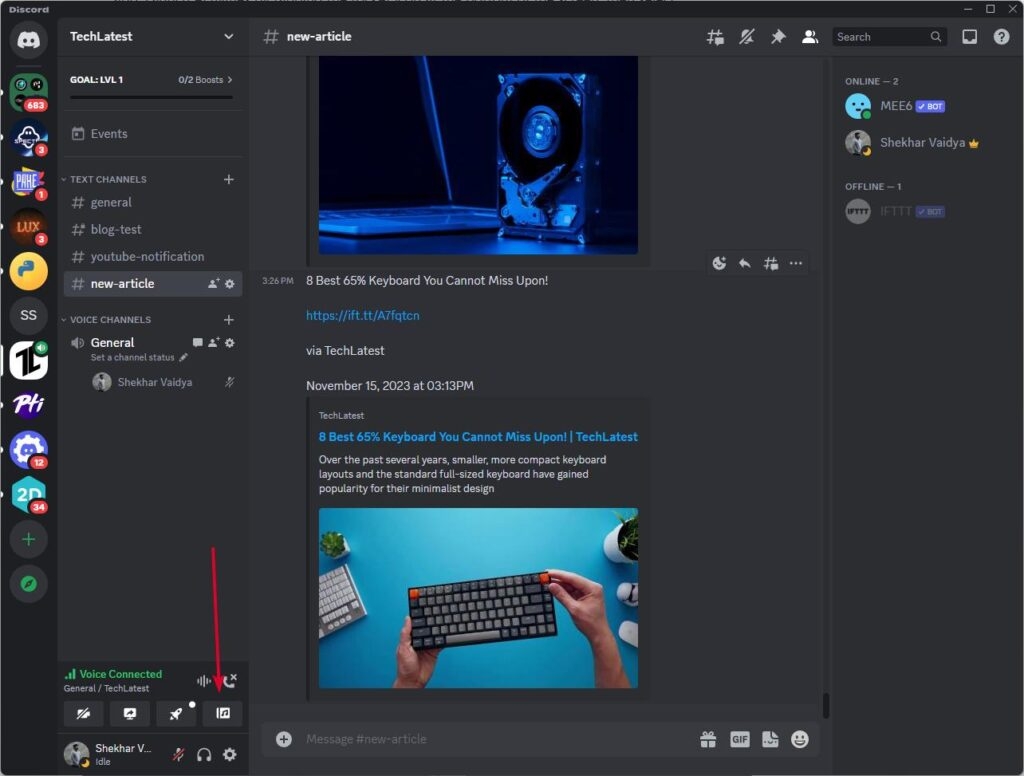
- Do menu de Atividades: Selecione: O Soundboard pode ser encontrado no menu de Atividades do aplicativo móvel. Inicie as Atividades tocando no ícone de foguete na parte inferior da tela, em seguida, selecione Soundboard no topo do menu.
Enviando Sons para o Soundboard do Discord
Você deve ter a permissão “ Gerenciar Sons ” para contribuir com sons para o Soundboard do Discord. Se você tiver essa permissão, prossiga da seguinte forma:
Vá para as configurações do seu servidor.
Selecione a aba “ Soundboard ”.
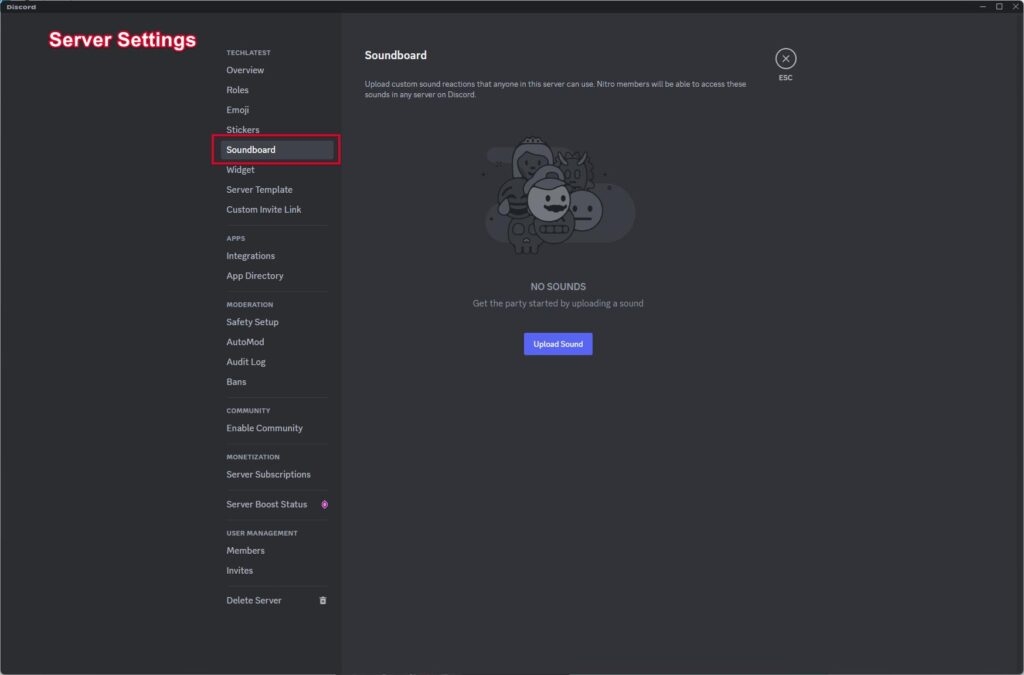
Selecione a opção “ Enviar Som ”.
Escolha o arquivo de áudio desejado.
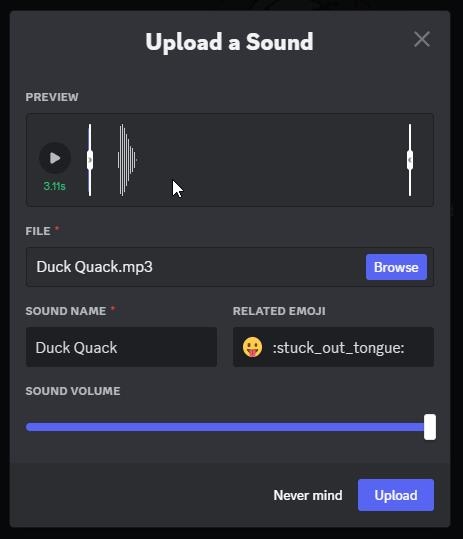
Dê ao som um nome e uma descrição.
Para representar o som, selecione um emoji.
Selecione “ Enviar.”
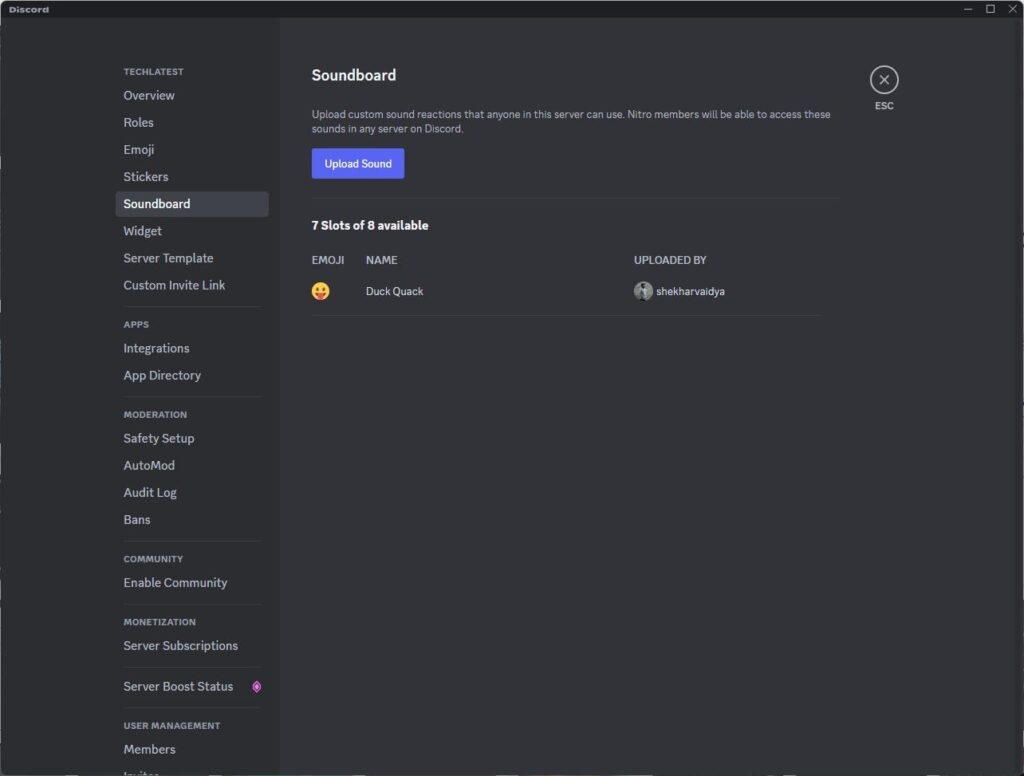
O som estará pronto para ser reproduzido em qualquer canal de conversa de voz no servidor uma vez que tenha sido enviado.
Reproduzindo Sons do Soundboard do Discord
É simples reproduzir um som do Soundboard do Discord; basta clicar no nome ou ícone do som, e ele será reproduzido para todos na conversa de voz.
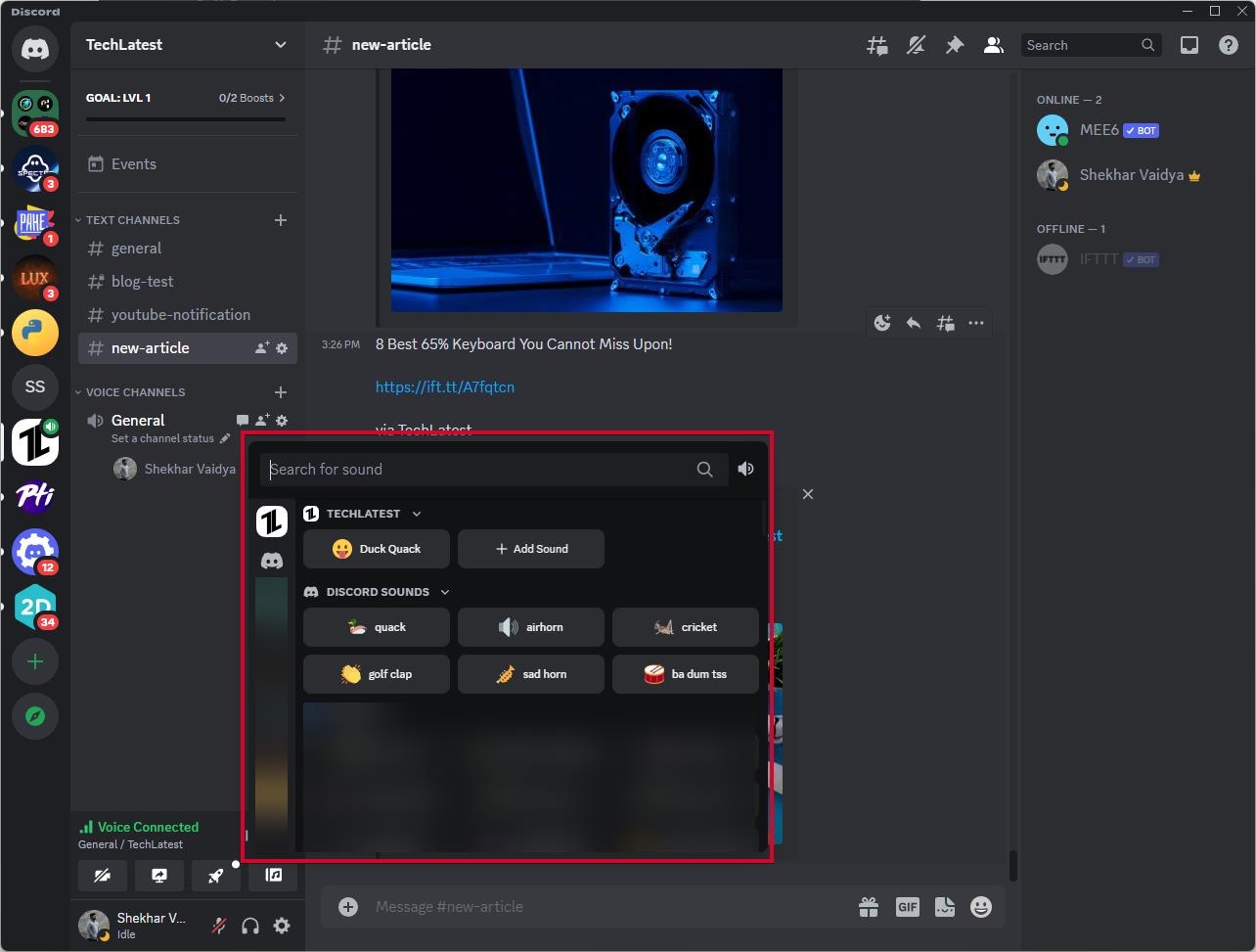
Recursos Adicionais do Soundboard do Discord
O Soundboard do Discord oferece alguns recursos adicionais além de enviar e reproduzir sons:
Edição de som: Antes de enviar, corte o início e o fim dos sons.
Favoritos de som: Acesse rapidamente seus sons favoritos.
Volume do som: Ajuste o volume de cada som individualmente.
Dicas e Truques do Soundboard do Discord
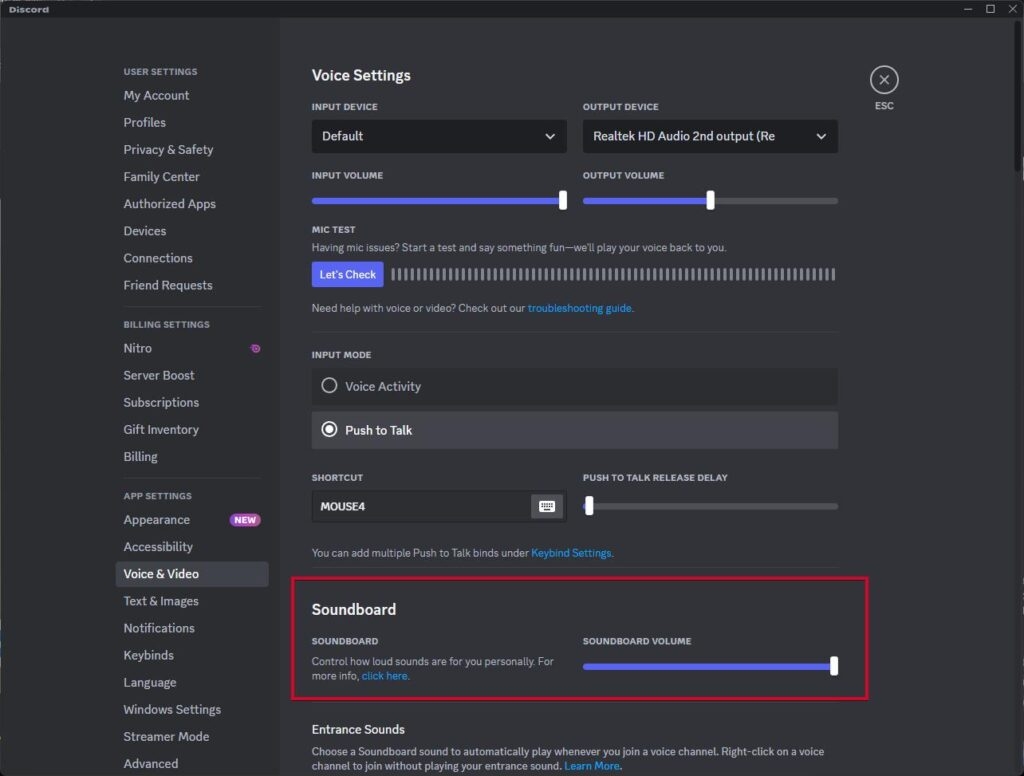
Use as seguintes dicas e truques para melhorar sua experiência com o Soundboard:
Diversifique seus Sons: Mantenha as coisas interessantes usando uma variedade de sons para evitar monotonia.
Considere seu público-alvo: Tenha em mente as preferências do seu público e evite sons ofensivos.
Os efeitos sonoros devem ser usados com moderação: Embora os efeitos sonoros sejam divertidos, usá-los em excesso pode diluir seu impacto.
Outros Soundboards de Terceiros (e como configurá-los)
Como Configurar o Soundboard do Voicemod no Discord?

Baixe e instale o Voicemod no seu computador e inicie-o.
Faça login no seu perfil do Discord e vá para configurações indicado pelo ícone de engrenagem no canto extremo esquerdo do aplicativo.
Prossiga para Configurações do App >> Voz e Vídeo.
Em “ Dispositivo de Entrada,” selecione “ Dispositivo de Áudio Virtual Voicemod ”.
Em “ Dispositivo de Saída,” selecione o fone de ouvido/auricular que você usa como dispositivo de saída.
Aqui estão algumas configurações a serem cuidadas.
Defina manualmente a barra de “Sensibilidade de Entrada” para o nível correto.
Desative a Supressão de Ruído, Cancelamento de Eco, Controle Automático de Ganho, Redução de Ruído.
Defina a Atenuação no aplicativo para Zero.
Desative tanto “Quando eu Falo” quanto “Quando outros falam”.
Defina “Subsistema de Áudio” de qualquer opção selecionada para “Padrão.”
Como Configurar o Soundboard do Resanance no Discord?
Aqui está como você pode configurar o Resanance no Discord, e acredite, é bem fácil de seguir.
Baixe e descompacte o arquivo do Resanance e inicie-o para instalar o mesmo.
Você será solicitado a instalar o driver VB-Audio Virtual Cable, então toque em “ Instalar Driver ” e reinicie o dispositivo.
Inicie o aplicativo Ressanance no seu dispositivo.
Use o botão “ Adicionar Som ” para adicionar sons e o botão de Tecla de Atalho para adicionar um atalho ou tecla de atalho. A seção superior é bastante autoexplicativa.
Na seção inferior, você verá uma lista de dispositivos detectados. Toque em “ Dispositivos Desativados ” para habilitá-lo. Selecione “ Entrada do Cabo ” na lista correspondente de dispositivos para habilitá-lo.
Ajuste o Volume de Entrada (que outros ouvirão) e o Volume de Saída (que você ouvirá) conforme sua conveniência.
Em seguida, vá até o ícone de Volume (Som) na barra de tarefas (no extremo direito), clique com o botão direito nele e selecione “ Dispositivos de Gravação ”.
Confira o “ Microfone ” detectado no menu pop-up, clique com o botão direito nele e selecione “ Propriedades.”
Prossiga para a aba “ Ouvir ” no menu pop-up correspondente e marque “ Ouvir este dispositivo, ” e mude ‘ Reprodução através deste dispositivo ’ para “ Entrada do CABLE ( VB – Áudio Virtual Cable)” e finalmente clique em “ OK.”
Você chegará ao menu pop-up como visto no Passo 08, onde deve clicar com o botão direito em “ Saída do CABLE ” e selecionar “ Definir como Dispositivo Padrão.”
Abra o Discord no seu computador, prossiga para Configurações >> Voz >> Dispositivo de Entrada, e defina-o como “ Saída do CABLE ”. Finalmente, selecione “ Modo de Entrada ” como “ Atividade de Voz, ” e você está pronto.
Como Configurar o Clownfish Voice Changer no Discord?

O básico aqui é baixar o Clownfish Voice Changer, que é um conhecimento básico. Instale-o.
Procure o ícone do Clownfish Voice Changer na bandeja do sistema na barra de tarefas, onde você o encontrará após clicar em uma seta direcionada para cima, então inicie-o a partir daí. Clique com o botão direito no aplicativo e vá para “ Definir Mudador de Voz.”
O aplicativo mostra todos os sons que ele pode fazer, definir tom, adicionar efeitos sonoros, mudar a sensibilidade do microfone, etc.
Vá até o ícone do aplicativo na bandeja do sistema, clique com o botão direito nele e selecione “ Ouvir Microfone, ” ele reproduzirá sua voz alterada para o personagem que você selecionou no próprio aplicativo.
Abra o Discord e vá para Configurações >> Voz & Vídeo.
Confira o “ Dispositivo de Entrada ” e selecione o microfone que você está usando e deseja que a voz seja alterada.
Selecione “ Atividade de Voz,” ajuste a sensibilidade de entrada, e está feito. Você pode começar a chamar seus amigos e mais no Discord com uma voz discreta.
Conclusão
Espero que este artigo tenha ajudado você a usar o recurso Soundboard no Discord. No geral, o Soundboard do Discord emerge como um recurso agradável e amigável que traz vida e personalidade às suas conversas de voz.
O Soundboard está prestes a se tornar um favorito dos usuários do Discord, elevando a experiência geral de chat, graças à sua interface amigável e recursos diversos. Obrigado.
Leitura Adicional:
Groovy Bot para Discord: Guia, Dicas e Usos
10 Melhores Soundboards para Discord
5+ Melhores Mudadores de Voz para Discord
Aadil Raval também contribuiu para este artigo.
Receba novas postagens na sua caixa de entrada
Sem spam. Cancele a assinatura a qualquer momento.