Windows 11 · 4 min read · Sep 22, 2025
Como Usar a Tela Dividida no Windows 11?
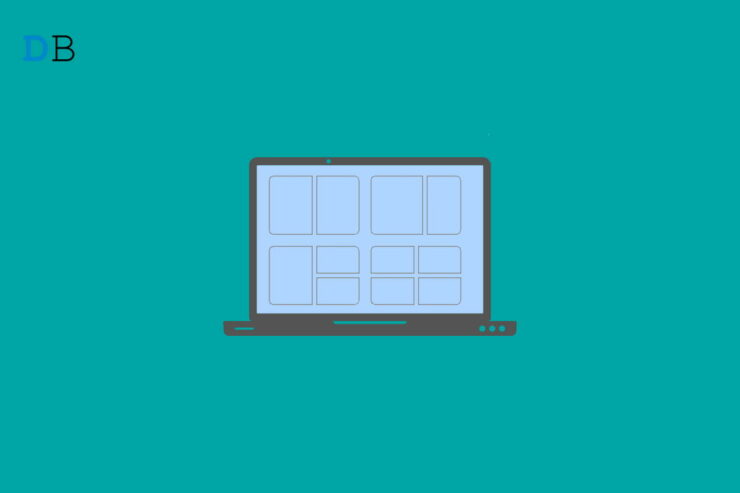
Desde que o recurso de tela dividida foi introduzido no Windows 11, ele tem sido imensamente útil, especialmente para multitarefas. Da minha experiência pessoal, ele me ajuda a aprender e trabalhar em minhas habilidades práticas ao mesmo tempo lado a lado. Esta janela de multitarefa eliminou completamente o problema de minimizar e abrir janelas toda vez que você precisava trabalhar em vários aplicativos ao mesmo tempo. Com certeza, todo usuário gostaria de aproveitar o uso desse recurso. Mas muitos usuários ainda ficam presos ao usá-lo, pois não estão cientes de como habilitar a tela dividida no Windows 11.
Bem, esse é um problema muito comum entre muitos usuários do Windows 11. No entanto, uma boa notícia é que a solução para isso é bastante simples. Se você está entre aqueles que estão tendo problemas com a tela dividida no Windows 11, você veio ao lugar certo. Neste artigo, explicarei como habilitar e usar a tela dividida em máquinas Windows 11 de forma eficaz e eficiente. Portanto, certifique-se de ficar conosco até o final.
Métodos para Dividir a Tela no Windows 11
A divisão de tela agora é um recurso embutido que vem com o Windows 11. Felizmente, todos os usuários podem usar esse recurso para aumentar sua produtividade por meio de uma maneira mais eficiente de multitarefa. Agora, existem duas maneiras diferentes de dividir a tela. Vamos analisar ambas em detalhes.
Método 1: Arrastar Janelas
A primeira maneira de fazer isso é arrastando a janela que você deseja dividir até a borda da tela. Para melhor compreensão, você pode se referir à explicação passo a passo abaixo:
- Primeiramente, abra a janela que você deseja dividir. Agora, arraste a janela até a borda da tela.
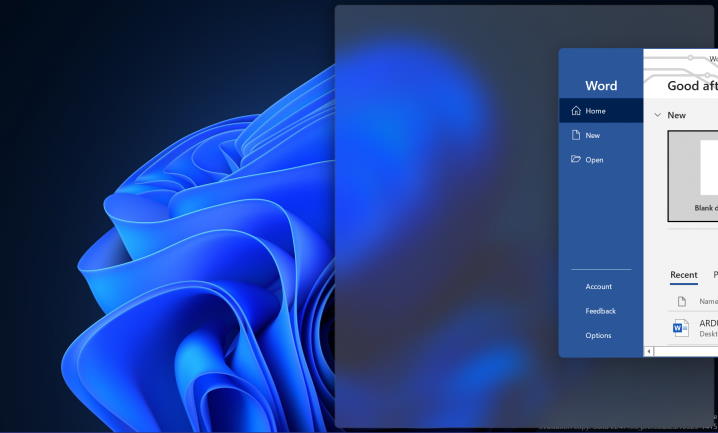
- Em um determinado ponto, você verá que uma parte da sua tela está coberta com um efeito de desfoque. Assim que você notar isso, solte a janela e ela ocupará apenas a parte coberta da tela.
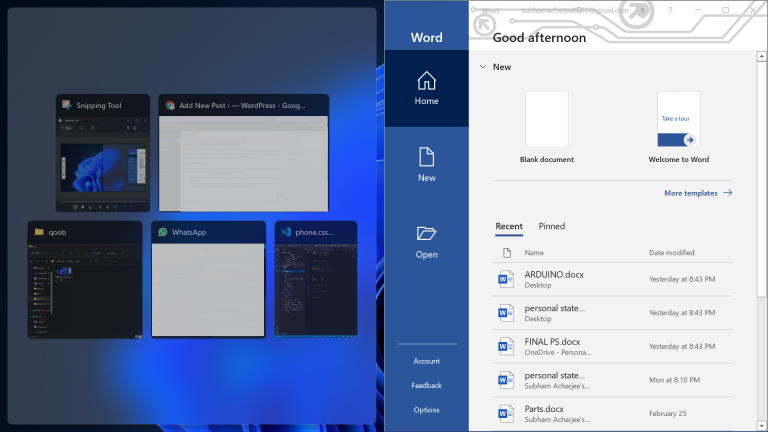
- As partes restantes da sua tela exibirão todas as janelas ativas no seu sistema. Você pode selecionar a que deseja e ela cobrirá as outras partes de acordo.
Método 2: Layouts de Snap
O layout de snap é um recurso mais recente introduzido no Windows 11 que ajuda você a alcançar a tela dividida de uma maneira muito mais fácil. Mas antes que você possa usar o layout de snap, precisa garantir que a opção esteja habilitada em seu computador.
Os passos para habilitar o Layout de Snap no Windows 11 são os seguintes:
- Abra o menu Configurações no seu computador.
- Agora vá para a categoria Sistema.
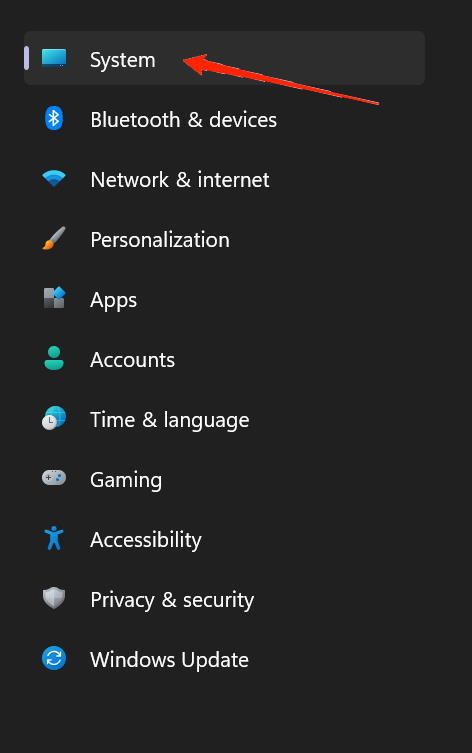
- Selecione a aba Multitarefa no menu.
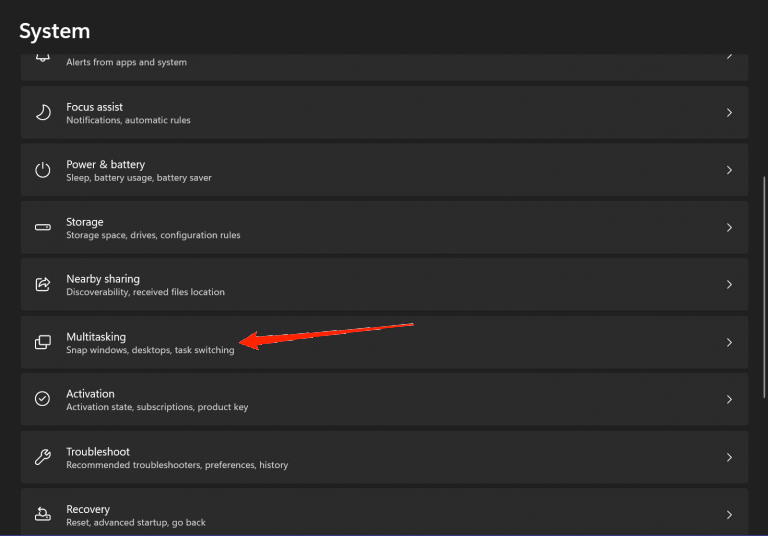
- A primeira opção na lista de Multitarefa será Layout de Snap.
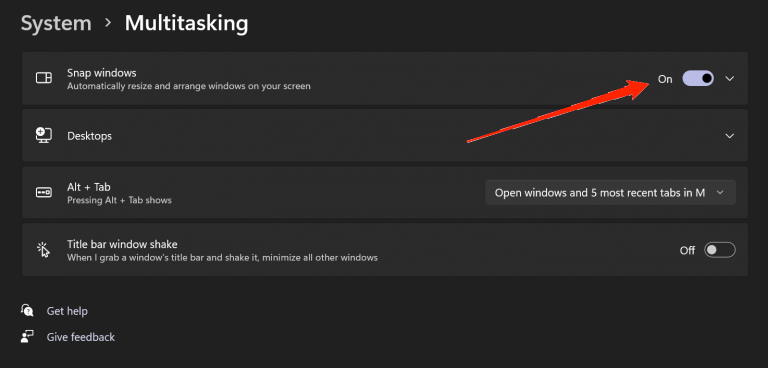
- Clique no interruptor para habilitar o Layout de Snap no seu computador Windows 11.
Uma vez que você tenha habilitado o recurso de Janela de Snap, é hora de usá-lo para tornar sua experiência mais eficiente. Bem, usar o recurso de layout de snap é realmente fácil, pois tudo está ao seu alcance.
Tudo o que você precisa fazer é abrir um aplicativo ou janela que deseja dividir a tela. Agora, passe o mouse sobre a opção de maximizar a janela no canto superior direito da janela. Ele exibirá todas as opções de divisão disponíveis para a janela.
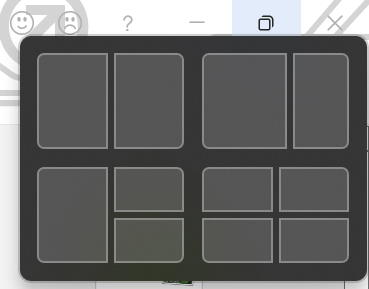
- A primeira opção dividirá sua tela em duas metades iguais e você poderá operar duas janelas lado a lado.
- A segunda opção é semelhante à primeira. No entanto, aqui a janela da esquerda ocupará mais espaço na tela, enquanto a parte restante será ocupada pela janela secundária.
- A terceira opção divide a tela em três partes. O lado esquerdo da tela será ocupado por uma única janela. E o lado direito será novamente dividido em duas partes. Você pode manter a janela principal no lado esquerdo e as outras duas no lado direito para aumentar sua produtividade.
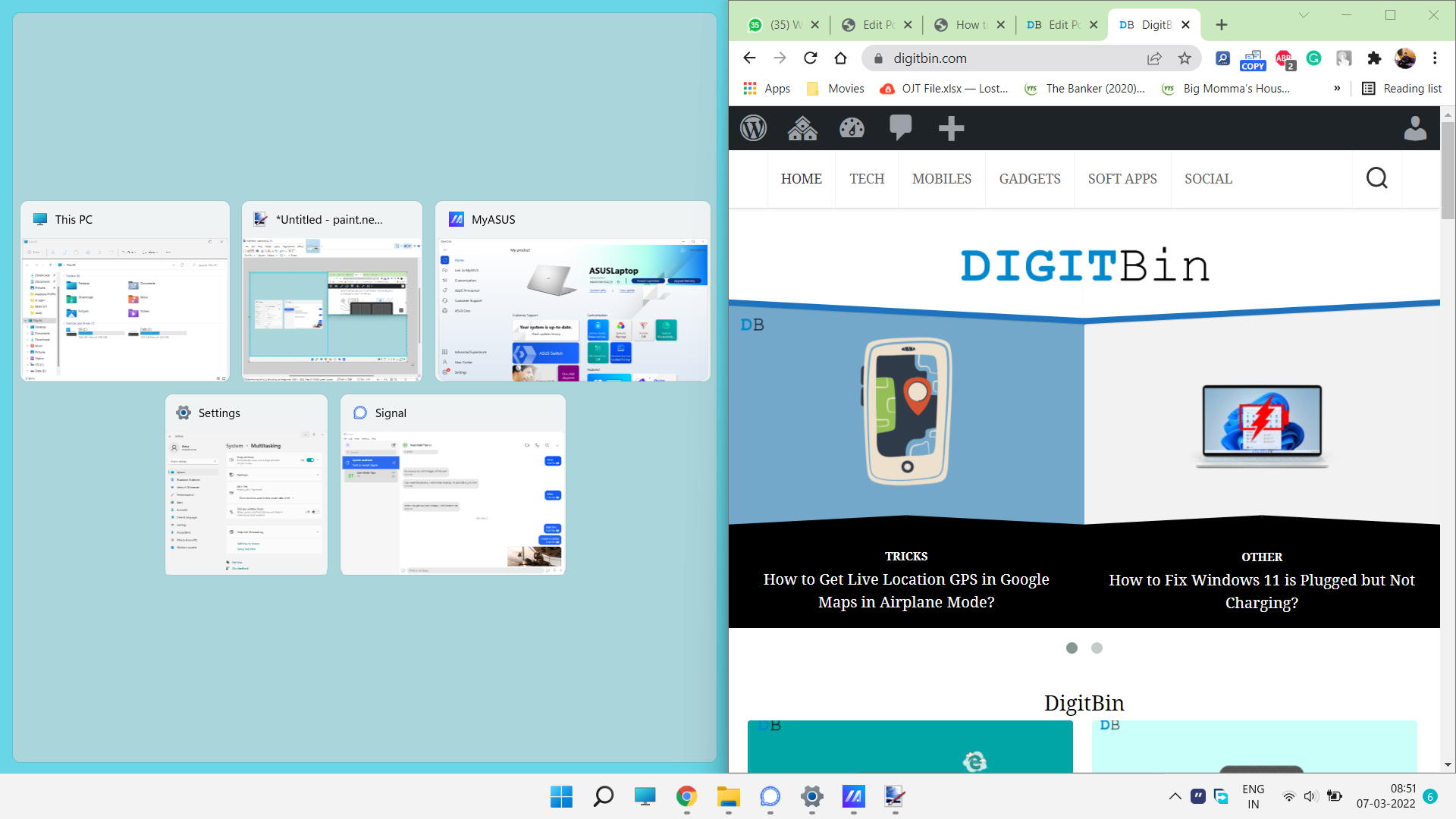
- Finalmente, a última opção divide a tela em quatro partes. Você pode trabalhar simultaneamente em quatro janelas ao mesmo tempo e economizar muito tempo evitando minimizar e maximizar janelas repetidamente.
Basta clicar em qualquer uma das metades de uma das opções e sua tela se ajustará automaticamente. Se você selecionar, digamos, a primeira metade da quarta opção do menu de janela de snap, o menu ativo ocupará o espaço específico da tela. Enquanto a próxima metade exibirá todas as janelas ativas para escolher.
Da mesma forma, você pode selecionar diferentes aplicativos para todas as metades um por um e eles serão exibidos de acordo na sua tela.
Palavras Finais
A função de tela dividida é útil durante a multitarefa. E como você viu, dividir a tela no Windows 11 não é ciência de foguetes. Pessoalmente, aconselho habilitar o recurso de janela de snap, pois ele oferece um controle muito mais fácil para dividir telas em comparação com arrastar as janelas. Espero que todas as suas dúvidas sobre o recurso de tela dividida no Windows 11 agora estejam claras. No entanto, se você tiver mais perguntas, sinta-se à vontade para nos contatar na seção de comentários.
Se você tiver alguma opinião sobre Como Usar a Tela Dividida no Windows 11?, sinta-se à vontade para deixar um comentário abaixo. Além disso, inscreva-se no nosso canal do YouTube DigitBin para tutoriais em vídeo. Saúde!
Receba novas postagens na sua caixa de entrada
Sem spam. Cancele a assinatura a qualquer momento.