Aplicativo Journal · 6 min read · Jan 03, 2026
Como Usar o Aplicativo Journal no iPhone

Recentemente, a Apple introduziu o aplicativo Journal juntamente com o lançamento do iOS 17.2. Aqueles que atualizaram seus dispositivos já devem ter visto o aplicativo. No entanto, muitos usuários ainda não estão cientes do que este aplicativo é. Além disso, a Apple não mencionou muito sobre o aplicativo Journal, exceto pelo anúncio na apresentação, então, não há informações suficientes de fontes oficiais também. Como resultado, os usuários do iOS ainda estão se perguntando o que ele faz e como usar o aplicativo Journal nos iPhones.
Bem, não se preocupe mais; estamos aqui para responder a todas as suas perguntas nos próximos minutos. Este artigo cobrirá quase todas as informações essenciais relacionadas ao aplicativo Journal no iPhone. Começaremos analisando para que este aplicativo serve. Lentamente, passaremos para as melhores práticas para usar este aplicativo. Portanto, se você também está animado com o novíssimo aplicativo Journal, aqui está tudo o que você precisa saber.
O que é o Aplicativo Journal no iPhone?
As pessoas hoje em dia enfatizam muito a manutenção de seu portfólio digital. Portanto, o aplicativo Journal da Apple é focado em oferecer uma plataforma onde você pode acompanhar seus momentos do dia a dia. Não confunda isso com outras plataformas de mídia social ou seu portfólio do Instagram. Em vez disso, você pode pensar nisso como manter um diário, mas em forma digital.
Inicialmente, você pode começar escrevendo um texto simples sobre o seu dia e depois continuar adicionando fotos, vídeos, músicas e muito mais. Se você ficar preso, o Journal é treinado para oferecer sugestões personalizadas para incluir em suas entradas do Journal. Seus algoritmos de IA no dispositivo o tornam um parceiro especial que apresenta sugestões específicas para o usuário. Além disso, o aplicativo Journal também se destaca em termos de privacidade, mantendo todas as suas entradas criptografadas. Em outras palavras, o aplicativo Journal é seu diário interativo moderno, onde você pode manter uma cópia de todos os seus dias e eventos especiais.
Como usar o Aplicativo Journal no seu iPhone?
Agora que sabemos do que se trata este aplicativo Journal, vamos descobrir como usá-lo também. Então, para começar, o Journal tem várias funcionalidades essenciais para oferecer. Portanto, para aproveitar ao máximo o aplicativo, revisaremos cada uma delas e veremos como usá-las.
Começando com o Aplicativo Journal
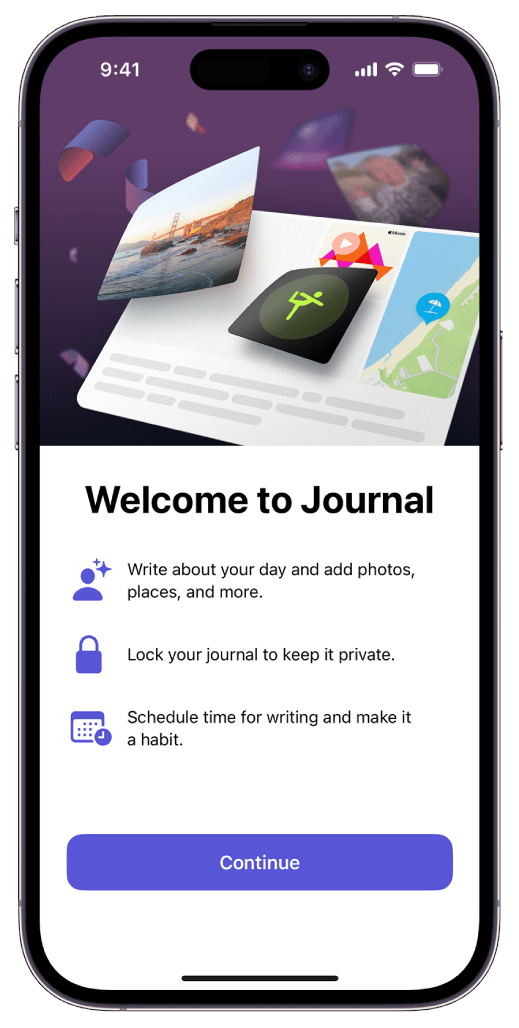
Na primeira vez que você iniciar o aplicativo Journal, você encontrará uma interface bastante básica. Clique no ícone ‘+’ e você verá uma lista de instruções. Siga as sugestões na tela e personalize-as de acordo com suas necessidades. Você pode selecionar entre Atividades, Fotos, locais, contatos, etc., para mostrar suas sugestões do Journal. Uma vez que você selecione suas necessidades, você está pronto para usar o aplicativo Journal diariamente.
Crie sua primeira Entrada no Journal
Agora que você está pronto para começar, vamos criar sua primeira entrada no Journal. Felizmente, criar uma entrada é extremamente fácil. Como o aplicativo possui uma interface simples, você encontrará as coisas em seus devidos lugares. Então, para criar sua primeira entrada, aqui está o que você precisa fazer.
- Primeiramente, clique no ícone +.
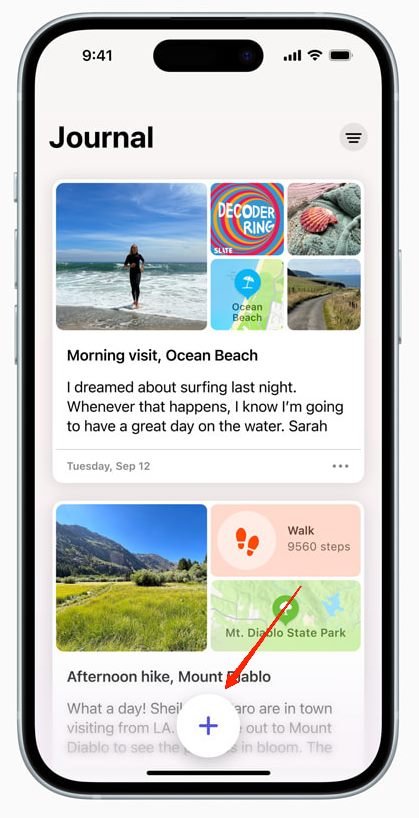
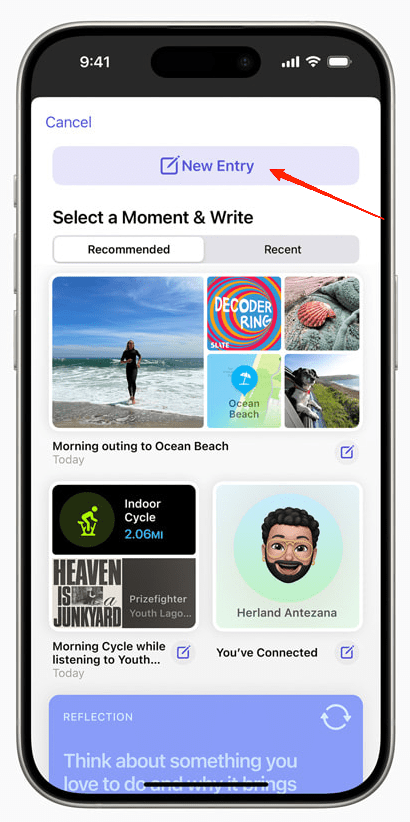
- Agora, você pode tocar na opção Nova Entrada ou simplesmente selecionar uma das sugestões.
- Adicione algumas linhas de texto de sua escolha.
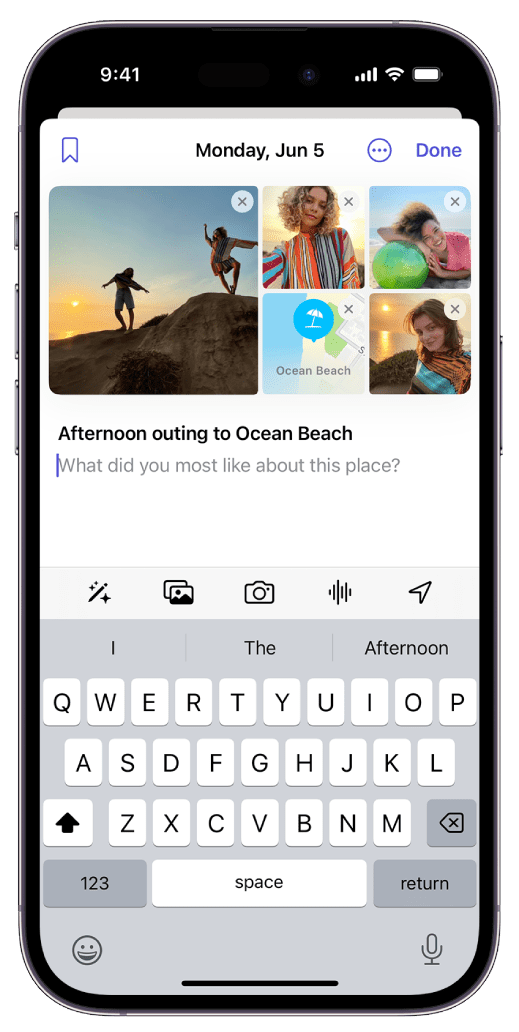
- Adicione fotos, locais, vídeos ou gravações de áudio para manter suas memórias intactas.
Não é fácil? Bem, isso é tudo que você precisa fazer para criar uma entrada no Journal. Observe que as sugestões do Journal são baseadas principalmente em suas saídas recentes, os tipos de música que você ouviu, e assim por diante. Portanto, você sempre encontrará sugestões relacionadas às suas situações e nunca ficará sem novas entradas para adicionar.
Revise suas Entradas no Journal
Uma vez que você comece a criar entradas no Journal, você pode revisá-las a qualquer momento. Para revisar suas entradas, basta iniciar o aplicativo e a primeira coisa que você verá é sua lista de entradas. Continue rolando e você poderá ver todas as suas entradas de maneira organizada.
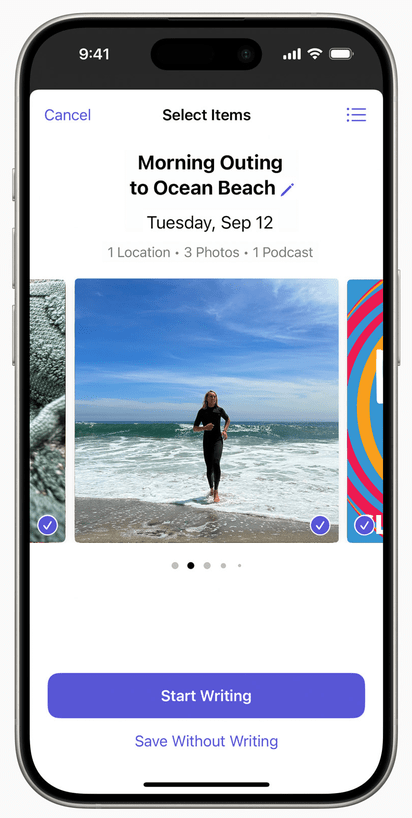
Caso você deseje revisar suas entradas do Journal de uma categoria específica, você também tem essa opção. Toque no ícone de filtro no canto superior direito e escolha uma das categorias.
Use Sugestões do Journal como um Profissional
Como mencionado anteriormente, as sugestões de journaling usam algoritmos de IA que consideram suas saídas recentes, fotos, treinos, etc., para gerar as sugestões. Elas simplesmente destacam seus melhores momentos do dia e ajudam você a curar suas melhores experiências. Portanto, se você não tiver nada criativo em mente, pode, sem dúvida, usar essas sugestões para fazer algumas boas entradas.
Comece tocando no ícone +.
Agora, role para encontrar algumas sugestões rápidas. Você também pode tocar na aba ‘Recentes’ para ver as sugestões organizadas por tempo.
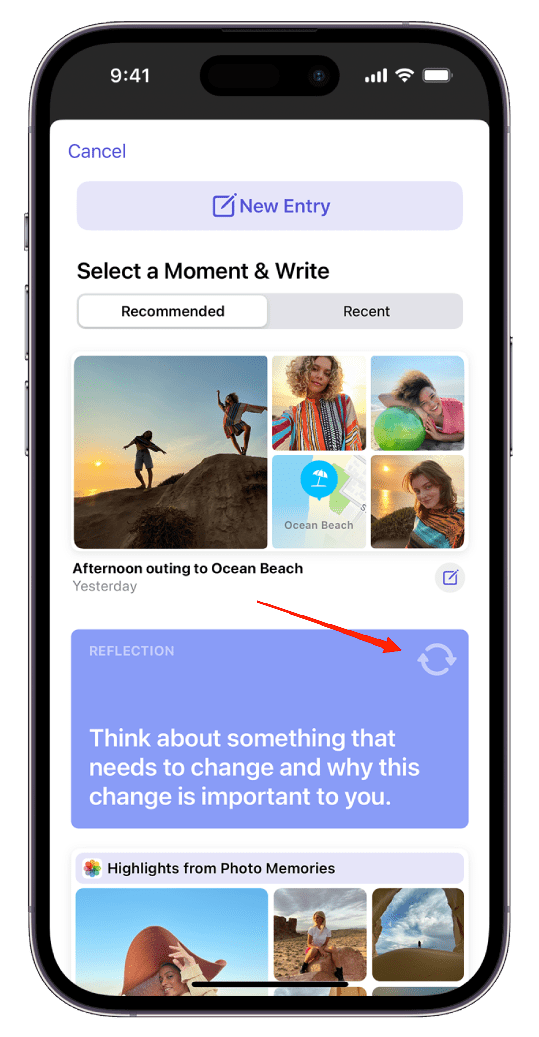
- Se você gostar da sugestão, toque nela e crie uma nova entrada.
Enquanto digita sua entrada, você encontrará outras opções para enviar fotos, tirar fotos, enviar arquivos de áudio, etc., logo acima do teclado. Clique nelas para começar a adicionar mais recursos às suas entradas e salvá-las na sua conta do Journal.
Crie uma Entrada no Journal a partir de outro aplicativo
Você sabia que também pode começar a criar uma nova entrada no Journal diretamente de um aplicativo diferente?
Suponha que você esteja ouvindo uma música em um aplicativo e de repente tenha uma boa ideia para uma entrada. Tudo o que você precisa fazer é clicar no ícone de compartilhar, selecionar o aplicativo Journal, e é isso.
Você terá uma configuração básica para criar uma entrada sobre a música, basta começar a adicionar seus pensamentos a ela e salvá-la no Journal. Felizmente, você pode usar esse truque com vários aplicativos e manter seu diário de vida diária no seu iPhone.
Bloquear o Aplicativo Journal
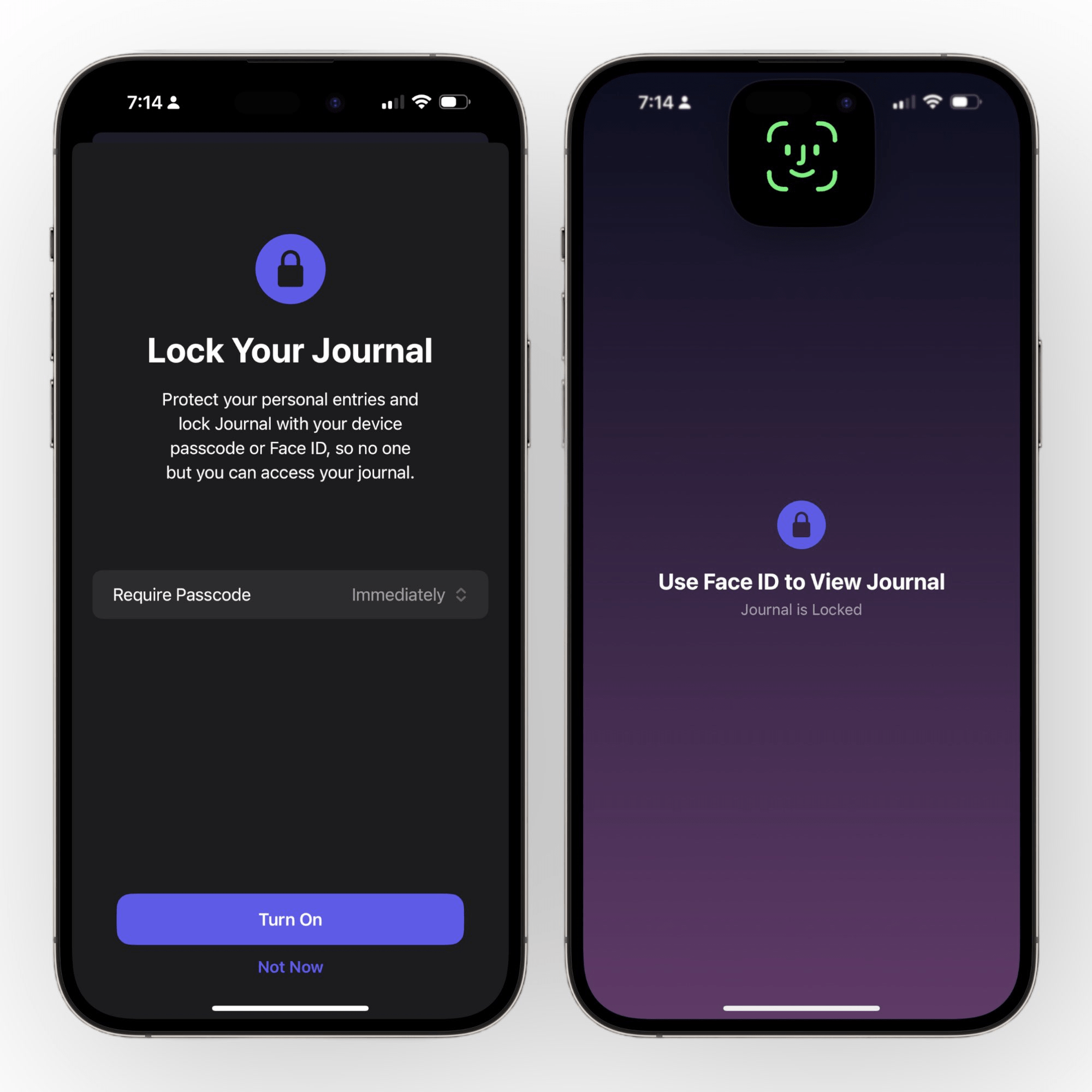
Finalmente, se você não quiser que outras pessoas vejam suas entradas do Journal, você também tem o poder de bloquear o aplicativo. A Apple permite que você bloqueie o aplicativo Journal assim como qualquer outro aplicativo. Você pode proteger suas entradas com seu Face ID, senha ou Touch ID. Para bloquear o aplicativo Journal, vá para Configurações, selecione Journal e toque em Bloquear Journal. E isso é tudo.
Palavras Finais
Simplificando, o Journal parece ser um aplicativo bastante básico que basicamente permite que você anote seus momentos especiais no aplicativo Journal. Você pode escrever algumas linhas sobre esses momentos e adicionar outros meios para criar uma coleção de memórias. Esperamos que, se você gostou dessa ideia da Apple, este artigo seja útil para você começar a usar o aplicativo. Além disso, deixe-nos saber sua opinião sobre como você gostou do aplicativo Journal. Você acha que pode atualizar suas entradas do Journal com frequência? Ou você é do tipo ‘Uma vez na vida’ assim como eu?
Se você tiver alguma opinião sobre Como Usar o Aplicativo Journal no iPhone, sinta-se à vontade para deixar um comentário abaixo. Além disso, inscreva-se no nosso canal do YouTube DigitBin para tutoriais em vídeo. Saúde!
Receba novas postagens na sua caixa de entrada
Sem spam. Cancele a assinatura a qualquer momento.