Tecnologia · 4 min read · Nov 23, 2025
Como usar a Nova IA Copilot no Windows 11
A Microsoft adicionou o Copilot, um assistente de IA sofisticado, ao Windows 11, com a intenção de integrar a IA de forma simples no uso cotidiano do computador. Ele inclui recursos do Bing e Dall-E para aumentar a criatividade e a produtividade.
O Copilot funciona de maneira semelhante ao chatbot de IA do Bing, envolvendo-se em discussões e produzindo uma ampla gama de materiais, desde recomendações de viagem até poesia.
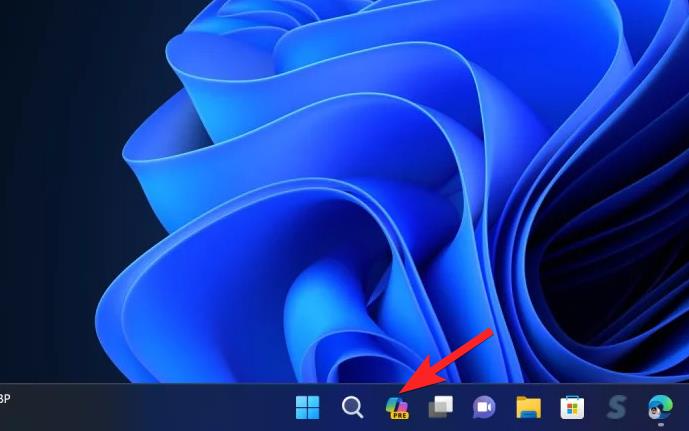
Certifique-se de ter a versão mais recente do Windows 11 para utilizar o Copilot. Ele pode ser acessado através do menu Iniciar, um atalho de teclado (Win+C) ou um botão na barra de tarefas. Para habilitar o chatbot, se você não conseguir vê-lo no Windows, siga as ações mencionadas neste artigo.
O que é a IA Copilot?
A Microsoft lançou o Copilot, uma nova integração do Windows 11 que combina vários plugins com o Bing Chat AI para permitir que os usuários interajam com chatbots diretamente do sistema operacional. Uma interface de flyout que se assemelha à experiência de IA no Microsoft Edge e no Bing Chat AI em plataformas web e móveis aparece quando você clica no botão Copilot na barra de tarefas. Sem a necessidade de um navegador, este chatbot busca responder a perguntas complexas e fornecer resumos, reescritas e até explicações de conteúdo. Ele também auxilia os usuários com atividades e personalização de configurações com seus aplicativos favoritos.
Os usuários agora podem acessar a capacidade de IA do Copilot com a atualização KB5031455 para as versões 22H2 e 23H2 do Windows 11 a partir de 31 de outubro de 2023. Com a intenção de expandir gradualmente sua disponibilidade para mais locais, essa função estará disponível primeiro na América do Norte e em algumas regiões da Ásia e América do Sul. É crucial lembrar que há um problema conhecido com a atualização (KB5031455) que afeta ícones de desktop em configurações de múltiplos monitores. A Microsoft desligará temporariamente o chatbot de IA em dispositivos afetados até que uma solução de longo prazo seja oferecida.
Como habilitar a Nova IA Copilot no Windows 11?
Após instalar as atualizações KB5031455 e KB5027397 no Windows 11, você deve ser capaz de ativar o Copilot usando o aplicativo Configurações ou ajustando as configurações do Registro. Você deve seguir as seguintes ações para habilitar o recurso se, por algum motivo, ainda não conseguir ativar o chatbot mesmo após a atualização do recurso ter sido lançada.
1. Usando as Configurações da Barra de Tarefas
- Abra o aplicativo Configurações no Windows 11 usando o atalho Windows + I.
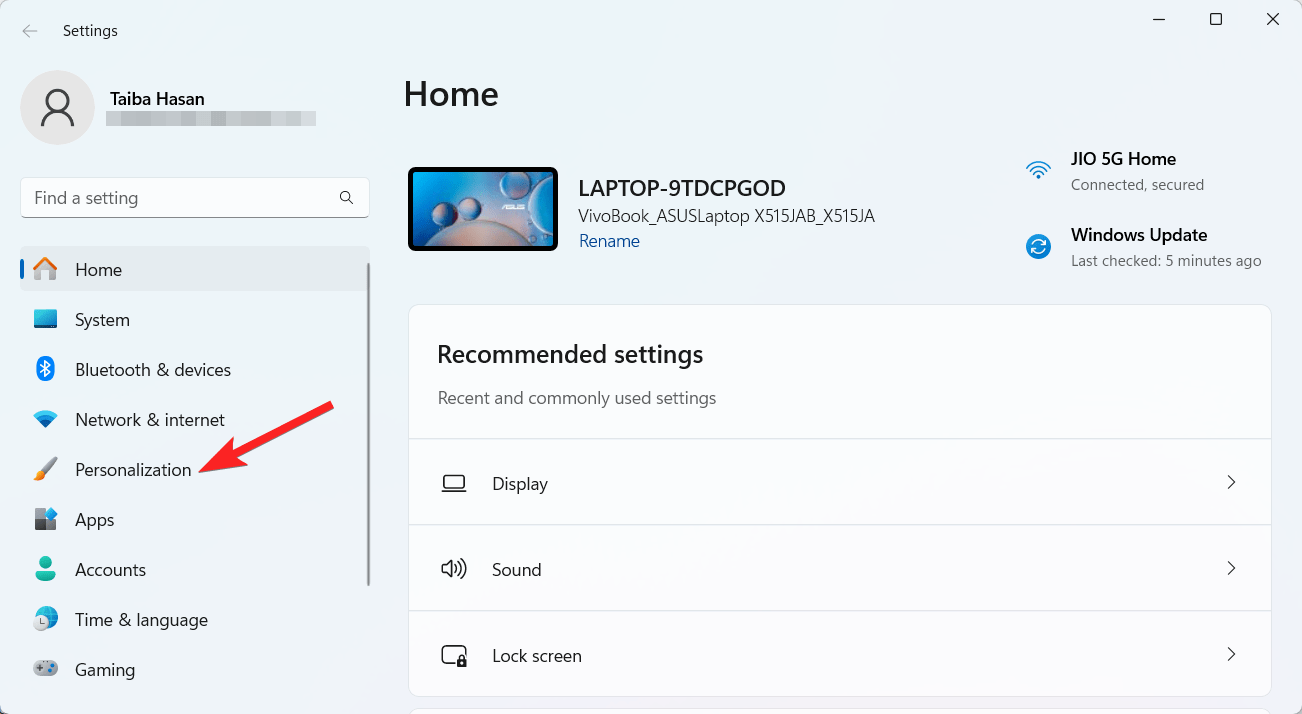
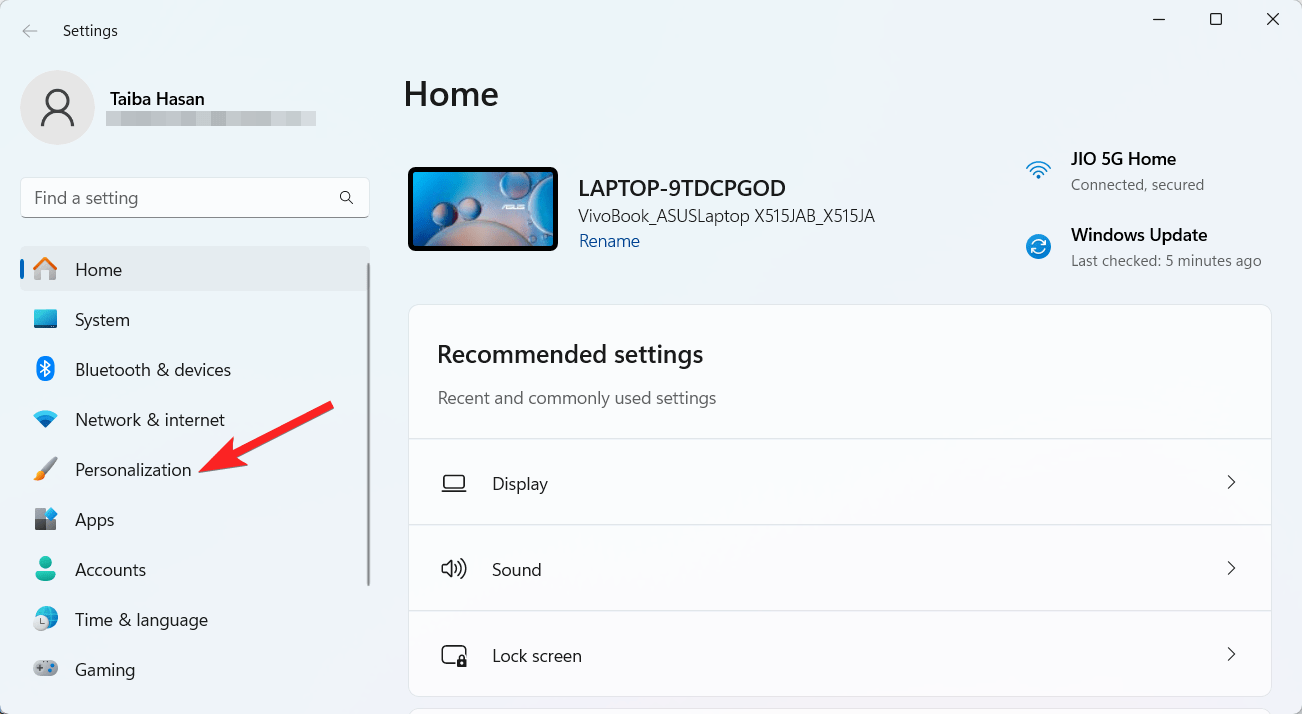
- Selecione Personalização na barra lateral esquerda.
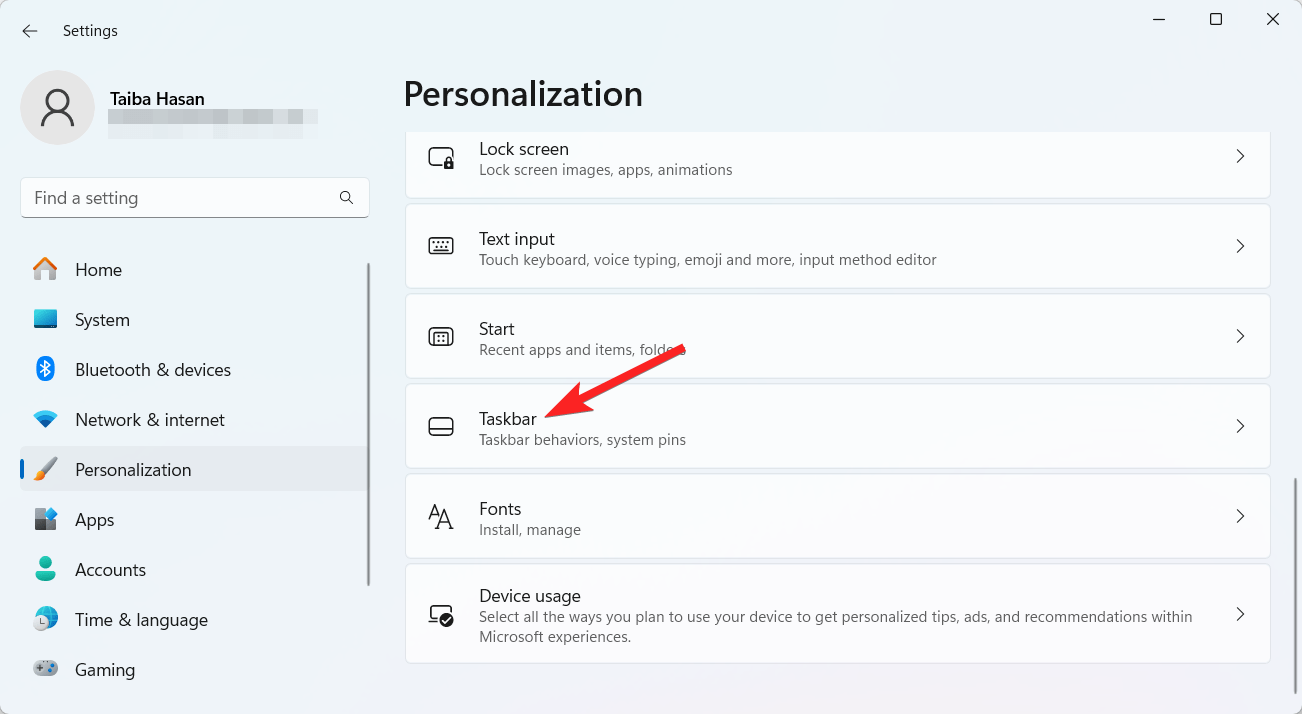
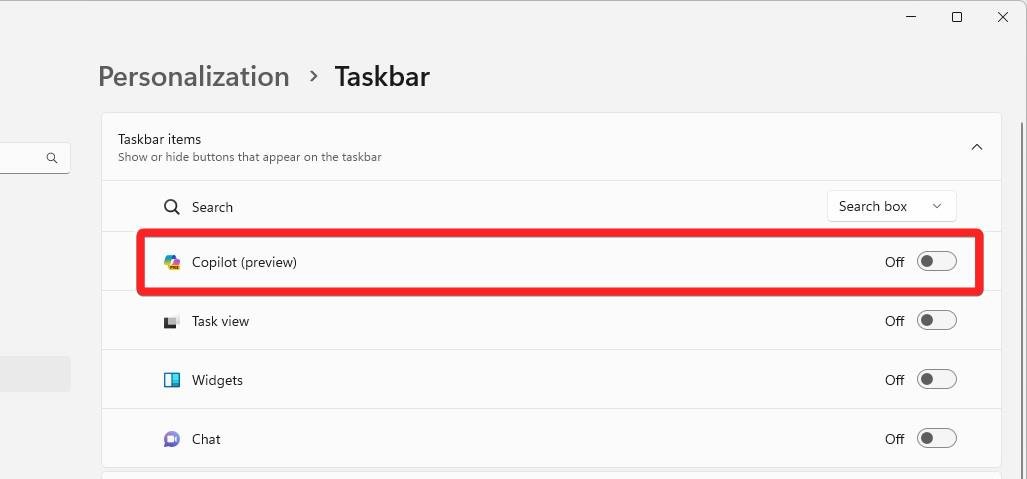
- Clique na aba Barra de Tarefas.
- Ative o interruptor para habilitar o Copilot.
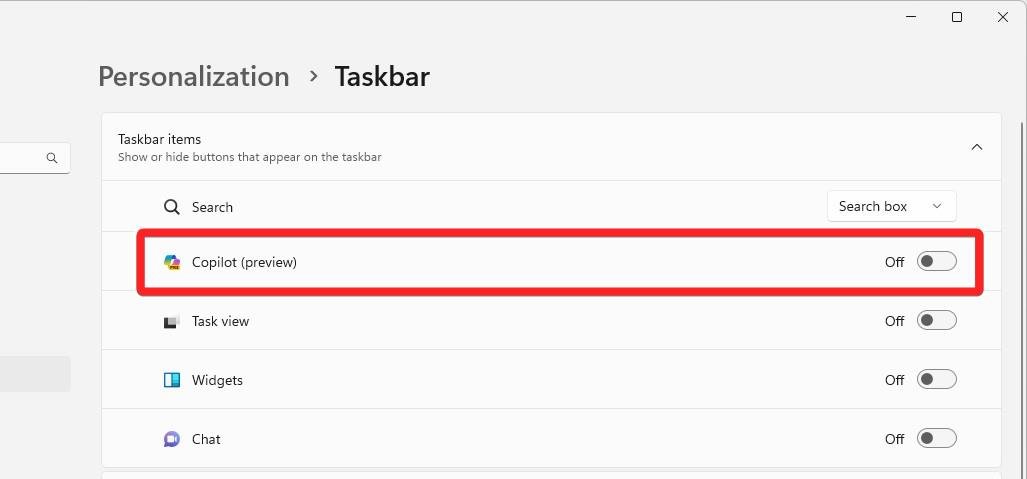
- Após a conclusão, o botão Copilot aparecerá na barra de tarefas para a versão atualizada do Windows 11.
2. Utilizando o Editor do Registro
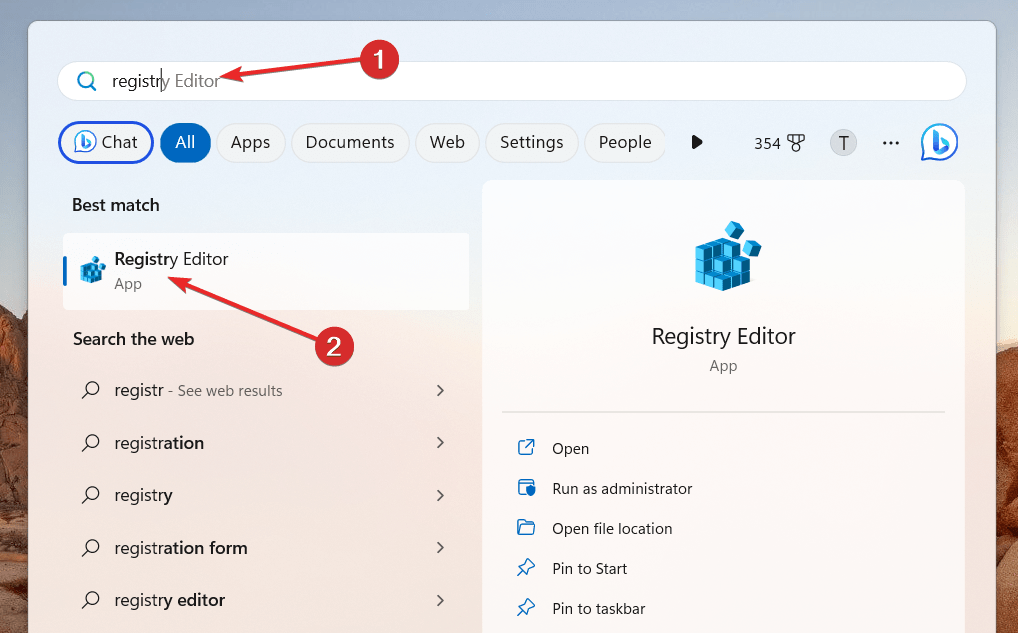
- Pressione a tecla Windows para abrir o menu Iniciar, digite regedit na barra de pesquisa e escolha Editor do Registro nos resultados da pesquisa.
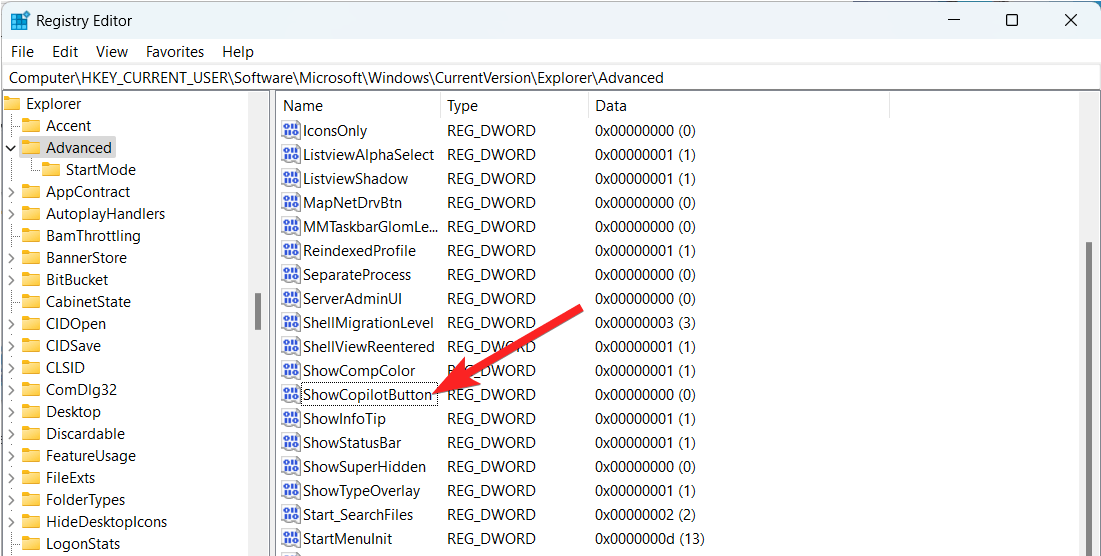
- Navegue até HKEY_CURRENT_USER\Software\Microsoft\Windows\CurrentVersion\Explorer\Advanced.
- Encontre o DWORD ShowCopilotButton e defina seu valor como 1 para ativar o recurso.
- Salve as alterações e reinicie seu computador.
- Uma vez que essas etapas sejam concluídas, o botão Copilot deve estar visível na Barra de Tarefas do Windows 11 23H2.
Como usar a IA Copilot no Windows 11?
Aqui está um guia passo a passo para ativar e usar o Microsoft Copilot no Windows 11 build 23493 e superior:
- Para acessar o menu Configurações, pressione a tecla Windows + I. Escolha Personalização no menu à esquerda.
- Escolha a barra de tarefas no menu Personalização. Para ativar o Copilot (prévia), ative o interruptor ao lado.
- Uma vez habilitado, você pode usar o atalho Windows + C ou o botão Copilot na sua barra de tarefas para abrir o Microsoft Copilot.
- Digite sua pergunta no prompt no canto inferior direito após selecionar o tipo de chat. Quando você fizer perguntas sobre o Windows ou dados externos, pode ser tão detalhado ou genérico quanto desejar.
- Para fazer alterações, clique no símbolo de menu de três pontos no canto superior direito do Copilot e escolha Configurações no menu suspenso.
- Para que o Copilot resuma um documento, arraste e solte o arquivo na área do prompt. Em seguida, escolha sua ação desejada: Explicar, Reescrever ou Resumir.
Conclusão
O Copilot é projetado para usar informações da web, seus dados de trabalho e suas atividades atuais no PC para oferecer melhor assistência, mas ainda está em seus estágios iniciais. Portanto, você pode contar apenas parcialmente com ele para algumas de suas tarefas no computador. Mencionamos tudo o que você precisa saber sobre a IA Copilot.
Se você tiver alguma opinião sobre Como usar a Nova IA Copilot no Windows 11, sinta-se à vontade para deixar um comentário abaixo. Além disso, inscreva-se no nosso canal do YouTube DigitBin para tutoriais em vídeo. Saúde!
Receba novas postagens na sua caixa de entrada
Sem spam. Cancele a assinatura a qualquer momento.