Tecnologia · 8 min read · Dec 11, 2025
Como Usar Seu Smartwatch como Mouse de Computador
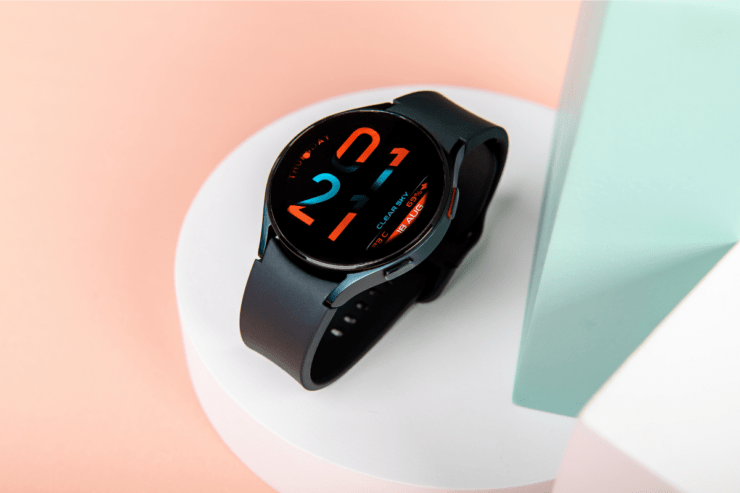
Um smartwatch é frequentemente chamado de computador no pulso. Mas você sabia que ele também pode funcionar como um mouse? Sim, seu WearOS agora pode se tornar o mouse do seu computador, graças ao novo aplicativo WowMouse. O WowMouse foi anunciado na CES 2024 e apresentado em relógios WearOS como o Galaxy Watch.
No entanto, o aplicativo só recentemente chegou ao Pixel Watch 2, o relógio feito pelo fabricante do WearOS. Portanto, se você tem um smartwatch WearOS e está se perguntando como obter este aplicativo e usá-lo, você está no lugar certo. Vamos ver como você pode instalar o WowMouse e usar seu smartwatch como um mouse de computador.
Instalar o Aplicativo WowMouse
O primeiro passo é instalar o aplicativo WowMouse no seu relógio WearOS. Vamos usar este aplicativo para transformar seu smartwatch em um mouse. Siga os passos abaixo.
- Abra a Google Play Store no seu smartwatch.
- Toque no ícone de pesquisa na parte superior.
- Digite “WowMouse” usando o teclado na tela.
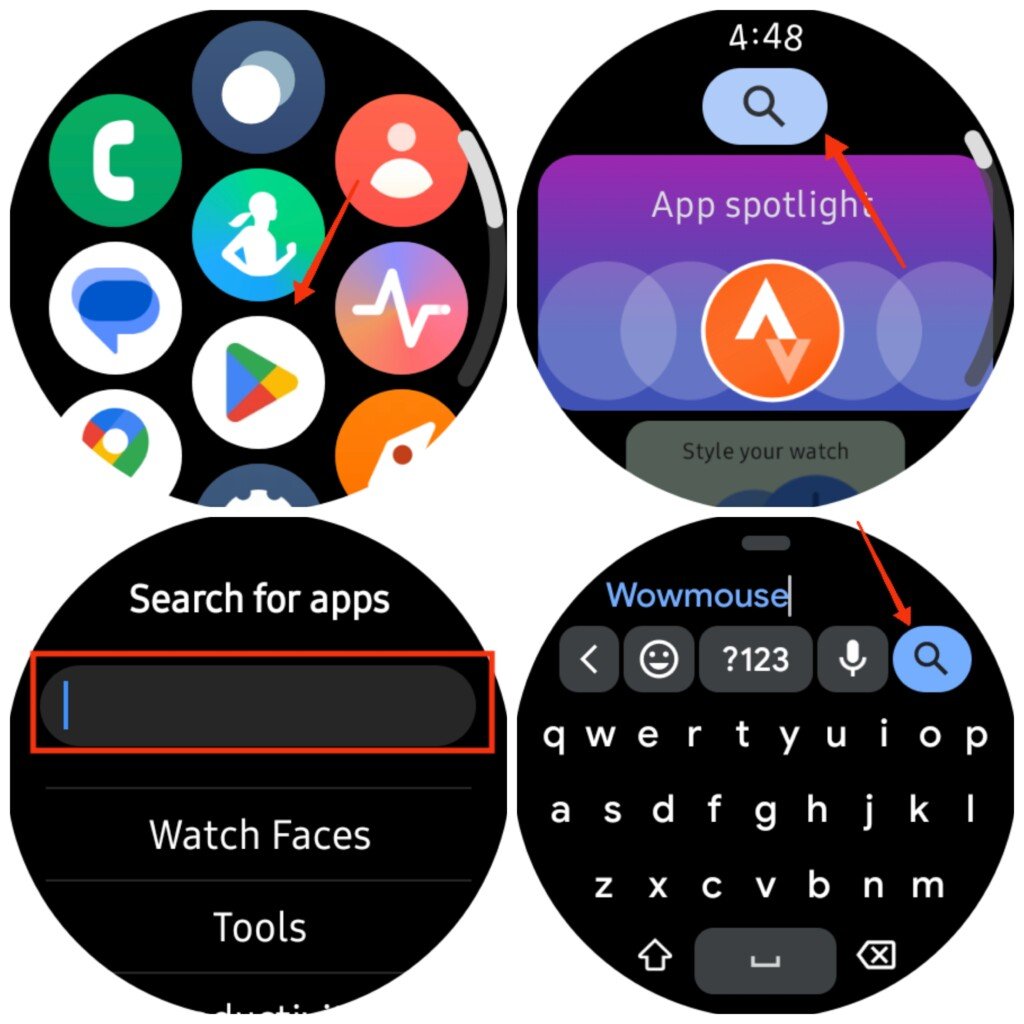
- Clique no ícone de pesquisa novamente.
- Agora, clique em Instalar ao lado de WowMouse.
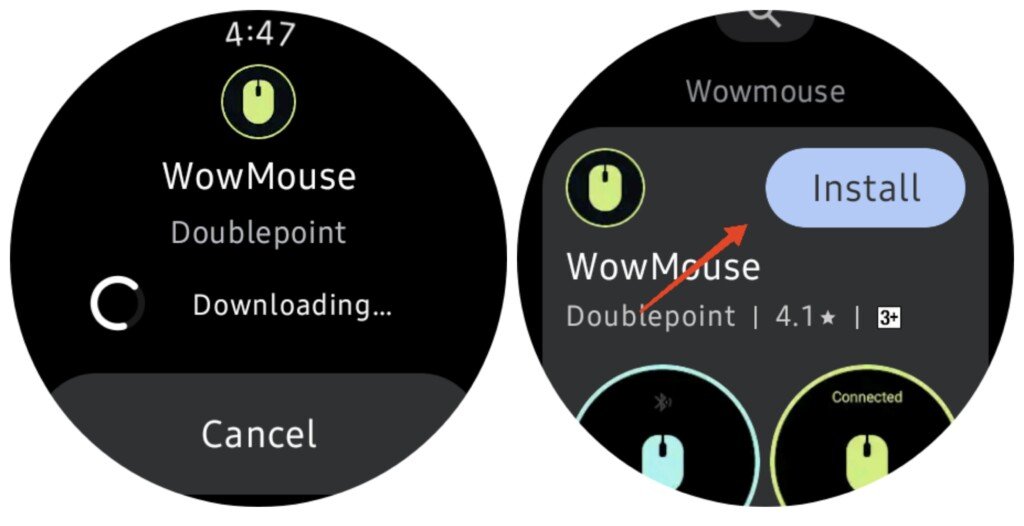
- Aguarde o aplicativo ser instalado no seu dispositivo. Você pode ativar o Wi-Fi ou dados móveis se quiser baixar e instalar mais rápido. Caso contrário, o emparelhamento via Bluetooth também deve funcionar.
Use seu Smartwatch como um Mouse de Computador
Agora que você instalou o aplicativo WowMouse, você está a poucos passos de usar seu smartwatch como um mouse para seu computador ou simplesmente qualquer outro dispositivo que suporte Bluetooth.
Configurando Seu Smartwatch e Computador
Primeiro, vamos conectar seu smartwatch ao computador. Siga os passos abaixo.
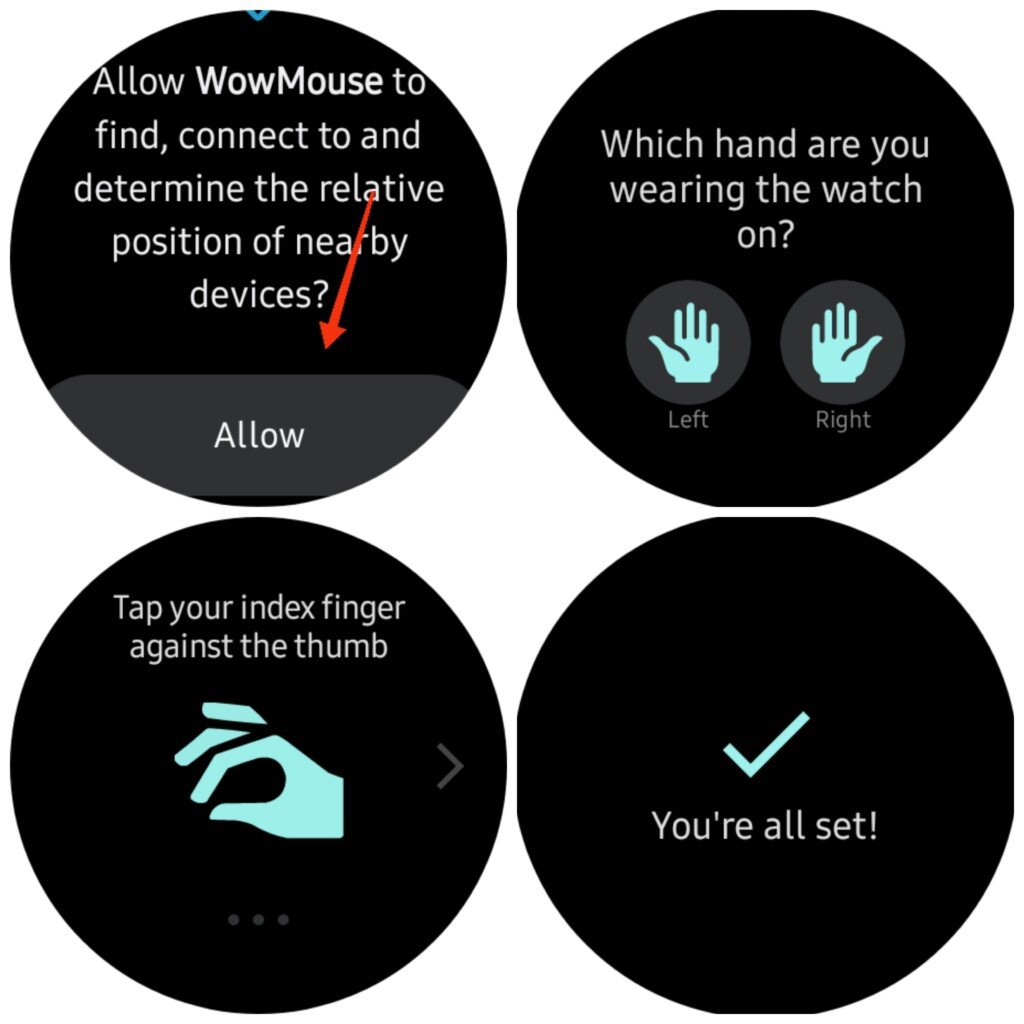
- Abra o aplicativo WowMouse.
- Você será solicitado a permitir permissões de Bluetooth. Toque em Permitir.
- Em seguida, você será perguntado em qual mão você está usando seu relógio. Selecione Esquerda ou Direita.
- Toque seu dedo indicador contra seu polegar três vezes para calibração.
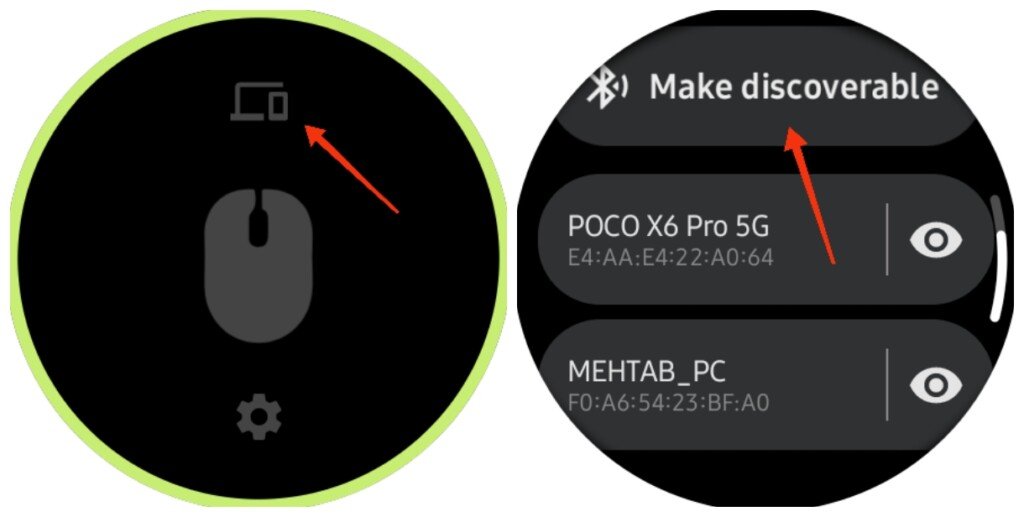
- Você verá uma interface com configurações e um ícone de Dispositivos na parte inferior e na parte superior. Toque no ícone de Dispositivos para começar a conectar.
- Toque em Tornar Descoberto. Seu relógio se tornará descobrível via Bluetooth por 300 segundos.
- Agora, vá para o seu computador ou qualquer dispositivo que você deseja usar seu smartwatch como um mouse.
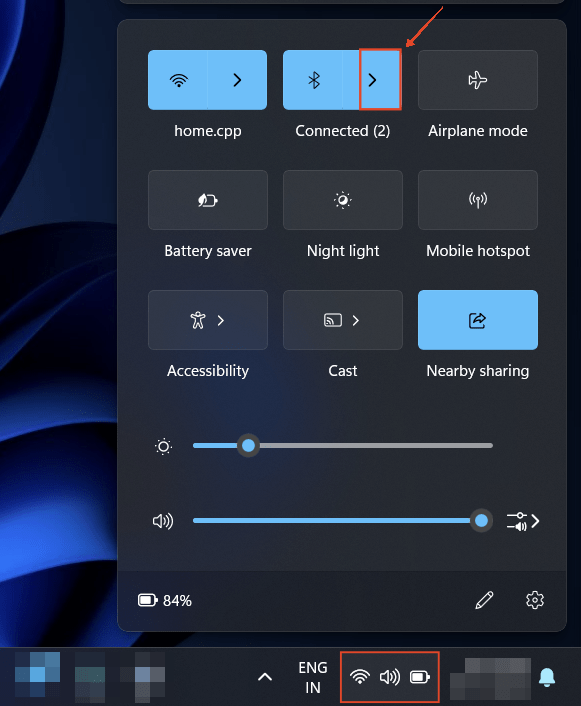
- Vá para as configurações de Bluetooth do seu computador ou outro dispositivo. No meu caso, estou usando Windows. Então, clicarei no Centro de Ações e depois clicarei na seta ao lado de Bluetooth.
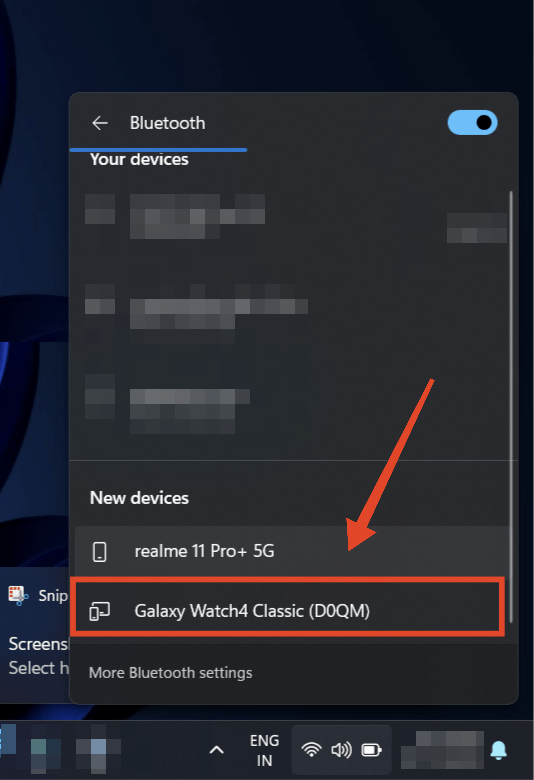
- Encontre seu relógio e clique nele. Em seguida, clique em Conectar. No meu caso, é o Galaxy Watch4 Classic.
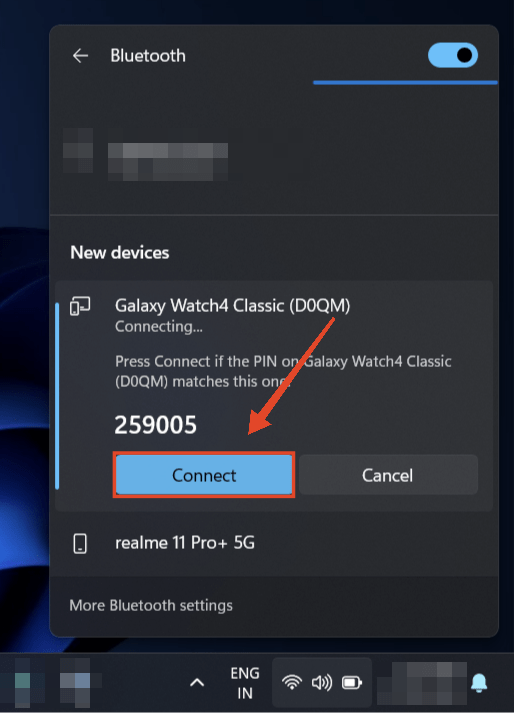
- Toque na marca de seleção no seu relógio para confirmar.
- Uma vez que o computador esteja emparelhado, toque no nome do seu computador para conectar.
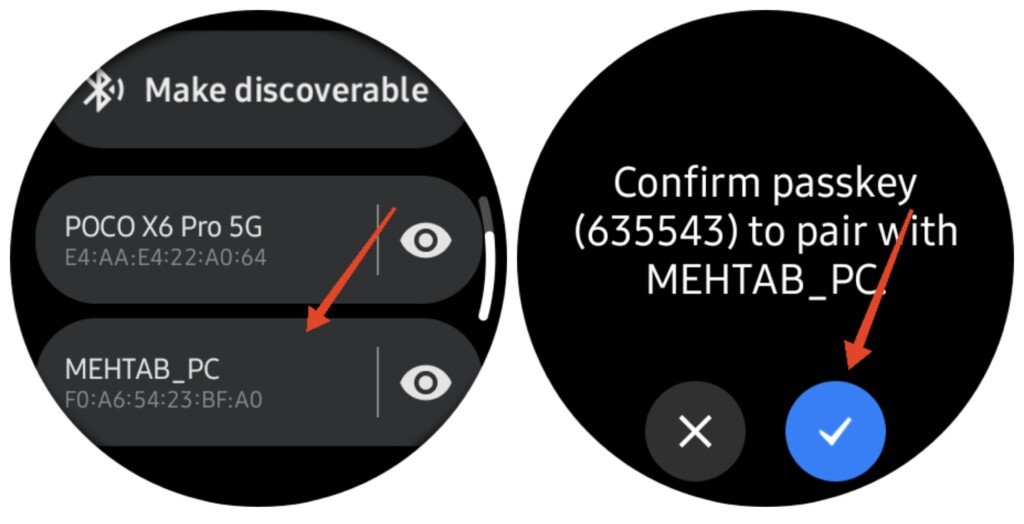
- Voilà, agora você pode usar seu smartwatch como um mouse para seu computador.
Usar e Configurar WowMouse
O aplicativo oferece muita flexibilidade sobre como usar seu smartwatch como um mouse. Você pode mudar o tipo de gesto, personalizar cliques, sensibilidade e até mesmo a suavidade do cursor. Aqui está como usá-lo:
Nota: O WowMouse não funciona no modo de economia de energia.
Usar o Gesto de Pinch Tap
O aplicativo está configurado para usar o gesto pinch-tap por padrão. Existem três ações padrão que você pode fazer com esta opção de gesto:
- Mover e pairar: Mova seu pulso em qualquer direção para mover o cursor no seu computador.
- Clique esquerdo: O gesto padrão para um clique esquerdo é pinçar seu dedo indicador e polegar.
- Clique direito: Levante sua palma e pinçe seu dedo indicador e polegar para fazer um clique direito.
Uma vez que você esteja pronto, clique no ícone do Mouse no centro e certifique-se de que ele fique verde. Uma vez que estiver verde, significa que está conectado e pronto para usar. Use os gestos acima para usar seu smartwatch como um mouse de computador.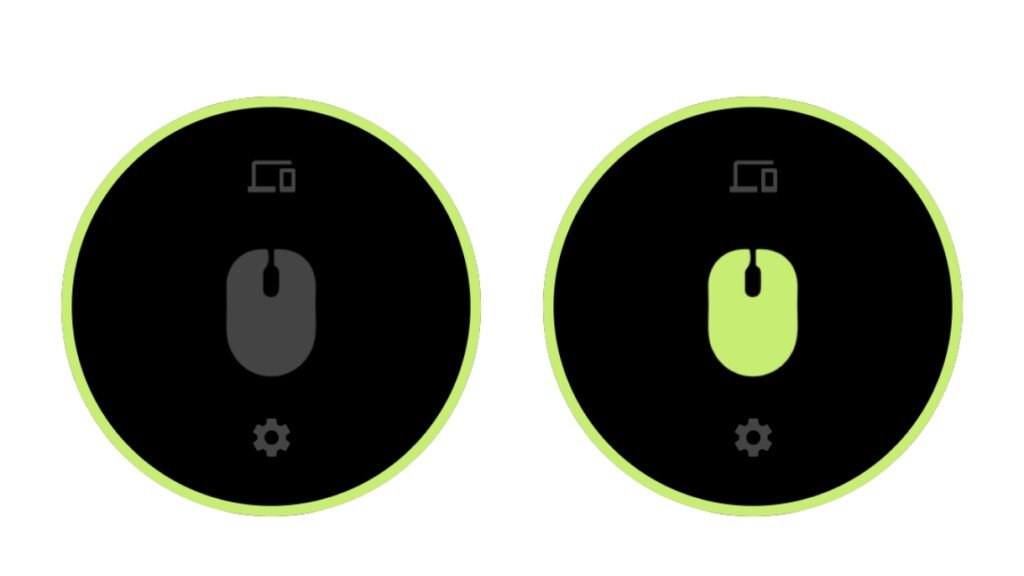
Usar o Gesto de Surface Tap
Além do gesto Pinch tap, você também pode escolher o gesto Surface tap. Isso significa que você pode usar sua mão como um mouse enquanto a apoia em uma mesa.
- Mover e pairar: Mova seu pulso em qualquer direção para mover o cursor no seu computador.
- Clique esquerdo: Toque em uma superfície usando seu dedo indicador para registrar um clique esquerdo.
- Clique direito: Levante sua palma e toque na superfície.
Para usar o gesto surface tap, siga os passos abaixo:
- Abra o aplicativo WowMouse.
- Toque no ícone de engrenagem na parte inferior.
- Selecione a mão que você está usando seu relógio e toque em Gestos.
- Role para baixo até o final e selecione Surface Taps em Detecção de Gestos.
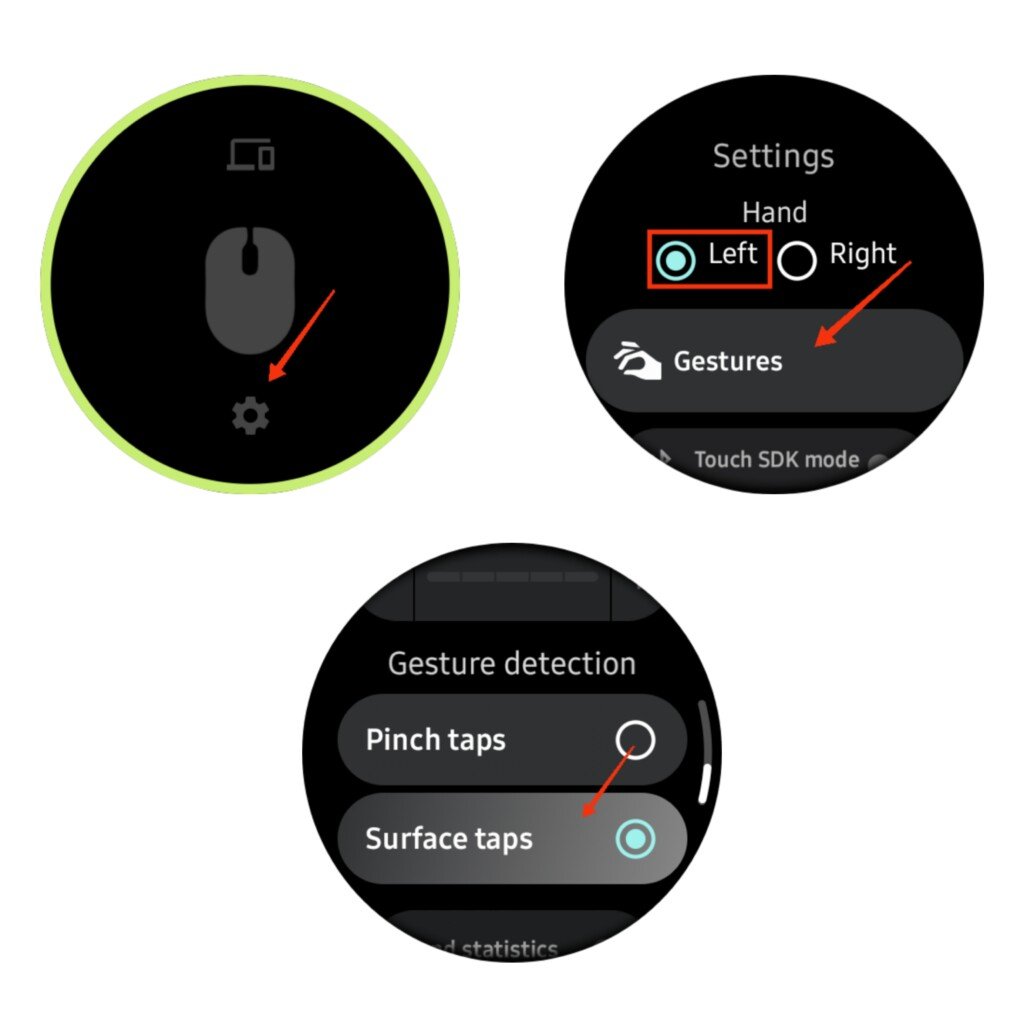
- Agora você pode usar toques na superfície para registrar cliques.
Pausar ou Encerrar uma Sessão
Você pode pausar a sessão atual ou encerrá-la completamente. Aqui está como:
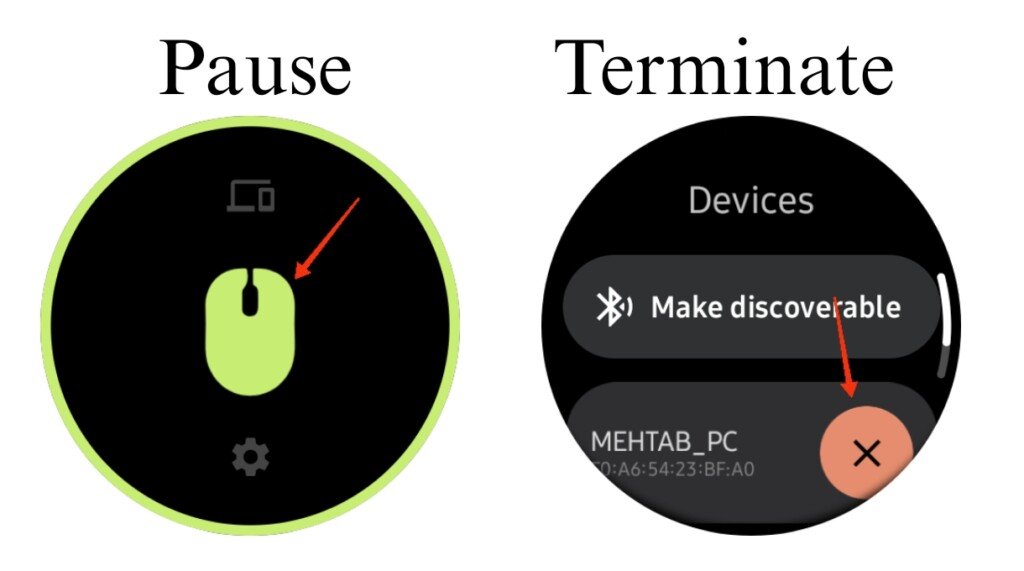
- Pausar a Sessão Atual: Toque no ícone do Mouse. Isso desconectaria temporariamente o relógio.
- Encerrar a Sessão Atual: Toque no ícone de Dispositivos na parte superior e depois toque no “X” ao lado do nome do seu computador.
Mudar a Ação de Toque Padrão
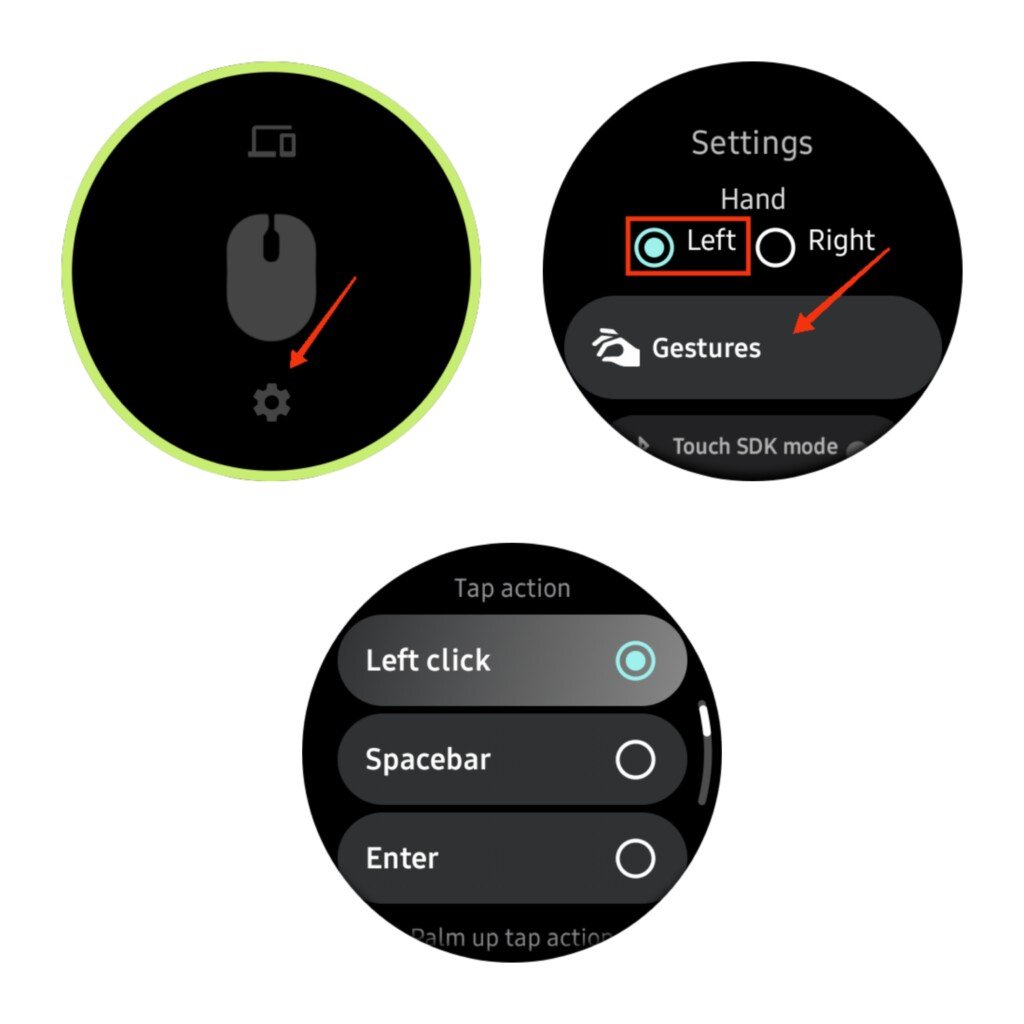
Se você não quiser usar a “Ação de Toque” padrão, que é o clique esquerdo, você pode mudá-la para adicionar um espaço ou pressionar Enter. Isso funcionará apenas enquanto você estiver digitando. Siga os passos abaixo.
- Abra o aplicativo WowMouse.
- Toque no ícone de engrenagem na parte inferior.
- Selecione a mão que você está usando seu relógio e toque em Gestos.
- Em “Ação de Toque,” selecione Clique esquerdo, Espaço, ou Enter. Você pode selecionar apenas um.
Mudar a Ação de Toque com Palma para Cima Padrão
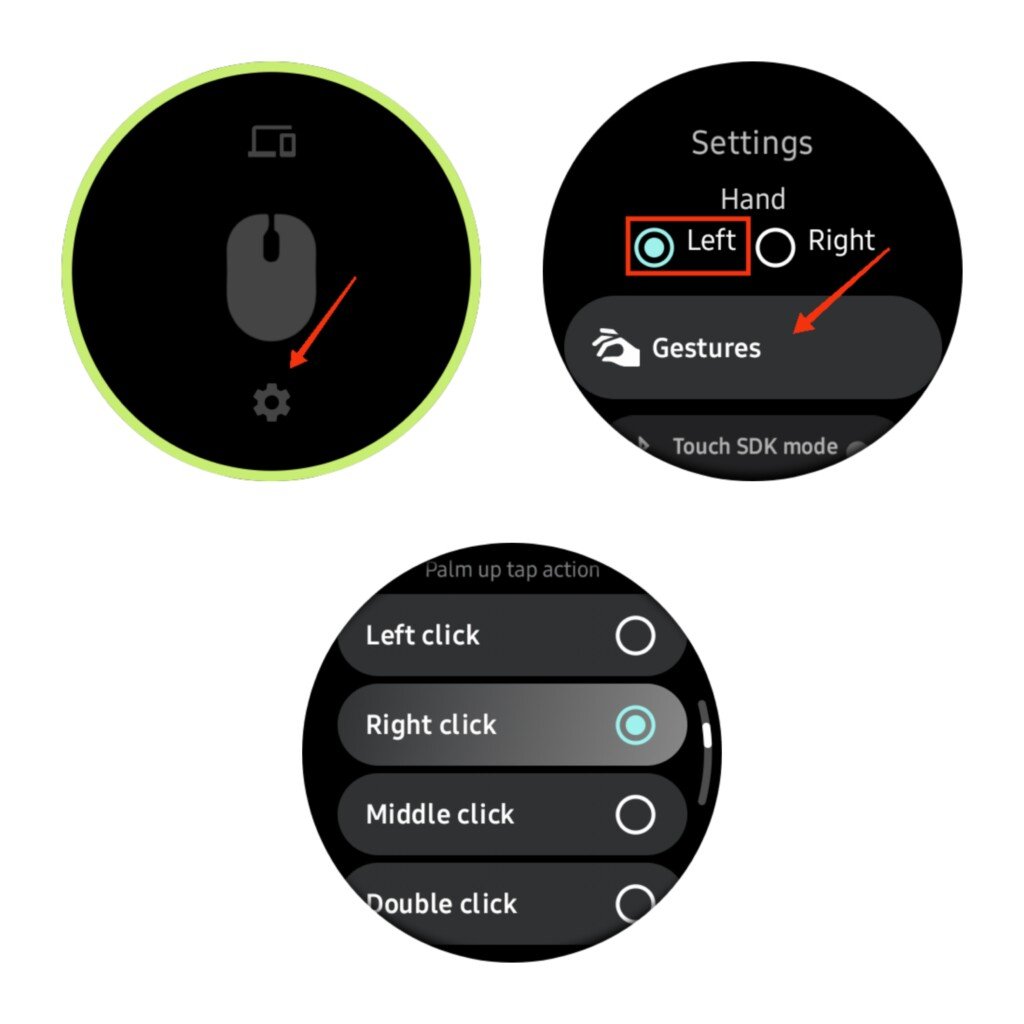
Se você quiser mudar a ação de toque com palma para cima padrão de um clique direito para algo diferente, você pode fazer isso. Siga os passos abaixo.
- Abra o aplicativo WowMouse.
- Toque no ícone de engrenagem na parte inferior.
- Selecione a mão que você está usando seu relógio e toque em Gestos.
- Role para baixo e, em “Ação de Toque com Palma para Cima,” selecione Clique esquerdo, Clique direito, Clique do meio, ou Clique duplo. Você pode selecionar apenas um.
Ajustar Sensibilidade e Suavidade
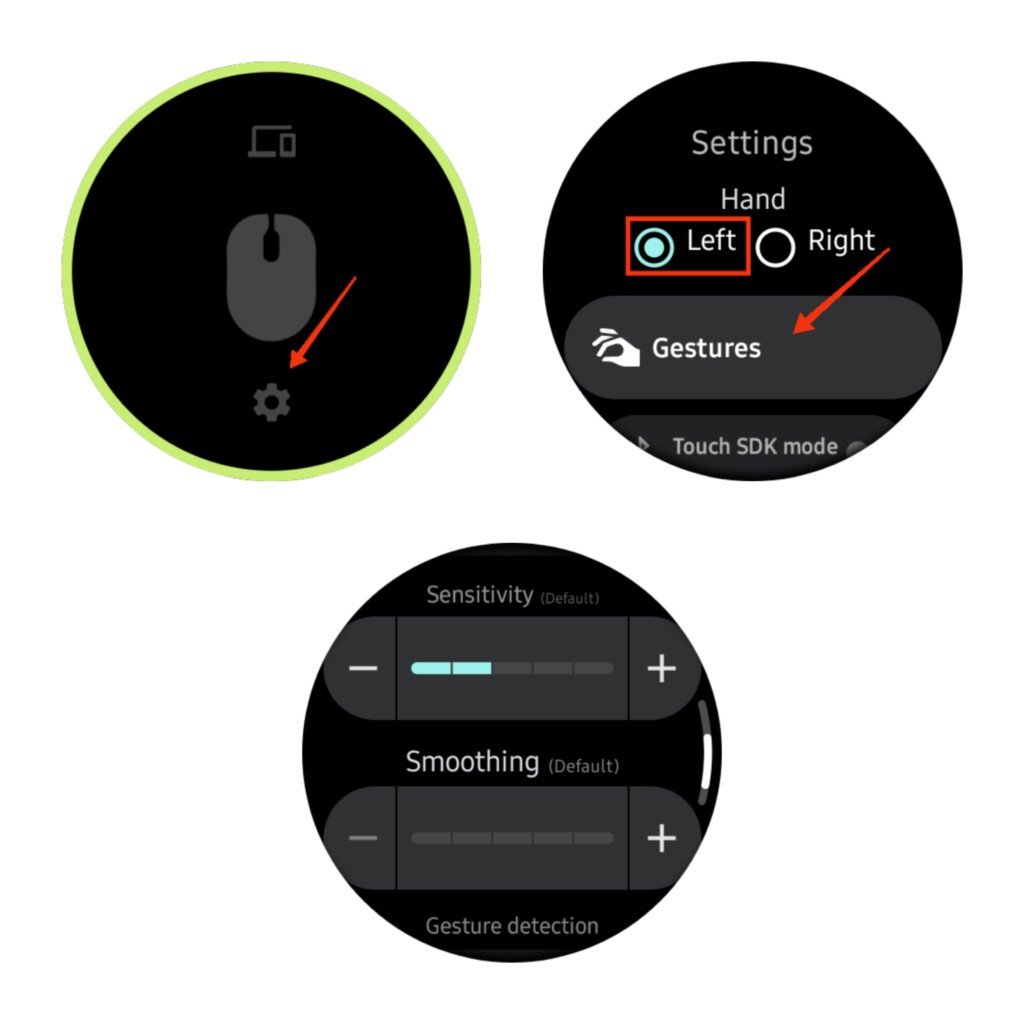
Você também pode ajustar a sensibilidade dos gestos e a suavidade do cursor de acordo com sua preferência. Tente mudar até ficar satisfeito.
- Abra o aplicativo WowMouse.
- Toque no ícone de engrenagem na parte inferior.
- Selecione a mão que você está usando seu relógio e toque em Gestos.
- Role para baixo e clique nos botões + e – em Sensibilidade para aumentar ou diminuir a sensibilidade, respectivamente.
- Clique nos botões + e – em Suavidade para aumentar ou diminuir a suavidade, respectivamente.
Perguntas Frequentes
1. O WowMouse é compatível com todos os smartwatches?
O WowMouse é atualmente compatível com relógios WearOS como o Galaxy Watch, OnePlus Watch e o Pixel Watch 2. Outros modelos de smartwatch podem não ser suportados.
2. Posso usar o WowMouse no meu smartphone ou tablet?
O WowMouse foi projetado para funcionar com computadores ou simplesmente qualquer outro dispositivo que suporte Bluetooth. A rolagem é um recurso que está faltando neste aplicativo.
3. O WowMouse funciona no modo de economia de energia?
Não, o WowMouse não funciona no modo de economia de energia. Certifique-se de que seu smartwatch não esteja no modo de economia de energia para que o aplicativo funcione corretamente.
4. Posso personalizar gestos com o WowMouse?
Sim, você pode personalizar gestos, cliques, sensibilidade e suavidade do cursor nas configurações do aplicativo WowMouse.
5. Preciso manter o aplicativo WowMouse aberto no meu smartwatch para usá-lo como um mouse?
Sim, o aplicativo WowMouse precisa estar aberto e em execução no seu smartwatch para funcionar como um mouse.
6. Posso usar o WowMouse para controlar apresentações ou slideshows no meu computador?
Sim, você pode usar o WowMouse para controlar apresentações ou slideshows no seu computador usando os controles de gesto.
7. Quão preciso é o WowMouse em rastrear movimentos em comparação com um mouse tradicional?
A precisão do WowMouse em rastrear movimentos pode variar com base no hardware do smartwatch e na calibração do aplicativo. Nos meus testes, descobri que o WowMouse funciona de forma mais precisa quando o computador está elevado acima da altura do relógio.
8. Posso usar o WowMouse para jogar no meu computador?
Embora o WowMouse possa ser usado para navegação e controles básicos, pode não fornecer a precisão necessária para jogos.
9. O WowMouse está disponível gratuitamente?
No momento da escrita, o WowMouse está disponível gratuitamente na Google Play Store para relógios WearOS compatíveis.
Conclusão
O WowMouse é uma ótima maneira de usar seu smartwatch como um mouse de computador quando necessário. Ele pode ser útil em situações críticas onde seu mouse desliga a bateria ou para de funcionar. Embora o aplicativo seja funcional, um mouse tradicional ainda é mais preciso e exato se você quiser fazer trabalho real.
Embora você possa arrastar a barra de rolagem e rolar uma página no seu computador, um gesto de rolagem dedicado teria sido bom no WowMouse. No geral, você pode usar o aplicativo WowMouse para se divertir ou talvez em situações onde você não tem um mouse por perto quando precisa de um.
Esperamos que este guia tenha ensinado tudo o que você precisa saber sobre como usar seu smartwatch como um mouse de computador usando o WowMouse. Quais são seus pensamentos sobre este aplicativo legal para seu smartwatch? Você gosta? Como você acha que ele pode ser melhorado? Deixe-nos saber na seção de comentários abaixo.
Se você tiver alguma dúvida sobre Como Usar Seu Smartwatch como Mouse de Computador, sinta-se à vontade para deixar um comentário abaixo. Além disso, inscreva-se no nosso canal do YouTube DigitBin para vídeos tutoriais. Saúde!
Receba novas postagens na sua caixa de entrada
Sem spam. Cancele a assinatura a qualquer momento.