YouTube Vanced · 2 min read · Sep 22, 2025
Como Usar YouTube Vanced no Windows 10

YouTube Vanced é uma versão modificada do YouTube com muitos recursos legais que são realmente incríveis. Você obtém uma experiência sem anúncios, temas escuros, e também pode reproduzir vídeos em segundo plano. Uma das características mais incríveis é a experiência sem anúncios. O próprio reprodutor de vídeo é mais interessante, pois possui recursos muito bons, como MX Player e VLC Player.
Já cobrimos como baixar e instalar o Vanced em um smartphone, e o Vanced também está disponível para Windows. Neste artigo, vamos mostrar como usar o YouTube Vanced no Windows 10
O que é YouTube Vanced?
YouTube Vanced é uma versão MOD do aplicativo YouTube que fornece recursos adicionais, como modo PIP (Picture in Picture), reprodução de música em segundo plano, sem anúncios e muitos outros. Devido a tais recursos e especificações incríveis, este aplicativo YouTube Vanced ganhou muita popularidade e possui uma grande base de usuários em todo o mundo.

Recursos do YouTube Vanced
- Opção de ter um tema completamente preto, que reduz a tensão nos olhos.
- Bloqueia todos os anúncios.
- Permite reprodução em segundo plano, modo picture-in-picture (apenas no Android 8.0 e superior).
- Controles de deslizar para controlar volume e brilho.
- E mais….
Usar YouTube Vanced no Windows 10
Método 1: Usando Emulador Android
YouTube Vanced é um aplicativo móvel, e a versão para PC ainda não está disponível, no entanto, há uma solução para isso. Como é um aplicativo Android, você precisaria usar um emulador Android para que o Vanced funcione em um computador.
Para deixar claro, o Vanced funciona muito bem em computadores. Além disso, você também obtém uma tela grande, para que possa desfrutar de uma experiência sem anúncios em uma tela grande, sem interrupções.
Já temos uma lista dedicada para os 5 Melhores Emuladores Android Para Windows PC (2020). Você pode conferir, para isso, vamos usar o Nox App Player.
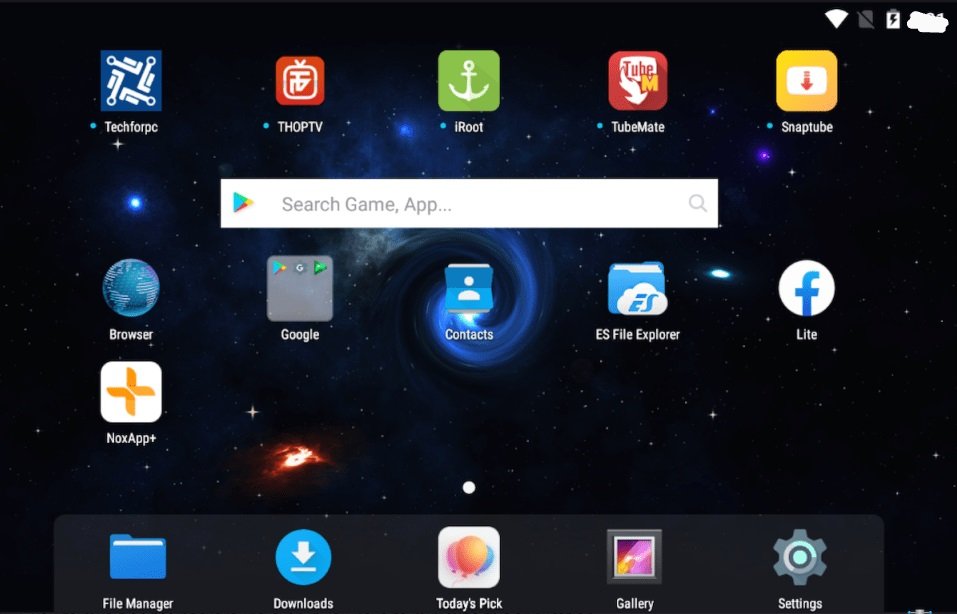
Passo 1: Baixe e instale o Nox App Player.
Passo 2: Após a instalação bem-sucedida, inicie o emulador.
Passo 3: Na tela inicial, você verá a loja Google Play, clique nela para abrir. Faça login com sua Conta do Google.
Passo 4: Pesquise por YouTube Vanced na loja, instale o aplicativo. O aplicativo será instalado no seu Nox App Player.
Método 2: Usar Chrome OS
Se você deseja um método impecável e confiável para instalar o Snapchat no PC, temos outra técnica, mas para isso, você terá que abandonar o Windows. Você pode instalar o Snapchat no PC usando o Chrome OS. Ele virá com suporte para Android / Play Store. O Chrome OS permite que você use todos os recursos deslumbrantes e impressionantes, incluindo mensagens diretas, câmera, histórias e todos os outros recursos sem nenhum problema de desempenho.
É isso! Você está pronto, agora pode abrir o Vanced na tela inicial do emulador e começar a assistir a conteúdo sem anúncios com diferentes temas e fundos.
Os métodos mencionados acima oferecem a mesma experiência que Android e iOS, a única diferença é a tela grande. De qualquer forma, isso é tudo da nossa parte, a escolha é completamente sua, se você deseja seguir o guia ou não. Além disso, se você conhece algum outro método para instalar o YouTube Vanced no Windows 10, nos avise na seção de comentários.
Mais Como Isso
- Como Ativar Legendas Ao Vivo em Telefones Android 10 [ROOT]
- Como Remover Anúncios do YouTube no Android? [Sem Root]
- Como Usar CamScanner no Windows 10
- Como Instalar Snapchat no PC?
- Como Assistir JioTV no Windows 10
Receba novas postagens na sua caixa de entrada
Sem spam. Cancele a assinatura a qualquer momento.