Destaques Kindle · 4 min read · Nov 30, 2025
Como Ver Destaques e Notas no Kindle?
Ler livros está no coração de muitas pessoas; proporciona um prazer muito necessário. Você encontrará várias coisas bonitas, incluindo citações, palavras hipnotizantes ou algo informativo.
Anotá-las ajuda você a retê-las a longo prazo. Mas é terrível quando você não encontra o preço dos destaques e suas notas adicionadas. Portanto, cobrimos os métodos que você pode usar para visualizar Destaques e notas do Kindle.
Como Ver Destaques e Notas no Kindle?
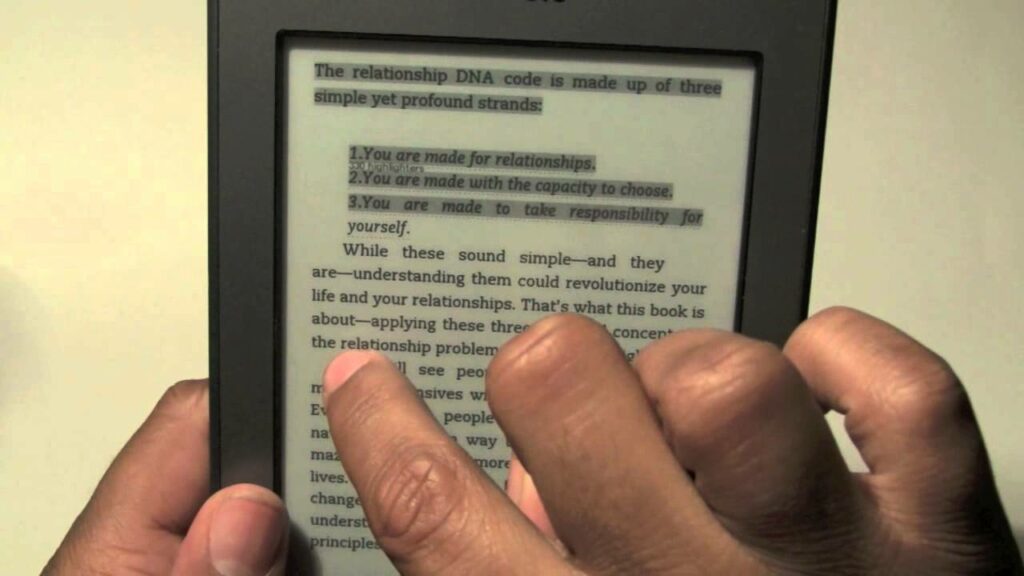
Existem duas abordagens para visualizar destaques e notas no Kindle. Você pode abrir o aplicativo Kindle ou visitar o site oficial quando quiser visualizá-los.
Método 1: Ver Destaques e Notas no Aplicativo Kindle
O aplicativo Kindle oferece acesso rápido às funcionalidades do Kindle em um único lugar. É bastante fácil verificar todos os seus destaques e notas usando o aplicativo móvel.
Siga os passos abaixo para visualizar destaques e notas no aplicativo Kindle online:
- Abra o aplicativo Kindle
- Vá para o livro que você deseja
- O texto destacado e as notas aparecerão
No entanto, por razões XYZ, o método a seguir é destinado a você se quiser acessar os Destaques e notas do Kindle via o site.
Método 2: Ver Destaques e Notas no Site do Kindle
Você pode usar seu laptop ou computador para verificar os destaques e notas do Kindle via o site. Isso amplia as funcionalidades do aplicativo e, muitas vezes, para uma tela maior, você o utilizaria.
Siga os passos abaixo para visitar o site oficial e visualizar os Destaques e notas do Kindle:
- Visite o site oficial
- Você será solicitado a fazer login
- Insira suas credenciais da conta Amazon
- O navegador abrirá a página exibindo Notas e Destaques do Kindle
O painel estará vazio se você não tiver adicionado Notas e Destaques do Kindle. Se você não sabe como adicionar Destaques ao Kindle, role para baixo para ler mais!
Como Adicionar Destaques ao Kindle?
Quando você deseja adicionar Destaques ao Kindle, existem duas abordagens. Você pode adicionar Destaques usando o aplicativo móvel ou online através do site.
Siga os passos abaixo para adicionar Destaques ao Kindle:
- Abra o aplicativo Kindle
- Selecione o texto que deve ser destacado
- Deixe seu dedo na tela do Kindle
- Toque em Destacar e clique em Salvar
Você receberá uma caixa de aviso notificando que você adicionou aos destaques do Kindle. Além disso, se você quiser desfazê-los, pode clicar na opção Desfazer que aparece quando você adiciona aos destaques. Além disso, se você quiser remover os destaques adicionados, pode tocar no texto destacado e navegar para excluí-lo.
Como Adicionar Destaques ao Kindle Online?
Abra seu navegador da web para adicionar Destaques ao seu Kindle, e nós ajudaremos!
Siga os passos abaixo para adicionar Destaques do Kindle online:
- Vá para o site do Leitor Kindle
- Escolha o livro no qual você deseja adicionar Destaques
- Ele abrirá na página onde você parou
- Selecione o texto que você deseja destacar
- Um menu suspenso aparecerá; clique em Destacar
Depois, toque em Salvar para salvar os destaques. Se você quiser saber como adicionar notas ao Kindle, a próxima parte é para você!
Como Adicionar Notas ao Kindle?
Adicionar notas ao texto ajuda você a recordar o que você reteve no extrato. Fazer anotações e criar notas se torna mais fácil com as notas do Kindle!
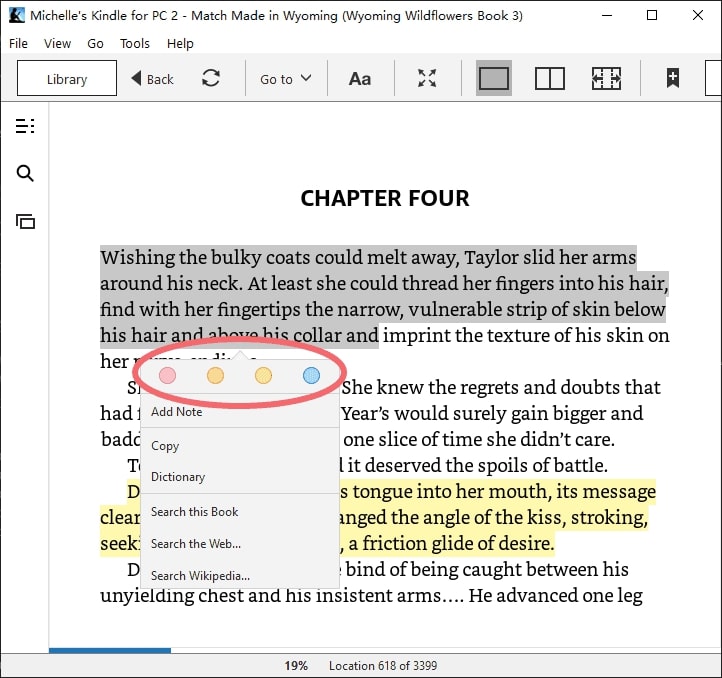
Siga os passos abaixo para fazer Notas no Kindle:
- Abra o aplicativo Kindle
- Selecione o texto para destacar o texto ao qual você deseja fazer Notas
- Um menu suspenso aparece, e clique em Nota nele
- Um teclado aparece, e você adiciona suas notas ao texto
- Depois, selecione a opção Salvar para adicionar suas notas
Você pode até editar suas notas do Kindle. Na seção de destaques, um número será exibido; toque nele. Agora, você pode editar, compartilhar ou excluir suas notas.
Como Editar Destaques do Kindle Online?
Se você deseja editar, compartilhar ou excluir os Destaques do Kindle, pode fazê-lo online facilmente usando o aplicativo e seu navegador da web.
Siga os passos abaixo para editar os Destaques do Kindle online:
- Abra o aplicativo Kindle
- Escolha seu livro no qual você adicionou notas
- No lado direito da tela, o Kindle exibirá os Destaques
- Toque no botão Opções
- Clique em Abrir e depois selecione usando um Navegador da Web
- A página agora exibirá os destaques, e você pode editar os destaques
A opção também permite que você exclua destaques ou adicione mais. É importante notar que todas as alterações se refletirão onde quer que você acesse o Kindle.
Perguntas Frequentes:
Como encontro meus recortes no Kindle?
Abra a página do livro no Kindle que você está lendo. Navegue até as opções para Salvar Página como Recorte. Agora, vá para a opção na página que você está lendo. Minhas notas e Marcas, e você verá seus recortes.
A Palavra Final
Se você estava pensando em como ver os Destaques e notas do Kindle, você terá sua resposta. Ambos os métodos foram sugeridos se você acessar o Kindle usando o aplicativo ou o site. Fique ligado para mais!
Receba novas postagens na sua caixa de entrada
Sem spam. Cancele a assinatura a qualquer momento.