Email Management · 5 min read · Dec 07, 2025
Como Adicionar um Endereço de Email à Lista de Permissão no Office 365

As políticas de ameaça são executadas no Exchange Online para proteger os clientes de emails de phishing e vírus, garantindo que essas mensagens prejudiciais nunca cheguem às suas caixas de entrada. Mas, ocasionalmente, emails válidos são filtrados acidentalmente para a pasta de spam.
Pode ser mais fácil resolver isso no nível gerencial dentro do seu locatário do Office 365, embora indivíduos possam marcar esses emails como remetentes seguros no Outlook. Você pode utilizar regras de fluxo de email ou as configurações da sua política anti-spam para adicionar um endereço de email à lista de permissão, como apresentaremos neste artigo.
O que é Adicionar um Email à Lista de Permissão e Por Que Você Deve Considerar Isso?
Adicionar um email à lista de permissão envolve alertar seu provedor de serviços que você deseja receber emails de um remetente específico diretamente na sua caixa de entrada, em vez de classificá-los automaticamente na sua pasta de spam.
Compreender o conceito de adicionar à lista de permissão é essencial para evitar o inconveniente de emails cruciais sendo filtrados incorretamente como spam, fazendo com que você tenha que vasculhar sua pasta de spam em busca de comunicações potencialmente importantes. Quando você adiciona um endereço de email à lista de permissão, garante que os emails desse remetente sejam sempre entregues na sua caixa de entrada, melhorando a funcionalidade da sua conta de email.
Não adicionar remetentes de email confiáveis à lista de permissão pode resultar na perda de notificações cruciais para emails necessários que você deve ler. Independentemente do seu serviço de email, é vital aprender como adicionar emails à lista de permissão para garantir que você não perca comunicações importantes.
Como Adicionar Endereços de Email à Lista de Permissão?
Para adicionar endereços de email à lista de permissão, siga estes passos:
- Abra o Centro de Administração do Exchange no seu navegador web e insira as credenciais de login para acessar com sucesso.
- Navegue até a barra lateral esquerda da janela e clique na opção Fluxo de Email para revelar as configurações ocultas. Selecione Regras no menu suspenso.
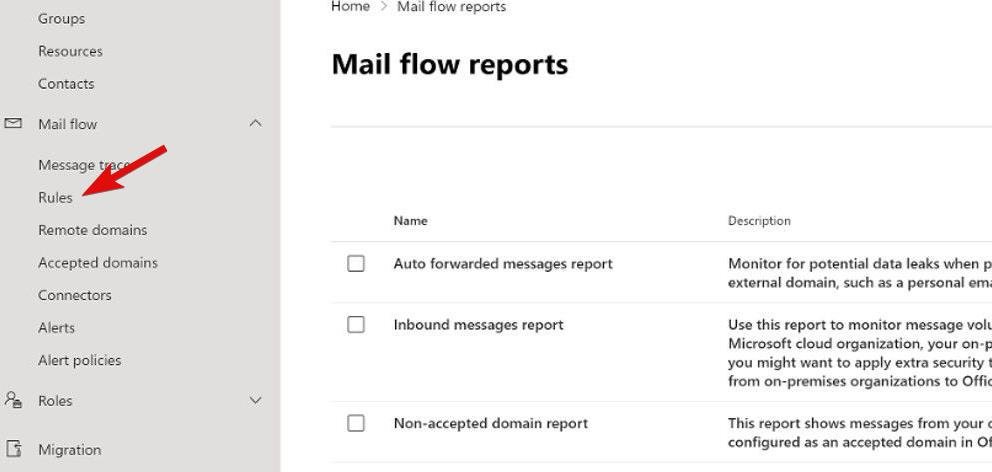
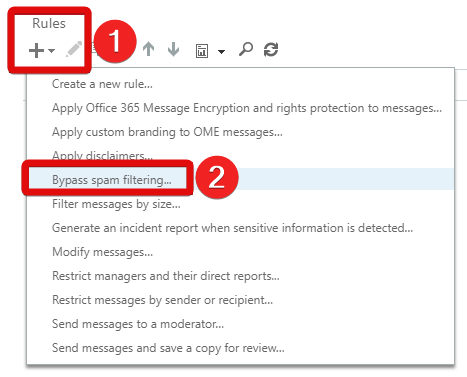
- Crie uma nova regra pressionando o ícone Mais na seção de regras e escolhendo a opção Ignorar filtragem de spam.
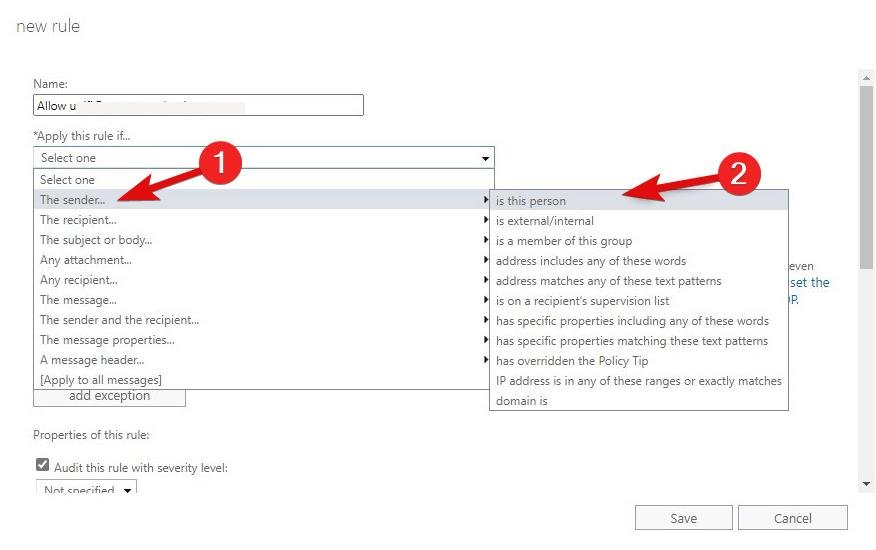
- Na janela Nova regra, clique no menu suspenso na seção Aplicar esta regra se … e escolha ‘ remetente ’ seguido por ‘ é esta pessoa ’ no próximo menu suspenso.
- No campo ao lado do botão Verificar nomes, insira o endereço de email que você deseja adicionar à lista de permissão.
- Em seguida, clique no botão Verificar Nomes para verificar e adicionar seu endereço de email preferido ao campo “ Adicionar -> ”.
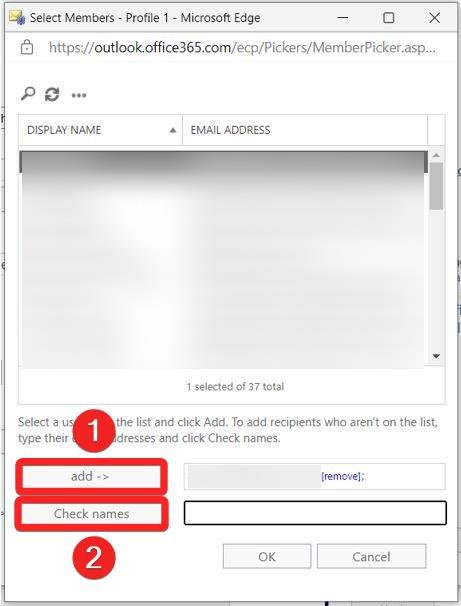
- Escolha o botão OK para salvar as alterações e sair da janela.
- Expanda o menu suspenso na seção Faça o seguinte… e escolha a opção Definir o nível de confiança de spam (SCL) para Evitar Filtragem de Spam.
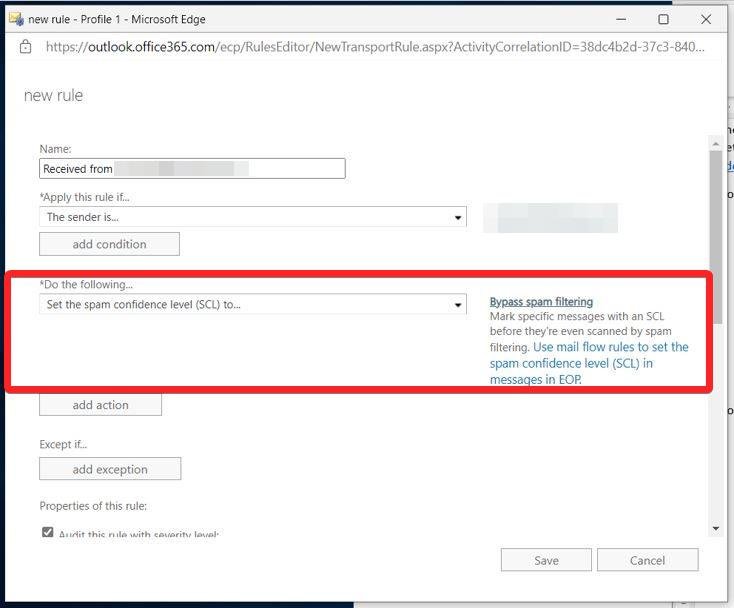
- Uma vez que as alterações estejam feitas, clique no botão Salvar para aplicar a política.
Como Adicionar um Domínio de Email à Lista de Permissão?
Semelhante a adicionar um endereço de email, você também pode adicionar o domínio de email completo à lista de permissão para garantir que não perca nenhuma das mensagens deles. Aqui está como você pode fazer isso:
- Acesse o Centro de Administração do Exchange usando seu navegador preferido.
- Clique na opção Fluxo de Email para revelar o menu suspenso na barra lateral esquerda e escolha Regras na lista de opções.
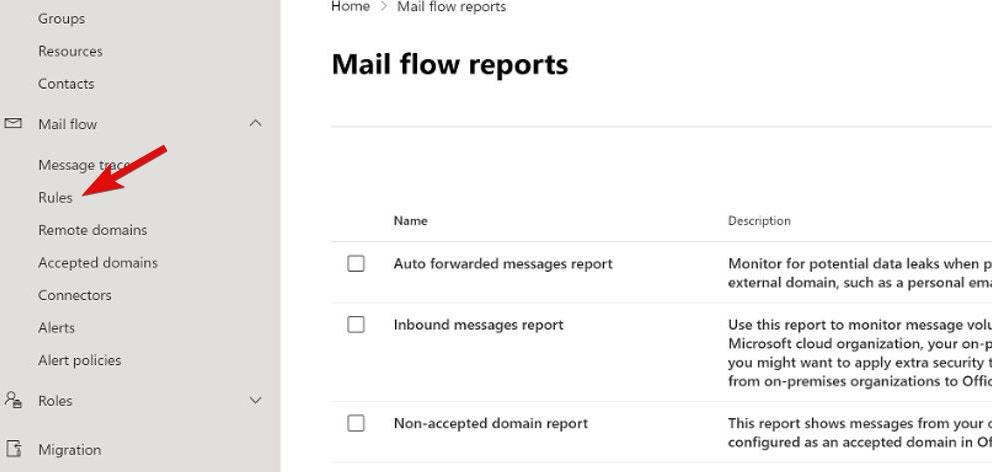
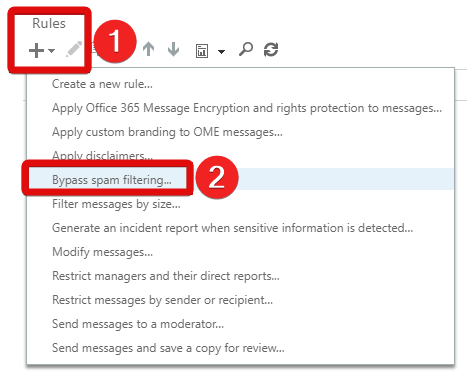
- Agora você precisa criar uma nova regra para a opção Ignorar a Filtragem de Spam. Para isso, role até a seção Regras na barra lateral direita e clique no ícone Mais +. Escolha a opção Ignorar Filtragem de Spam no menu suspenso.
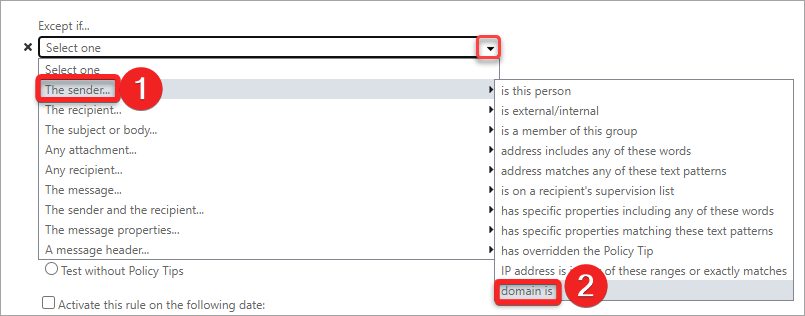
- Na janela Nova regra, expanda o menu ‘ Aplicar esta regra se ‘ e escolha O remetente nas opções disponíveis.
- Em seguida, selecione a opção ‘ domínio é ’ no próximo menu suspenso revelado.
- Insira o domínio desejado na janela Especificar Domínio e clique no ícone Mais para incluir o domínio na sua política.
- Você pode adicionar mais domínios à lista ou clicar em OK para sair da janela pop-up.
- Dentro do campo Faça o seguinte…, você deve descobrir que a opção Definir o nível de confiança de spam (SCL) para Ignorar Filtragem de Spam está pré-selecionada.
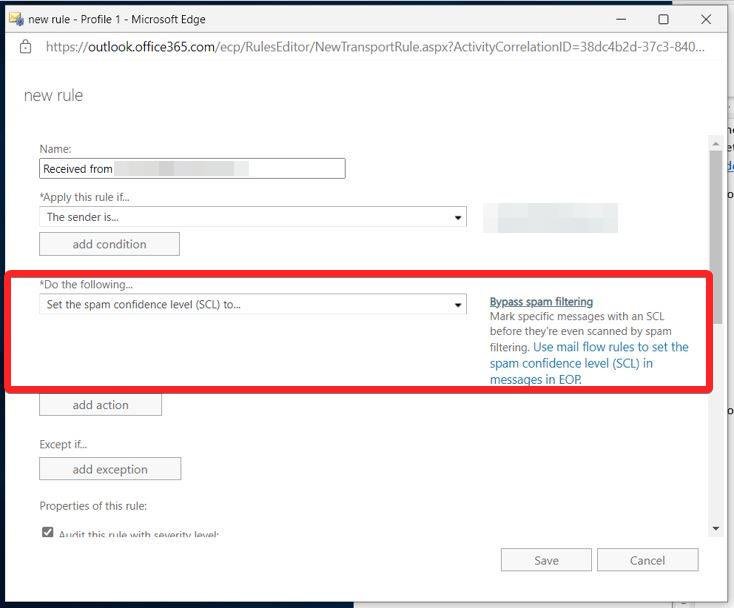
- Finalmente, salve suas configurações e implemente sua política clicando no botão Salvar.
Adicionar Endereço de Email Usando uma Política Anti-Spam
A alternativa e um método mais simples de implementar envolve adicionar o remetente à lista de remetentes permitidos dentro do Office 365. Você precisará ajustar a política Anti-Spam, que pode ser acessada através do Microsoft 365 Defender. Aqui estão os passos que você precisa seguir para alcançá-lo.
- Navegue até o Microsoft 365 Defender usando seu navegador web.
- Selecione Políticas e regras na barra lateral esquerda.
- Em seguida, clique na opção Anti-spam localizada na seção Políticas na barra lateral direita.
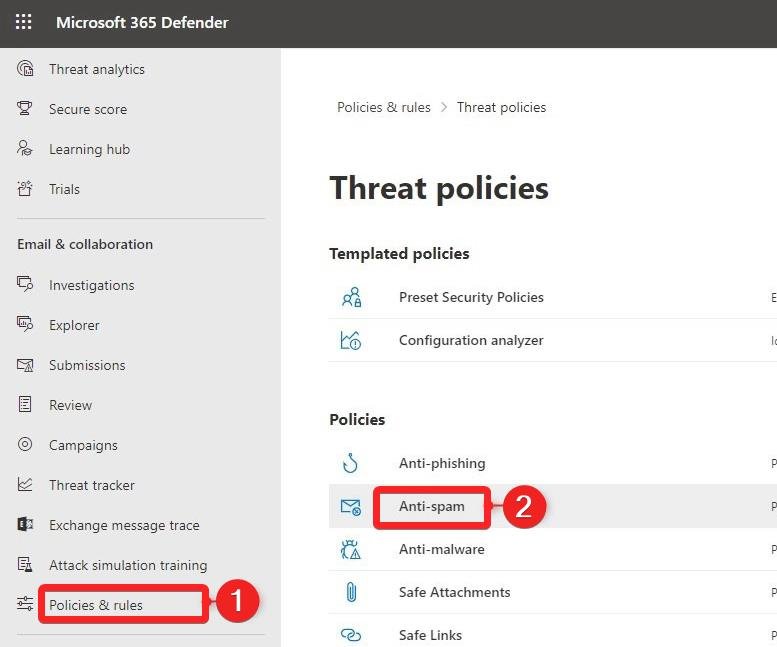
- Role até o final do menu suspenso e clique no link Remetentes e domínios permitidos e bloqueados.
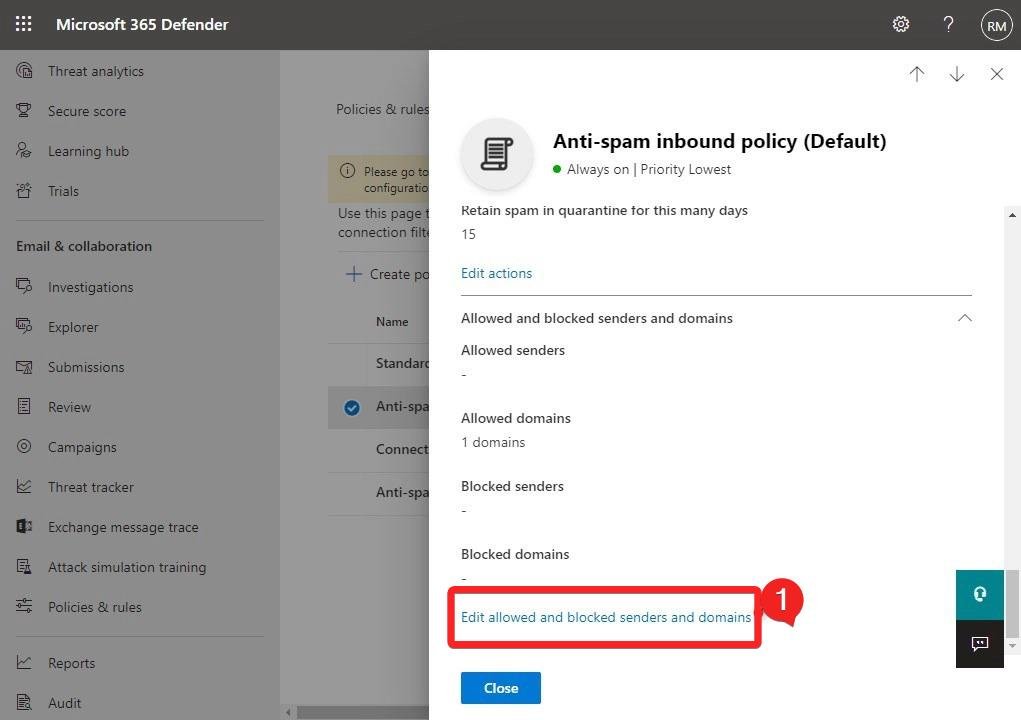
- Para adicionar um endereço de email à lista de permissão do Office 365, vá para a seção Permitidos e clique em Gerenciar remetente(s).
- Escolha Adicionar remetentes para manter um novo remetente na lista.
- Identifique o endereço de email que você deseja adicionar à lista de permissão.
- Depois de adicionar o remetente, clique em Concluído e salve suas alterações para aplicar as configurações.
Conclusão
Quando você deseja adicionar um endereço de email à lista de permissão dentro do Office 365, é aconselhável empregar regras de fluxo de email principalmente. Incorporar uma camada adicional de verificação na regra, como uma palavra-chave, validação de servidor ou passagem de autenticação DMARC, é essencial.
Se você tiver alguma opinião sobre Como Adicionar um Endereço de Email à Lista de Permissão no Office 365, sinta-se à vontade para deixar um comentário abaixo. Além disso, inscreva-se no nosso canal do YouTube DigitBin para tutoriais em vídeo. Cheers!
Receba novas postagens na sua caixa de entrada
Sem spam. Cancele a assinatura a qualquer momento.