Ferramenta de Instalação · 10 min read · Dec 28, 2025
Eu Uso esta Ferramenta Simples de Linha de Comando para Instalar Aplicativos no PC — Funciona Perfeitamente
Resumo Rápido
Instale software no Windows 11 instantaneamente usando o Winget via Prompt de Comando. Você pode pular o processo de download manual e configurações longas usando um único comando para instalar qualquer aplicativo em um PC.
Recentemente, eu precisei instalar alguns aplicativos para o trabalho no Windows 11. O processo normal exigiria que eu acessasse o site oficial de um aplicativo, baixasse o instalador no meu PC e, em seguida, o executasse para instalar. Essa instalação pode se tornar super manual e leva uma quantidade significativa de tempo para ser concluída.
Em vez de seguir o caminho usual, eu usei o Prompt de Comando para instalar os aplicativos necessários no meu PC. Embora possa parecer fora do comum, você pode instalar qualquer aplicativo no seu PC com Windows usando uma ferramenta simples de linha de comando.
Interface de Linha de Comando ou CLI, como é popularmente abreviada, ainda é amplamente utilizada por profissionais de TI no cenário de computação em nível empresarial. Eu coletei alguns dados de pesquisas do passado recente. Como você pode ver nos dados abaixo, o Prompt de Comando/Shell tem uma base de usuários significativa.
| Pesquisa | Grupo-alvo | Ano | Uso do Prompt de Comando/Shell |
| Warp “Estado do CLI” | Usuários do Windows | 2023 | 69% |
| Relatório Statista | Usuários do Windows (empresa) | 2024 | 87% |
No entanto, o uso do Prompt de Comando não se limita apenas a aplicativos empresariais e desenvolvedores web. Um indivíduo não técnico também pode fazer o melhor uso da interface de linha de comando para executar várias tarefas em seu PC. Embora o Prompt de Comando seja mais conhecido por operações de arquivos no PC, você também pode instalar, desinstalar e atualizar aplicativos usando o CMD.
Neste guia, eu expliquei o uso da ferramenta de linha de comando ‘Winget’ para instalar aplicativos em um PC com Windows. Você também pode usar esta ferramenta para instalar atualizações de aplicativos e verificar os pacotes de aplicativos mais recentes disponíveis para instalação.
O que é Winget no Windows OS? Por que usá-lo?
Winget é um Gerenciador de Pacotes do Windows que está disponível no Windows 10 e 11 como uma ferramenta de linha de comando embutida. Ele pode ser usado através do Prompt de Comando.
Eu achei o Winget muito conveniente para instalar aplicativos no Windows OS em vez de navegar por sites para baixar um instalador de aplicativo e executá-lo.
Às vezes, você pode não ter certeza do site correto para baixar um aplicativo e pode acabar baixando algum instalador carregado de malware ou simplesmente o aplicativo errado. Anúncios falsos, vendas de produtos e pop-ups em um site podem tornar problemático baixar o pacote de instalador correto.
Comparativamente, o Winget é mais seguro e oferece uma experiência suave ao usar o gerenciador de pacotes Winget no Prompt de Comando e instalar aplicativos com uma linha de comando. Ele remove a necessidade de abrir um navegador, acessar sites, baixar executáveis de instaladores de aplicativos e assim por diante.
Agora, você pode perguntar como o Winget faz isso? É bem simples. Quando você instala um aplicativo usando o Winget, ele busca a versão mais recente do aplicativo disponível na internet.
Como instalar um aplicativo no Windows usando Winget?
Primeiro, você precisa confirmar se o Winget está instalado no seu PC com Windows 11.
- Pressione a tecla do Windows para abrir o painel de pesquisa.
- Digite cmd e pressione Enter. [ Você pode clicar em “Executar como Administrador” ]
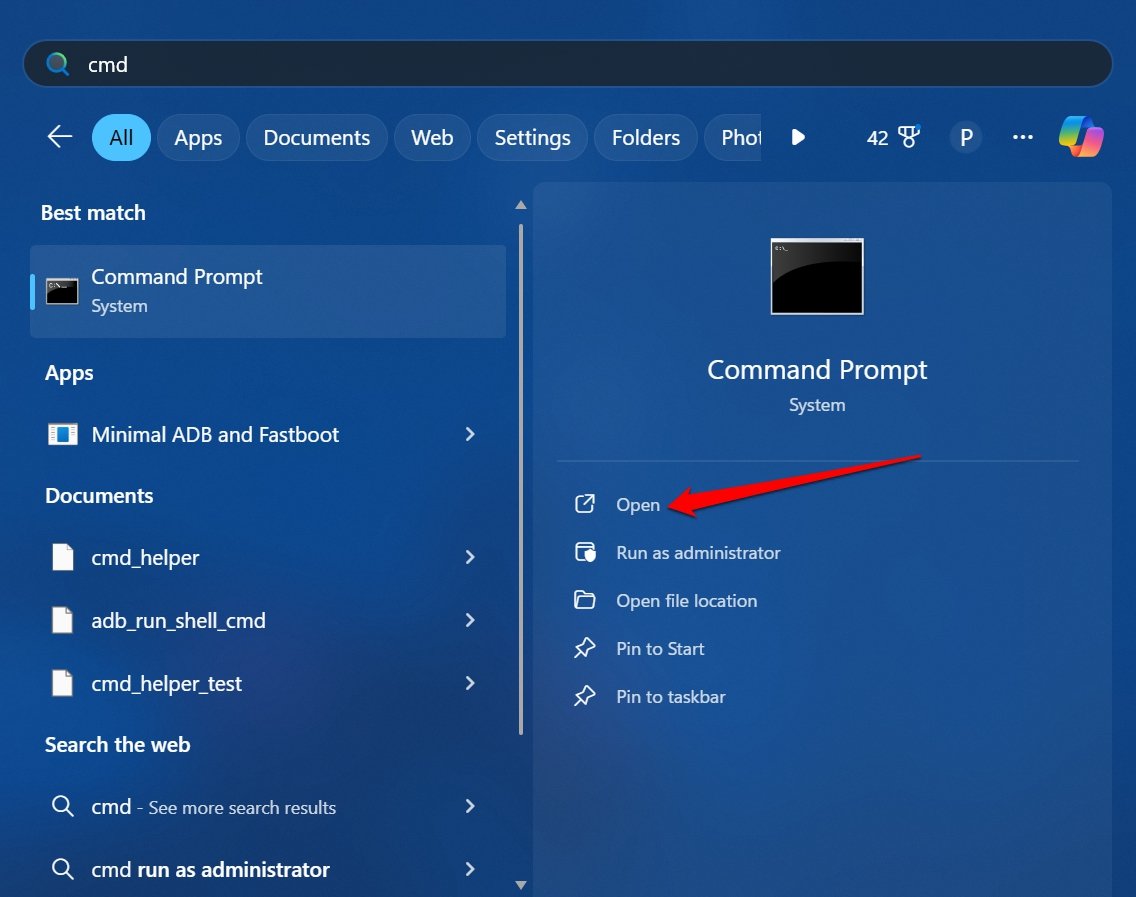
- Na janela do Prompt de Comando, digite o seguinte e pressione Enter.
winget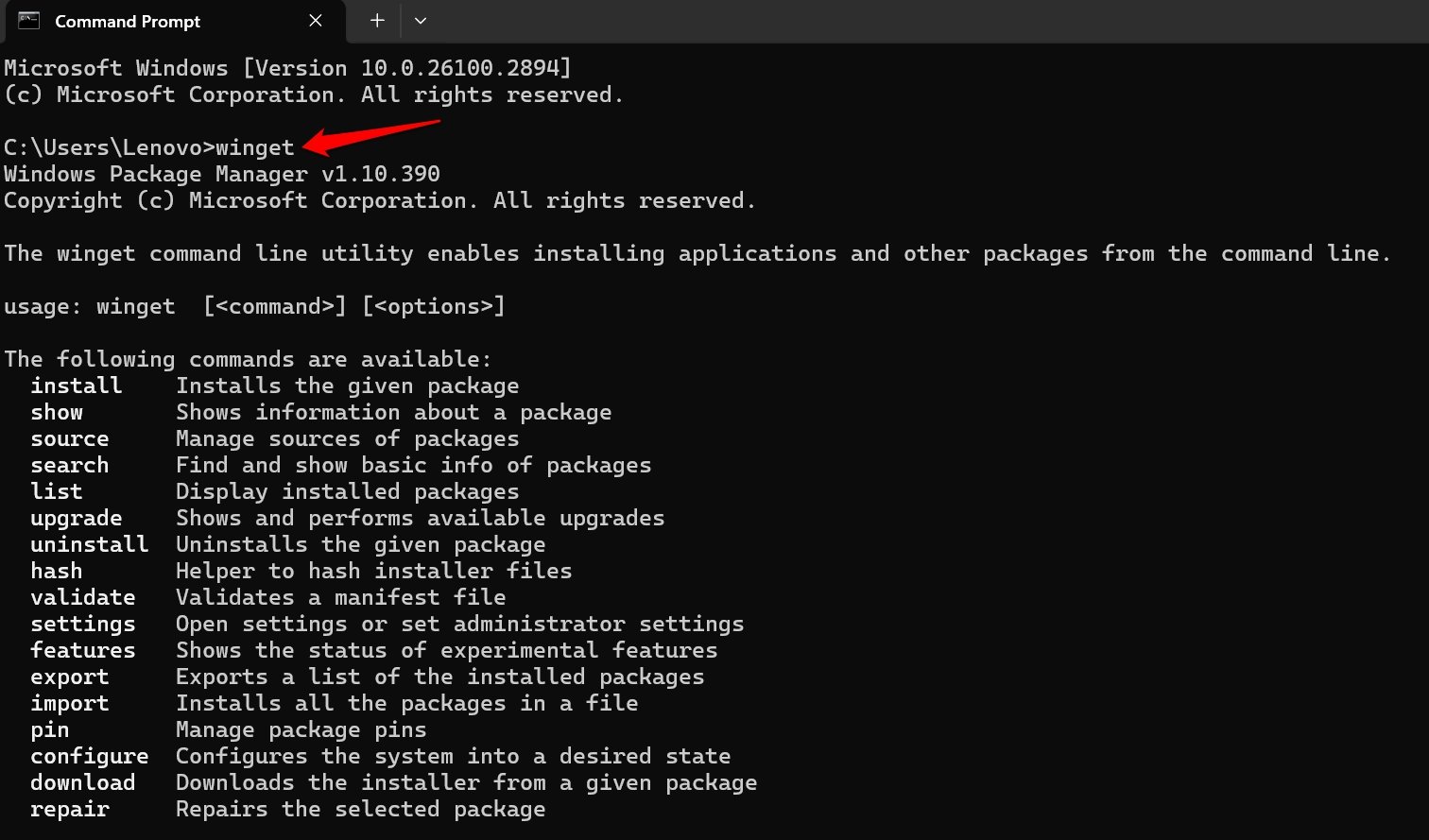
Você deve ver uma lista de comandos que são usados com o Winget para realizar instalação, desinstalação, atualização de aplicativos, etc.
Para sua conveniência, compilei os comandos do Winget necessários para realizar operações de aplicativos.
| Comandos do Winget | Funções |
| install | Instala um pacote de aplicativo |
| show | Mostra detalhes sobre o pacote de aplicativo |
| source | Gerencia a fonte do pacote |
| search | Busca as informações básicas dos pacotes |
| list | Exibe pacotes que já estão instalados |
| upgrade | Mostra e realiza atualizações disponíveis |
| uninstall | Desinstala o pacote fornecido |
| hash | Gera hash dos arquivos do instalador |
| validate | Valida um arquivo de manifesto |
| settings | Abre Configurações/configura configurações de administrador |
| features | Mostra o status de recursos experimentais |
| export | Exporta uma lista dos pacotes instalados |
| import | Instala todos os pacotes em um arquivo |
| pin | Gerencia os pins de pacotes |
| configure | Configura o sistema em um estado desejado |
| download | Baixa o instalador de um pacote |
| repair | Repara o pacote selecionado |
Se você não vir a lista de comandos no Prompt de Comando, baixe o Instalador de Aplicativos da Microsoft e instale-o no seu PC. Isso adicionará o gerenciador de pacotes Winget no Windows.
Instalar um aplicativo usando o Winget é mais fácil. O comando segue um simples “ winget install app_package_name ” comando.
Por exemplo, eu decidi instalar o Steam, a plataforma de distribuição de jogos, no meu PC. Aqui estão os passos que usei, que você também pode seguir.
Abra o Prompt de Comando no PC. [ Você pode selecionar Executar como Administrador para evitar o prompt UAC. ]
Digite o seguinte para instalar o Steam.
winget install Valve.SteamClique em Sim para aceitar o Prompt UAC e permitir que o Winget instale o pacote do aplicativo Steam.
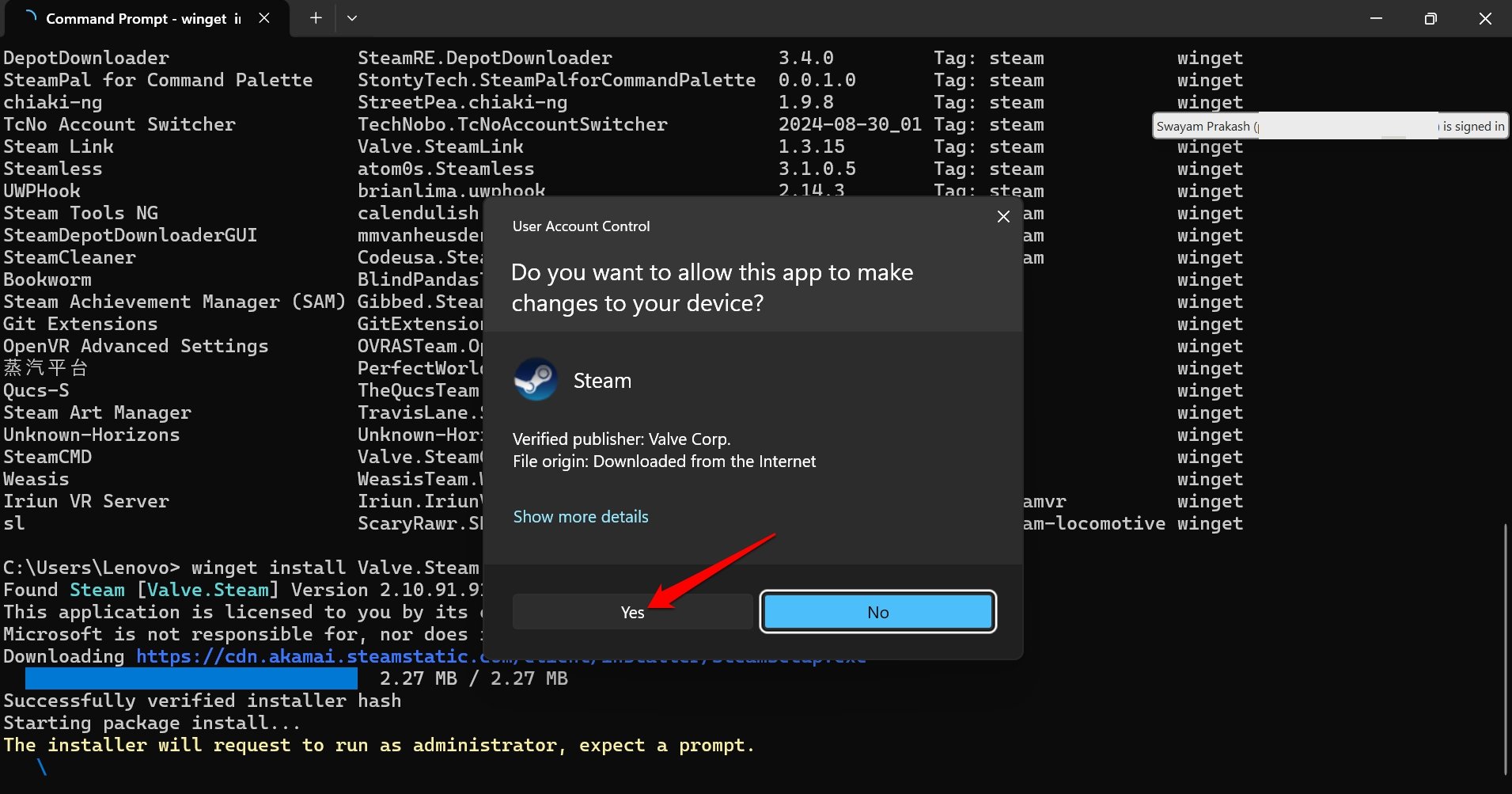
A instalação é concluída quase instantaneamente, e você é recebido com uma mensagem de instalação bem-sucedida.
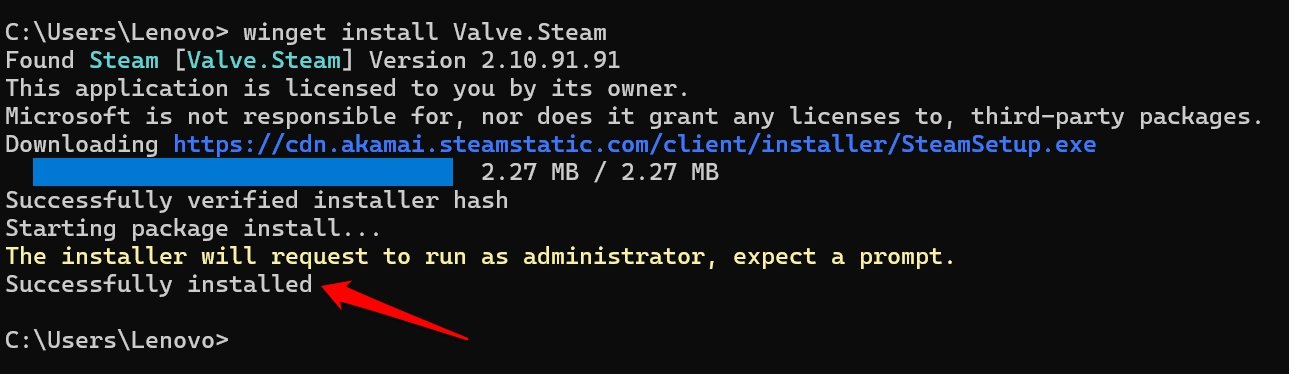
NOTA: “Valve.steam” é o nome do pacote do aplicativo para o Steam.
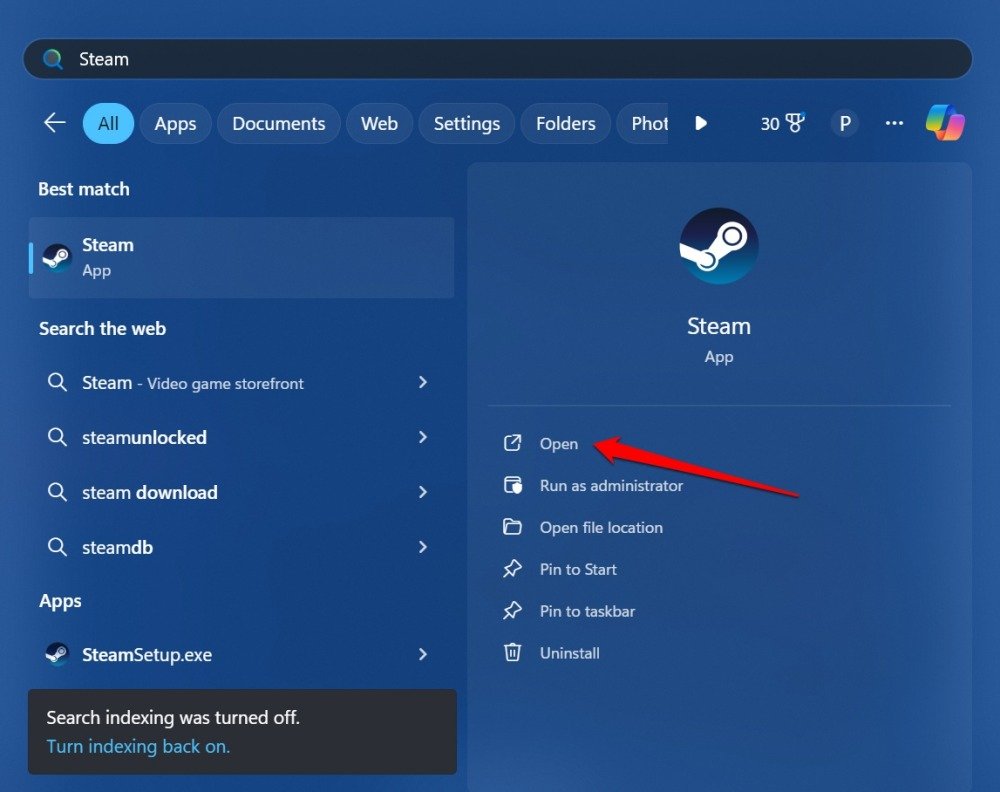
Agora você pode pressionar Windows + S para iniciar a pesquisa e digitar Steam para ver opções para abrir o aplicativo no seu PC.
Tenho certeza de que agora você deve estar curioso para saber mais sobre o Prompt de Comando. Aprenda como abrir arquivos/pastas em um PC com Windows usando CMD.
Comandos Populares de Instalação de Aplicativos CMD do Winget
| Aplicativo | Comando |
|---|---|
| Chrome | winget install Google.Chrome |
| Firefox | winget install Mozilla.Firefox |
| VLC | winget install VideoLAN.VLC |
| Spotify | winget install Spotify.Spotify |
| Zoom | winget install Zoom.Zoom |
| winget install WhatsApp.WhatsApp | |
| VS Code | winget install Microsoft.VisualStudioCode |
Como saber qual nome de pacote exato usar no comando Winget?
Agora, a próxima pergunta óbvia que você faria é, como saber o nome do pacote para qualquer aplicativo que alguém queira instalar?
Sugiro que você consulte a tabela de comandos do Winget compartilhada neste artigo. Há um comando “search”. Você deve usá-lo para visualizar o nome do pacote que o Winget busca.
Eu peguei um exemplo do Mozilla Firefox. Deixe-me assumir que você deseja instalar o Mozilla Firefox, mas não tem ideia de qual nome de pacote mencionar no comando “install”.
Abra o Prompt de Comando.
Digite este comando para permitir que o Winget busque os arquivos disponíveis associados ao Mozilla.
winget search “Mozilla”
Em poucos segundos, o Winget buscará uma lista de arquivos associados ao Mozilla. Procure o nome do pacote que normalmente seria Mozilla.Firefox.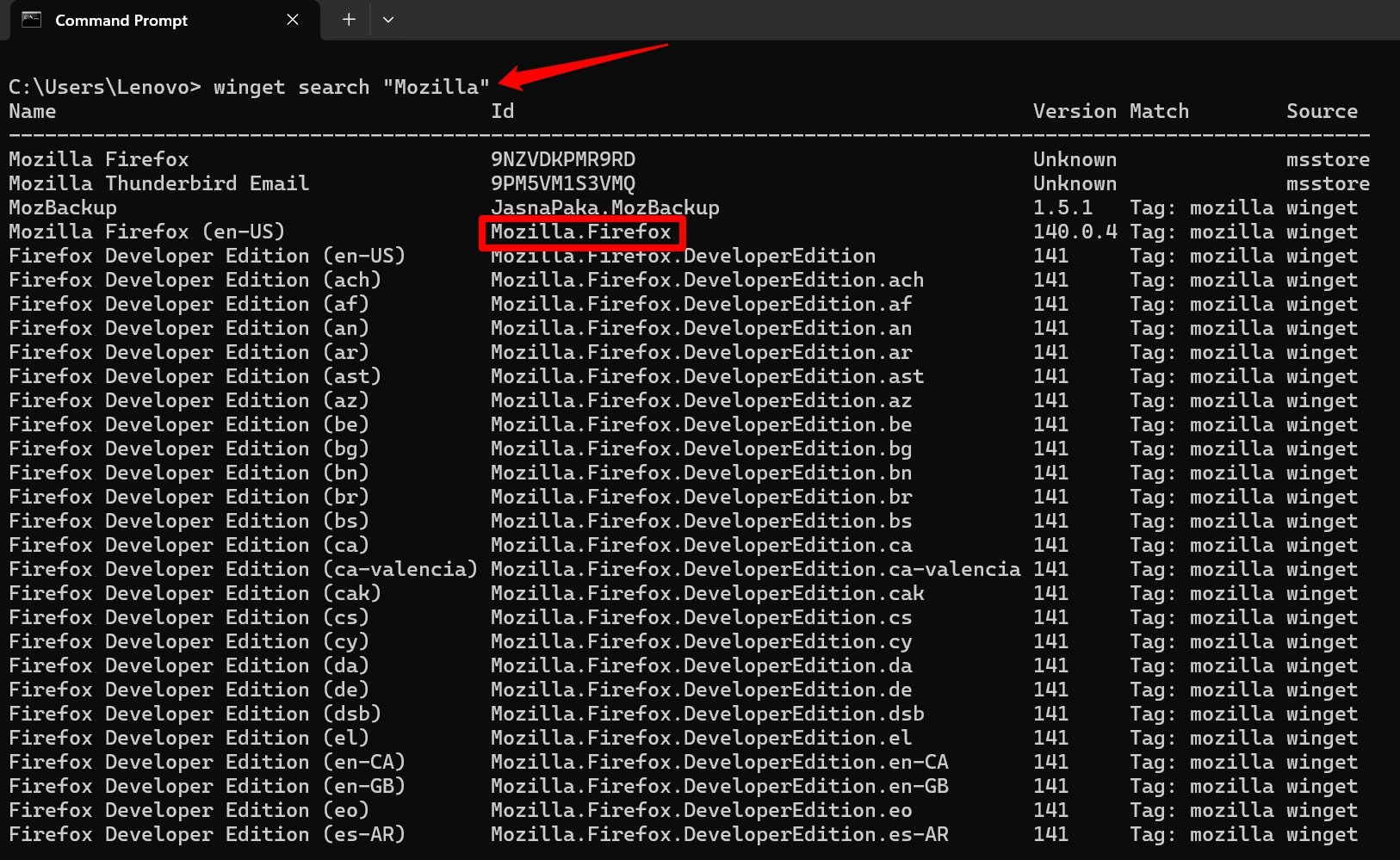
Normalmente, o nome do pacote apareceria na coluna “Id” na tabela de dados que o Winget busca com o comando “search”.
Você está enfrentando problemas ao usar a Interface de Linha de Comando? Siga as dicas de solução de problemas para corrigir o problema de falha do Prompt de Comando no Windows 11.
Como instalar vários aplicativos em massa com o comando Winget?
E se eu quisesse instalar vários aplicativos no meu PC? Eu teria que digitar o comando “winget install” separadamente para cada aplicativo — pode parecer repetitivo em um ponto se vários aplicativos precisarem ser instalados.
Mas eu encontrei um site que oferece pacotes de aplicativos do Windows estáveis. Ele me permitiu selecionar os aplicativos de minha escolha e instalá-los no meu PC.
Este site então gerou um script em lote que posso usar na interface de linha de comando para instalar os aplicativos selecionados de uma só vez, economizando meu precioso tempo.
Tenho certeza de que você também não pode esperar para experimentar. Então, aqui estão os passos detalhados que você pode seguir.
- No navegador do seu PC, visite o site Winstall.
- Role até a aba Aplicativos Populares para visualizar os pacotes de aplicativos disponíveis.
- Clique no pacote de aplicativo para visualizar seus detalhes.
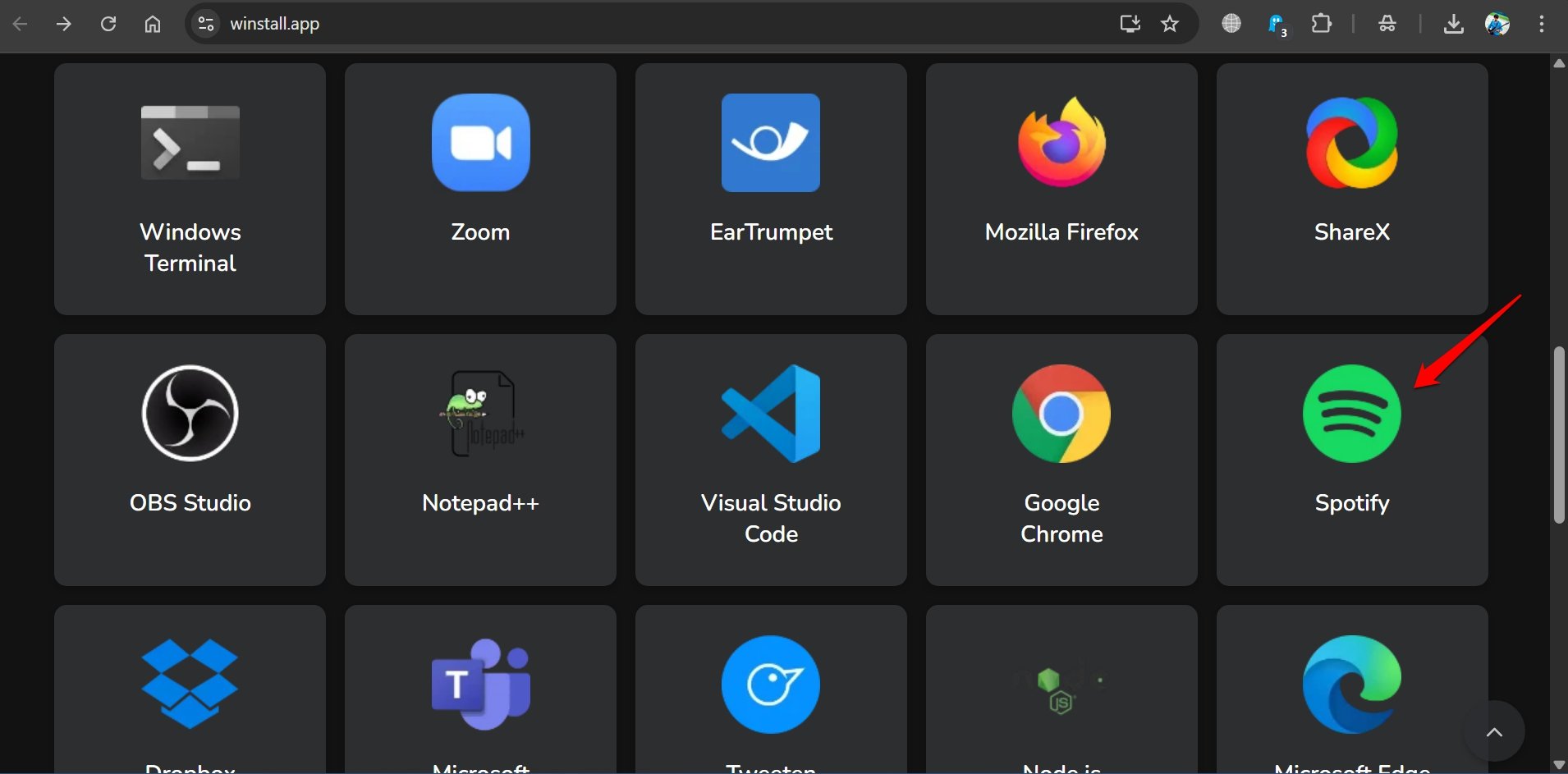
- Role para baixo e clique em Selecionar Aplicativo.
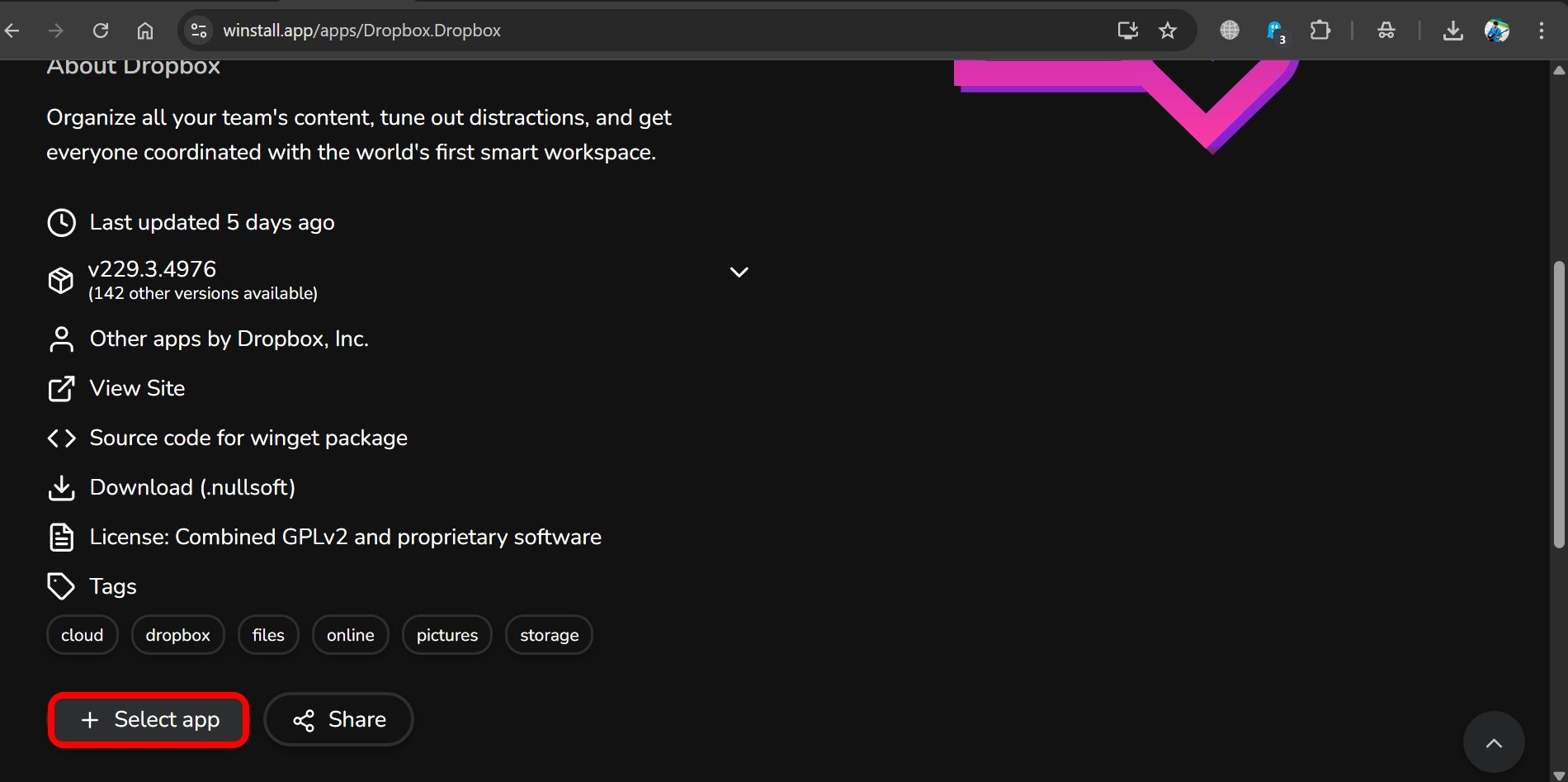
- Volte, acesse a seção de informações de mais alguns aplicativos e pressione Selecionar Aplicativo. [ Você precisa selecionar pelo menos mais quatro aplicativos para criar um pacote de aplicativos para gerar um script em lote. ]
- Clique em Gerar Script assim que vários pacotes de aplicativos forem selecionados.
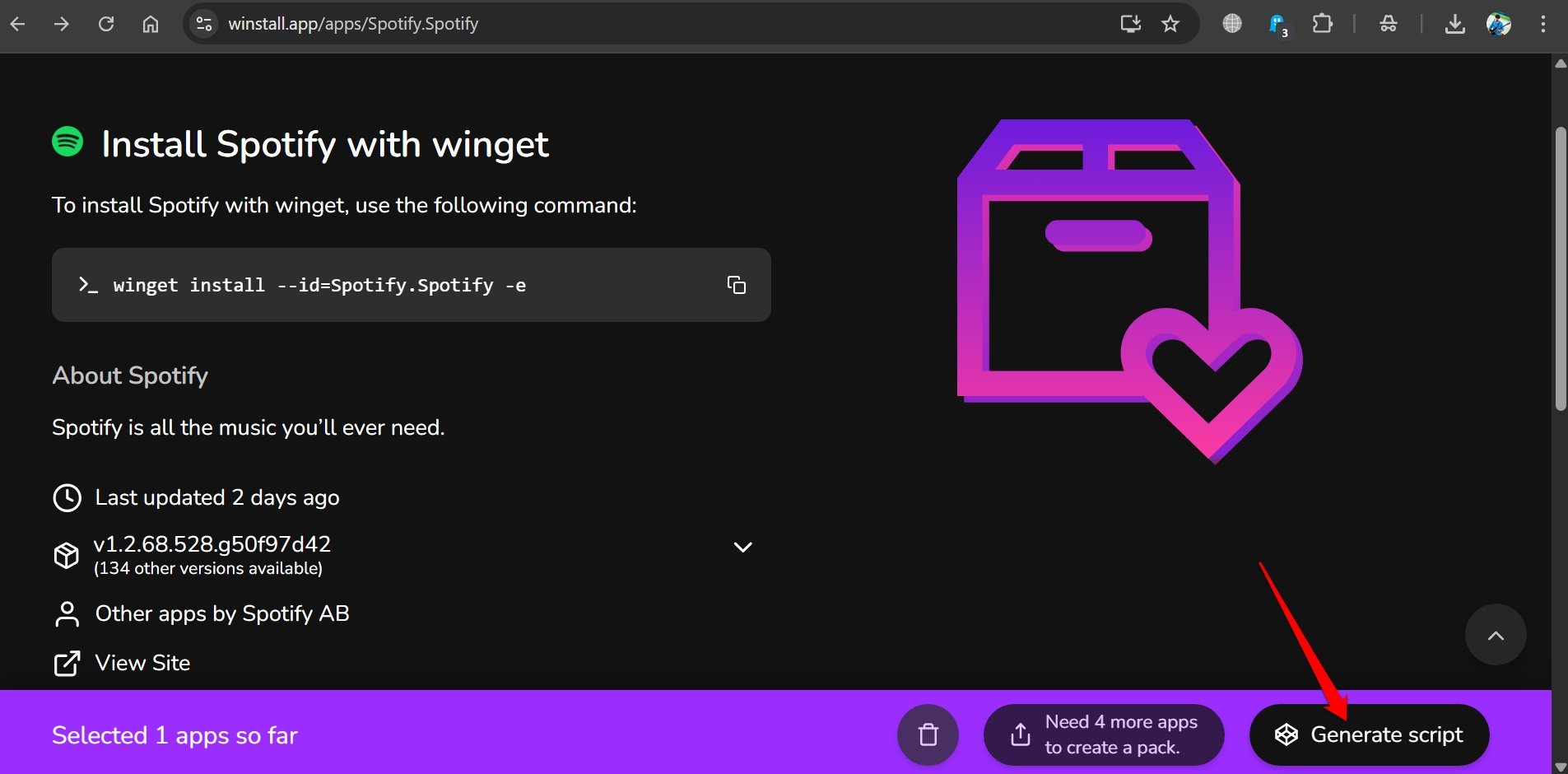
Um arquivo em lote download.bat será baixado no seu PC. Quando você quiser instalar vários aplicativos no seu PC ( os que você selecionou), clique com o botão direito no arquivo em lote e execute-o como administrador.
Se os passos acima não funcionarem ( a seleção de mais aplicativos às vezes não funciona no site Winstall, pelo que experimentei), você pode criar um arquivo em lote contendo comandos de instalação do Winget para diferentes aplicativos que deseja instalar de uma só vez.
Abra o site Winstall e clique em qualquer aplicativo no repositório para visualizar seus detalhes de pacote.
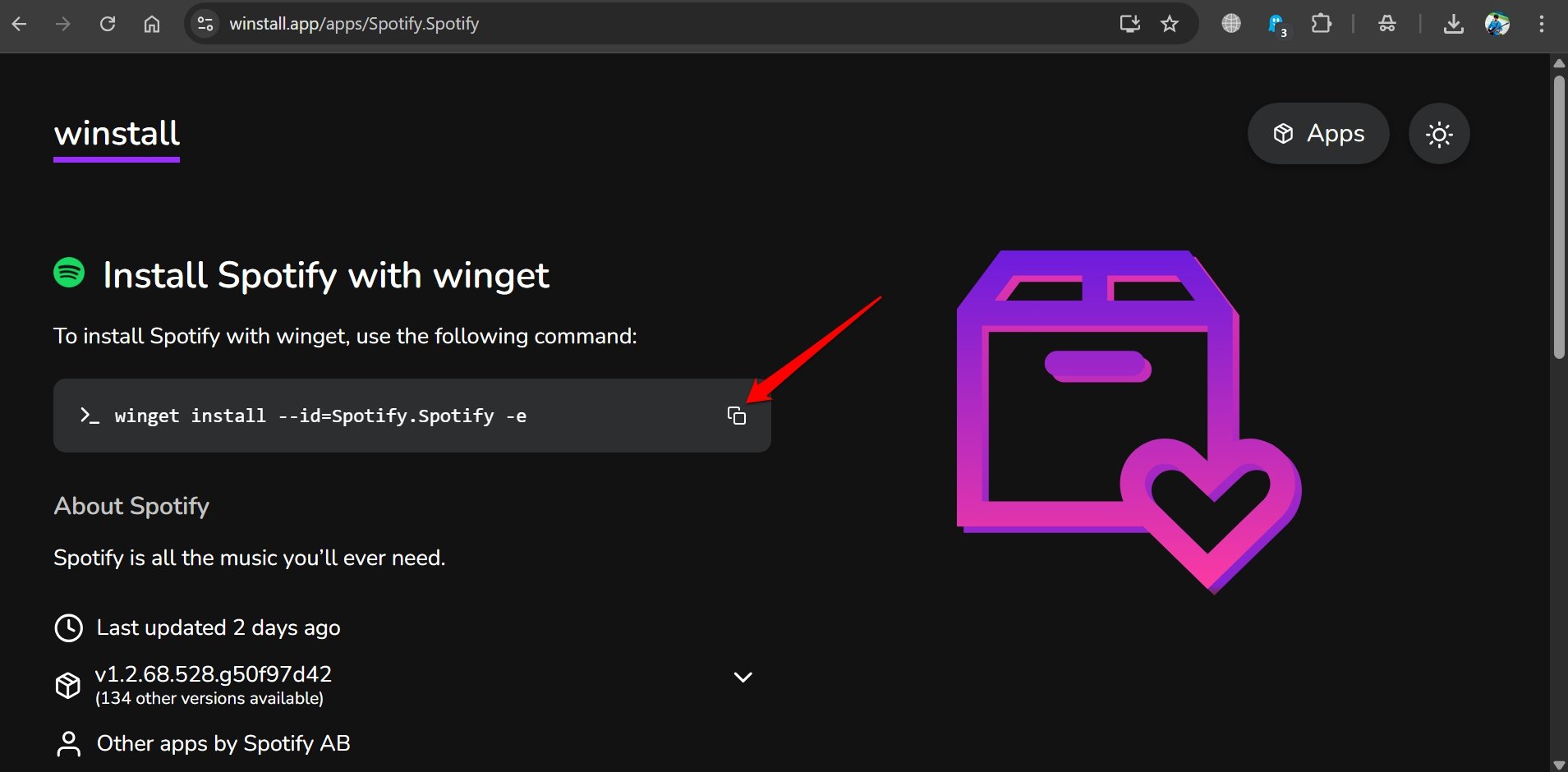
Você verá um comando de instalação do Winget disponível para todos os pacotes de aplicativos disponíveis no Winstall.
Copie o comando de instalação do winget para aplicativos um por um.
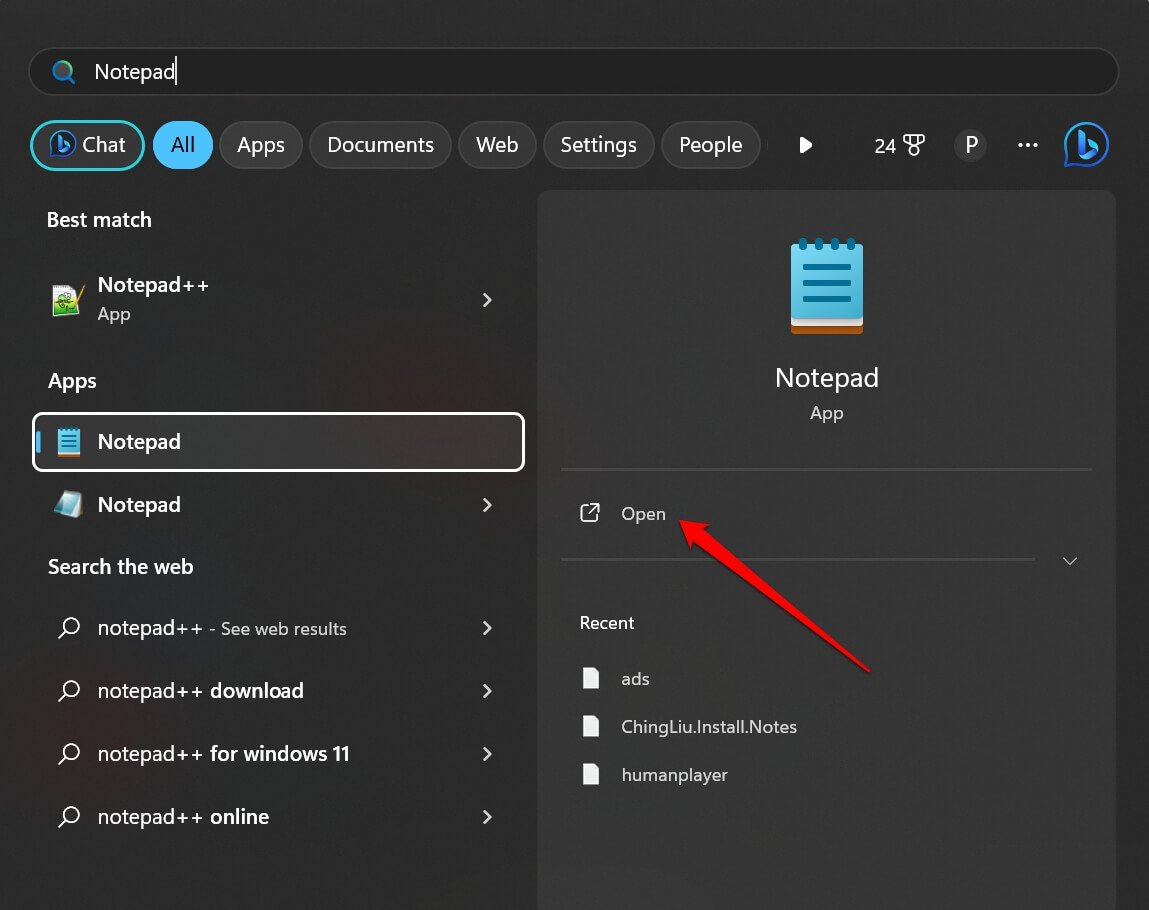
Abra o aplicativo Bloco de Notas no seu PC.
Cole os comandos de instalação um após o outro para todos os aplicativos que deseja instalar.
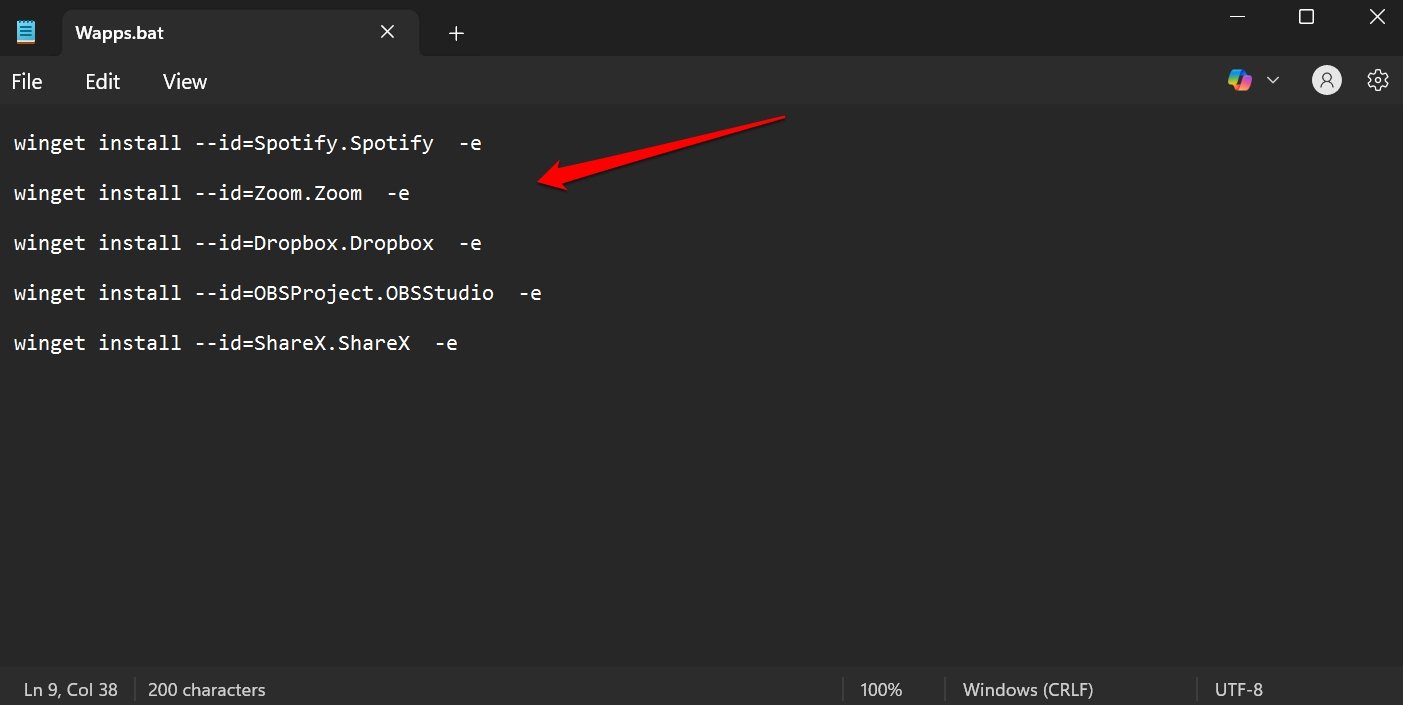
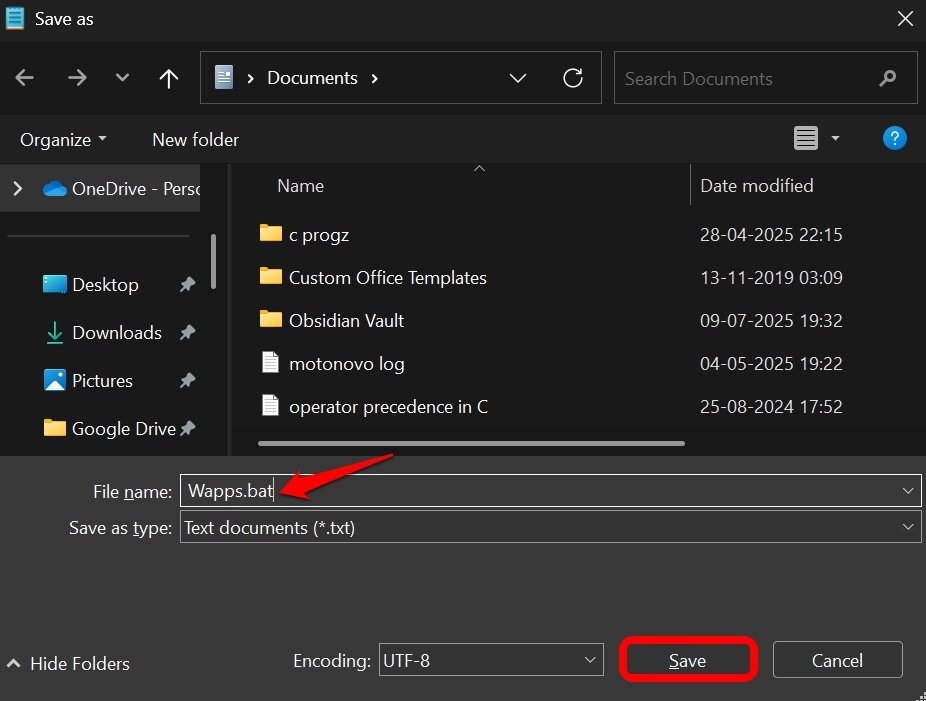
Salve o arquivo do bloco de notas como Wapps.bat [ ou algo conveniente para você ]
Agora, sempre que você tiver que instalar esses aplicativos no seu PC, basta encontrar o arquivo Wapps.bat, clicar com o botão direito nele e executá-lo com privilégios de Administrador.
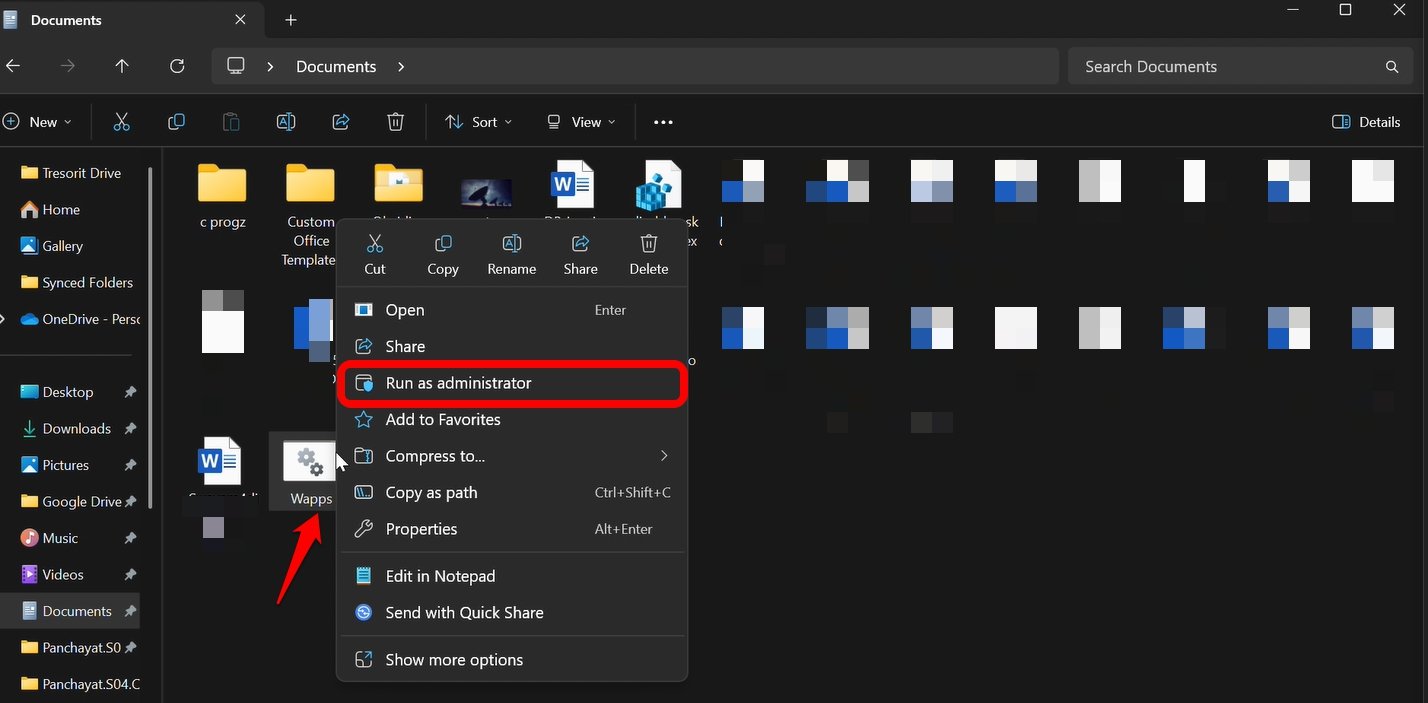
Todos esses aplicativos selecionados serão instalados em um momento. Veja, como foi fácil?
📌 FAQ: Perguntas e Respostas
Q: O que é Winget no Windows OS?
Ans: Winget é um Gerenciador de Pacotes do Windows que está disponível no Windows 10 e 11 como uma ferramenta de linha de comando embutida. Ele pode ser usado através do Prompt de Comando.
Q: Por que eu deveria usar o Winget para instalar aplicativos?
Ans: Winget é uma maneira mais rápida, segura e conveniente de instalar aplicativos de software; em vez de navegar por sites, você pode instalar aplicativos verificados diretamente através de um único comando CLI. Isso reduz o risco de baixar software falso ou infectado por malware.
Q: Como faço para instalar um aplicativo usando o Winget?
Ans: Basta abrir o Prompt de Comando e digitar winget install app_package_name. Por exemplo, para instalar o Steam, digite “ winget install Valve.Steam ” e pressione Enter.
Q: Como faço para verificar se o Winget está disponível?
Ans: Digite ‘winget’ no CMD, ele deve estar disponível. Se não estiver disponível, você pode instalar a Microsoft App Store.
Q: Posso instalar vários aplicativos?
Ans: Você pode criar um arquivo em lote ou usar o site Winstall para gerar um script automaticamente para instalar vários aplicativos usando o Winget.
Instale Aplicativos do Windows com Winget
Economize tempo e esforço com o gerenciador de pacotes Winget para instalar, atualizar, desinstalar e realizar mais operações com pacotes de aplicativos. Por que visitar a loja de aplicativos ou sites individuais para baixar aplicativos quando um único comando pode concluir a instalação? Você pode até instalar aplicativos em massa de uma só vez no Prompt de Comando executando um arquivo em lote contendo comandos de instalação do winget.
Se você tiver alguma opinião sobre Eu Uso esta Ferramenta Simples de Linha de Comando para Instalar Aplicativos no PC — Funciona Perfeitamente, sinta-se à vontade para deixar um comentário abaixo. Além disso, inscreva-se em nosso canal do YouTube DigitBin para vídeos tutoriais. Saúde!
Receba novas postagens na sua caixa de entrada
Sem spam. Cancele a assinatura a qualquer momento.