Dicas Gboard · 10 min read · Feb 01, 2026
Usei Esses Truques do Gboard no Android para Editar e Facilitei a Digitação

Resumo Rápido
- Configure atalhos no Gboard para que você não precise digitar palavras usadas com frequência repetidamente durante um texto.
- Troque rapidamente entre maiúsculas e minúsculas.
- Traduza instantaneamente enquanto digita.
- Gestos rápidos, deslize para completar frases e excluir parágrafos.
Eu faço muitas mensagens no meu smartphone Android para enviar e-mails e mensagens de texto, para os quais confio no Gboard. É o aplicativo de teclado nativo encontrado no sistema operacional Android. Ao longo dos anos, o Gboard adicionou recursos úteis à sua plataforma, tornando-o um aplicativo de teclado digno para Android.
Eu sei que muitas pessoas preferem usar o Gboard em vez de outros aplicativos de teclado contemporâneos, como SwiftKey ou Grammarly. Eu até fui atrás de alguns dados para ver quantas pessoas confiam no Gboard.
De uma pesquisa realizada pela AndroidCentral e alguns feedbacks coletivos recentes de usuários no Reddit, o Gboard é confiado por aproximadamente 60% dos usuários do Android. O SwiftKey tem uma base de usuários de 30% ou menos, enquanto outros aplicativos de teclado não são amplamente utilizados.
| Aplicativos de teclado para Android | Usuários Preferidos |
| Gboard | 60% ou mais usuários |
| SwiftKey | Cerca de 30% usuários |
| Outros aplicativos de teclado | Menos de 10% usuários |
Os usuários do Android certamente incluem alguns fãs da Microsoft na forma de usuários do SwiftKey, mas eles estão muito atrás dos leais usuários do Gboard que preferem o Gboard para suas operações de texto.
Bem, você pode me culpar por ser um fã do Gboard, mas esse aplicativo entrega e tem uma interface suave que de alguma forma facilita meu trabalho. É melhor do que o teclado do iOS no meu iPhone, que acho desajeitado durante a digitação.
O Gboard tem vários recursos úteis que me ajudaram imensamente na edição de texto do dia a dia. Eu pensei que escolheria alguns desses atributos do Gboard, compilá-los em um artigo e compartilhá-los com outros usuários do Gboard.
Configure Atalhos para Palavras Usadas com Frequência
Os humanos são seres de hábito, e isso se reflete na maneira como eles digitam. Estou me referindo ao uso frequente de uma palavra durante a digitação. Todos têm a escolha de palavras que usam ao digitar um texto, especificamente durante uma conversa informal.
O Gboard garante que você não precise digitar uma palavra repetidamente durante uma sessão de edição de texto. Você pode configurar um atalho de texto para as palavras que usa com frequência. Durante a edição de um texto, você pode economizar tempo gerando a palavra automaticamente assim que começar a digitá-la.
Aqui está como configurei atalhos de texto para diferentes palavras que costumo usar regularmente ao compor um e-mail ou uma mensagem de WhatsApp para minha família.
- Abra o Gboard em qualquer aplicativo suportado. [Aplicativo de Notas neste exemplo]
- Toque no ícone de engrenagem para abrir as configurações do Gboard.
- Vá para Dicionário > Dicionário Pessoal.
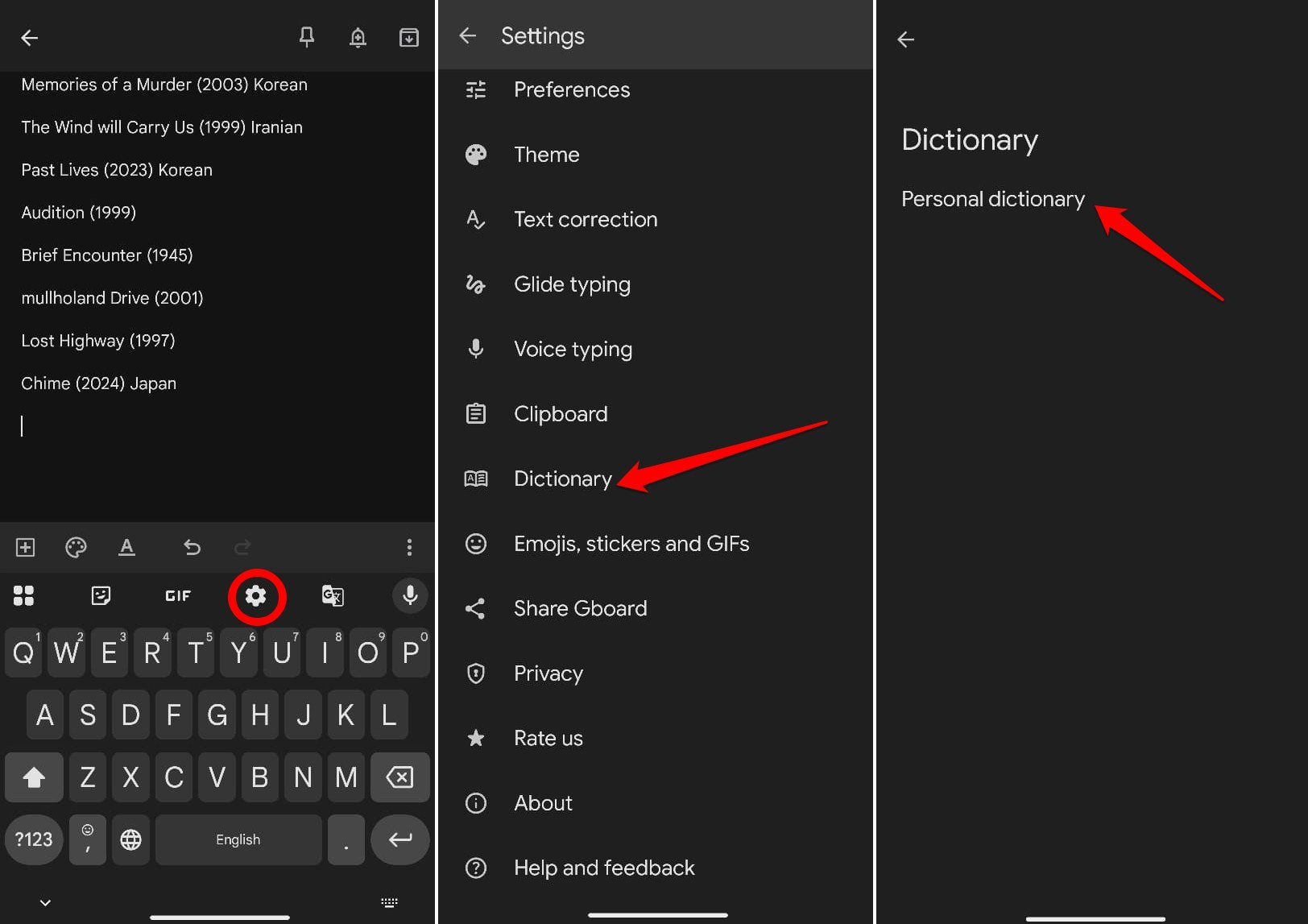
- Selecione o idioma preferido.
- Toque no botão +.
- Digite a palavra que você usa repetidamente durante a digitação na seção “ Digite uma palavra ”.
- Em seguida, digite o atalho que será gerado como uma sugestão para a palavra que você inseriu nas etapas anteriores.
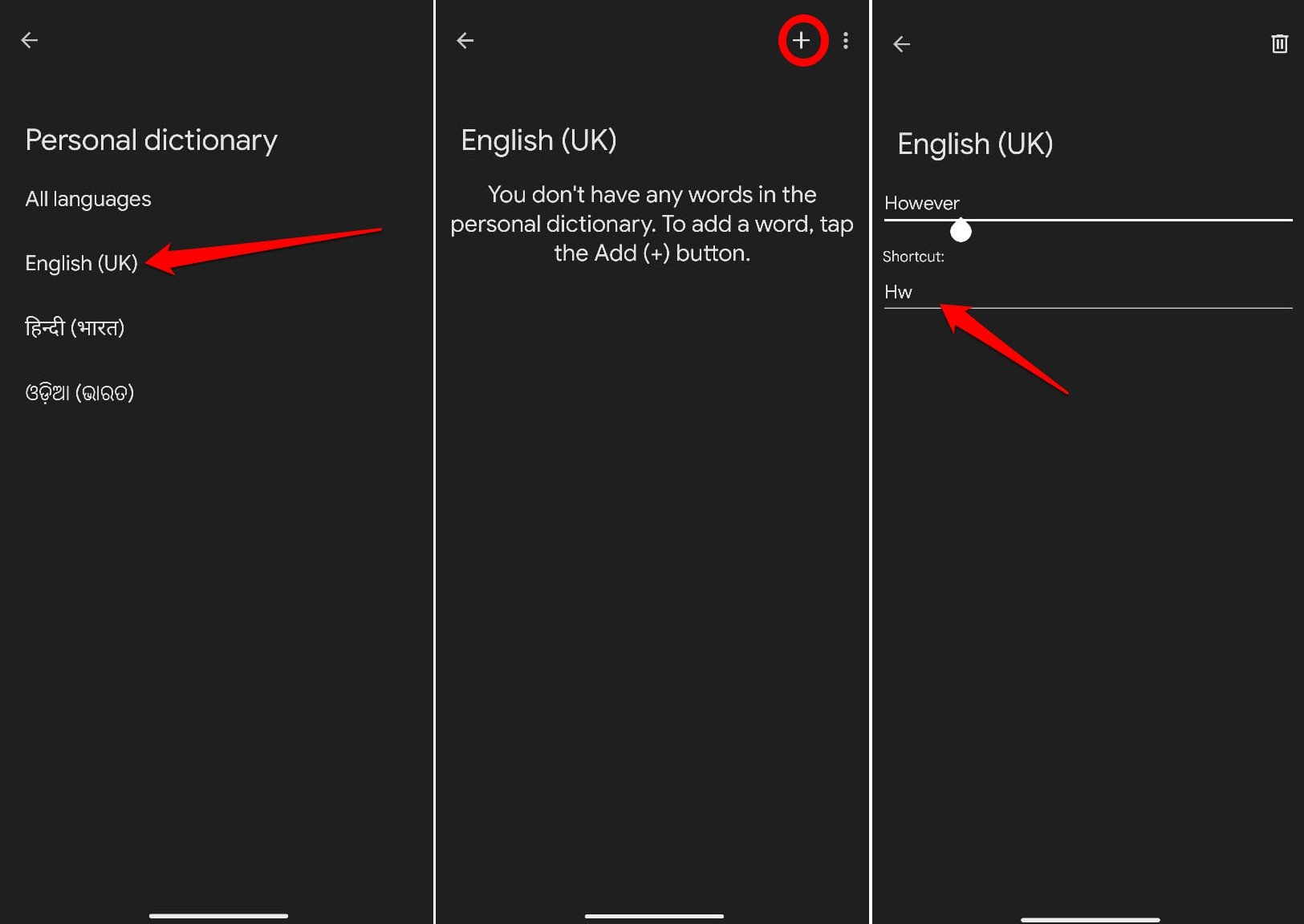
No exemplo da captura de tela, você pode ver que eu digitei “Hw” como o atalho para No entanto. Isso significa que quando eu digito Hw, o Gboard sugerirá “No entanto”, que posso escolher instantaneamente em vez de digitar a palavra completa “No entanto”, economizando assim meu tempo.
Coloque o Modo de Edição do Gboard em Ação
Eu costumava achar que o Gboard era muito desajeitado para editar longos parágrafos de texto até perceber que poderia mudar para o modo de edição e editar um grande bloco de texto facilmente.
Aqui estão os passos para você ativar o modo de edição do Gboard.
- Abra o Gboard em qualquer aplicativo suportado.
- Toque no ícone de quatro quadrados no canto superior esquerdo do painel do Gboard.
- Selecione Edição de Texto para visualizar seus controles.
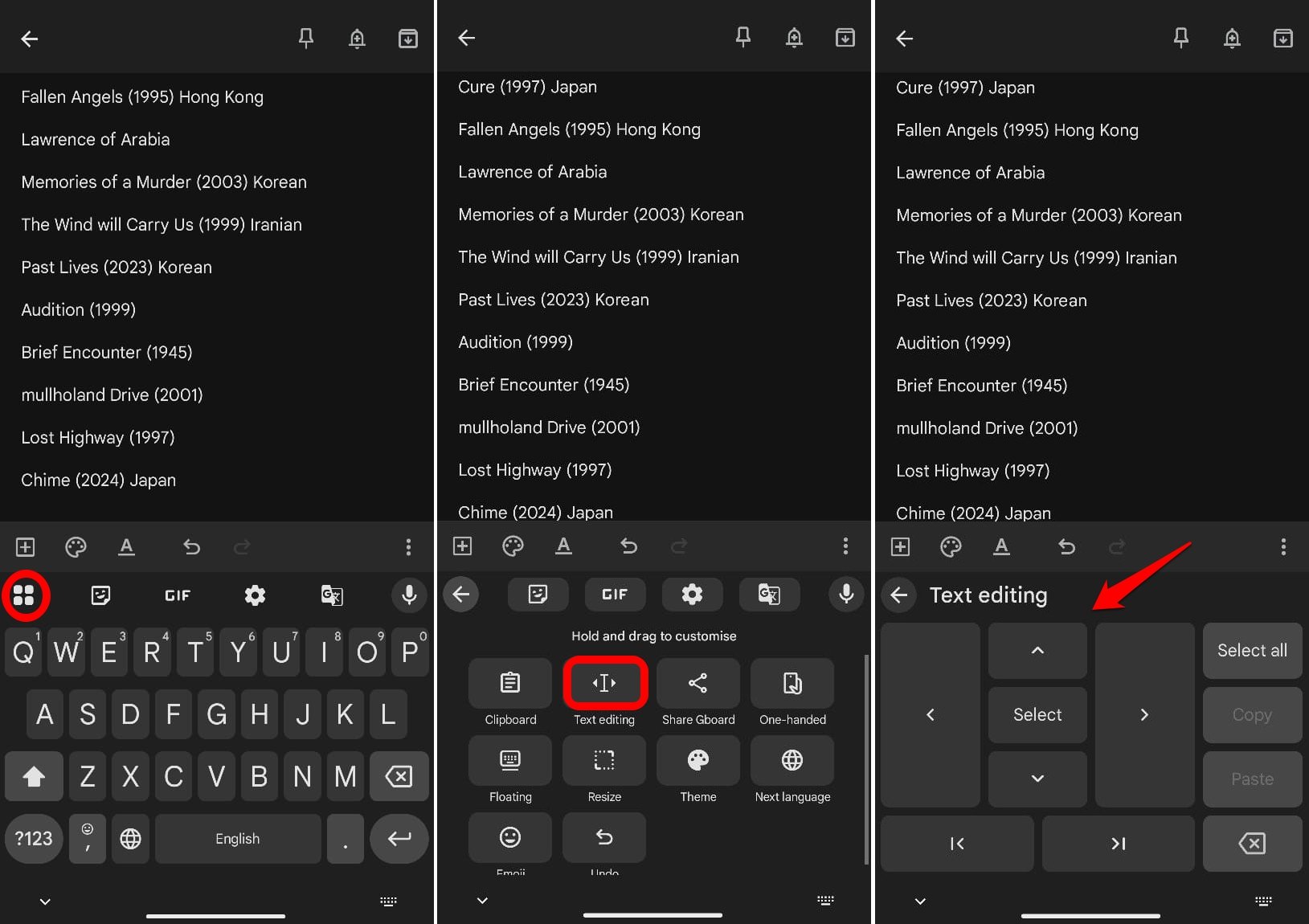
As teclas de seta ajudam você a navegar pelo texto. As teclas de “ponto de início” e “ponto final” mudarão você para o início do texto ou para o final do texto.
Para selecionar uma longa seção de texto, coloque o cursor no ponto onde deseja começar a seleção. Em seguida, pressione o botão Selecionar, seguido de um deslizar para baixo até o ponto no texto até o qual você deseja copiar.
Troca Rápida entre Maiúsculas e Minúsculas
Você ainda pressiona longamente a tecla Shift no Gboard (a tecla de seta ao lado de ‘Z’) e digita uma letra ou frase em maiúsculas? Às vezes, você pode esquecer de mudar a caixa, acabando por excluir e reescrever toda a linha. Que desperdício de tempo, mas não mais.
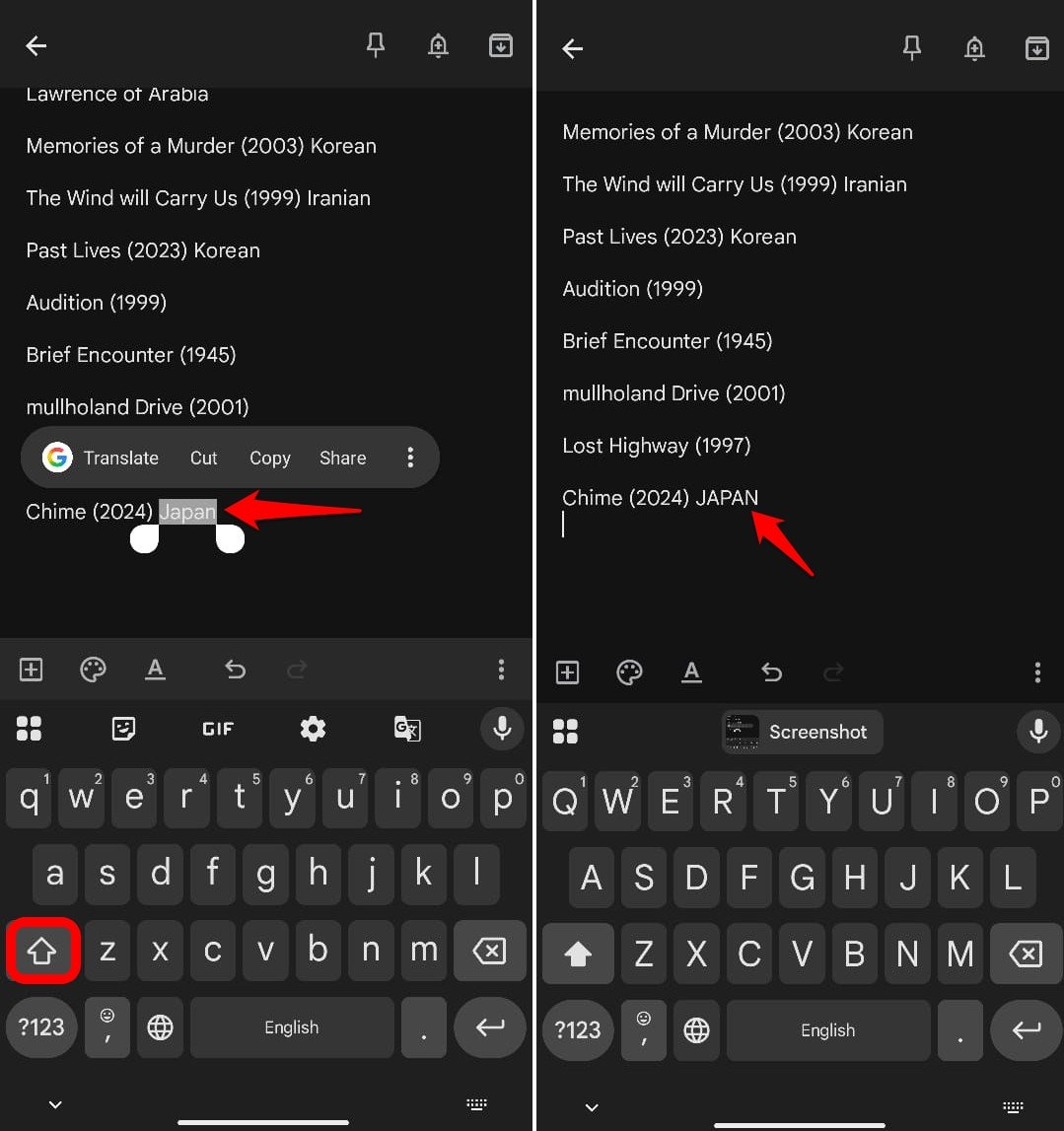
Há um pequeno truque com a tecla Shift que você pode usar para selecionar e mudar instantaneamente a caixa de uma palavra/frase de Maiúscula para minúscula ou vice-versa, bem como a caixa inicial (a primeira letra da palavra é maiúscula).
Para qualquer palavra ou frase,
- Toque duas vezes na palavra para selecioná-la [ toque duas vezes e arraste para selecionar uma frase ]
- Pressione a tecla Shift para mudar para a caixa desejada.
Tradução Instantânea enquanto Você Digita no Gboard
Às vezes, durante viagens, preciso me comunicar via e-mail/WhatsApp com pessoas em um idioma diferente que não é meu idioma nativo ou um idioma de ligação, como o inglês.
Eu geralmente usaria o Google Tradutor, digitando a frase no meu idioma ou no idioma de ligação e traduzindo para o idioma alvo com o qual quero me comunicar. Isso dá muito trabalho.
Em vez disso, uso o recurso de tradução em movimento.
- Abra o aplicativo no qual deseja compor o texto.
- Assim que o Gboard aparecer, toque em Traduzir.
- Defina o Idioma Detectado e o Idioma de Saída Preferido.
- Digite em seu idioma primário/idoma de ligação no campo de texto “ Digite aqui para traduzir ”.
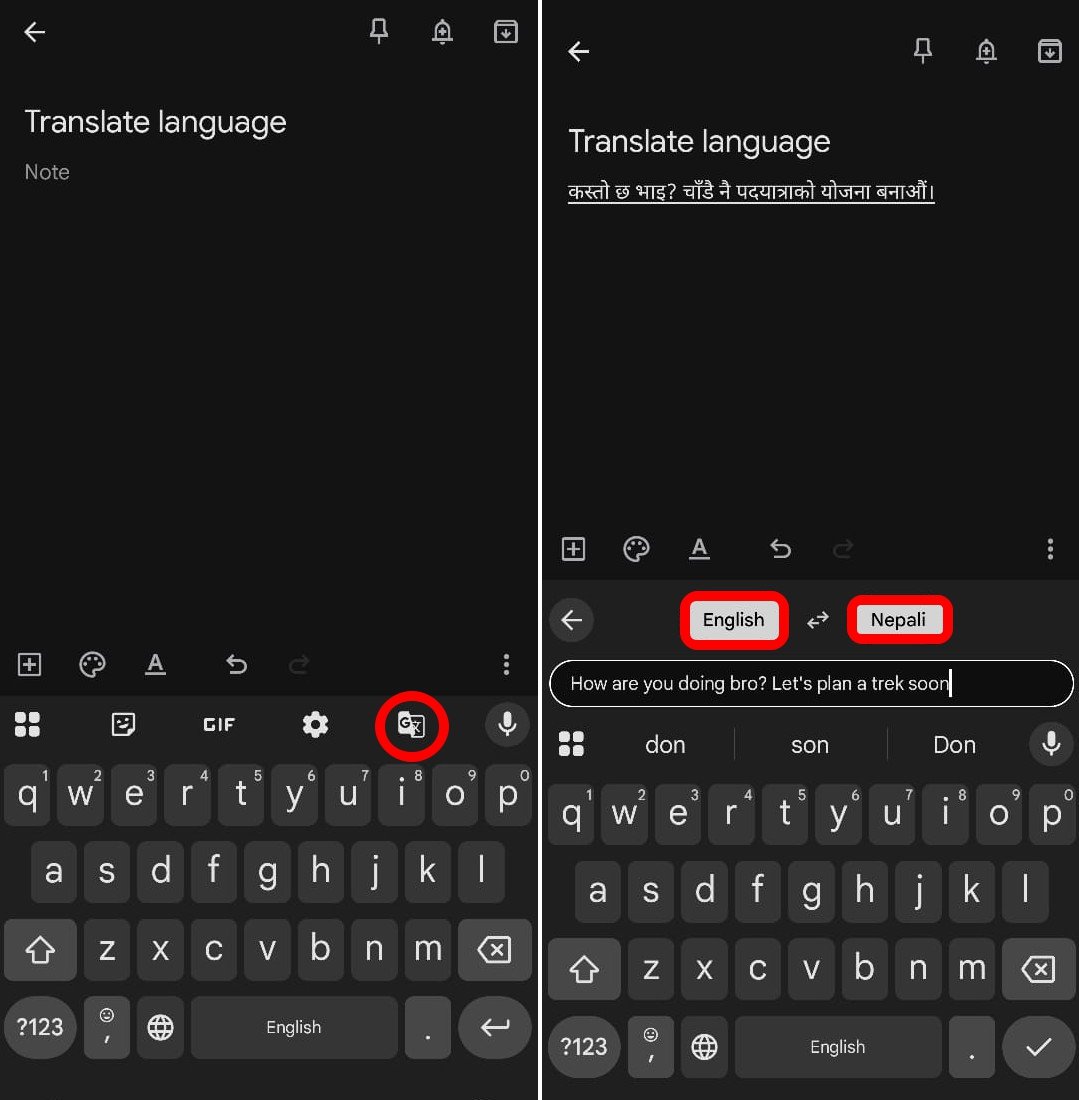
À medida que você continua digitando no painel de tradução, a frase/palavra/resultados aparecerão no campo de texto principal do e-mail/notas/aplicativo de mensagens que você está usando para compor o texto.
Deslize no Gboard para Formar Frases Rápido
Em vez de ficar digitando uma palavra tocando em cada letra com dois dedos e duas mãos, por que não deslizar de uma letra para outra com um movimento de deslizar no Gboard e formar palavras instantaneamente? Isso pode ser feito com uma mão bem facilmente uma vez que você pega o jeito.
Esse recurso no Gboard é chamado de digitação por deslizar. Eu uso isso o tempo todo, desde compor e-mails até enviar aquela rápida mensagem de WhatsApp.
- Inicie o Gboard no aplicativo que você está usando atualmente.
- Toque no ícone de engrenagem para acessar as configurações do Gboard.
- Vá para Digitação por Deslizamento.
- Ative o botão ao lado de Digitação por Deslizamento.
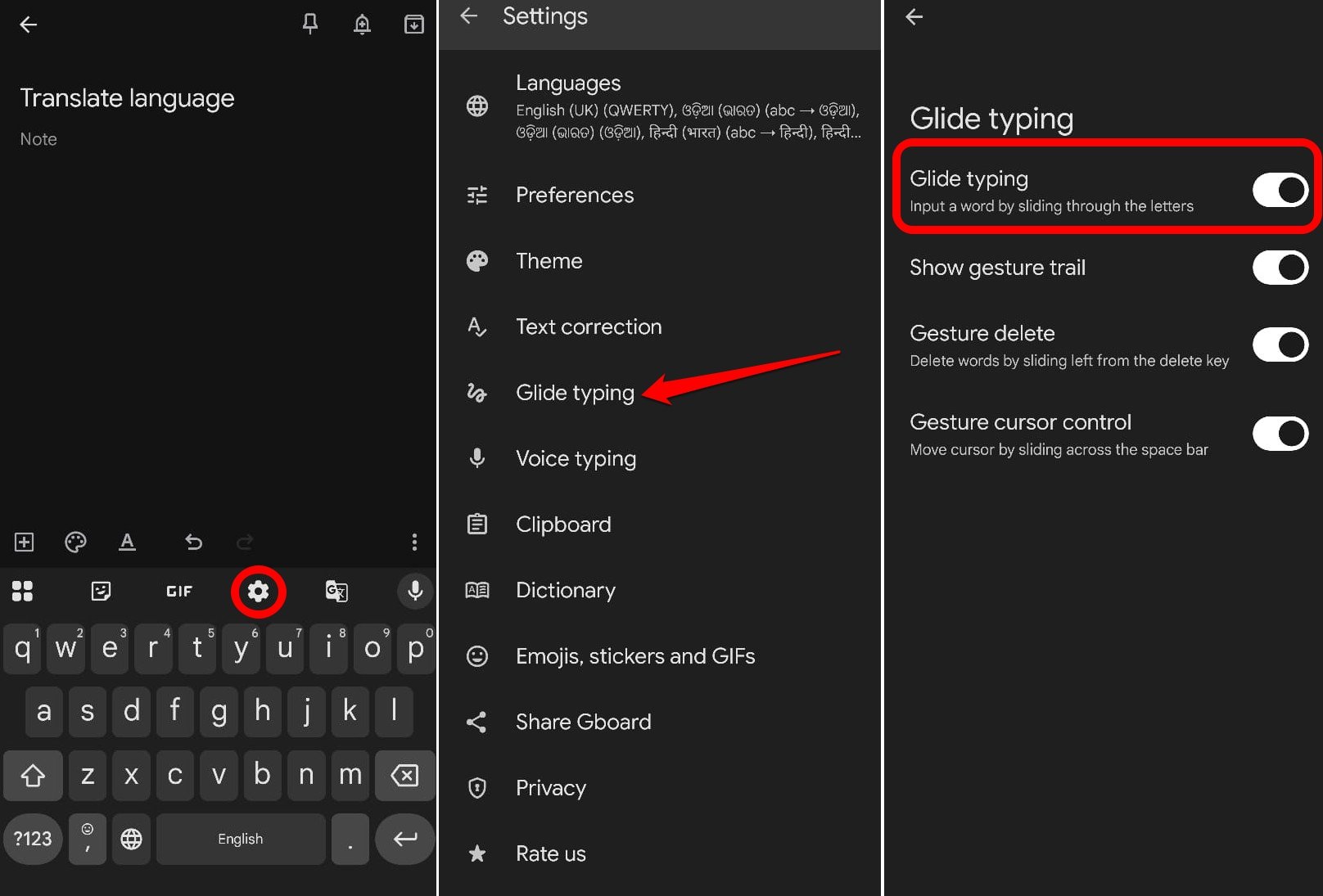
- Para garantir que a Digitação por Deslizamento esteja funcionando, você pode ativar Mostrar Rastro de Gestos.
O rastro de gestos permitirá uma faixa branca visual enquanto você desliza de uma letra para outra para formar uma palavra.
Excluir Rápido um Parágrafo/Sentença Usando um Gestos
Sendo um escritor profissional, faço o máximo uso do recurso de exclusão por gestos no Gboard, e isso simplesmente me ajuda a superar meu bloqueio criativo suavemente.
Eu frequentemente escrevo ficção, poesia, esboços de conteúdo e diários ocasionais durante minhas viagens. Isso é uma quantidade enorme de pensamentos expressos no aplicativo de Notas do meu telefone. Às vezes, enquanto escrevo, posso não gostar de uma frase e querer excluí-la.
Eu uso o método de exclusão por gestos no Gboard em vez de pressionar o botão de exclusão repetidamente ou passar pelo trabalho de seleção e exclusão de texto.
Do ponto onde o cursor está colocado, tudo o que faço é pressionar e deslizar para a esquerda no botão de exclusão(X) no Gboard para percorrer a seção de texto, selecionando e excluindo-a. Se você é novo no recurso, pode levar um tempo para se acostumar, mas esse método de exclusão de texto economiza tempo.
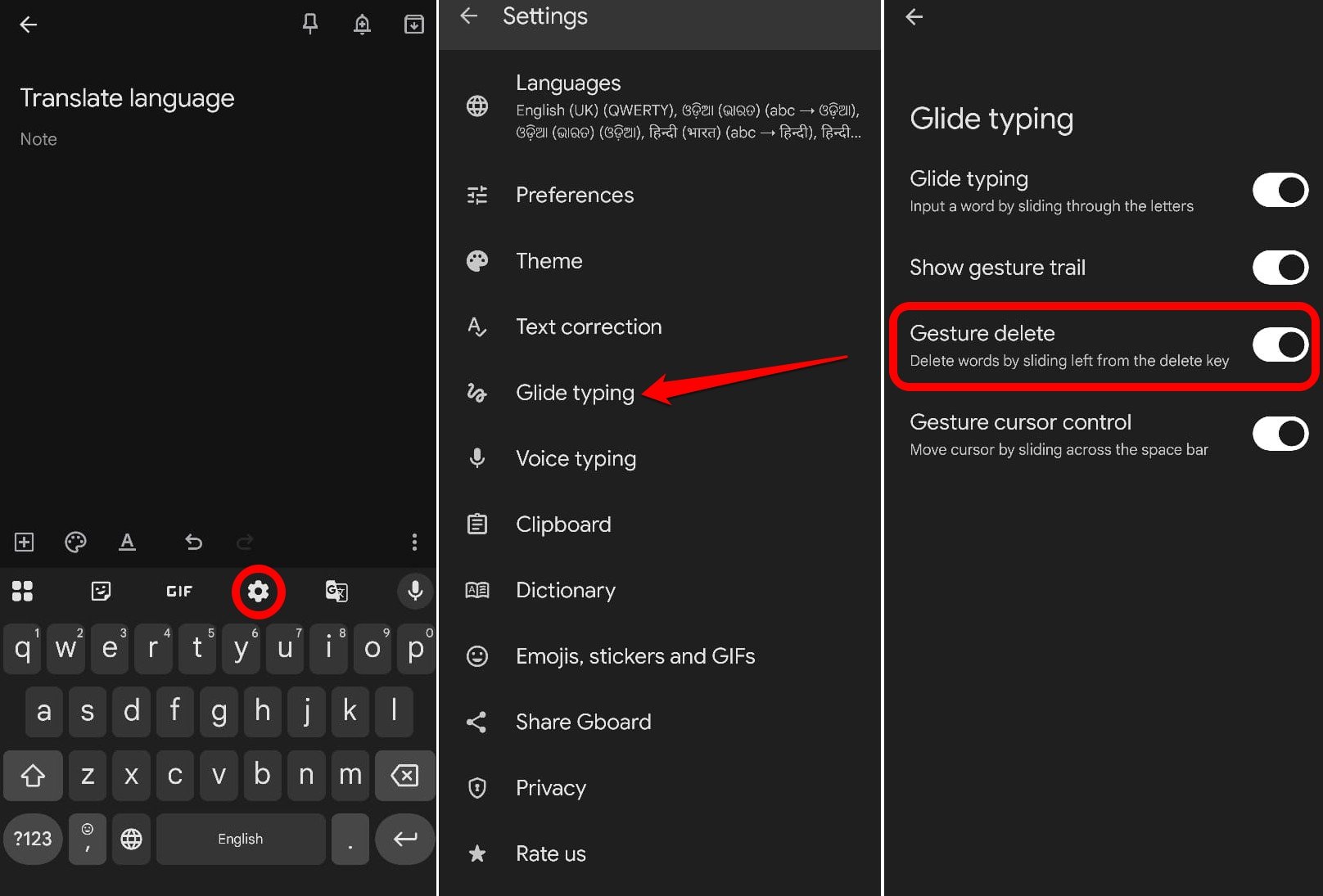
Para ativar esse recurso,
- Abra o Gboard e pressione o ícone de engrenagem para ir para suas configurações.
- Toque em Digitação por Deslizamento.
- Pressione o botão ao lado de Exclusão por Gestos para ativá-lo.
Compartilhe Instantaneamente uma Captura de Tela em seu Texto
Eu uso muito o Reddit no meu tempo livre para comentar sobre memes em postagens engraçadas. Às vezes, vejo uma imagem de meme engraçada em outros aplicativos e quero compartilhá-la instantaneamente em um comentário no Reddit.
Tecnicamente, eu deveria capturar uma captura de tela. Depois, mudar para o Reddit, abrir a seção de comentários e ir para Adicionar imagem para selecionar a captura de tela navegando no armazenamento do dispositivo. Isso dá muito trabalho.
Eu costumo fazer as coisas de forma mais inteligente usando o Gboard. Eu compartilho as capturas de tela instantaneamente salvando-as na área de transferência do Gboard.
Assim que capturo uma captura de tela, ela é copiada para a área de transferência. Eu mudo instantaneamente para a seção de comentários do Reddit, digito o texto necessário para o comentário, acesso a área de transferência e, com um toque, colo a captura de tela e publico o comentário.
Leva menos de 30 segundos. (a menos que eu esteja digitando um grande comentário) Você também pode usar esse recurso para anexar capturas de tela com o texto que você está digitando para mensagens, notas ou e-mails.
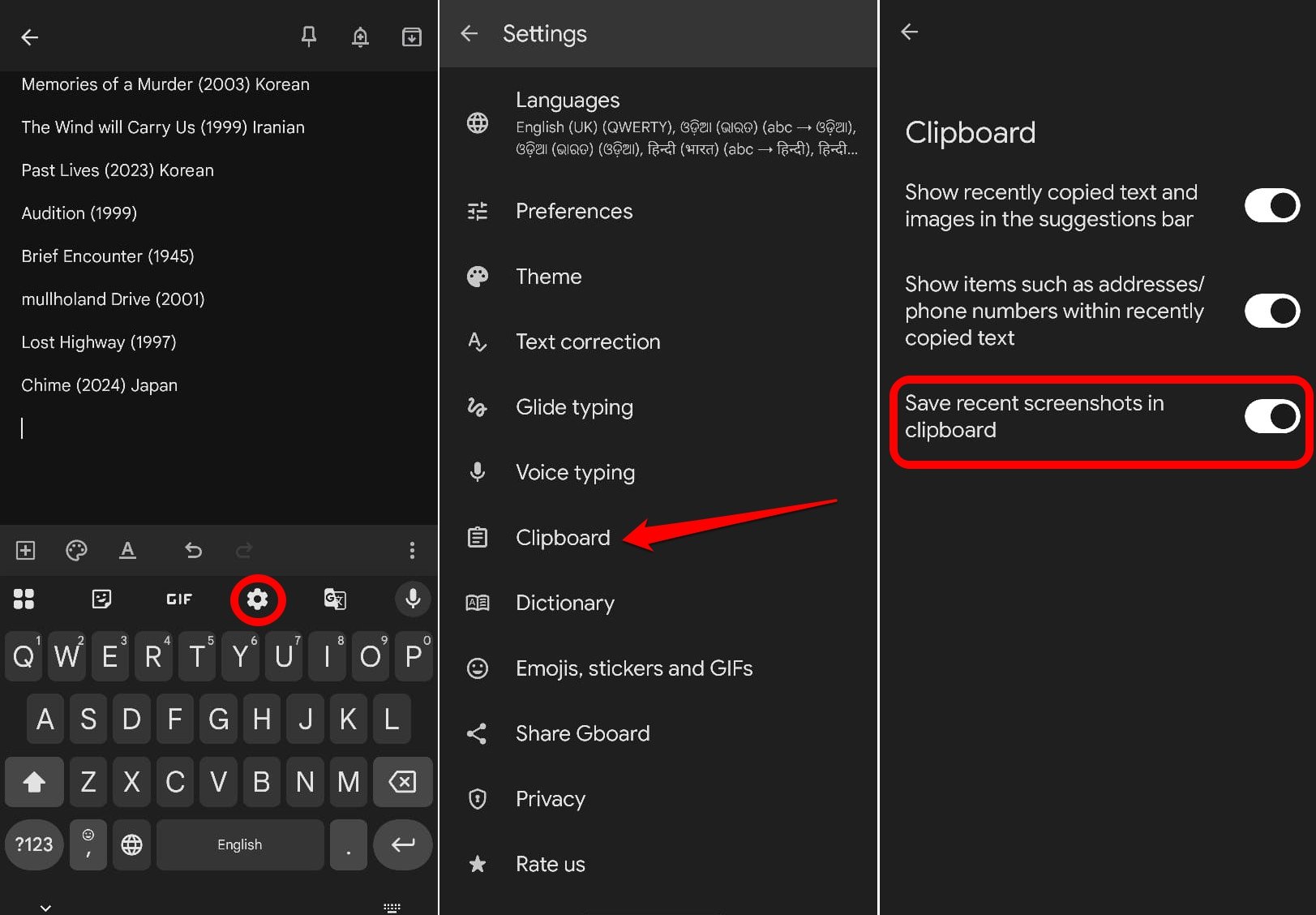
Aqui estão os passos para ativar o recurso de salvar capturas de tela na área de transferência do Gboard.
- Abra o Gboard no aplicativo que você está usando.
- Toque no ícone de engrenagem para acessar as configurações do Gboard.
- Vá para Área de Transferência.
- Ative o botão ao lado de Salvar capturas de tela na Área de Transferência.
Deixe o Gboard digitar por você com o Recurso de Digitação por Voz [Dica Bônus]
Sentindo-se muito cansado para tocar nas letras para formar aquela mensagem ou texto de e-mail? Por que não falar o que você quer escrever, e o Gboard anotará para você.
Às vezes, quando tenho algumas ideias de histórias para ficção ou alguns bons pensamentos para poesia, mas estou muito cansado para sentar e digitá-los todos, eu uso a digitação por voz do Gboard.
Para ativar a digitação por voz no Gboard,
- Inicie o Gboard no aplicativo que você pretende usar.
- Pressione o ícone de engrenagem para ir para as configurações.
- Toque em Digitação por Voz.
- Ative o botão ao lado de Usar Digitação por Voz.
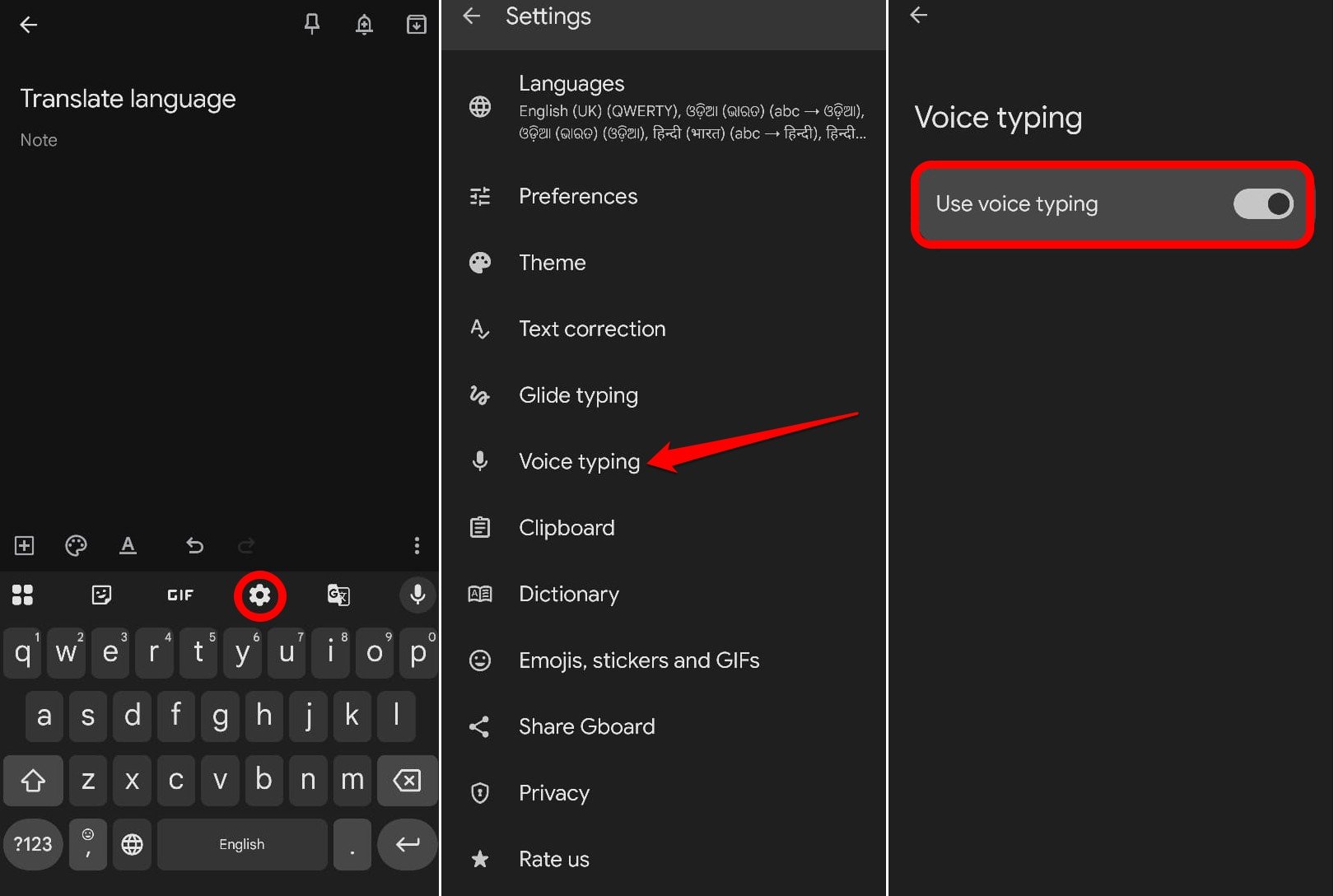
- Para iniciar a ditado, pressione e segure o ícone do Microfone no lado direito do painel do Gboard [acima da letra P]
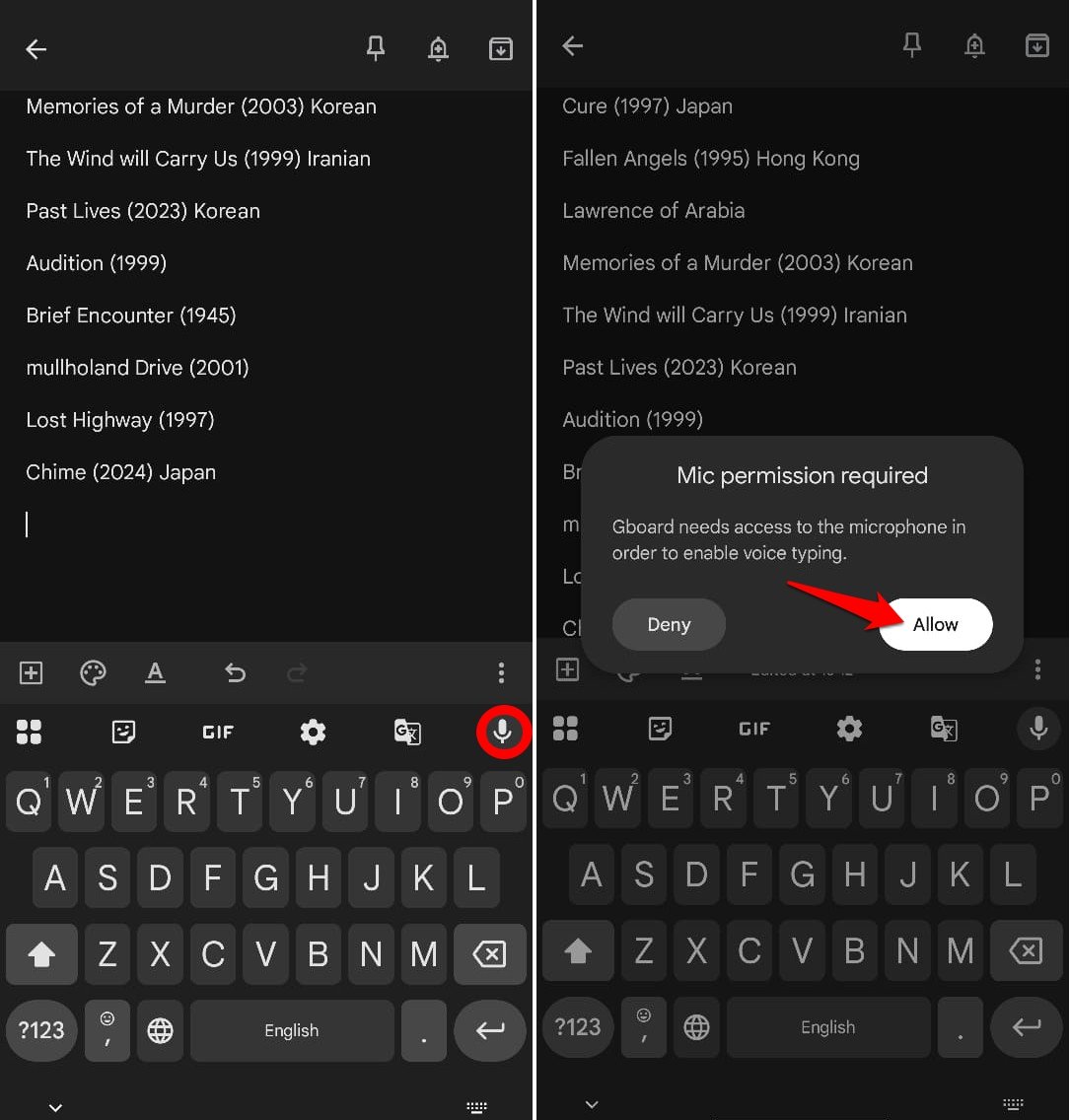
- Fale as palavras e elas começarão a aparecer no campo de texto.
NOTA: Quando é sua primeira vez usando a digitação por voz, pressionar longamente o ícone do Microfone no Gboard solicitará que você permita o acesso ao Microfone. Dê a permissão necessária para ativar a digitação por voz.
O Gboard é o Herói Não Reconhecido dos Dispositivos Android
Para alguém que usa intensivamente o Gboard todos os dias para uso formal e informal, implementar essas dicas e truques me ajudou muito. Se você está usando um dispositivo Android com o Gboard, é hora de usar esses recursos do Gboard para facilitar muito o processo de composição e edição de texto.
Se você tiver alguma opinião sobre Usei Esses Truques do Gboard no Android para Editar e Facilitei a Digitação, sinta-se à vontade para deixar um comentário abaixo. Além disso, inscreva-se em nosso canal do YouTube DigitBin para tutoriais em vídeo. Saúde!
Receba novas postagens na sua caixa de entrada
Sem spam. Cancele a assinatura a qualquer momento.