Backups iOS · 3 min read · Dec 11, 2025
Identificando Backups de Dispositivos iOS
Q: Meu iPad de primeira geração, um iPod touch de terceira geração e o iPod shuffle do meu marido estão todos salvos na pasta MobileSync. Como posso saber qual é qual se eu quiser salvar uma cópia de um dos backups em outro local?
– Melba
A: A pasta MobileSync na verdade conterá apenas backups do seu iPad e iPod touch neste caso; o iTunes só faz backup de dispositivos iOS, não de modelos tradicionais de iPod, como o iPod shuffle, iPod nano ou iPod classic.
Se você estiver vendo mais de duas subpastas na pasta MobileSync, é possível que as outras sejam de dispositivos iOS anteriores que você pode ter usado. Os backups são armazenados com base em um identificador de hardware único, então cada dispositivo recebe sua própria pasta de backup; mesmo que você restaure um backup de um dispositivo anterior em um modelo de substituição, o novo dispositivo iOS criará uma nova pasta de backup, deixando a anterior no lugar. O iTunes também às vezes cria backups adicionais antes de realizar grandes atualizações do iOS, dependendo da atualização específica e do modelo do iOS.
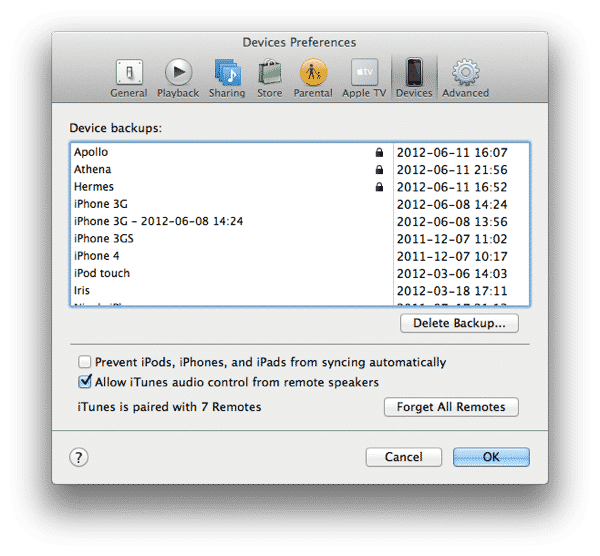
Você pode ver uma lista de todos os backups armazenados pelo iTunes acessando suas Preferências do iTunes e selecionando a seção Dispositivos. Infelizmente, esta tela não fornece nenhuma indicação de onde estão as pastas de backup reais, mas pode ser útil para limpar backups de dispositivos mais antigos que você não precisa mais.
Dito isso, se você tiver apenas um ou dois backups, pode comparar as datas mostradas nesta tela com a data das pastas de backup reais para ter uma ideia de qual é qual.
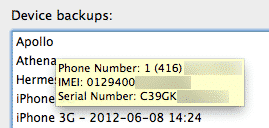
Você pode selecionar qualquer backup daqui e clicar no botão Excluir Backup para removê-lo; note que os backups não são realmente removidos até que você clique no botão OK, então se você cometer um erro aqui, pode voltar clicando em Cancelar. Você pode identificar backups específicos passando o ponteiro do mouse sobre eles, o que mostrará uma sobreposição de dica com o número de série do dispositivo de onde o backup é originado—um recurso útil se você tiver dois ou mais backups com o mesmo nome e carimbos de data/hora semelhantes e não souber qual excluir. Backups de dispositivos com capacidade celular também exibirão informações IMEI aqui, e backups de iPhone mostrarão o número de telefone celular.
Você pode identificar os backups reais na pasta MobileSync de algumas maneiras diferentes. As pastas de backup são nomeadas com base no identificador único do dispositivo (UDID) de cada dispositivo. A maneira mais fácil de obter o UDID do seu dispositivo é simplesmente acessar a tela Resumo do seu dispositivo no iTunes e clicar no campo “Número de Série”—ele mudará para mostrar o UDID em vez disso, que deve corresponder ao nome da pasta de backup apropriada.
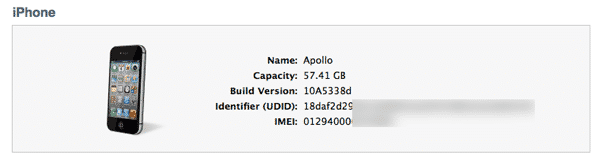
A mesma técnica funciona no campo da Versão do Software para mostrar a Versão de Compilação, e no campo do Número de Telefone para mostrar o IMEI e ICCID de um iPhone. Em um modelo de iPad equipado com celular, você também pode clicar novamente no campo “Número de Série” para alternar entre o número de Dados Celulares, IMEI e ICCID antes de retornar ao número de série. A função “Copiar” da área de transferência também funciona nesta tela para copiar o Número de Série do UDID para a área de transferência, de acordo com o que estiver exibido.
Alternativamente, se você não tiver seu dispositivo iOS à mão, ou não puder iniciar o iTunes por qualquer motivo, você pode explorar a pasta de backups e olhar dentro do arquivo Info.plist, que exibirá todas as informações relevantes para aquele backup específico, incluindo o nome e número de série do dispositivo, bem como o número de telefone e informações IMEI/ICCID para dispositivos iOS celulares.
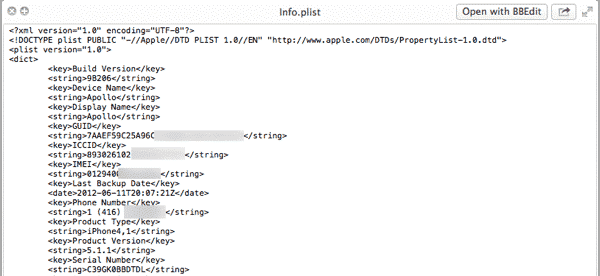
Tenha em mente, no entanto, que se você tiver pastas de backup adicionais armazenadas dentro da sua pasta MobileSync, pode querer verificar novamente os números de série e as datas de backup no Info.plist para garantir que você está copiando a pasta de backup correta. Excluir backups desnecessários nas preferências do iTunes, como descrito acima, também pode ajudar nesse aspecto, limpando quaisquer pastas que não são mais necessárias. No entanto, o método UDID é a maneira mais confiável de garantir que você está correspondendo o backup correto ao dispositivo correto.
Receba novas postagens na sua caixa de entrada
Sem spam. Cancele a assinatura a qualquer momento.