Tecnologia · 6 min read · Jan 18, 2026
iMessage no Windows 11: Aqui está como usá-lo

O iMessage só existe para o ecossistema da Apple, amplamente utilizado no iPhone, MacBook e iPad. As pessoas realmente amam o iMessage, pois é rápido, limpo, extremamente confiável e possui alguns recursos empolgantes. As pessoas são fascinadas pelos softwares e produtos da Apple; se a Apple oferece algo, então se torna um produto altamente premium a ser possuído. O mesmo vale para o iMessage, um serviço de mensagens instantâneas. Sendo um software exclusivo da Apple, torna-se um software muito procurado entre as massas.
Se você é um usuário de iPhone, então com certeza deve estar usando o iMessage. Os usuários de Mac também usam o iMessage, o que facilita o acesso às mensagens em seus computadores. Isso torna o fluxo de trabalho mais fácil, pois você pode enviar e receber mensagens entre plataformas. É por isso que a maioria das pessoas quer baixar o iMessage para Windows 11, para que também possam desfrutar dos serviços em seu PC com Windows.
O que é o iMessage para Windows 11?
o iMessage para Windows é uma plataforma para que você possa conectar seus serviços de iMessage ao seu computador Windows. Tradicionalmente, você deve usar um computador Mac para acessar o iMessage. No entanto, temos certos truques pelos quais você pode instalar o iMessage diretamente no seu Windows 11. E se você instalar o iMessage no Windows, então poderá enviar ou receber uma mensagem no seu laptop ou computador Windows.
Por que usar o iMessage?
Onde o Android usa SMS tradicionais, o iPhone suporta SMS multimídia com emojis e outros recursos especiais. O iMessage é um serviço de mensagens instantâneas da Apple. Funciona exatamente como o WhatsApp. Se você usar o iMessage, pode criar seus próprios adesivos e mensagens personalizadas bonitas.
O iMessage está disponível para Windows?
Agora, o iMessage da Apple está disponível apenas para dispositivos iPhone, iPad e Mac. Eles não fazem produtos de software para outros usuários. Apenas exclusivo da Apple! Mas não se preocupe, pois existem outras maneiras de baixar o iMessage para Windows de forma não oficial. Alguns métodos funcionam com dispositivos com jailbreak. E caso você não queira fazer jailbreak, temos outros métodos também. Então, vamos descobrir esses métodos para baixar e usar o iMessage no Windows!
Métodos para Baixar o iMessage para Windows 11
Se você não tem um iPhone com jailbreak, mas ainda quer baixar o iMessage no Windows, então não se preocupe; nós temos a solução. Ainda há uma maneira pela qual você pode usar os serviços do iMessage em sua máquina Windows. Basta continuar lendo.
*Nota: Não há um aplicativo iMessage independente para Windows, mas você pode tentar alguns métodos alternativos para usar o iMessage no Windows 11. Alguns truques listados abaixo podem precisar de um Mac, enquanto outros podem exigir que você faça algum pagamento. Não há um método direto para usar o iMessage da Apple no PC.*
Método 1. Usando o AirMessage Web
Você pode acessar o iMessage no Windows 11 usando qualquer navegador moderno em seu PC. Tudo o que você precisa fazer é criar um servidor AirMessage no MacBook e depois conectar o AirMessage com a Conta do Google. Abra o AirMessage Web e faça login com uma conta do Google para acessar o iMessage. Você pode enviar, receber e compartilhar mensagens usando o AirMessage Web.
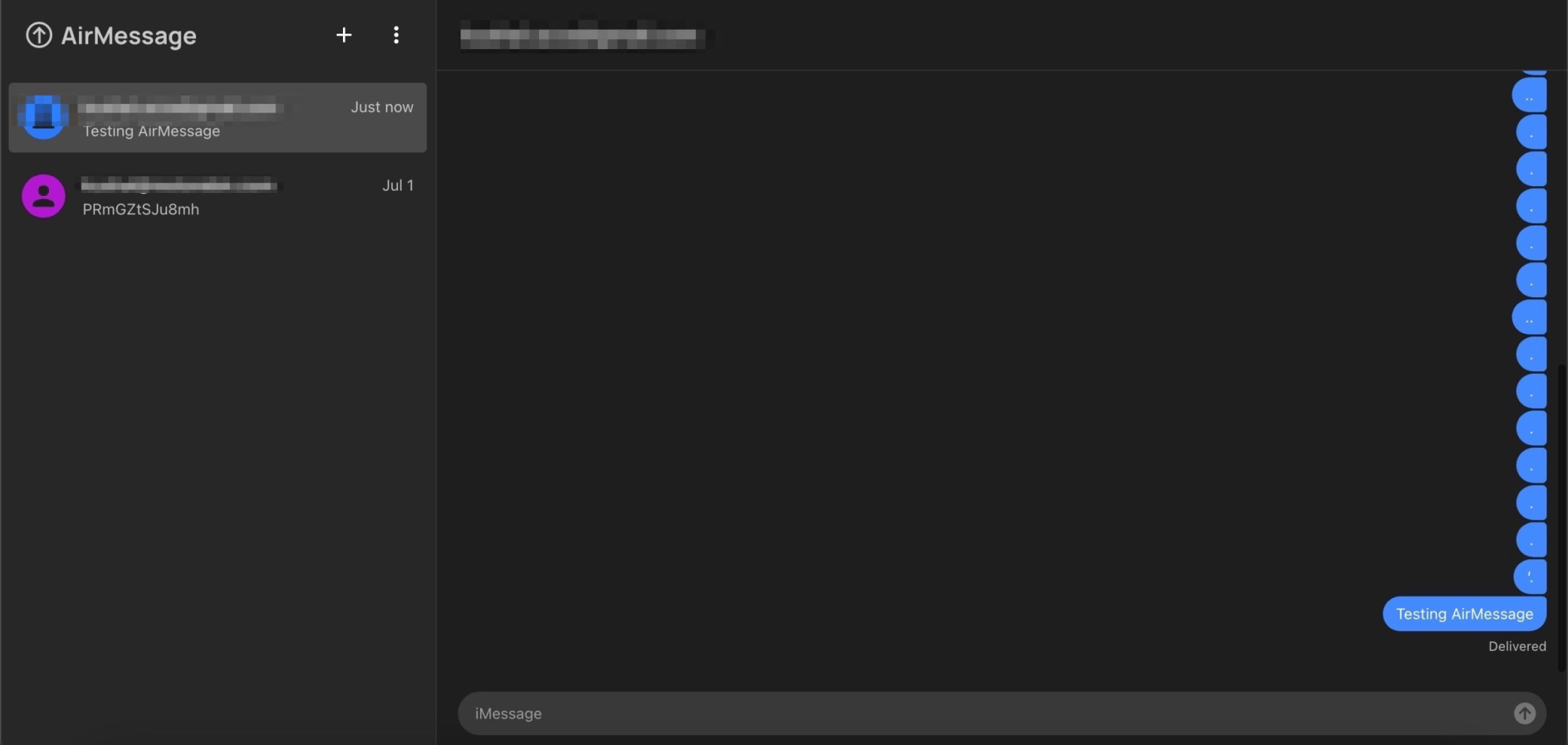
Passos em Resumo
Aqui está um Guia Detalhado: iMessage Web usando AirMessage
- Instale o Servidor AirMessage
- Conecte a Conta do Google
- Conceda Acessibilidade, Disco e Permissão de Automação ao AirMessage
- Abra a Web e faça login com a Conta do Google. Pronto!
Método 2. iMessage no Windows 11 usando o Microsoft Phone Link
A Microsoft anunciou uma atualização para o aplicativo Phone Link, que agora permitirá que os usuários de iPhone acessem o iMessage em um Windows 11.
- Instale o aplicativo Microsoft Phone Link em seu PC com Windows.
- Instale o aplicativo Link to Windows ** em seu iPhone.
- Abra o aplicativo Microsoft Phone Link em seu PC.
- Clique na opção iPhone em Escolha seu telefone.
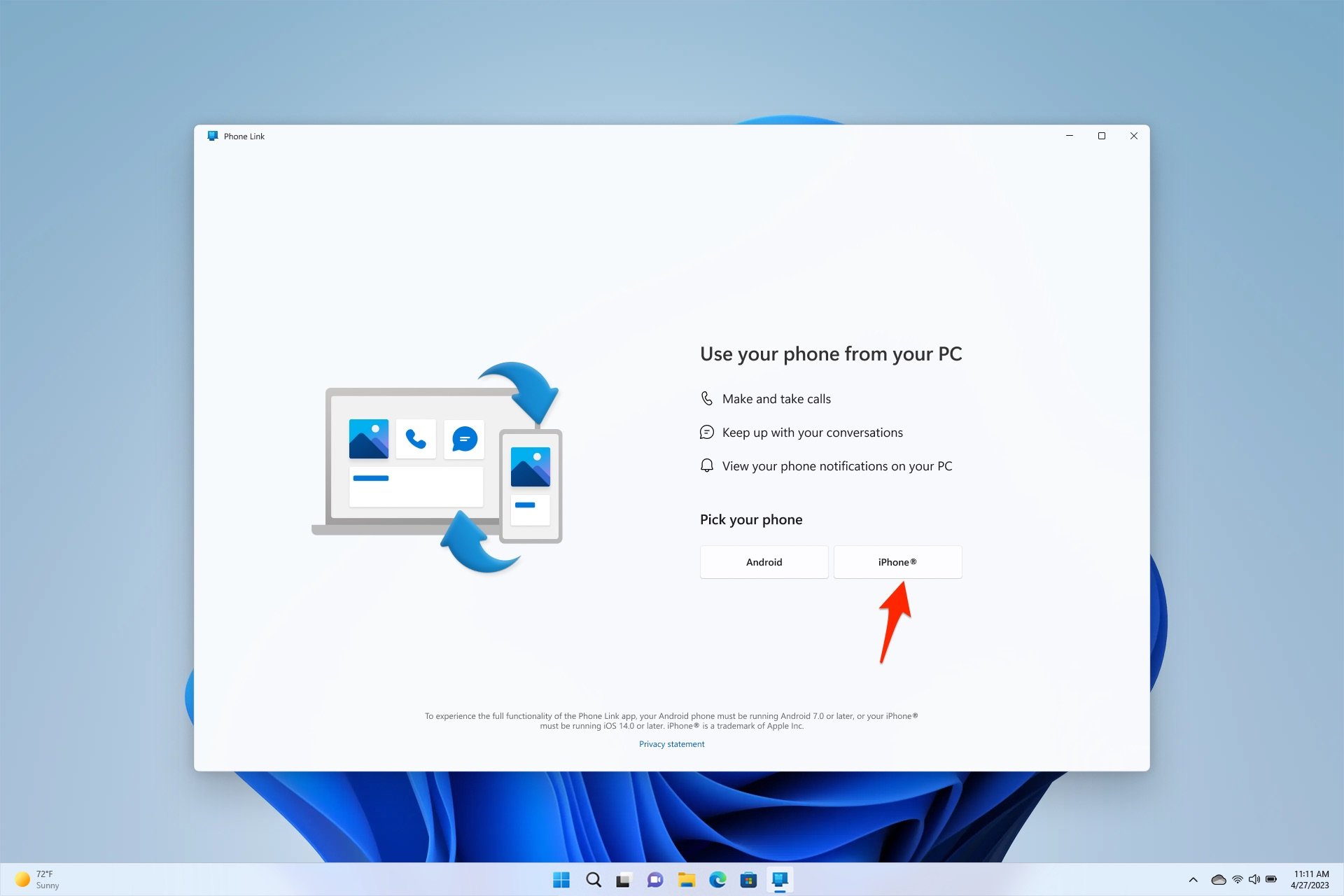
- Faça login com sua conta Microsoft no Windows 11 e no iPhone.
- Abra o aplicativo Link to Windows em seu iPhone e escaneie o código QR mostrado em seu computador.
- Conceda ao aplicativo Link to Windows acesso ao Bluetooth quando solicitado. Permita as permissões.
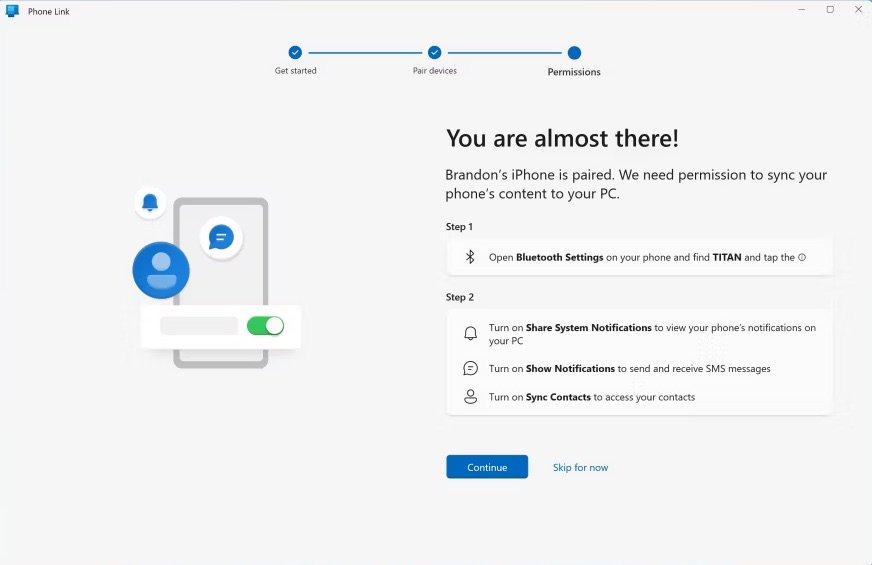
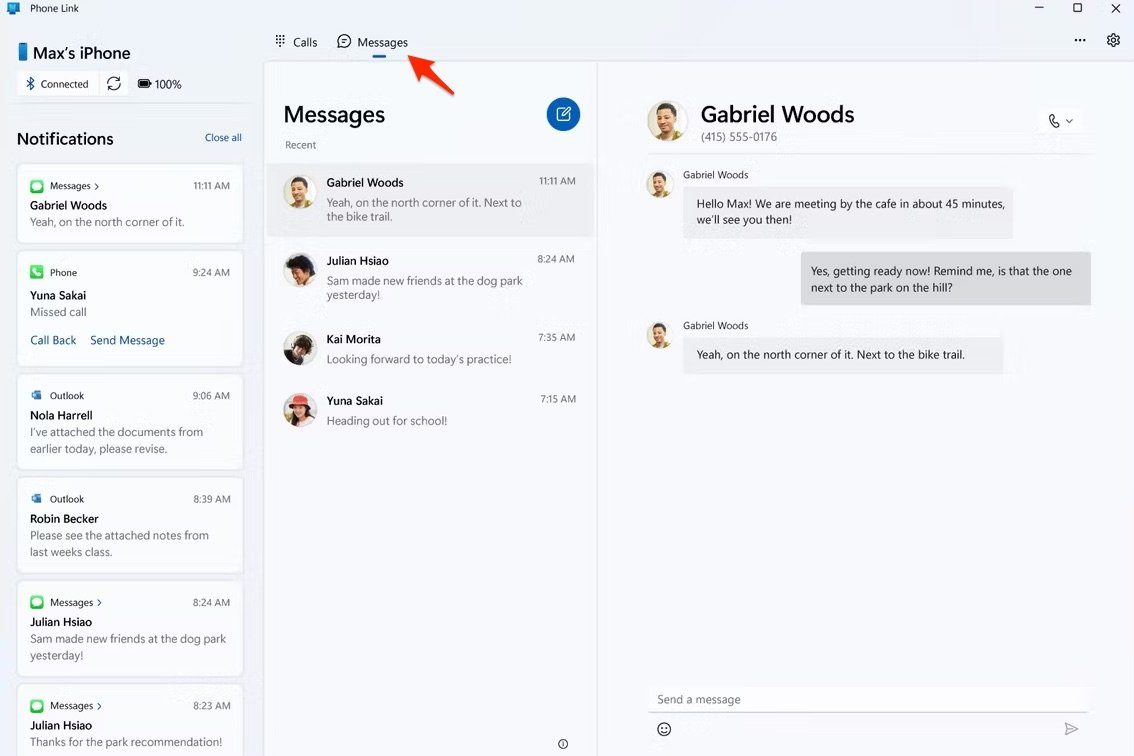
- Clique em Mensagens e depois no ícone do caderno no topo do aplicativo para iniciar uma nova mensagem.
Método 3. iMessage para Windows com Chrome Remote Desktop
Aqui estão os Passos para Usar o iMessage no PC com Windows usando o Chrome Remote Desktop
#1. Você precisará ter um Mac com iMessage e um PC com Windows 11.
#2. Baixe a Extensão Chrome Remote Desktop no Windows 11 e no Mac.
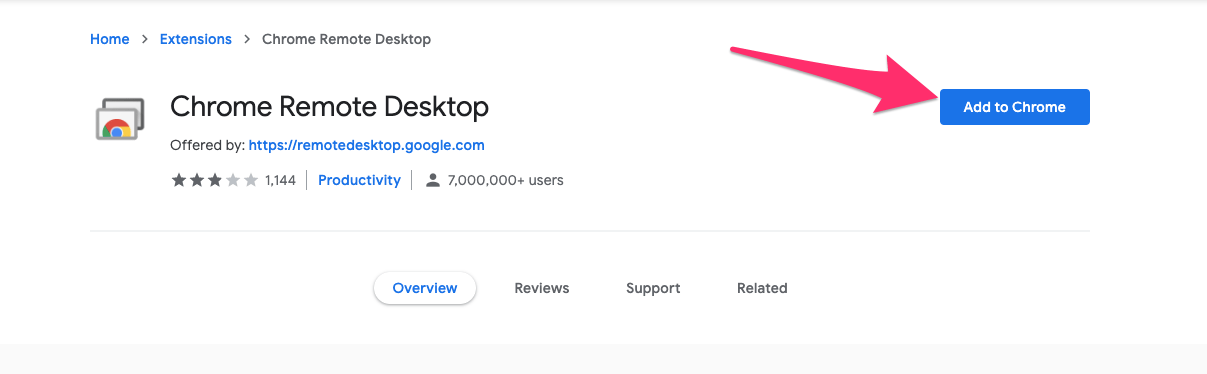
#3. Adicione a Extensão CRD ao Chrome em ambos, Mac e Windows.
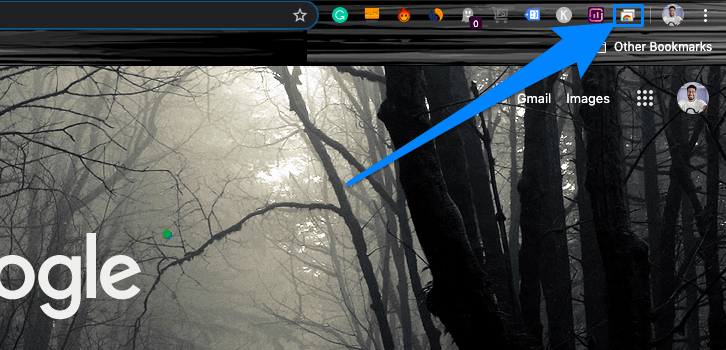
#4. Clique no Ícone CRD para Abrir o Site de Acesso Remoto em ambos os PCs.
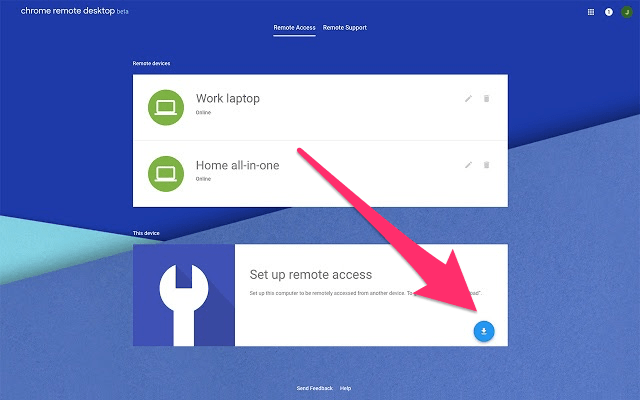
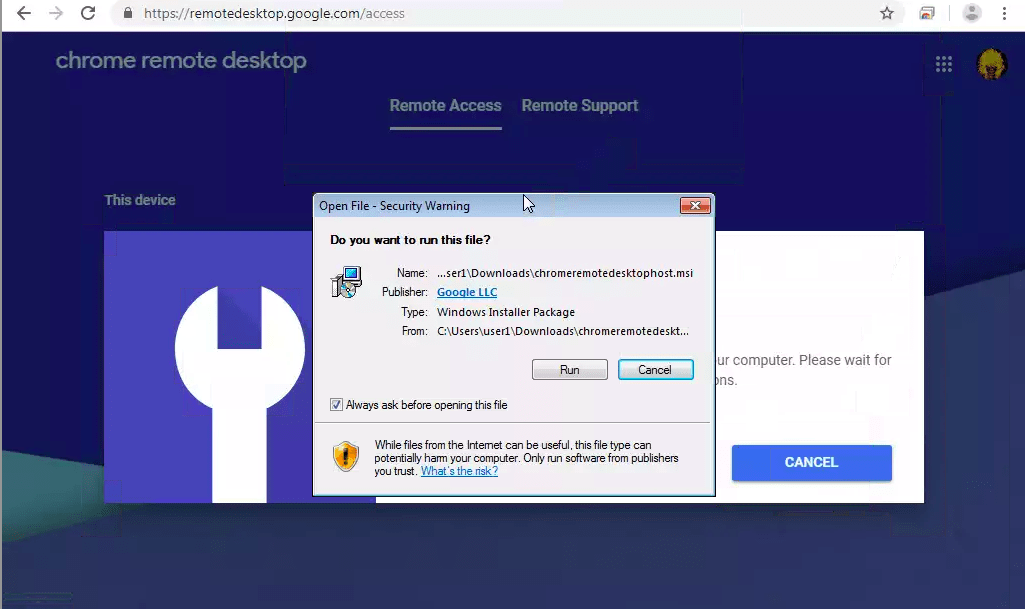
#5. Aqui, baixe o arquivo de Acesso Remoto para Windows e Mac, respectivamente.
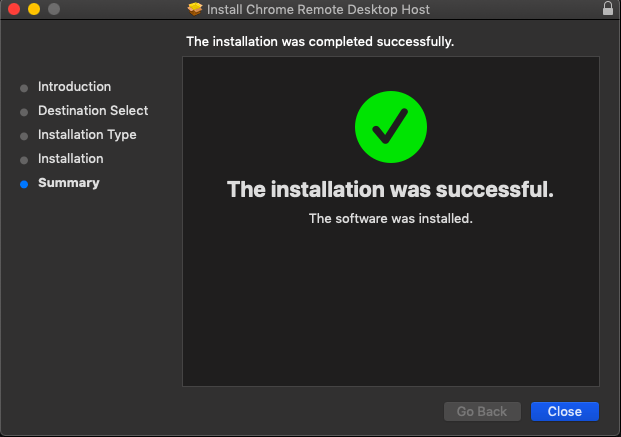
#6. Instale o Chrome Remote Desktop Host.pkg no PC Mac
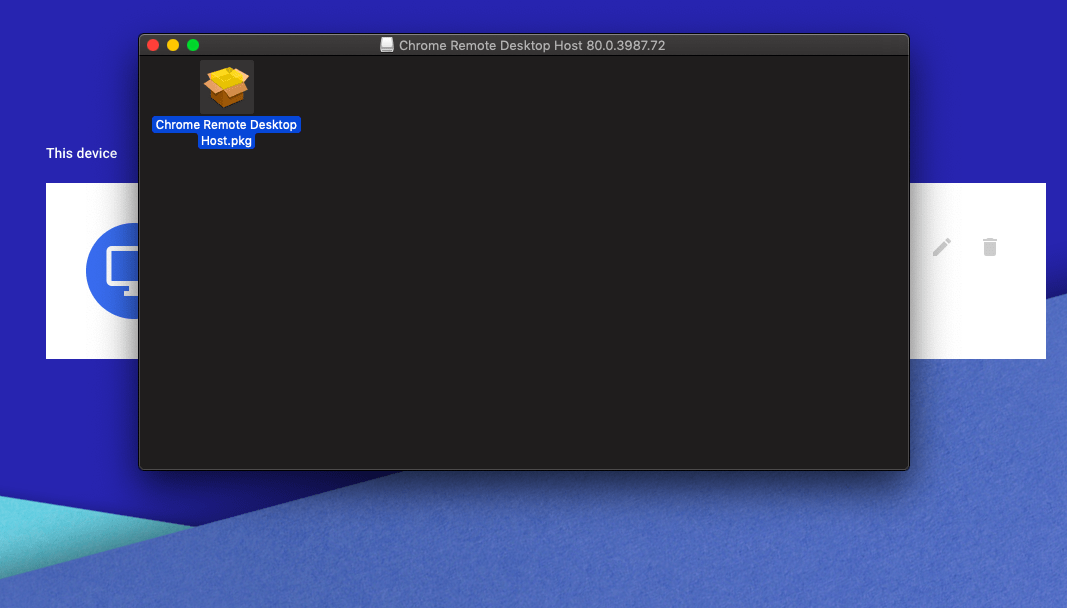
#7. Instalação bem-sucedida no Mac
#8. Instale o arquivo de Acesso Remoto da mesma forma no PC com Windows.
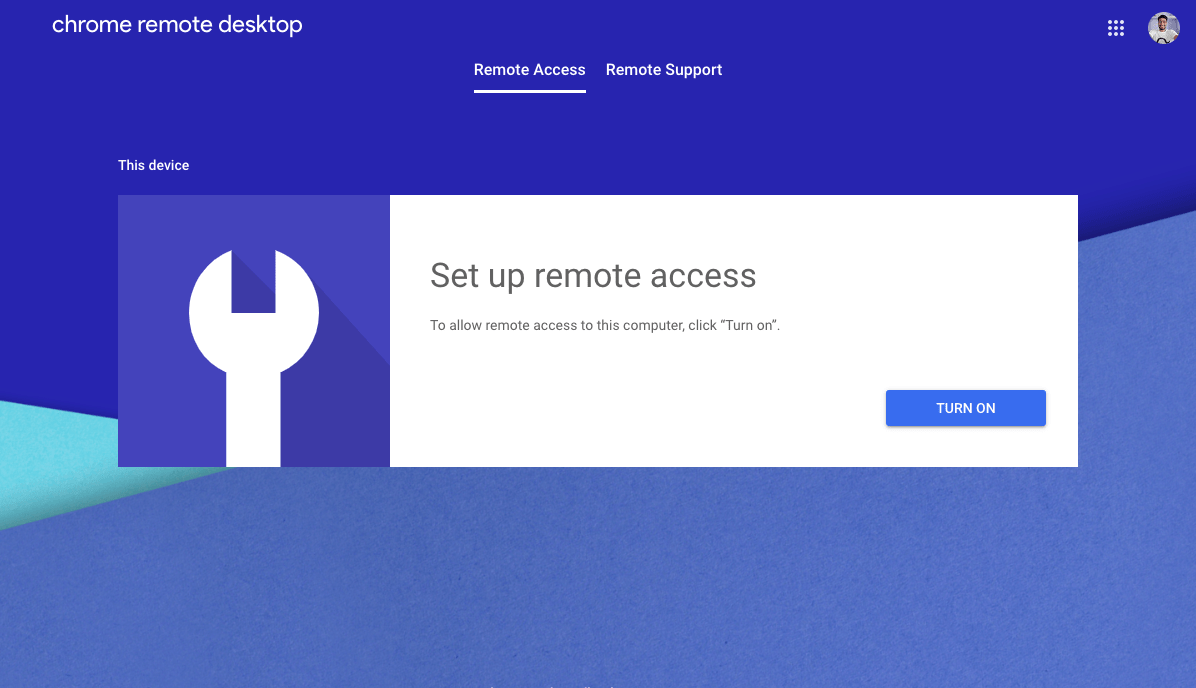
#9. No Mac, ative o Acesso Remoto, adicione um PIN e complete a configuração.
#10. Clique em Suporte Remoto e Gere o Código de Acesso.
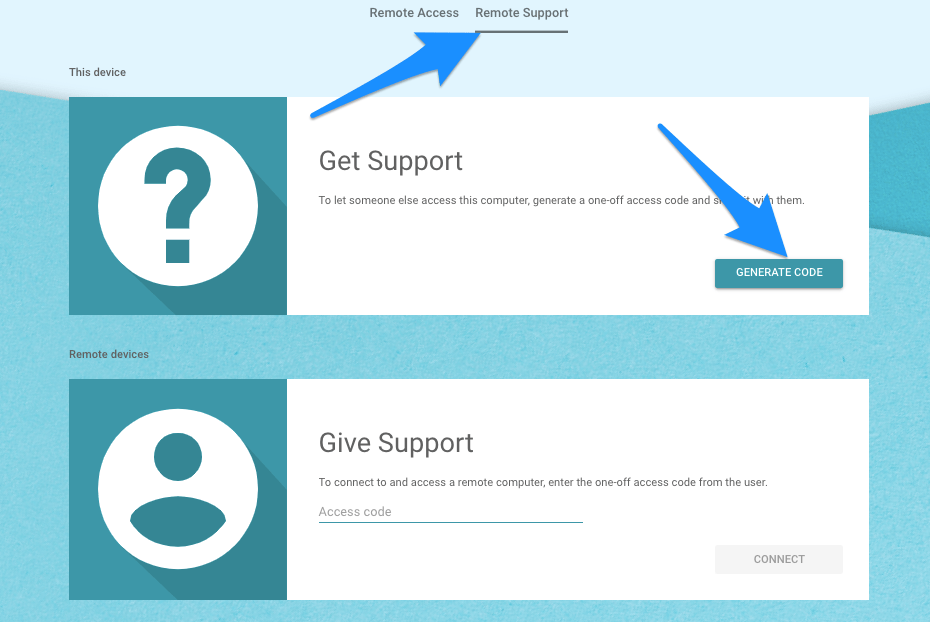
#11. Agora no Windows, abra a Aba de Suporte Remoto e insira o Código de Acesso que você gerou no Mac.
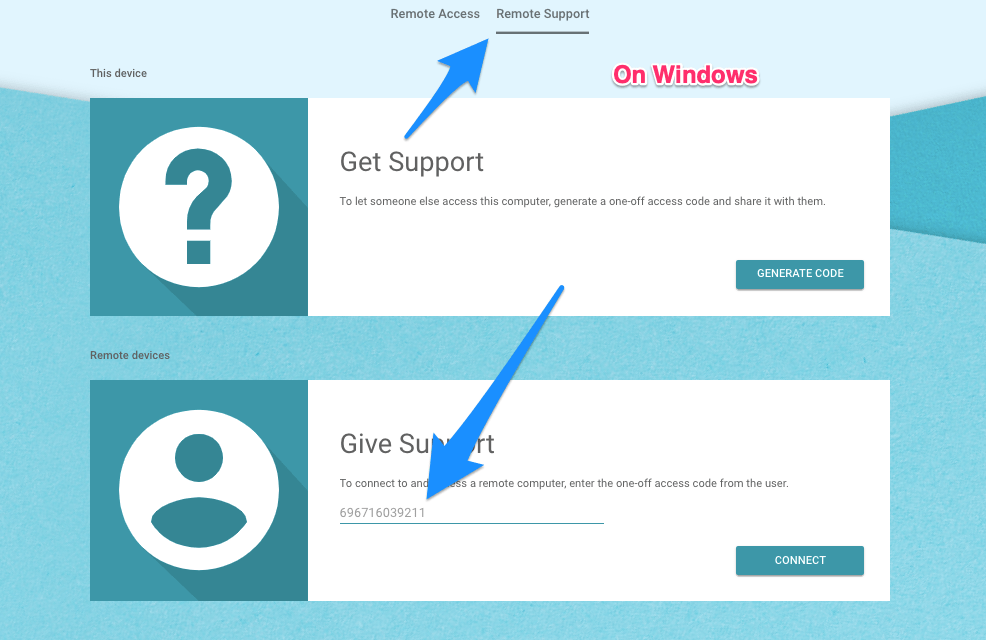
#12. Pronto! Agora você pode acessar o iMessage e outros aplicativos do Mac remotamente em seu PC com Windows.
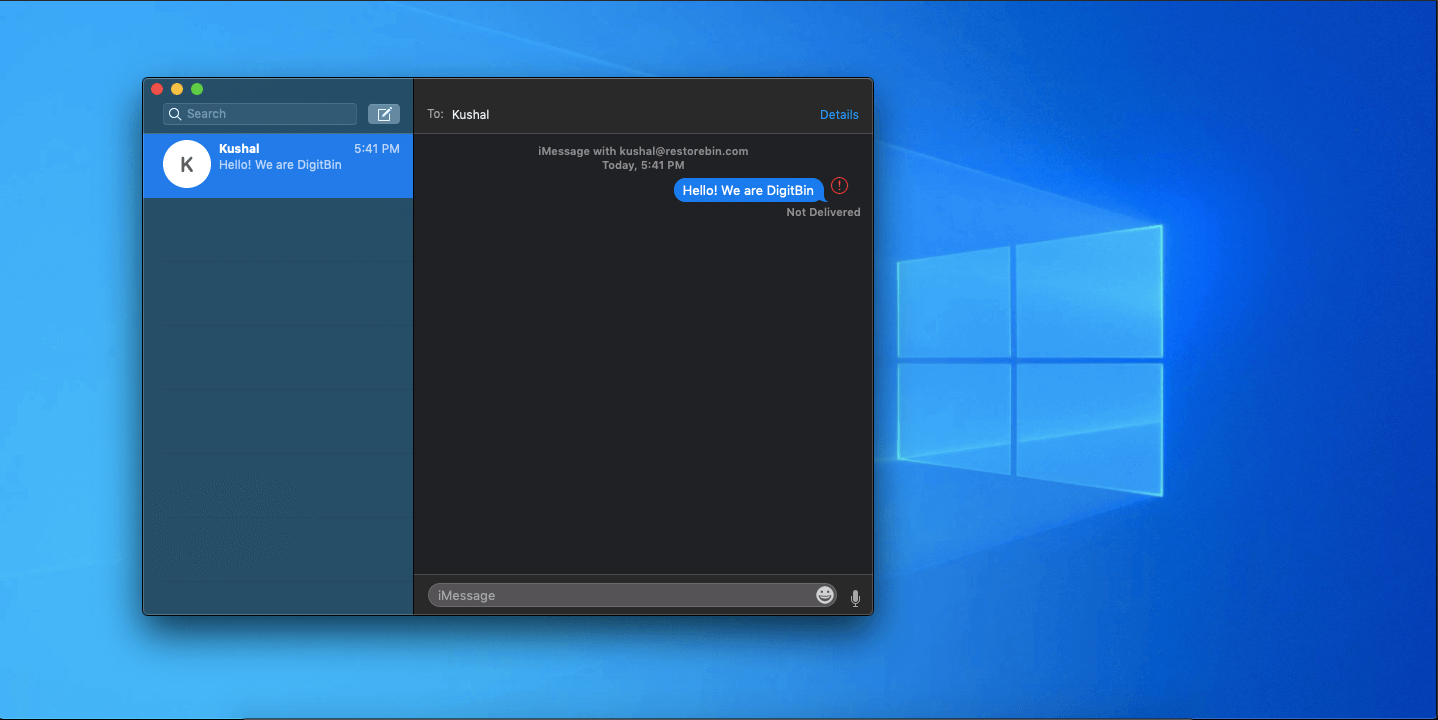
Método 4. Usando o Emulador iPadian
o iPadian é um dos emuladores mais populares. O aplicativo tem uma interface muito limpa que se parece bastante com um iPad. Basta instalar o iPadian e começar a usar os aplicativos. O iPadian não é um emulador completo, mas simula a interface do iOS no PC. O aplicativo requer o Adobe Air em seu PC para funcionar, pois foi desenvolvido nessa plataforma.
Como usar o iMessage no iPadian?
- Primeiro, baixe e instale o iPadian no Windows 11
- Após a instalação, ative o emulador.
- Pesquise pelo aplicativo iMessage
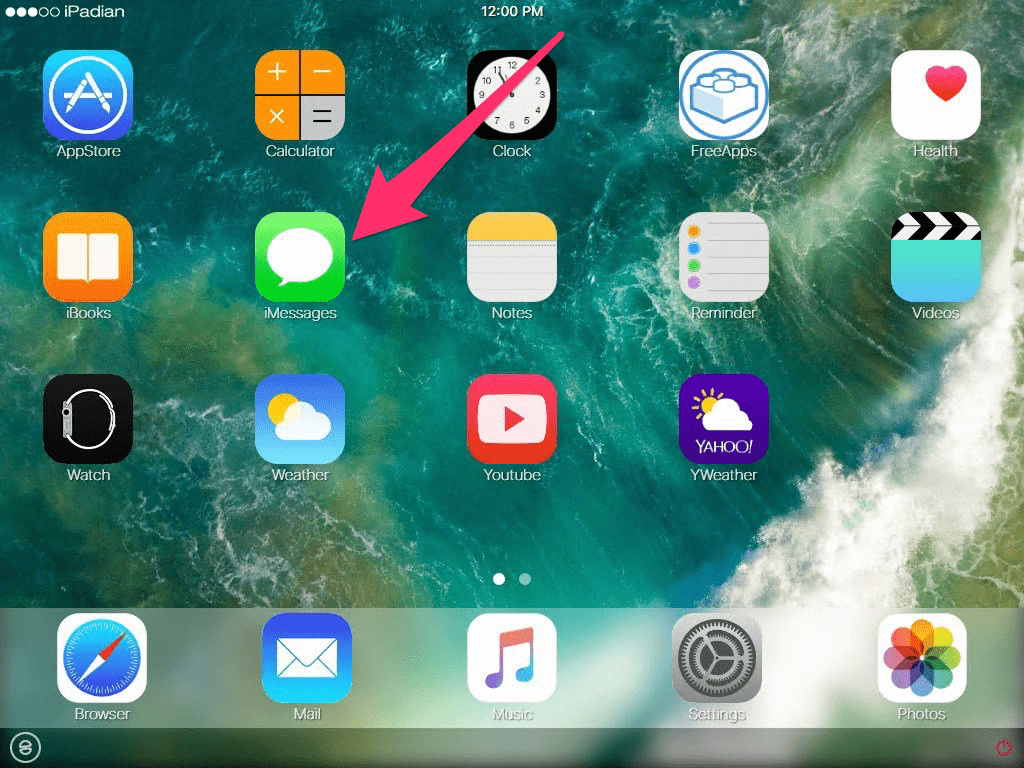
- Registre seu número no aplicativo iMessage, e voilà! Agora você pode usar o iMessage em seu PC com Windows para enviar e receber mensagens.
Esse método é um pouco caro, pois o iPadian custa cerca de $25. Mas vale a pena o preço, pois você pode usar os serviços do iMessage em sua máquina com Windows!
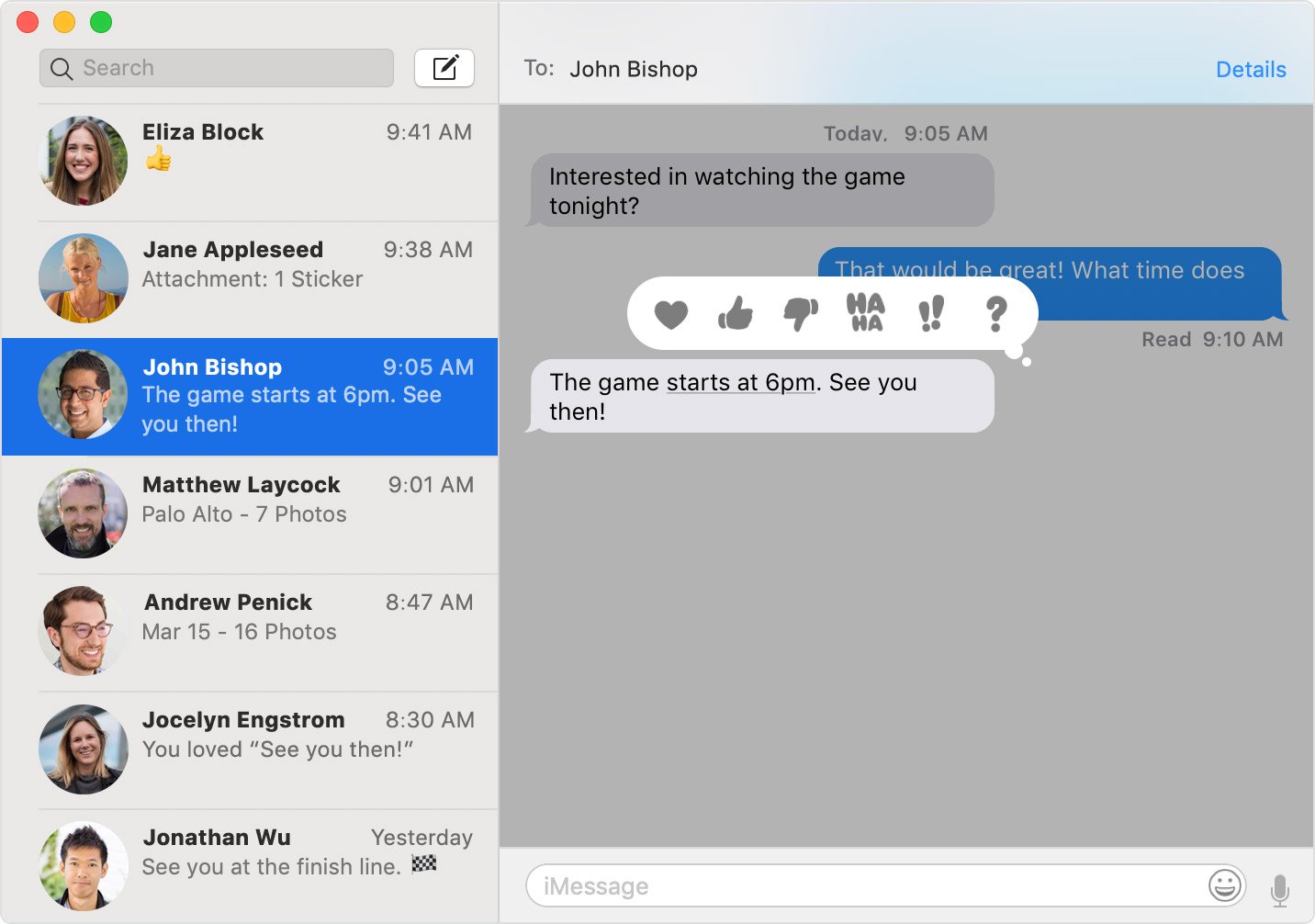
Método 5: Usando o Serviço de Nuvem Cydia
Outra maneira de baixar o iMessage no Windows é usando o Cydia. O Windows 11 e o dispositivo iOS devem estar na mesma rede Wi-Fi. Este método requer um iPhone com jailbreak. Fazer jailbreak em um iPhone significa contornar todas as restrições que a Apple impõe em seus chipsets. Portanto, se você tiver um iPhone com jailbreak, poderá executar o iMessage em seu computador Windows 11.
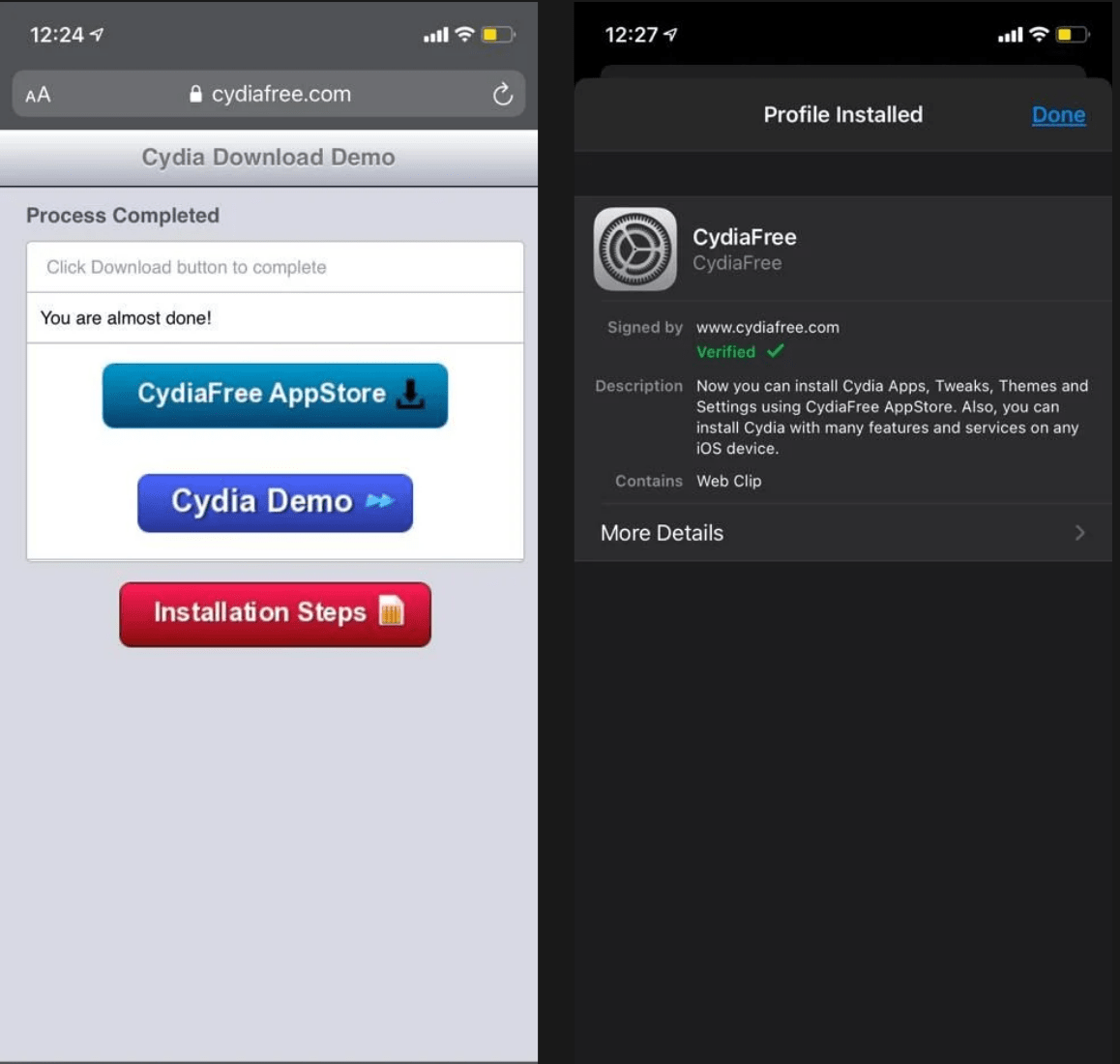
- Vá para CydiaFree.com em seu dispositivo iOS e baixe o Cydia.
- Após a instalação, abra Configurações e vá para Geral para permitir um novo perfil
- Você terá que criar um nome de usuário e uma senha.
- Agora, abra o navegador da web em seu PC e insira o endereço IP.
- Selecione Entrar e preencha o nome de usuário e a senha para completar a configuração.
- Agora, você está pronto para se conectar ao iMessage para Windows 11.
Conclusão: Como não há uma versão oficial do iMessage para Windows, você terá que se contentar com esses métodos por enquanto. Caso tenha alguma dificuldade em seguir esses métodos, você pode comentar abaixo.
Se você tiver alguma opinião sobre iMessage no Windows 11: Aqui está como usá-lo, sinta-se à vontade para deixar um comentário abaixo. Além disso, inscreva-se em nosso canal do YouTube DigitBin para tutoriais em vídeo. Saúde!
Receba novas postagens na sua caixa de entrada
Sem spam. Cancele a assinatura a qualquer momento.