Audiolivros · 3 min read · Dec 25, 2025
Importar Audiolivros de CD para o iTunes
Q: Como faço para importar audiolivros em CD para o iTunes?
– Clyde
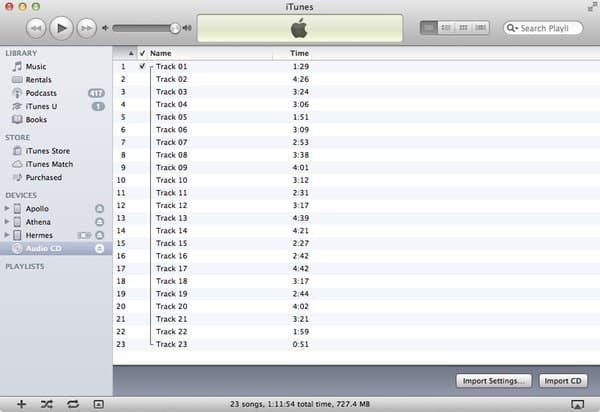
A: No nível mais básico, você pode importar um CD de audiolivro para o iTunes da mesma forma que faria com qualquer outro tipo de CD—basta inseri-lo na sua unidade óptica e usar o recurso de importação do iTunes para copiar as faixas para sua biblioteca. No entanto, como você geralmente quer que seus audiolivros sejam tratados de forma um pouco diferente das faixas de música, há algumas coisas a serem consideradas ao importar um CD de audiolivro para sua biblioteca do iTunes.
A primeira decisão que você precisa tomar durante o processo de importação é como deseja que os capítulos ou seções individuais do audiolivro sejam tratados; muitos CDs de audiolivros são divididos em faixas separadas por capítulo e, por padrão, o iTunes importará cada faixa como seu próprio arquivo. Você pode simplesmente optar por importar seu audiolivro dessa maneira e usar uma playlist para agrupar todos os capítulos juntos ou pode usar a opção Juntar Faixas no iTunes para importar todas as faixas do CD como um único arquivo. Para fazer isso, basta destacar as faixas que você gostaria de juntar e selecionar Juntar Faixas do CD no menu Avançado do iTunes.
Você provavelmente vai querer selecionar todas as faixas do CD e juntá-las em um único arquivo para o audiolivro inteiro, o que facilitará o manuseio daqui para frente.
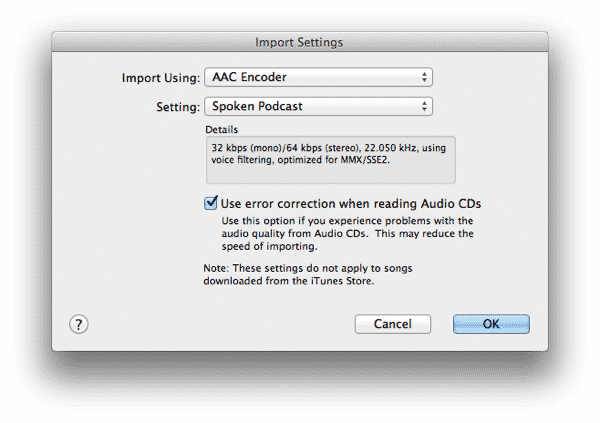
Outra consideração é se você deseja usar uma taxa de bits mais baixa para seu audiolivro a fim de economizar espaço no seu computador ou dispositivo móvel. Audiolivros são geralmente de fala monaural e, portanto, não se beneficiam das taxas de bits de 128kbps – 256kbps que são tipicamente usadas para música; na verdade, muitos audiolivros digitais que você compra usam uma taxa de bits na faixa de 32kbps – 64kbps, dependendo se a fonte é mono ou estéreo. A taxa de bits ideal a ser usada aqui dependerá do material de origem, mas um audiolivro monaural típico que é simplesmente uma pessoa narrando sem efeitos ou música geralmente soará bem em 32kbps e ocupará consideravelmente menos espaço; mesmo audiolivros com múltiplos narradores e efeitos raramente exigem mais do que 64kbps de codificação estéreo.
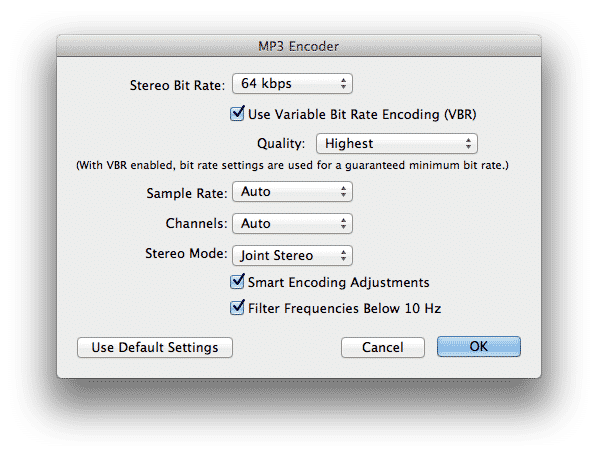
Você pode ajustar suas configurações de codificação preferidas antes de importar seu CD de audiolivro acessando as Preferências do iTunes e escolhendo o botão Configurações de Importação na seção Geral. A predefinição Podcast Falado para o codificador AAC deve ser adequada para a maioria dos audiolivros. Se você preferir usar o formato MP3 para seus audiolivros, precisará ajustar essas configurações manualmente escolhendo a configuração Personalizado… no menu suspenso.
Uma vez que você realmente importou seus audiolivros, o próximo passo é fazer o iTunes reconhecê-los como audiolivros em vez de música, para que sejam colocados na seção apropriada da sua biblioteca do iTunes e do seu iPod ou dispositivo iOS. Você provavelmente também vai querer habilitar a capacidade dos audiolivros de lembrar a última posição de reprodução, para que você possa continuar ouvindo de onde parou. Essas opções podem ser encontradas selecionando a(s) faixa(s) importada(s), escolhendo Obter Informações no menu Arquivo do iTunes e indo para a seção Opções da caixa de diálogo de informações do arquivo.
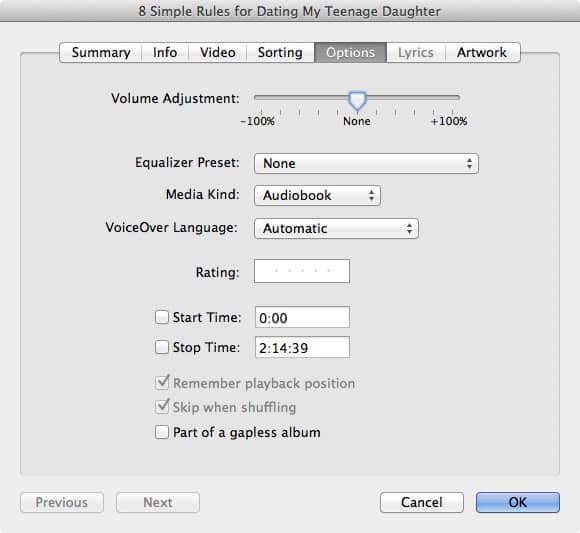
Aqui você pode mudar o “Tipo de Mídia” para Audiolivro e habilitar a opção Lembrar posição de reprodução. A opção Pular ao embaralhar também é tipicamente habilitada aqui para audiolivros, embora não seja realmente necessária, a menos que você embaralhe regularmente toda a sua biblioteca de música em um modelo mais antigo de iPod ou planeje adicionar audiolivros a playlists que de outra forma conteriam música.
Se você estiver combinando os capítulos do seu audiolivro em uma única faixa, também pode querer aproveitar a capacidade do iTunes, iPods e dispositivos iOS de usar marcadores de capítulos dentro dos audiolivros.
Receba novas postagens na sua caixa de entrada
Sem spam. Cancele a assinatura a qualquer momento.