Áudio e Música · 5 min read · Nov 10, 2025
Importando Áudio do Windows Media para o iTunes
Acabou de comprar um novo iPod? Chateado porque você acabou de descobrir que sua biblioteca de músicas com milhares de faixas codificadas no formato Windows Media Audio (WMA) da Microsoft, do seu passado com o Windows Media Player, não será facilmente carregada no seu novo jukebox digital de centenas de dólares? Muitos antes de você já estiveram assim, mas você não precisa estar: a Apple facilitou o manuseio de áudio WMA com o último lançamento do iTunes, e o iLounge está aqui para ajudar!
Claro, sempre houve vários métodos para colocar áudio WMA no iTunes e em um iPod: Se você tiver o CD de origem, pode simplesmente reimportar as faixas. Se não tiver, é possível gravar as faixas WMA como um CD de áudio e reimportá-las como áudio MP3 ou AAC compatível com o iTunes. No entanto, ambos os métodos são extremamente demorados - mesmo com uma biblioteca de música bastante modesta. Utilitários de terceiros podem simplificar o processo de conversão em massa, mas muitas vezes são desnecessariamente obscuros, caros e pouco intuitivos para novatos em áudio digital. Não satisfeito em permitir que qualquer uma dessas opções menos elegantes sirva como a experiência inaugural do iTunes/iPod para usuários do Windows presos no formato WMA, a Apple resolveu esse problema com o iTunes 4.5. Não, eles não adicionaram funcionalidade WMA ao iPod… Desculpe. Em vez disso, escolheram incorporar um recurso de conversão WMA extremamente fácil de usar no iTunes (versão para PC apenas).
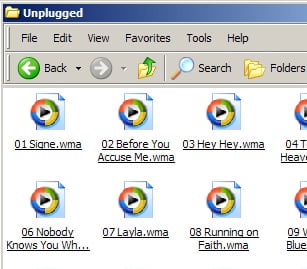
Usar o conversor WMA da Apple é, literalmente, tão fácil quanto não usá-lo. Ou seja, o processo pelo qual o usuário adiciona e converte arquivos WMA para sua biblioteca é quase idêntico ao processo pelo qual se adicionaria arquivos MP3 ou AAC. Tudo o que você precisa fazer é tentar adicionar os arquivos à sua biblioteca do iTunes, e o iTunes converterá o áudio WMA para o formato selecionado nas preferências de Importação do iTunes.
Vamos explorar o processo em detalhes:
Primeiro, um aviso: o recurso de conversão WMA do iTunes funciona apenas para arquivos não protegidos. Isso significa que arquivos WMA baixados legalmente de empresas como Real, Napster e MusicMatch não se aplicam a esse recurso. Use uma das opções “menos elegantes” listadas acima, se você se atrever.
Para começar, primeiro precisaremos selecionar uma configuração de qualidade AAC (ou MP3… sua escolha) para a conversão. O conversor WMA do iTunes criará arquivos de áudio AAC ou MP3 usando as configurações de qualidade especificadas nas preferências de importação do iTunes. Para informações sobre como alterar essas configurações, consulte nosso artigo sobre Importando CDs para o iTunes. Aqui está uma dica: escolher uma taxa de bits muito maior do que a do seu arquivo de áudio WMA não aumentará a qualidade do seu áudio (embora possa ajudar a preservá-la). Como sempre, recomendamos que você experimente alguns arquivos primeiro para ver o que seus ouvidos preferem.
Em seguida, você precisará saber onde os arquivos WMA estão armazenados no seu PC. Muito provavelmente, esta é a sua pasta “Minhas Músicas”, contida dentro de “Meus Documentos”. Se não, você pode encontrar a localização dos seus arquivos dentro do Windows Media Player clicando com o botão direito em qualquer arquivo na sua “Biblioteca de Mídia” e selecionando “Propriedades”.
Depois de localizar seus arquivos WMA e selecionar suas configurações de qualidade de áudio, você pode prosseguir para adicionar seus arquivos WMA à sua biblioteca do iTunes de uma das duas maneiras:
Arrastar e Soltar
Você sem dúvida notou que Arrastar e Soltar é de longe o método favorito da Apple para facilitar as coisas.
Navegue até os itens que você gostaria de adicionar ao iTunes no Windows Explorer, selecione-os e arraste-os para a janela da Biblioteca do iTunes ou em cima do ícone “Biblioteca” na coluna de Fonte do iTunes.
A capacidade de Adicionar à Biblioteca por arrastar e soltar do iTunes é bastante flexível: você pode arrastar e soltar qualquer um dos seguintes itens diretamente do Windows Explorer:
- Arquivos WMA individuais
- Vários arquivos WMA
- Pastas contendo arquivos WMA
- Pastas contendo pastas contendo arquivos WMA.
- …e assim por diante
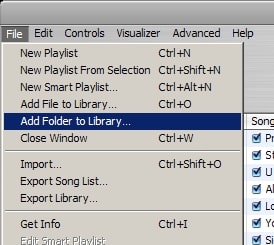 Opção de Menu Se você preferir usar o menu do iTunes, certamente pode. Escolha “Adicionar Arquivo à Biblioteca…” ou “Adicionar Pasta à Biblioteca…” no menu Arquivo. Selecione os arquivos ou pastas que você gostaria de adicionar e clique em OK. Ao concluir qualquer uma das duas ações acima, você receberá o seguinte diálogo, que pede para confirmar sua intenção de converter de WMA para o formato selecionado. Clique em “Converter.” Como você pode ver, o processo foi muito simples… Você já terminou! O iTunes começou o processo de conversão e continuará até que esteja finalizado. Isso pode levar um tempo substancial, dependendo da velocidade do seu computador e da quantidade de música a ser convertida. Durante o processo de conversão, um indicador de conversão aparece na sua coluna “Fonte”. Clique nele e você pode monitorar o progresso do iTunes enquanto ele avança pela sua seleção de arquivos WMA. Na Área de Status na parte superior do iTunes, você pode monitorar o progresso do iTunes em cada música individual (muito parecido com quando se importa um CD). Quando a conversão terminar, você provavelmente desejará excluir seus arquivos de áudio WMA originais para economizar espaço no disco rígido. O processo de conversão do iTunes faz cópias da sua música, deixando para trás o áudio WMA. Aproveite e fique atento para a lição de iPod 101 da próxima semana! Notas:
 - O processo de conversão de um formato com perdas para outro não é a melhor maneira de obter arquivos com alta qualidade sonora. Embora ajude se a taxa de bits do seu arquivo de origem (WMA) e as configurações de importação (AAC/MP3) forem altas, a única maneira de obter os “melhores” resultados é reencodar diretamente do CD de origem. Experimente alguns arquivos você mesmo e decida se o (grande!) esforço de reimportar vale o (marginal!) aumento na qualidade sonora. Jerrod H. é Administrador do Fórum e Editor Contribuinte do iLounge.
Receba novas postagens na sua caixa de entrada
Sem spam. Cancele a assinatura a qualquer momento.