Tecnologia · 6 min read · Sep 09, 2025
Dentro das betas: o Centro de Controle do iOS 11 se torna personalizável, adiciona Gravação de Tela
Embora o iOS 11 não prometa uma reformulação tão significativa quanto a última atualização, ele passou por uma grande reformulação em uma área chave: o Centro de Controle. No ano passado, o iOS 10 expandiu o Centro de Controle para uma visualização em estilo de cartão de três painéis, colocando os controles de Música em seu próprio segundo painel e adicionando um terceiro painel para usuários do HomeKit. No iOS 11, a Apple na verdade descarta esse design completamente, movendo-se para um Centro de Controle em tela cheia que coloca todos os controles em uma única tela, com controles expandidos acessados por gestos de 3D Touch ou toque e segure.
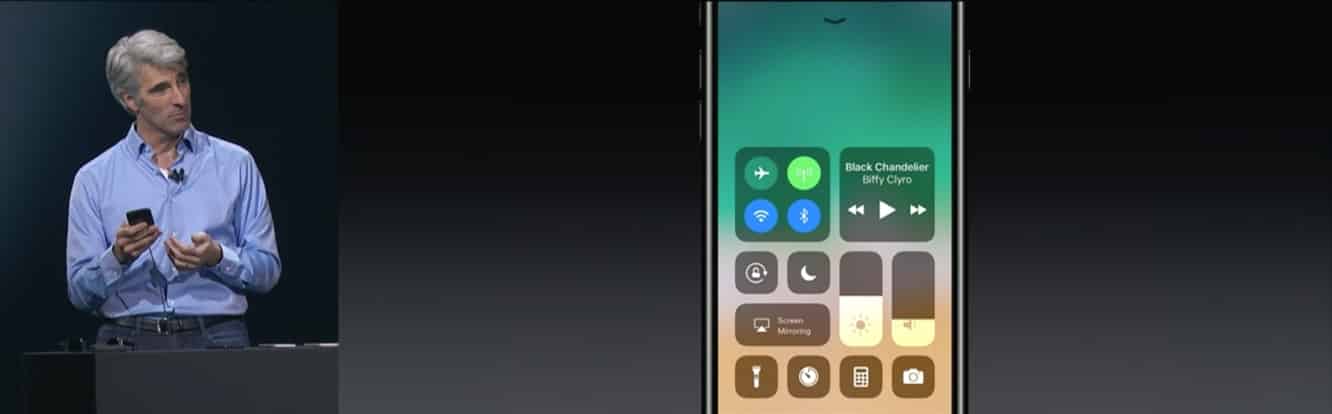
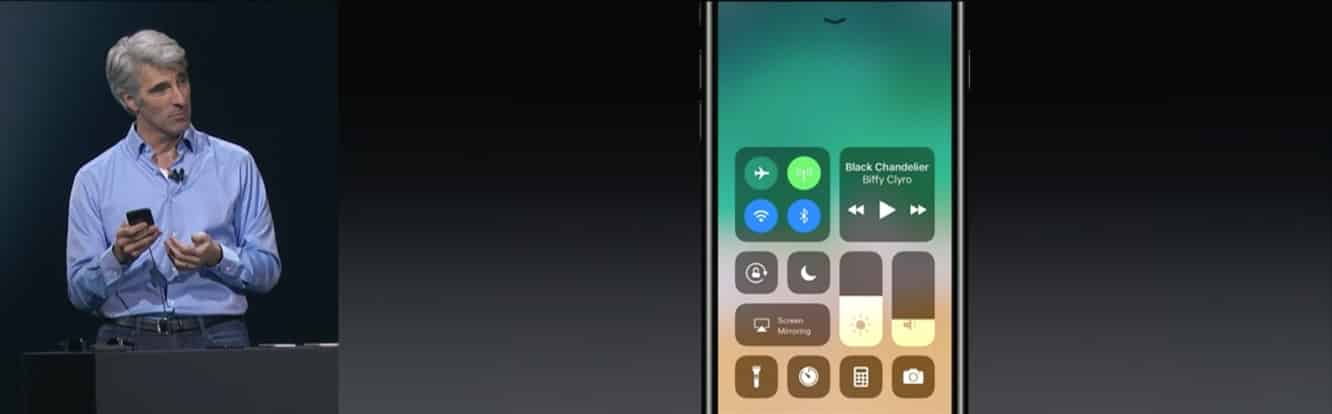
É a mudança mais significativa no Centro de Controle do iOS desde que ele estreou no iOS 7, então leva um tempo para se acostumar, no entanto, com essa mudança, a Apple também expandiu o Centro de Controle para oferecer um nível sem precedentes de personalização. Embora não esteja claro se aplicativos de terceiros poderão se conectar ao Centro de Controle ainda, a Apple tornou os botões de utilidade tradicionais — Lanterna, Relógio, Calculadora e Câmera — completamente opcionais e substituíveis, além de adicionar 13 utilitários adicionais ao Centro de Controle. 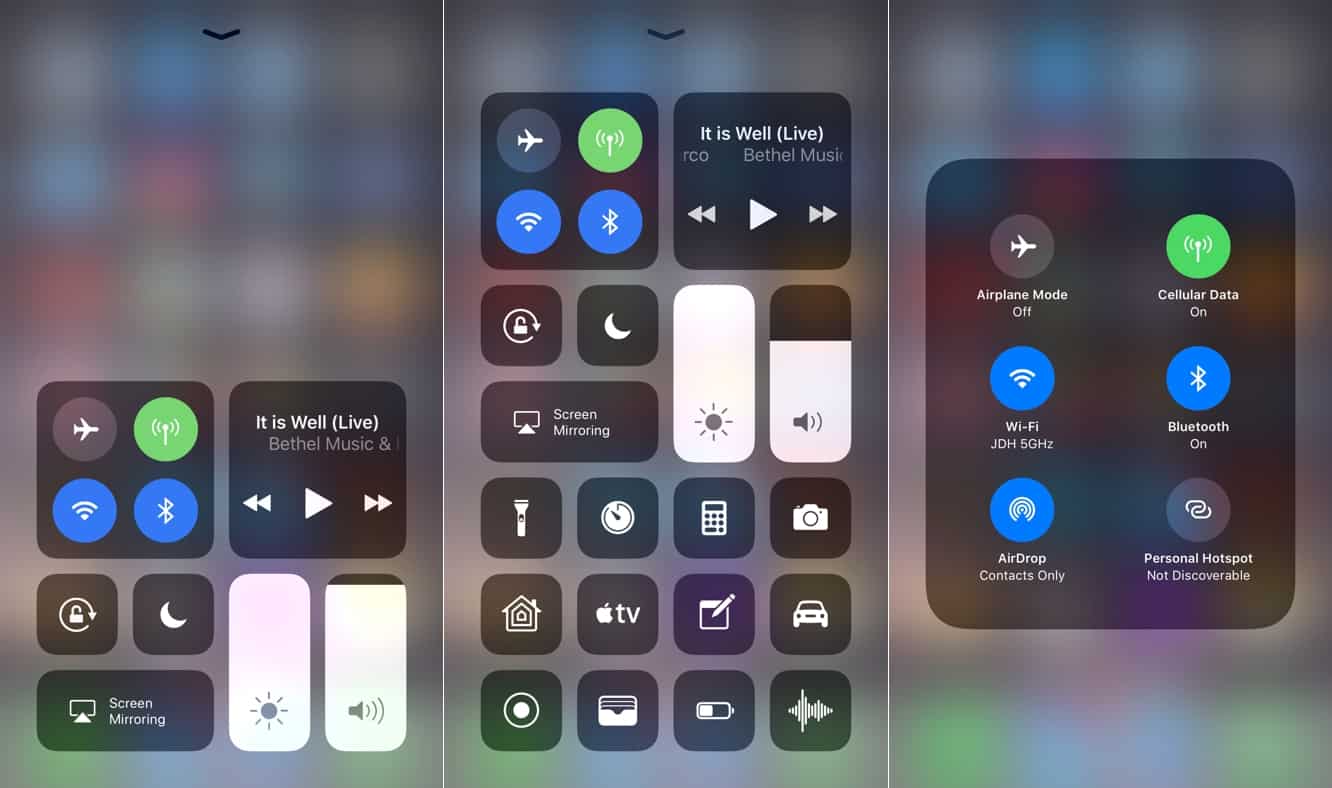
O layout básico do Centro de Controle agora está organizado em controles flutuantes individuais ou “platôs” de controle. Na parte superior, dois grandes painéis quadrados fornecem um conjunto de controles para Wi-Fi e recursos de comunicação celular e controles de música, abaixo dos quais estão os botões para bloqueio de orientação, não perturbe e espelhamento do AirPlay, juntamente com dois deslizadores para brilho da tela e volume. Controles adicionais, onde disponíveis, podem ser acessados por um gesto de 3D Touch. Por exemplo, o platô de controles sem fio fornece acesso direto a botões para modo avião, dados celulares, Wi-Fi e Bluetooth, no entanto, um gesto de 3D Touch irá expandi-lo para mostrar controles para ativar ou desativar o AirDrop e tornar seu Hotspot Pessoal descobrível.
Uma coisa que é particularmente interessante aqui sobre os controles sem fio é que a Apple também escolheu mudar a função dos botões de Wi-Fi e Bluetooth — esses controles não desligam mais os rádios de Wi-Fi ou Bluetooth, mas agora apenas desconectam e reconectam suas conexões de Wi-Fi ou Bluetooth, deixando os serviços reais habilitados. Então, por exemplo, tocar no botão de Wi-Fi no Centro de Controle irá desconectá-lo da sua rede Wi-Fi atual, desativando o recurso de conexão automática no processo, mas não irá realmente desligar o Wi-Fi — você agora terá que visitar o aplicativo Ajustes do iOS se quiser desligar completamente os rádios de Wi-Fi ou Bluetooth.
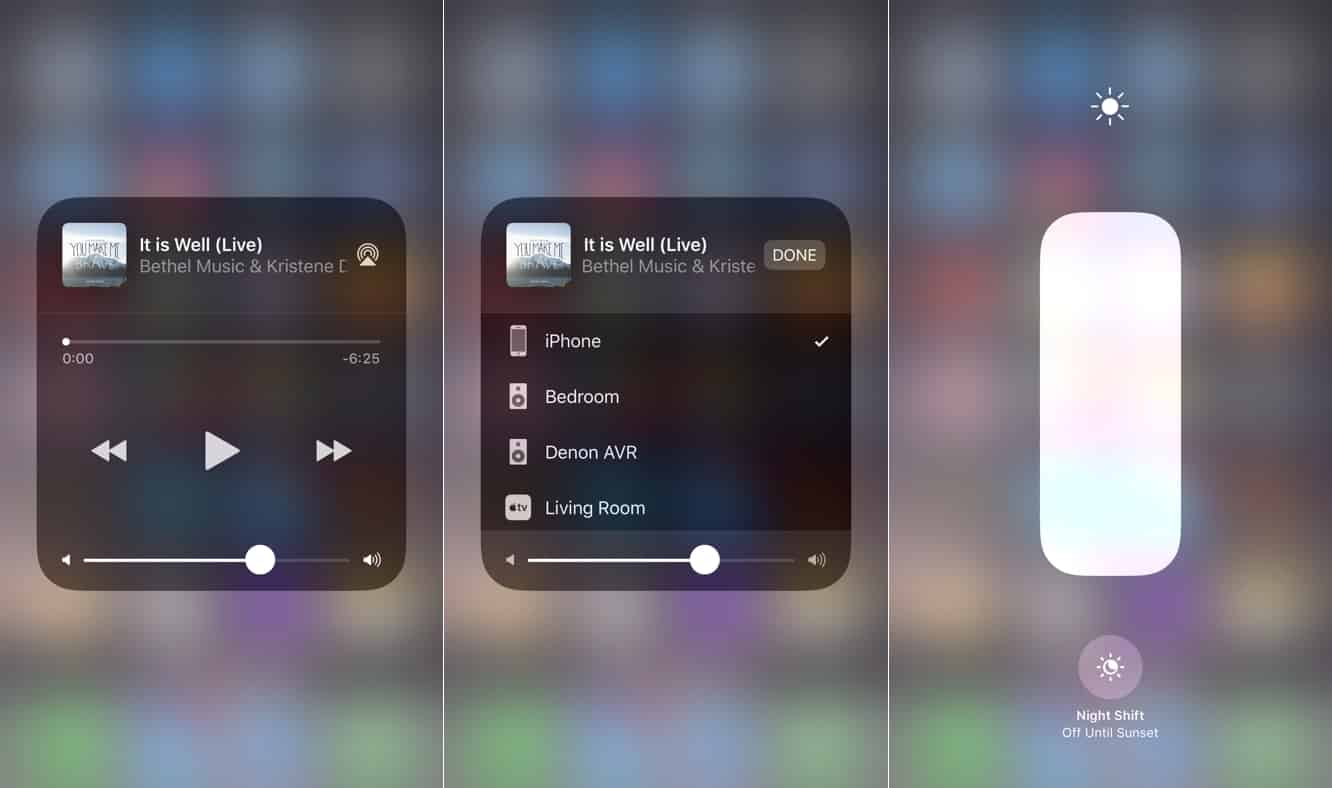
Da mesma forma, os controles básicos de reprodução podem ser acessados diretamente do platô de música, mas um gesto de 3D Touch irá expandi-lo para fornecer uma visualização com controles semelhantes ao painel de Música no Centro de Controle do iOS 10, com deslizadores para volume e busca e um botão para selecionar outros destinos de áudio. O botão de Modo Noturno também está escondido atrás de um gesto de 3D Touch no agora vertical deslizante de brilho. A adição de um deslizante de volume na tela principal do Centro de Controle também é um bom toque aqui, proporcionando acesso mais direto ao ajuste de volume sem ter que deslizar para o painel de música. Imaginamos que isso será particularmente útil para aqueles que escolheram configurar os botões de volume do hardware para controlar toques e alertas em vez do volume de áudio do sistema.
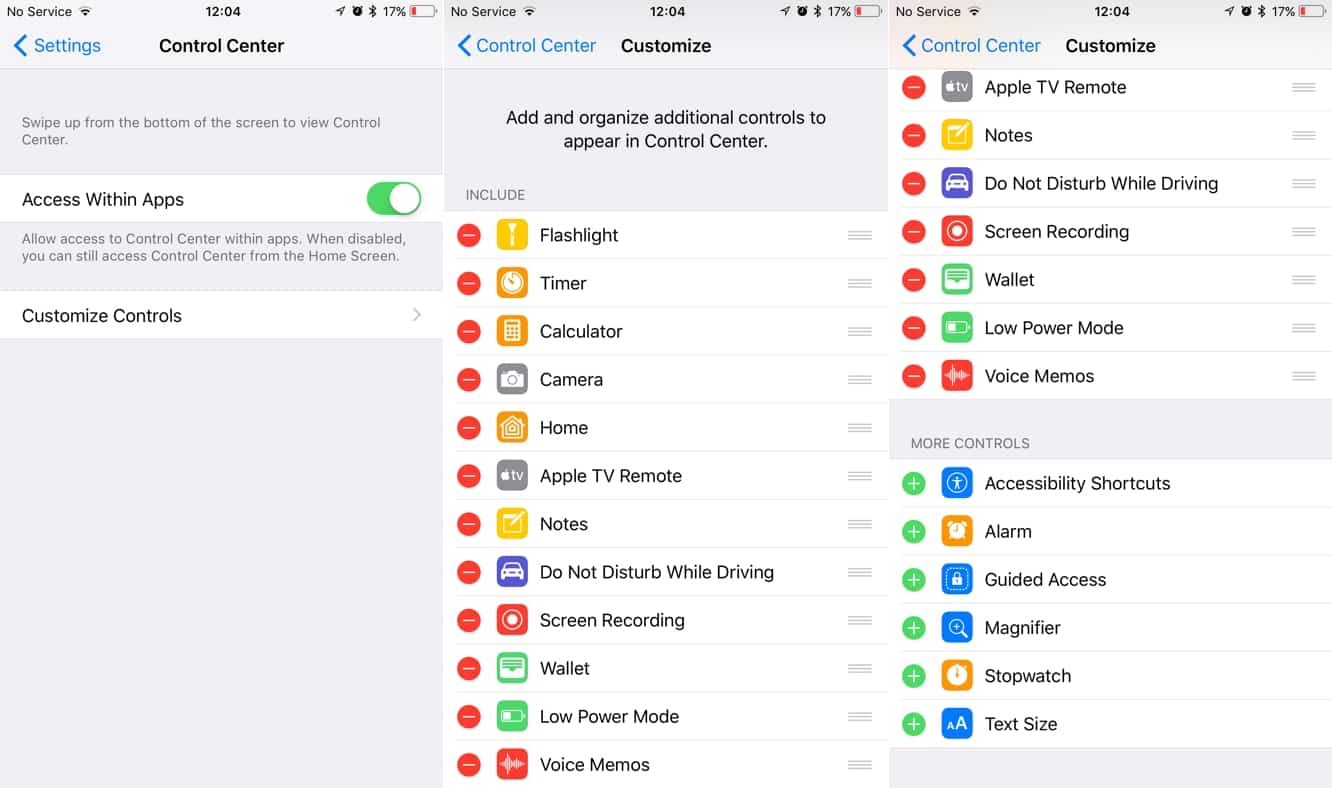
Embora o novo layout básico seja um bom toque, a parte realmente interessante sobre o novo Centro de Controle é a capacidade de adicionar e rearranjar botões adicionais na seção inferior. Enquanto a parte superior é imutável, tudo abaixo do botão de espelhamento do AirPlay agora pode ser personalizado, permitindo que você não apenas escolha se os controles padrão para Lanterna, Relógio, Calculadora e Câmera são exibidos, mas em que ordem eles são exibidos, além de adicionar até 14 botões adicionais, variando de recursos básicos integrados, como Alarme, Cronômetro e Timer, a integrações reais com outros aplicativos do iOS, como Notas, Casa e Gravações de Voz.
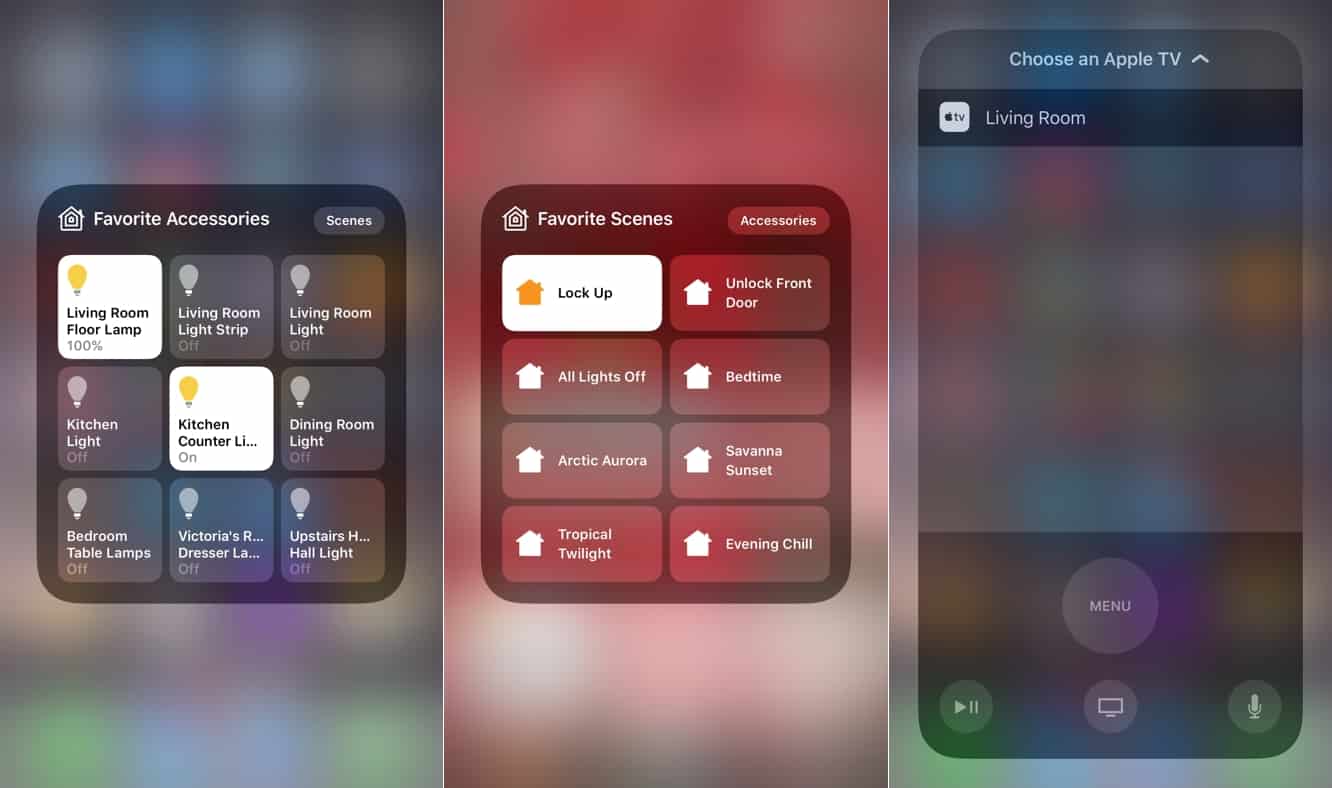
Treze desses botões representam principalmente novos recursos do Centro de Controle, enquanto o décimo quarto botão, Casa, basicamente substitui o terceiro painel do Centro de Controle do iOS 10 para usuários do HomeKit. Um toque único no botão Casa simplesmente abre o aplicativo Casa, enquanto um gesto de 3D Touch traz um platô de acessórios e/ou cenas favoritas, muito parecido com o que poderia ser visto no terceiro painel no iOS 10. A Apple também aplicou alguma codificação de cores aos ícones desses botões na tela de Personalização do Centro de Controle — azul para recursos de acessibilidade, laranja para utilitários básicos como relógio, calculadora e casa, e vermelho para recursos de gravação — embora nem todos os agrupamentos de cores façam sentido neste momento; por exemplo, Wallet e Modo de Baixa Energia usam ícones verdes, e Notas e Lanterna usam ícones amarelos.
Independentemente disso, os ícones na tela real do Centro de Controle são monocromáticos. 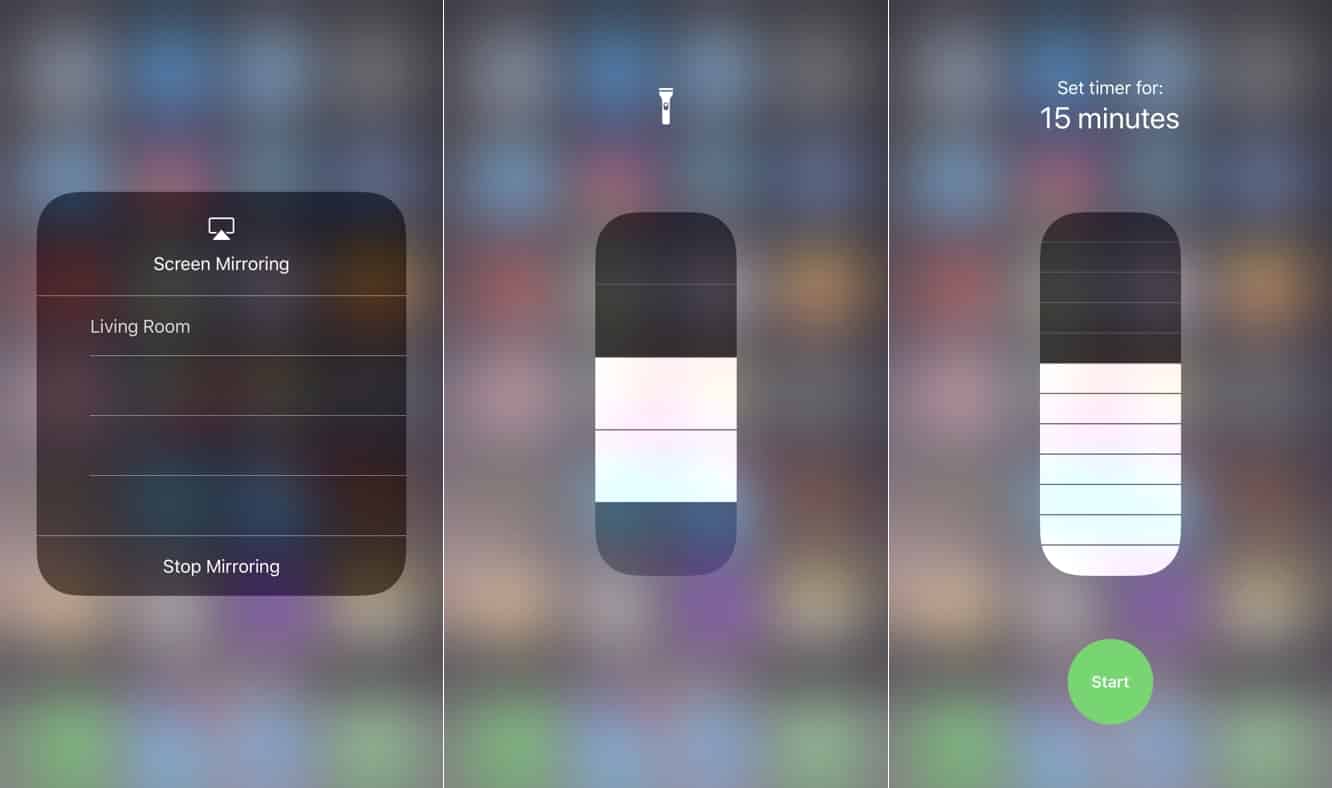
A maioria dos novos botões do Centro de Controle é bastante autoexplicativa, mas há alguns que achamos um pouco mais notáveis:
Lanterna: Isso faz a mesma coisa que o botão de Lanterna no iOS 10, e como antes, um gesto de 3D Touch pode ser usado para ajustar a intensidade, no entanto, a intensidade agora aparece como um deslizante, e há quatro níveis de intensidade, em vez dos três anteriores.
Alarme, Cronômetro, Timer: Esses três botões substituem o botão “Relógio” na versão anterior do Centro de Controle, e os botões de Alarme e Cronômetro são realmente apenas atalhos para o aplicativo Relógio e não fornecem nenhuma funcionalidade de 3D Touch (ainda). Por outro lado, você pode usar um 3D Touch no botão Timer para trazer um deslizante para definir a duração do timer em intervalos de 1, 2, 3, 4, 5, 10, 15, 20, 30 ou 45 minutos, ou 1 ou 2 horas.
Não Perturbe Enquanto Dirige: Isso ativa o novo recurso do iOS 11, que agora pode ser configurado na seção Não Perturbe no aplicativo Ajustes do iOS 11. O botão em si atua simplesmente como um interruptor no momento — não há nada escondido atrás dele.
Controle Remoto da Apple TV: Isso fornece acesso rápido a uma versão integrada do aplicativo Controle Remoto da Apple TV. Ele requer um gesto de 3D Touch para ativar e se expande para um pop-up do aplicativo Controle Remoto da Apple TV bem na visualização do Centro de Controle. O que é particularmente interessante sobre este, no entanto, é que ele não requer que você tenha o aplicativo Controle Remoto da Apple TV instalado — esta versão do controle parece estar embutida diretamente no iOS 11.
Receba novas postagens na sua caixa de entrada
Sem spam. Cancele a assinatura a qualquer momento.