Instagram · 8 min read · Sep 11, 2025
Instagram Diz ‘Faça uma Pausa Rápida’ no Chrome: Aqui Está Como Eu Resolvi o Problema
Normalmente, eu não uso muito o aplicativo do Instagram, graças ao rolar sem fim e ao FOMO que ele induz. Em vez disso, eu uso principalmente o navegador Chrome no Android para conferir qualquer conta ou página do Instagram sem fazer login no meu perfil.
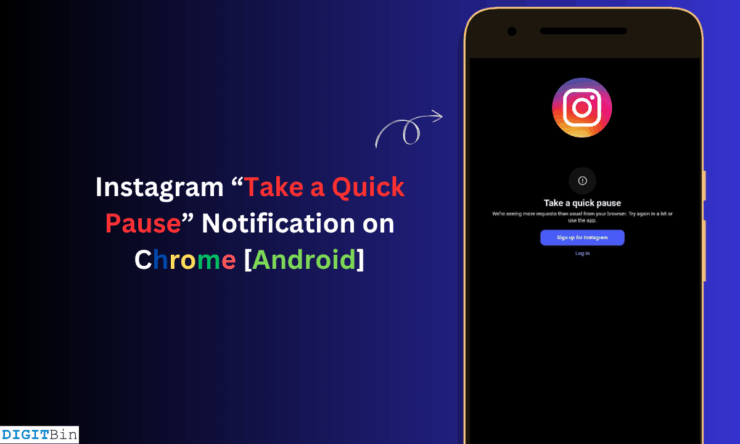
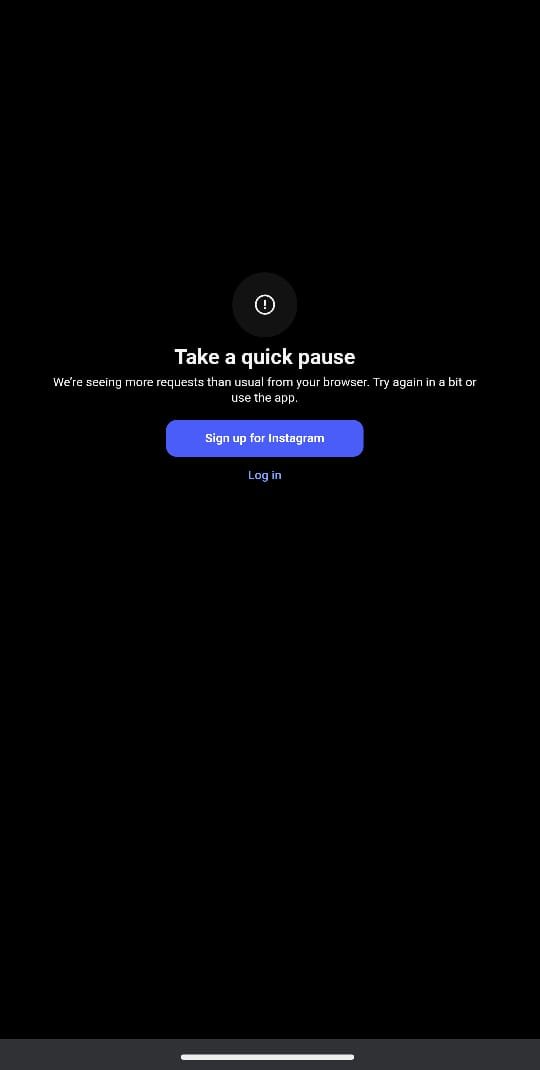
Recentemente, eu estava conferindo algumas páginas do Insta no navegador Chrome sem fazer login na minha conta. Depois de visitar uma ou duas páginas, encontrei uma mensagem pop-up na página do Instagram que dizia: “ Faça uma Pausa Rápida: Estamos vendo mais solicitações do que o normal do seu navegador. Tente novamente depois de algum tempo ou use o aplicativo. ”
Tentei decifrar por que encontrei esse problema e quais etapas de solução de problemas podem resolver essa questão. Se você acessar o Instagram de um navegador (sem fazer login), pode ter encontrado esse erro também, que impede você de visualizar qualquer postagem de conta do Instagram.
Descobri algumas dicas de solução de problemas que compartilhei neste guia para superar esse problema. Fique ligado para saber como contornar a restrição do Instagram para visualizar páginas sem fazer login.
Erro “Faça uma Pausa Rápida” no Instagram: O Que Isso Significa?
Quando você não faz login na sua conta, mas visualiza repetidamente contas ou páginas do Instagram a partir do navegador, o Instagram restringe as ações por um breve período.
Pelo que observei, quando você visita repetidamente uma ou mais contas do Instagram a partir do mesmo dispositivo em um curto espaço de tempo sem fazer login, o Instagram sinaliza o IP do seu dispositivo por atividade de bot.
Embora seja completamente uma atividade humana (feita por você), o algoritmo do Instagram pensa que o dispositivo em uso pode estar tentando coletar dados das páginas do Instagram que está visitando repetidamente em um curto espaço de tempo sem fazer login.
Minha curiosidade me levou a mudar para o modo incógnito no Chrome e visitar os perfis do Instagram sem fazer login. Como esperado, após visualizar cerca de três perfis/páginas do Instagram, a notificação “Faça uma Pausa Rápida” apareceu.
O Instagram certamente usa sistemas automatizados avançados que entendem que o mesmo endereço IP está visitando vários perfis no Instagram sem fazer login.
Além disso, ao usar o modo incógnito, que implementa proteção contra rastreamento, isso aciona os sistemas de segurança da Meta, fazendo-os pensar que as visitas repetidas aos perfis são uma atividade suspeita que provavelmente tem outros motivos maliciosos.
Às vezes, dados em cache no aplicativo do navegador Chrome podem levar a esse problema de restrição de visualização de perfil, onde os perfis do Instagram não serão carregados se você acessar sua URL sem fazer login na sua conta.
Além disso, o Instagram é principalmente um serviço baseado em aplicativo. Ele não quer que as pessoas bisbilhotem outras contas a partir do navegador sem fazer login. A Meta gostaria que esses ‘espiões’ acessassem o Instagram fazendo login.
Portanto, para incentivar o uso autenticado do Instagram, após uma ou duas visualizações de perfil sem fazer login, você é restringido com a notificação “Faça uma pausa rápida”.
Corrigir o Erro ‘Faça uma Pausa Rápida’ no Navegador
Seu objetivo deve ser evitar acionar os sistemas de segurança do Instagram para pensar que sua atividade é comportamento de bot no Chrome. Com base nisso, criei algumas soluções alternativas e dicas que tenho certeza que ajudarão a superar o problema “ Faça uma Pausa Rápida: Estamos vendo mais solicitações do que o normal do seu navegador. Tente novamente depois de algum tempo ou use o aplicativo ”.
Use o Aplicativo do Instagram
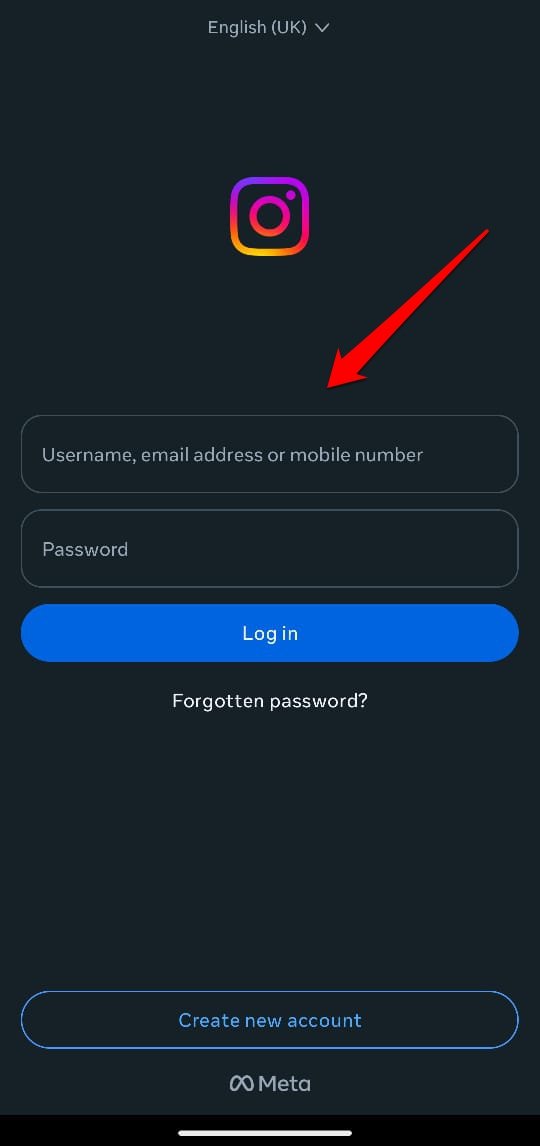
A abordagem mais direta para contornar a restrição de visita ao perfil é fazer login na sua conta do Instagram pelo aplicativo oficial.
Nunca enfrentei nenhuma limitação em visualizar perfis/páginas do Instagram (definidos para visualização pública) quando faço login no aplicativo. Você pode visualizar diretamente os perfis do Instagram disponíveis publicamente sem precisar segui-los.
NOTA: Se você conectar ferramentas de terceiros à sua conta do Instagram, enviar mensagens de spam para pessoas aleatórias ou for denunciado por outros usuários do Instagram por tais atividades, seu alcance de perfil pode ser restringido.
Limpar o Cache do Chrome
Principalmente, a mensagem “faça uma pausa rápida” no navegador Chrome acontece devido aos sistemas de segurança do Instagram sinalizando o IP do seu dispositivo por atividade suspeita de bot.
Mas observei que o problema também pode ocorrer devido a dados indesejados no cache do aplicativo Chrome. Limpar o cache deve resolver o problema.
Aqui estão os passos que você pode seguir para limpar o cache do aplicativo Chrome:
- Pressione longamente o ícone do aplicativo Chrome e selecione o botão de informações do aplicativo marcado com ‘i’.
- Vá para Armazenamento e Cache.
- Pressione Limpar Cache.
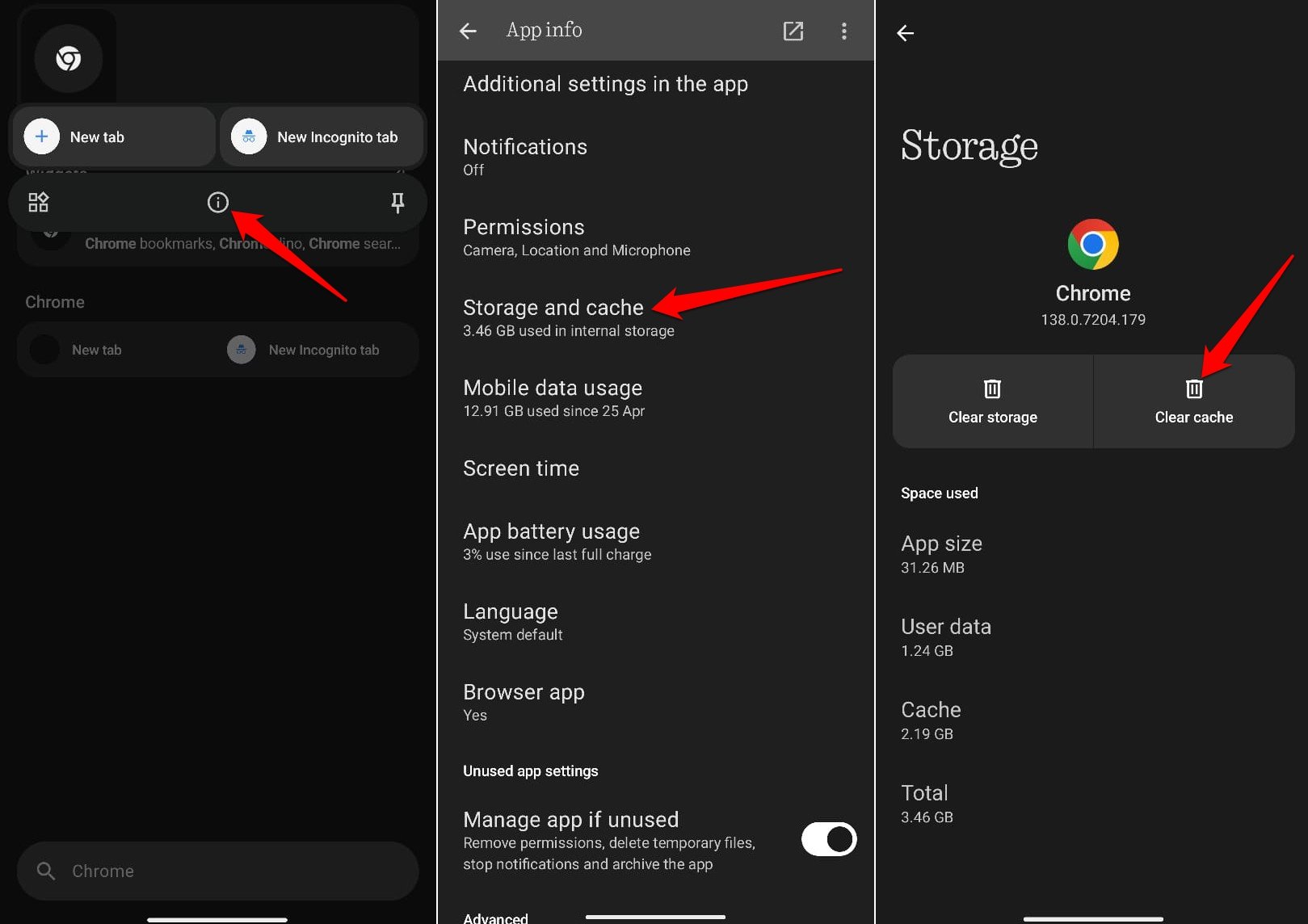
- Reinicie o Chrome.
Se o problema não estava no cache do Chrome, visitar vários perfis do Instagram pelo navegador sem fazer login na sua conta novamente restringirá suas ações.
Evite Visitar Vários Perfis em um Curto Período (Sem Login)
Aqui está como eu lido com o “ Faça uma Pausa Rápida: Estamos vendo mais solicitações do que o normal do seu navegador. Tente novamente depois de algum tempo ou use o aplicativo ” problema no Chrome.
Visito dois perfis ou suas postagens no navegador sem fazer login. Então, espero alguns minutos antes de verificar novamente as páginas.
O sistema do Instagram é projetado para sinalizar um endereço IP apenas quando ele visita repetidamente um ou mais perfis em um curto espaço de tempo sem fazer login na sua conta.
Evite usar qualquer Ferramenta de Bot/Coleta de Dados no seu navegador
Este é o conselho mais importante deste artigo que posso sugerir a você. De todas as maneiras, evite usar quaisquer ferramentas ou extensões usadas para coleta de dados ou outras atividades que violem os Termos de Uso do Instagram.
Não importa se você está usando o coletor de dados/bot para outros sites/aplicativos. Acessar perfis do Instagram no Chrome enquanto está desconectado e com tais bots/ferramentas ativas no navegador, não demorará muito até que você seja restringido com a mensagem “ Faça uma Pausa Rápida: Estamos vendo mais solicitações do que o normal do seu navegador. Tente novamente depois de algum tempo ou use o aplicativo ”.
Use um VPN
Como o Instagram sinaliza o IP do dispositivo e restringe a visualização de perfis de outros usuários no navegador Chrome sem fazer login, você pode tentar mudar o IP.
A maneira simples de mudar o endereço IP é usar um VPN. Uma vez que você ativa o VPN, ele mudará o IP do seu dispositivo através de um servidor remoto com base na localização que você definiu.
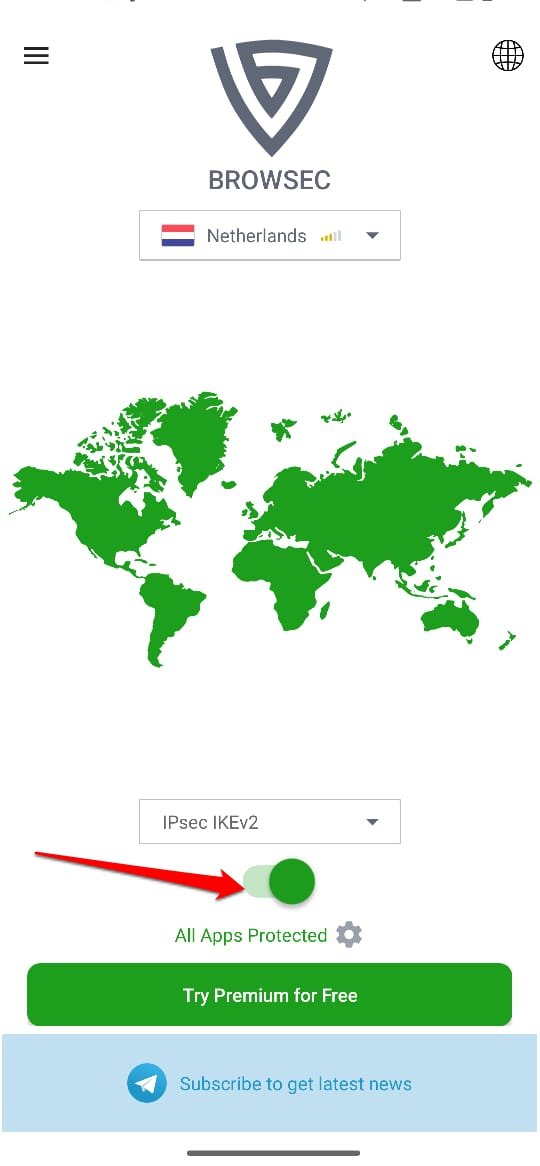
No entanto, na minha experiência, o truque do VPN nem sempre funciona. Às vezes, após ativar o VPN, sou redirecionado para a página de login quando tento digitar uma URL de conta do Instagram ou recarregar a página.
Mude para a Visualização de Desktop no Chrome
Notei que se eu mudar para a visualização de desktop no Chrome para Android, consigo visualizar os perfis do Instagram sem fazer login. Você pode tentar também.
- Pressione o botão de menu para visualizar a barra de menu do Chrome.
- Toque na caixa de seleção ao lado de Site para Desktop e ative a visualização de desktop.
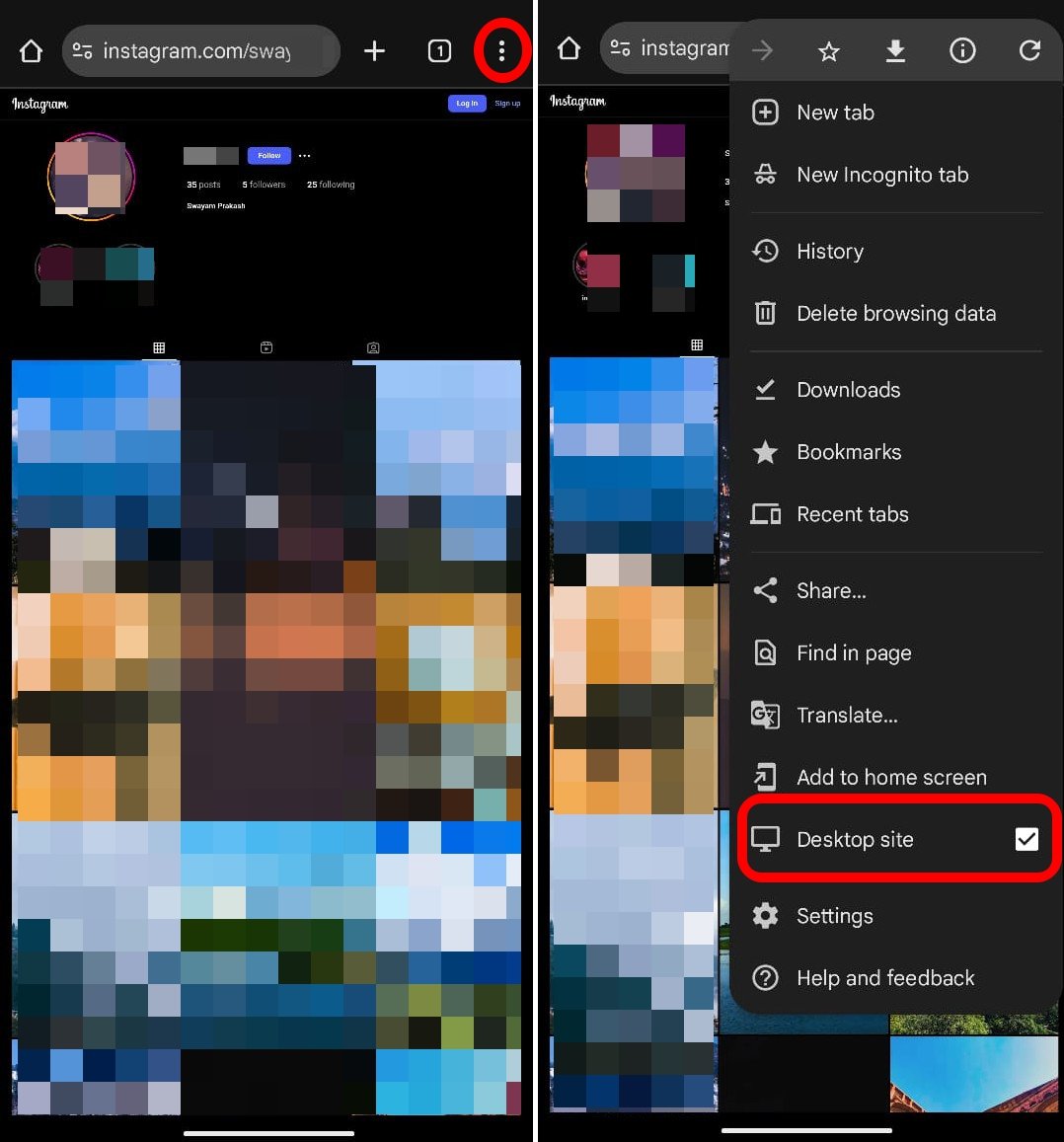
- Agora recarregue a página do Instagram que você estava visualizando.
Use outro navegador
Mude para outros navegadores se você estiver enfrentando o problema “ Faça uma Pausa Rápida: Estamos vendo mais solicitações do que o normal do seu navegador. Tente novamente depois de algum tempo ou use o aplicativo ” no Chrome ao visitar perfis do Instagram sem fazer login na sua conta.
Lembre-se de que a restrição é aplicada quando a Meta pensa que o mesmo dispositivo está tentando visualizar vários perfis do Instagram em um curto espaço de tempo, ou detecta qualquer bot/coletor de dados real sendo usado no navegador.
Portanto, não é exatamente um problema do navegador; na verdade, é o mesmo endereço IP ou o uso de extensões não autorizadas que violam os Termos de Serviço do Instagram. No entanto, quando mudo para outros navegadores como Brave ou Firefox, consigo visualizar páginas do Instagram sem fazer login na minha conta ou ser restringido.
Perguntas Frequentes (FAQs)
Por que recebo o erro “ Faça uma Pausa Rápida ” enquanto navego no Instagram no Chrome?
O sistema de segurança do Instagram sinaliza seu dispositivo (com base no IP) por atividades suspeitas de bot ou coleta de dados. Portanto, sua ação é restringida.
Meu perfil e ações podem ser restringidos se eu usar o aplicativo do Instagram enquanto estiver logado?
SIM. Vincular bots, ferramentas de terceiros ou enviar spam para outros usuários enquanto estiver logado pode resultar em uma restrição temporária no seu uso.
Posso visualizar contas do Instagram em um navegador sem fazer login ou receber a Notificação “Faça uma Pausa Rápida”?
SIM. Não visualize vários perfis em um curto espaço de tempo. Navegue por uma conta, espere algum tempo antes de visualizar outra página do Instagram.
Contorne Restrições e visualize Perfis do Instagram Facilmente
O Instagram implementa seu sistema para prevenir atividades de bot e coleta de dados em sua plataforma, enquanto promove usuários autênticos. Visualizar contas do Instagram em um navegador sem fazer login leva a restrições no seu uso após algumas visualizações.
Usando algumas das dicas que compartilhei, você pode visualizar contas do Instagram em um navegador sem fazer login na sua conta. Para contornar completamente qualquer restrição do Instagram, você deve fazer login antes de visualizar qualquer perfil.
Se você tiver alguma opinião sobre Instagram Diz ‘Faça uma Pausa Rápida’ no Chrome: Aqui Está Como Eu Resolvi o Problema, sinta-se à vontade para deixar um comentário abaixo. Além disso, inscreva-se no nosso canal do YouTube DigitBin para vídeos tutoriais. Saúde!
Receba novas postagens na sua caixa de entrada
Sem spam. Cancele a assinatura a qualquer momento.