ADB e Fastboot · 6 min read · Dec 02, 2025
Instalar ADB e Fastboot no PC | Windows e Mac
Uma das principais razões pelas quais o sistema operacional Android é amado por muitos é sua natureza de código aberto. Isso abre as portas para uma infinidade de oportunidades, incluindo a instalação de ROMs personalizadas, recuperações personalizadas como TWRP, instalação de mods e frameworks como Xposed, Magisk, etc., e o root do seu dispositivo para obter privilégios administrativos. E para que a maioria dessas tarefas seja executada com sucesso, você precisará das ferramentas ADB e Fastboot instaladas no seu PC.
Portanto, neste guia, vamos analisar o que exatamente essa ferramenta faz, os passos para usá-la e como esse software pode ser instalado no seu PC. Além disso, também discutiremos as soluções para vários problemas que podem surgir ao usar essa ferramenta. Dito isso, vamos começar com o guia.
O que são as Ferramentas ADB e Fastboot
As Ferramentas ADB e Fastboot, parte do SDK Android e da Ferramenta de Plataforma, são usadas para criar uma Ponte de Depuração Android entre seu dispositivo Android e o PC. Uma vez feito isso, você poderá executar facilmente qualquer Comando ADB e Fastboot. Para deixar as coisas claras, ADB e Fastboot são totalmente diferentes em seu propósito.
Os comandos ADB só podem ser usados quando seu dispositivo está ligado. Eles podem ser usados para inicializar seu dispositivo no menu de recuperação/bootloader, instalar APKs, entre outras coisas. Por outro lado, os comandos Fastboot só funcionam quando seu dispositivo está no modo bootloader. Esses tipos de comandos são usados principalmente para instalar arquivos IMG ou zip, formatar a partição do sistema e outras atividades semelhantes.
Dito isso, você também precisará habilitar as Opções de Desenvolvedor e a Depuração USB no seu dispositivo Android. Até que você faça isso, não poderá executar nenhum Comando ADB usando as ferramentas ADB e Fastboot. A razão? Bem, a Depuração USB cria uma ponte de depuração entre seu dispositivo e o PC e, portanto, fornece uma plataforma para executar esses comandos. Então, aqui está como você pode habilitar ambos.
Requisitos para Android: Habilitar Opções de Desenvolvedor e Depuração USB
Vá para Configurações no seu dispositivo Android.
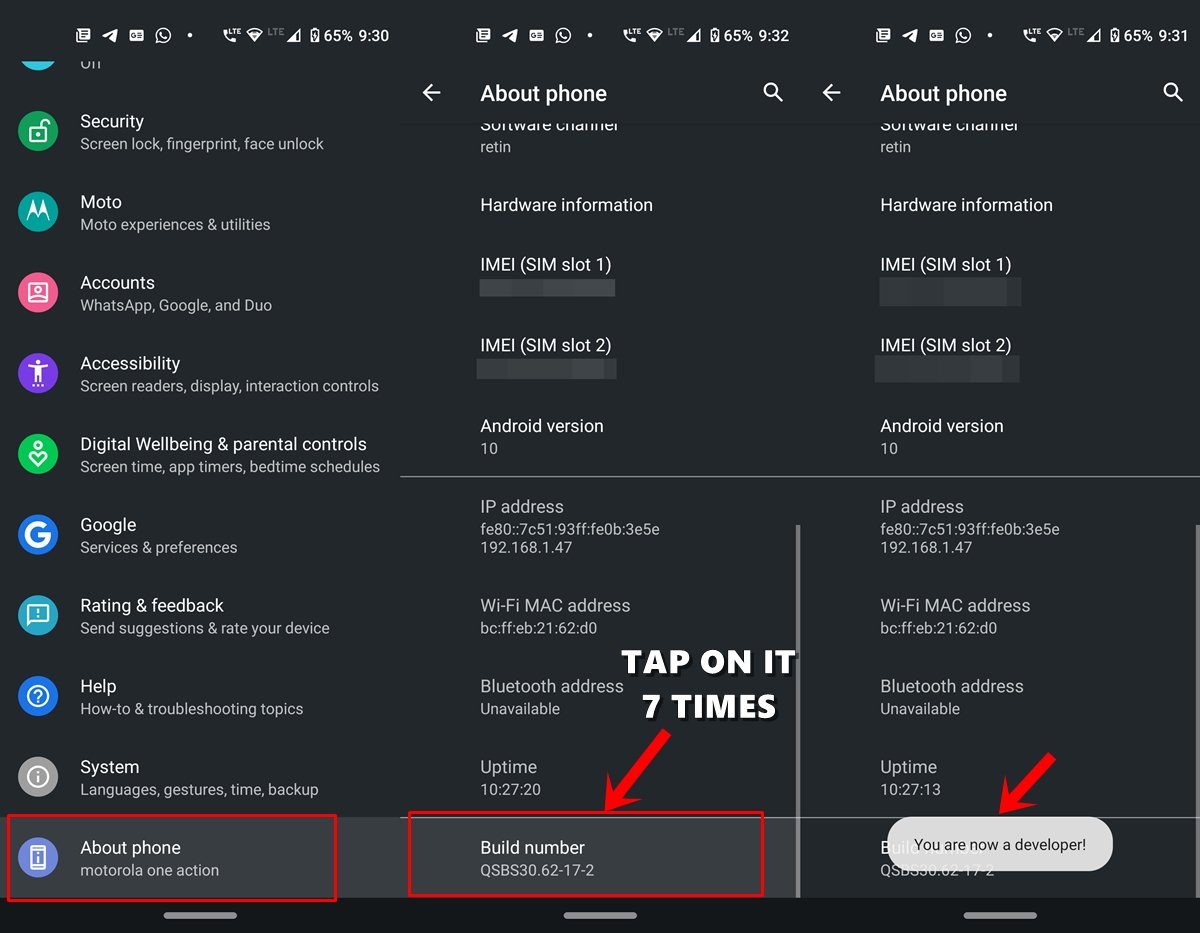
Toque em Sobre o telefone e role até a seção Número da versão. Toque nele 7 vezes (em alguns dispositivos 5 vezes). Você agora receberá uma mensagem indicando que as Opções de Desenvolvedor foram habilitadas.
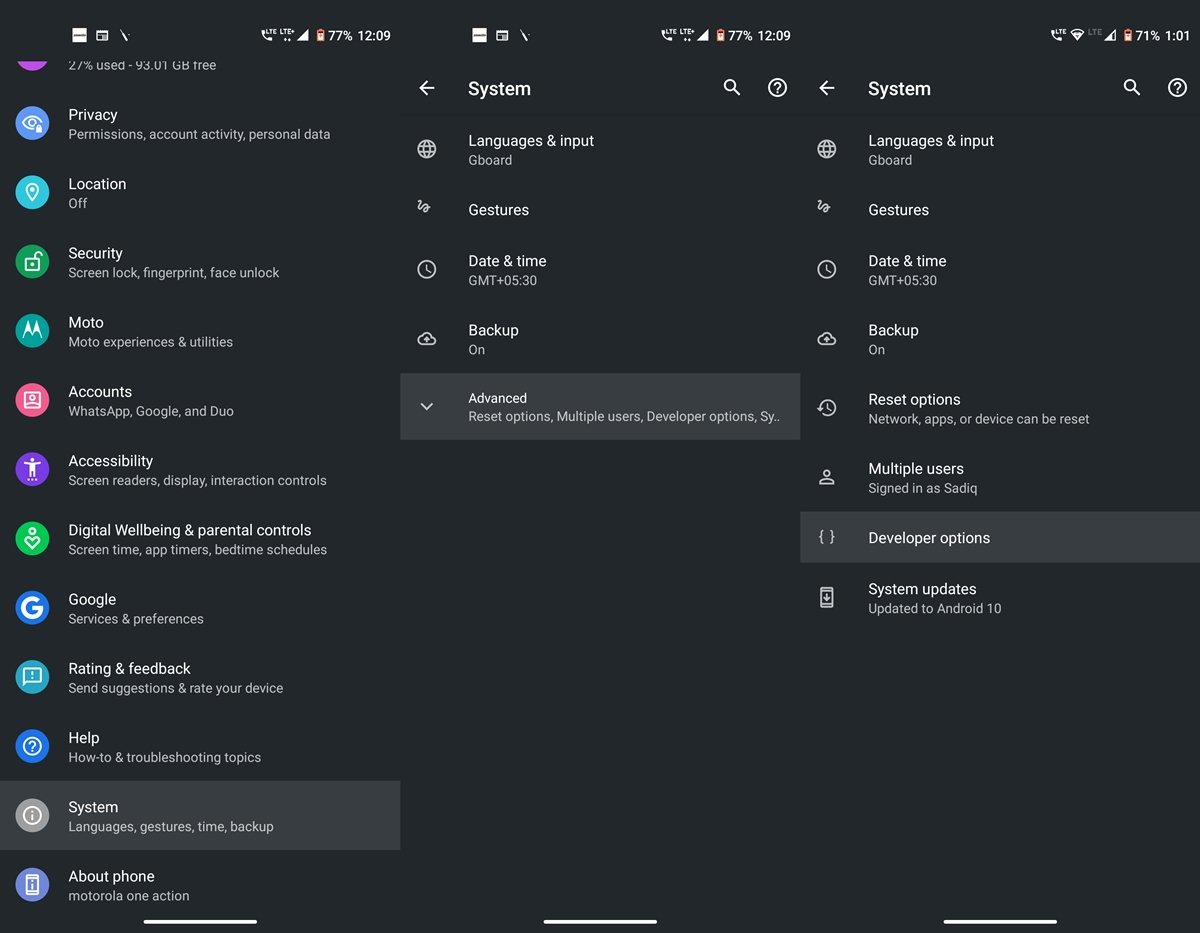
- Volte para Configurações e desta vez selecione Sistema. Toque em Avançado > Opções de Desenvolvedor.
- Navegue até a opção Depuração USB e habilite o interruptor ao lado dela.
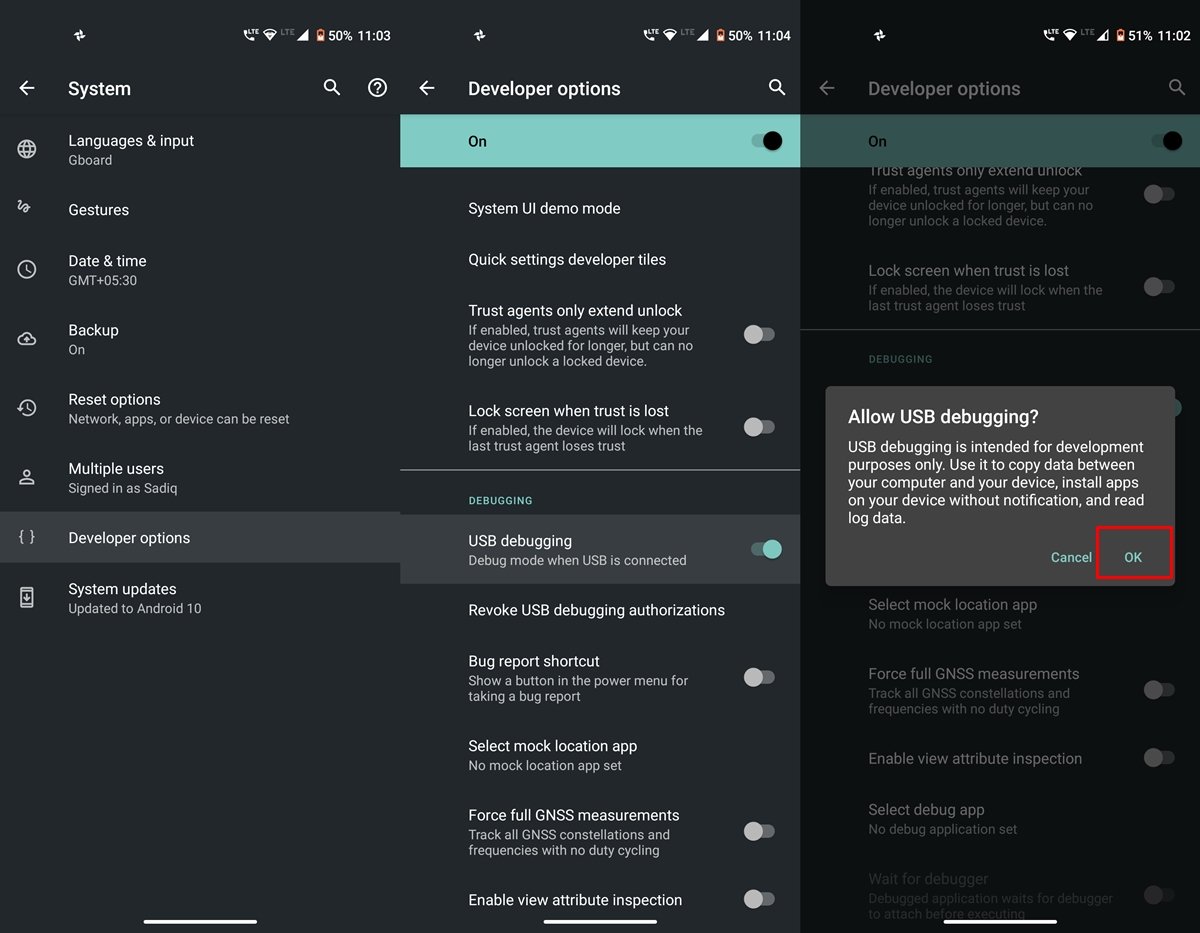
Agora que você habilitou ambas as opções, confira os passos abaixo para instalar ADB e Fastboot no seu PC.
Como Instalar as Ferramentas ADB e Fastboot
Primeiro, baixe o SDK Android e as Ferramentas de Plataforma no seu PC Windows: Windows | macOS. Todas as versões desse software estão hospedadas no fórum de desenvolvedores Android. Se em algum momento você desejar atualizá-lo, acesse este site e baixe a versão mais recente.
O arquivo estará em um formato compactado. Você precisará extraí-lo assim que for baixado. Você pode manter essa pasta de ferramentas de plataforma extraída em qualquer local, embora seja recomendado mantê-la dentro de C:\adb no Windows e na pasta Home no macOS.
Agora conecte seu dispositivo ao PC. Você deve ver uma caixa de diálogo Permitir Depuração USB no seu dispositivo. Toque em Permitir para criar uma conexão ADB. Se este for seu computador pessoal, você também pode marcar a opção Sempre permitir deste computador. Caso contrário, você verá esse pop-up toda vez que conectar o dispositivo ao seu PC.
Em seguida, navegue até a pasta platform-tools. Dentro dessa pasta, digite cmd na barra de endereço e pressione Enter. Isso abrirá um Prompt de Comando onde você poderá executar os comandos ADB e Fastboot.
Há uma abordagem mais para isso. No seu PC Windows, você também pode usar o Windows PowerShell para inserir esses comandos. Para fazer isso, enquanto pressiona a tecla Shift, clique com o botão direito em qualquer área vazia dentro da pasta platform-tools e selecione Abrir Janela do PowerShell aqui.
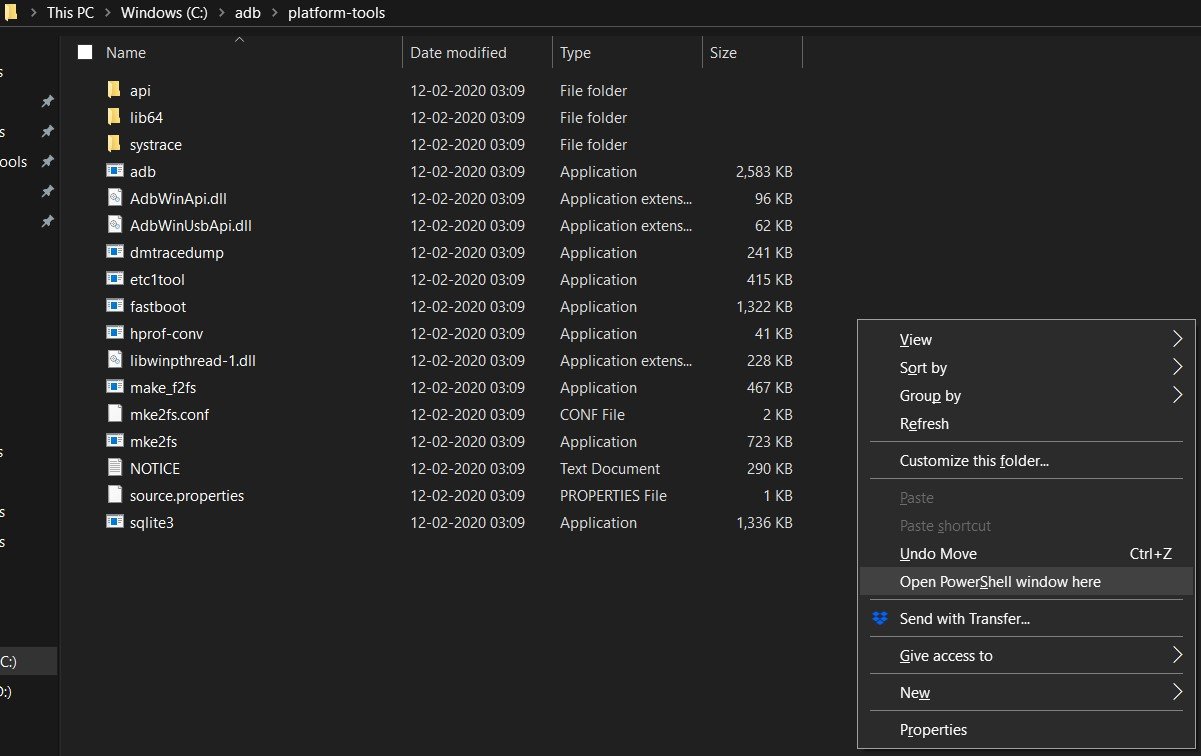
Mas há uma coisa importante a ter em mente, enquanto os comandos dentro da janela CMD podem ser inseridos como estão, escrever os mesmos comandos no PowerShell requer que um ./ seja adicionado como prefixo a cada comando. Portanto, é melhor executar esses comandos dentro do Prompt de Comando. Além disso, no macOS, você terá que usar esse prefixo antes de cada comando, não há como escapar disso.
Agora, com seu dispositivo conectado ao PC via cabo USB, insira o comando ADB devices no Prompt de Comando (isso se transformará em ./adb devices no Windows Power Shell ou macOS). Isso deve retornar um código alfanumérico seguido pela palavra-chave do dispositivo. Isso significa que seu dispositivo foi conectado com sucesso ao PC em modo ADB.
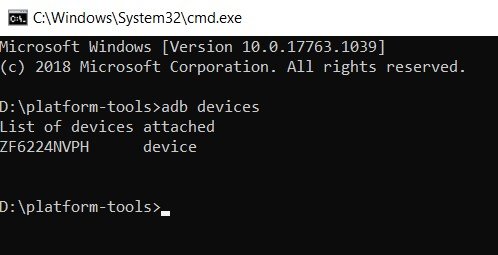
No entanto, se você estiver tendo algum problema, por favor, consulte a seção abaixo na qual os principais problemas e suas soluções associadas foram discutidos.
Problemas ADB e suas Soluções
- Se o comando ADB devices simplesmente retornar as palavras-chave Lista de dispositivos conectados, sem nenhum código, isso significa que você não habilitou a Depuração USB. Então vá para Opções de Desenvolvedor e faça isso imediatamente.
- ADB está desatualizado, encerrando. Este erro significa que você está usando uma versão antiga das Ferramentas Android e Fastboot. Atualize para a versão mais recente no fórum de desenvolvedores Android e prossiga.
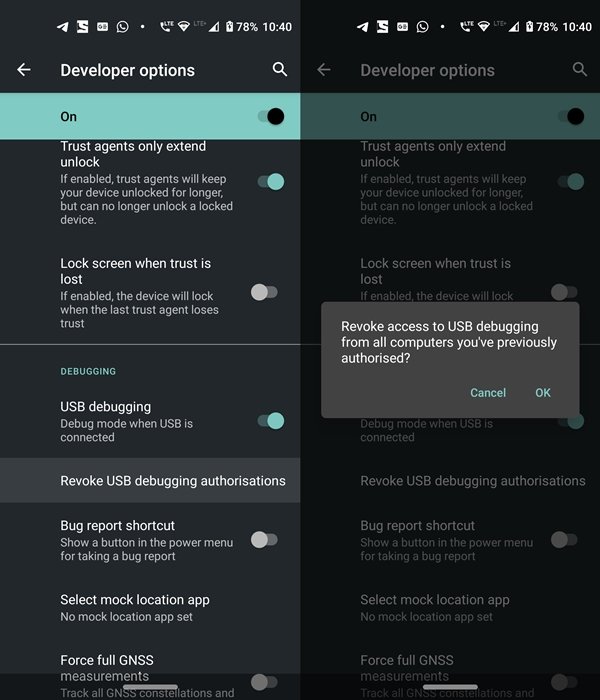
- Por outro lado, se retornar o código do dispositivo, mas junto com isso também mostrar a palavra-chave não autorizada, então isso significa que você não autorizou o Comando ADB pelo pop-up que apareceu no seu dispositivo. Desconecte seu dispositivo e reconecte-o ao PC para trazer novamente esse pop-up e desta vez toque em Permitir. Se esse pop-up ainda não aparecer, então remova seu dispositivo do PC, vá para Opções de Desenvolvedor e toque em Revogar Autorizações de Depuração USB. Em seguida, toque em OK na caixa de diálogo de confirmação que aparece. Agora conecte seu dispositivo ao PC e você definitivamente verá o pop-up mencionado. Toque em Permitir e o problema será resolvido.
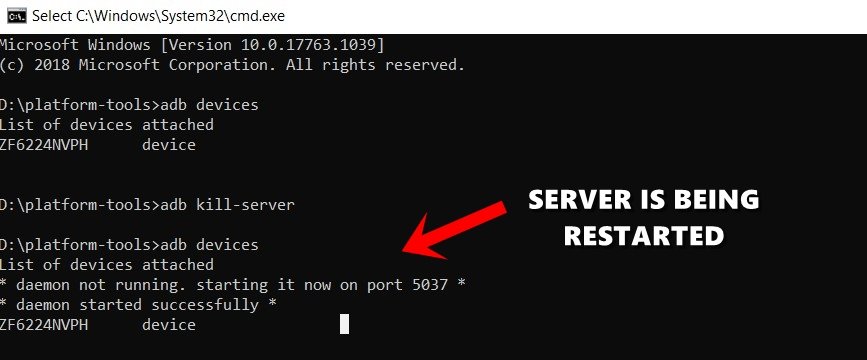
- Se algum comando estiver preso por muito tempo na janela de Comando ou PowerShell e não estiver sendo executado, então os servidores ADB podem estar ocupados. Nesse caso, você terá que reiniciar o servidor. Para fazer isso, insira ADB kill-server, aguarde alguns segundos e re-insira seu comando desejado. Ele deve ser executado com sucesso desta vez.
Conclusão: Com isso, concluímos este tutorial detalhado sobre como instalar as Ferramentas ADB e Fastboot no seu PC. Além disso, também compartilhamos alguns dos erros ADB mais comuns e suas soluções associadas. Também gostaríamos de destacar o fato de que existem muitas ferramentas Android e Fastboot, como a ferramenta Fastboot de 15 segundos, Ferramentas Mínimas ADB e Fastboot. Essas ferramentas podem ocasionalmente causar alguns erros e também podem entrar em conflito com alguns comandos ADB ou Fastboot. Portanto, é sempre recomendado baixar a ferramenta fornecida pelo Google que fornecemos neste guia. Dito isso, deixe-nos saber se você ainda tem alguma dúvida ou não consegue executar corretamente nenhum dos passos acima.
Se você tiver alguma opinião sobre Instalar ADB e Fastboot no PC | Windows e Mac, sinta-se à vontade para deixar um comentário abaixo. Além disso, inscreva-se no nosso canal do YouTube DigitBin para vídeos tutoriais. Saúde!
Receba novas postagens na sua caixa de entrada
Sem spam. Cancele a assinatura a qualquer momento.