Tecnologia · 2 min read · Feb 07, 2026
Instalar o App YouTube de Volta no Firestick e Fire TV 2018
O Google decidiu remover seu App YouTube do Firestick e Fire TV a partir do início de 2018. A Amazon, por outro lado, retirou o App YouTube do Firestick TV antes do previsto e forneceu uma pequena solução redirecionando os usuários para instalar o navegador Firefox ou Silk para acessar o YouTube.com em seu Fire TV.
As razões dadas pelo Google para essa ação extrema de remoção são ‘Violação dos Termos de Serviço’. Mas se os relatos forem para serem acreditados, há algo não tão bom acontecendo entre a Amazon e o Google sobre os serviços de streaming online.
Mas hoje eu vou te mostrar como você pode recuperar e instalar o App YouTube no seu Firestick TV fazendo o sideload do App de uma fonte de terceiros. Embora eu não possa garantir por quanto tempo o App de terceiros suportará o Fire TV, mas até agora, está funcionando bem. Se o App YouTube não for suportado pelo método abaixo, então eu encontrarei uma solução alternativa para o mesmo e atualizarei o post.
Instalar e recuperar o App YouTube no Firestick e Fire TV
O método que vou te contar é fazer o sideload do App YouTube de um site de terceiros, pois não está disponível na loja oficial de Apps do Fire TV.
Passo 1. Abra a Página Inicial do Fire TV.
Passo 2. Vá para Configurações.
Passo 3. Nas configurações, selecione a opção Dispositivo e depois Opções de Desenvolvedor.
Passo 4. Nas opções de desenvolvedor, Ative a opção Apps de Fontes Desconhecidas.
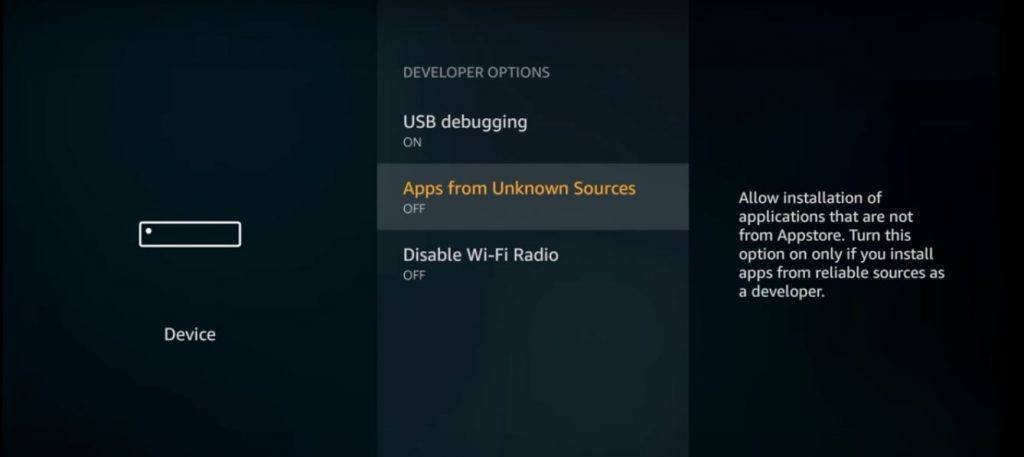
Fontes Desconhecidas do Fire TV na Opção de Desenvolvedores
Passo 5. Agora volte para a tela inicial, abra a opção de pesquisa e procure por Downloader.
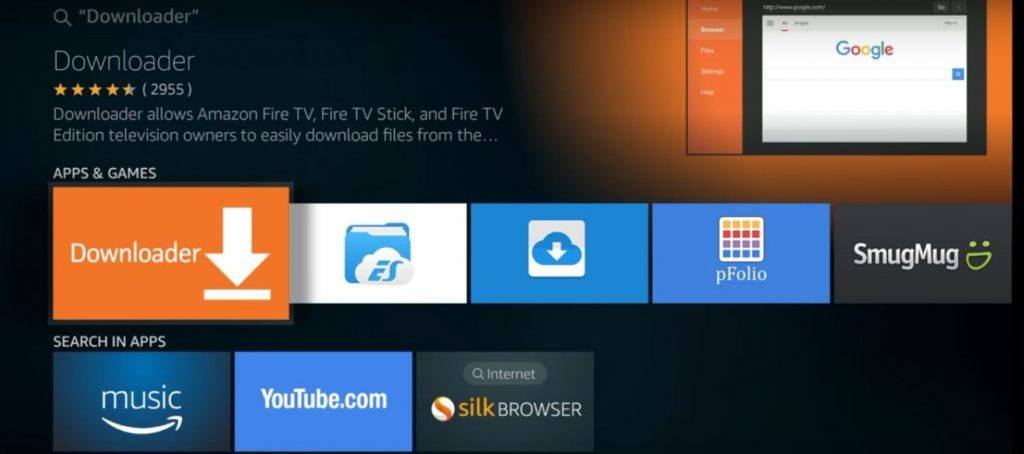
Abrir Downloader
Passo 6. Abra a Página do Downloader, vá para configurações e ative o JavaScript.
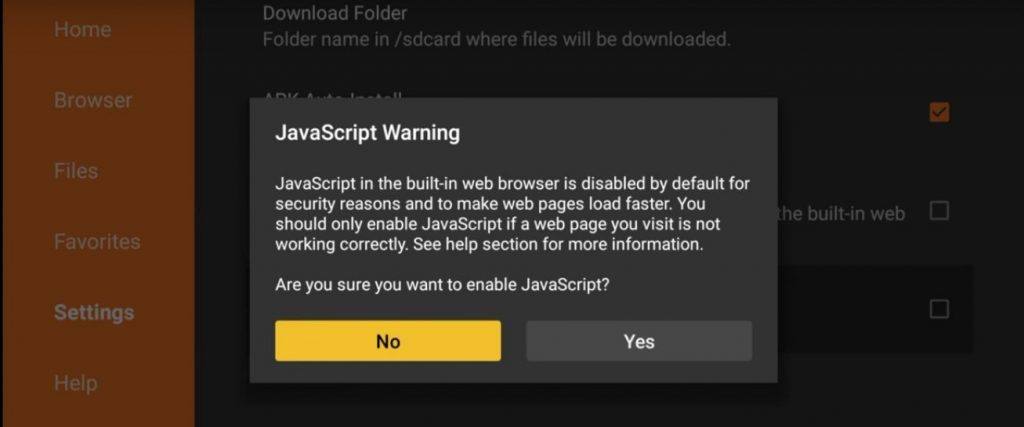
Ativar JavaScript nas Configurações do Downloader
Passo 7. Agora abra a Página Inicial do Downloader e digite a URL.
http://aptoide.com/installer-aptoide-tv
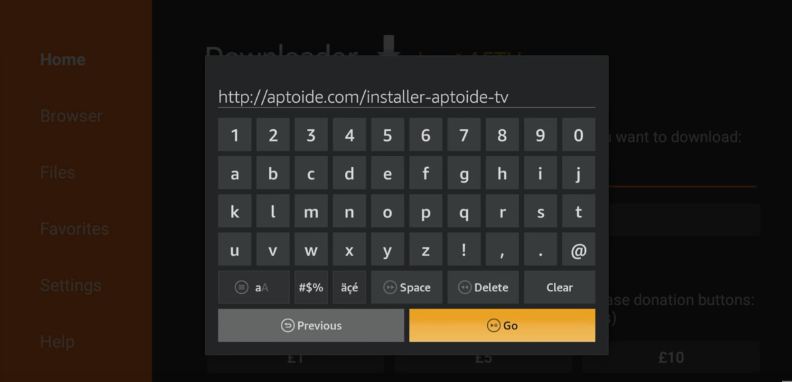
Instalador Aptoide TV
Passo 8. Você será direcionado para uma página de download do App Aptoide TV. Instale o App Aptoide TV.
Passo 9. Abra o App Aptoide TV, procure pelo App YouTube e faça o download do App.
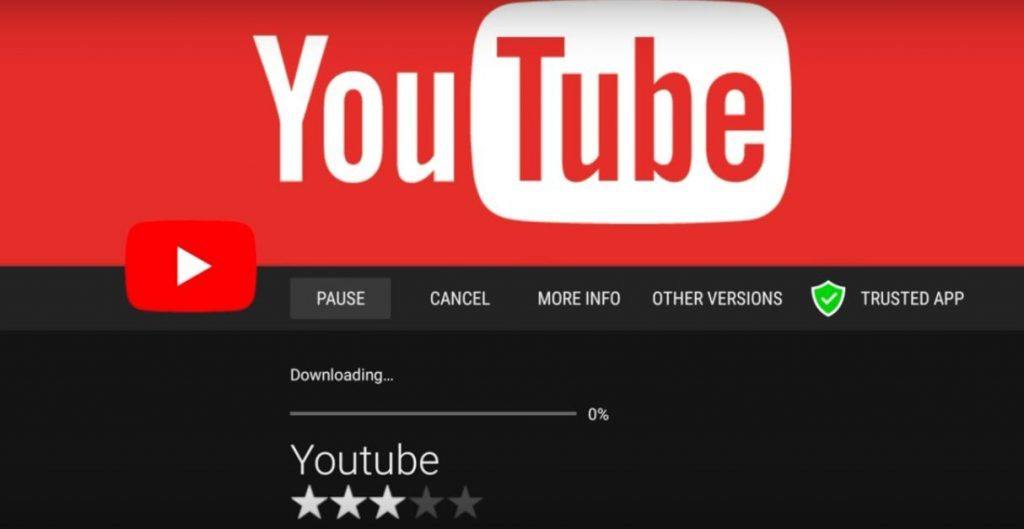
Download do App YouTube do Aptoide
Boom! Os vídeos serão reproduzidos perfeitamente com o App YouTube.
Nota & Conclusão: Com o método de sideload acima, você pode instalar o App YouTube e aproveitar o conteúdo no seu Fire TV ou Firestick. Mas no futuro próximo, se o App parar de ser suportado, eu encontrarei uma solução alternativa. Conecte-se conosco através de um bookmark ou uma assinatura.
Espero que o post tenha sido útil. Comente abaixo para qualquer assistência ou suporte, se necessário.
Se você tiver alguma opinião sobre Instalar o App YouTube de Volta no Firestick e Fire TV 2018, sinta-se à vontade para deixar um comentário abaixo. Além disso, por favor, inscreva-se no nosso canal do YouTube DigitBin para tutoriais em vídeo. Saúde!
Receba novas postagens na sua caixa de entrada
Sem spam. Cancele a assinatura a qualquer momento.