Tecnologia · 2 min read · Jan 19, 2026
Instalar ROM Custom 7.0 Nougat Sony Xperia XZ
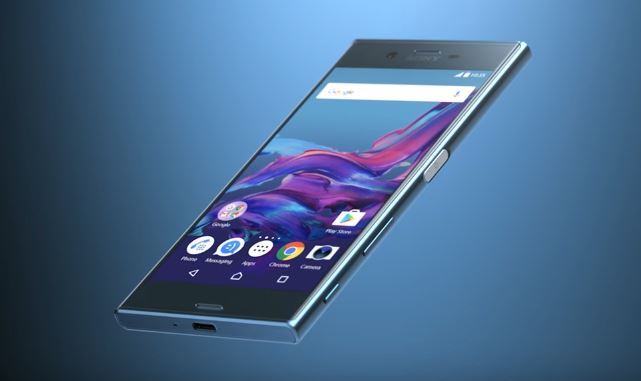
Desbloquear o bootloader do seu Xperia ajudará você a instalar ROMs e kernels personalizados em seu dispositivo. O Sony Xperia XZ, lançado em 2016, vem com Qualcomm MSM8996 Snapdragon 820 rodando em Quad-core (2×2.15 GHz Kryo & 2×1.6 GHz Kryo) com suporte a dual SIM, 3G de RAM e rodando no Android Nougat 7.0
RomAur é uma ROM customizada estável rodando no Android 7.0, testada e bastante rápida, desenvolvida para o Xperia XZ com
- Mínimo de bloatware.
- Boa velocidade e desempenho.
- Segurança aprimorada.
- Uma grande variedade de temas e skins.
- Gestos e equalizadores avançados
Notas:
- Faça backup dos dados do seu dispositivo
- Mantenha a bateria acima de 60%
- Por favor, leia o guia com atenção
- Acima de tudo, não nos responsabilizamos por qualquer dano causado ao seu telefone. Prossiga por sua conta e risco
Pré-requisitos:
Bootloader desbloqueado do Sony Xperia Z5
E TWRP instalado
Instalar ROMAur Custom ROM no Sony Xperia XZ
Nota: Certifique-se de que você desbloqueou o bootloader e instalou o TWRP em seu dispositivo. O root é opcional.
Instalar um Kernel Customizado
Você precisa primeiro instalar um kernel customizado em seu dispositivo para um funcionamento suave do Xperia XZ. Se desejar, você pode pular a instalação do kernel customizado em seu dispositivo, mas a ROM pode não funcionar suavemente com o kernel de fábrica.
- Baixe o kernel e armazene-o no armazenamento interno do seu dispositivo.
- Reinicie seu dispositivo em modo de recuperação desligando o dispositivo e pressionando a tecla de energia e a tecla de volume para cima simultaneamente.
- No modo de recuperação, toque em instalar e navegue até a pasta onde o arquivo do kernel está armazenado. (É melhor se você limpar dados e cache antes de instalar o kernel)
- Toque no arquivo do kernel e deslize para confirmar a instalação.
- Reinicie o dispositivo.
Instalar Custom ROM Nougat no Xperia XZ
Depois de ter instalado um kernel customizado em seu dispositivo, você pode agora instalar a ROM AurROM.
- Baixe o arquivo zip mais recente e armazene-o no armazenamento interno do seu dispositivo.
- Reinicie em modo de recuperação.
- No TWRP recovery, faça o backup dos seus dados.
- Toque em Backup e deslize para confirmar.
- Uma vez concluído o backup.
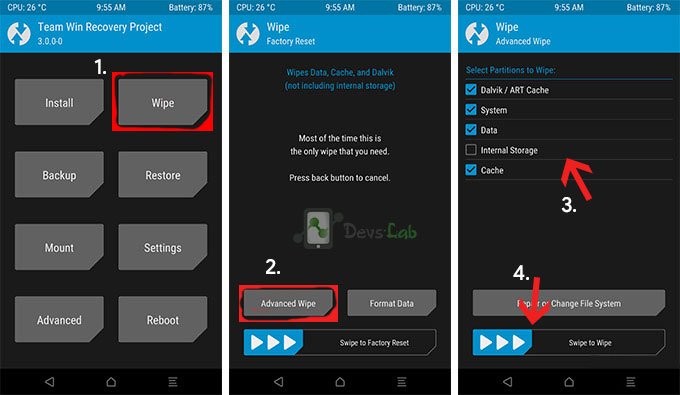 Limpar Dados TWRP
 - Toque em limpar, limpe dados e cache.
- Agora toque em instalar e procure o arquivo zip e deslize para confirmar a instalação.
- Reinicie seu dispositivo. Um reinício inicial pode levar um pouco mais de tempo, então não entre em pânico.
Para mais informações sobre a ROM, clique aqui.
Recursos funcionais com a ROM
- Melhor recepção de sinal wifi e de dados
- Excelente duração da bateria
- Altamente estável
- Rolagem mais rápida
- Câmera
- Microfone
- Internet
- Lanterna
- Chamada de voz/microfone/volume
- Wifi/Hotspot/Bluetooth
- Sensor de proximidade
- Gestos
- Sensor de impressão digital com pequenos problemas, mas funcionando
- GPS
Recursos não funcionais/problemas com AurROM 4.1
- Alguns bugs negligenciáveis
Nota e conclusão: Não recomendamos que você instale uma ROM customizada não oficial em seu dispositivo. DigitBin não é responsável por qualquer dano causado. A discrição dos leitores é aconselhada. **
Se você tiver alguma opinião sobre Instalar ROM Custom 7.0 Nougat Sony Xperia XZ, sinta-se à vontade para deixar um comentário abaixo. Além disso, inscreva-se em nosso canal do YouTube DigitBin para tutoriais em vídeo. Saúde!
Receba novas postagens na sua caixa de entrada
Sem spam. Cancele a assinatura a qualquer momento.