Android Apps · 2 min read · Jan 29, 2026
Instalar Duas Versões Diferentes de um Único App no Android Sem Substituir

Você pergunta a geeks de tecnologia qual é o seu sistema operacional favorito para dispositivos móveis e aposto que a maioria das respostas surgirá espontaneamente como Android OS. O Android OS oferece muitas opções de personalização, modificação e desenvolvimento que você não encontrará em nenhum outro sistema operacional móvel. Portanto, neste post, vou te contar sobre um recurso interessante do Android que pode te ajudar em muitas situações.
Hoje, vou te mostrar como você pode instalar diferentes variantes (versões) do mesmo App em um dispositivo Android sem qualquer codificação root. Basta seguir qualquer um dos métodos abaixo que melhor se adequa a você e aproveite o mesmo App com diferentes versões sem qualquer sobrescrita.
Como Instalar e Usar Diferentes Variantes do Mesmo App?
Método 1. Renomear o Nome do Pacote (Sem Root)
Passo 1.
Baixe e instale o APK Editor Pro (Pago) da Google Play Store ou baixe o arquivo APK. (Pesquise no Google para encontrar a versão mais recente).
Passo 2.
Baixe o App desejado.
Passo 3.
Abra o APK Editor Pro e clique em ‘Selecionar um arquivo APK’ e localize seu arquivo APK baixado.
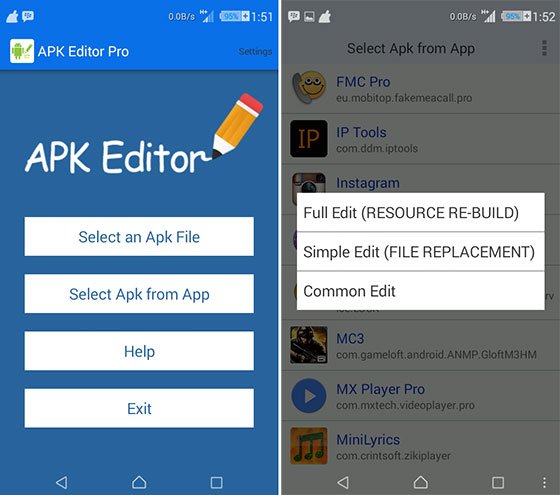
APK Editor
Passo 4.
Clique no arquivo APK e depois clique em ‘Edição Comum’.
Passo 5.
Aqui, modifique o nome do pacote para algo diferente, como se:
"com.app.dbtech"para
"com.app.dbtechxx"Uma vez feito, clique no botão de salvar, levará um tempo para carregar e então instalar o App. Cheers 🙂
Passo 6.
Instale outra versão do app se ainda não estiver instalada.
Método 2. Usando o Truque do Clonador de Apps (Sem Root)
Este também é um truque muito simples para usar duas versões do mesmo App sem muita dificuldade.
Passo 1.
Baixe qualquer aplicativo de clonagem de Apps da Google Play Store, como o Parallel Space.
Passo 2.
Agora instale o App desejado.
Passo 3.
Abra o Parallel Space e clone o App instalado.
Passo 4.
Desinstale o App uma vez clonado.
Baixe outra versão do mesmo App.
Passo 5.
Aproveite ambas as versões do App, uma no espaço paralelo e outra na gaveta de Apps.
Método 3. Usando Computador PC
Você precisa do Apktool (guia). E isso na assinatura do APK depois que você terminar.
Você precisa modificar o arquivo AndroidManifest.xml. Encontre a linha que se parece com isto:
manifest package="com.example.app"e mude para algo como:
"com.example.app.foo"Depois de terminar, recompilar e então resignar. Para restaurar seus dados, tente o seguinte via ADB:
adb rm /data/data/com.example.app.foo
adb push /data/data/com.example.app /data/data/com.example.app.foo
Nota & Conclusão: Espero que o post tenha sido útil. Comente abaixo para qualquer assistência ou suporte, se necessário. Além disso, não endossamos nenhum dos Apps listados acima. As informações acima são apenas para fins educacionais.
Se você tiver alguma opinião sobre Instalar Duas Versões Diferentes de um Único App no Android Sem Substituir, sinta-se à vontade para deixar um comentário abaixo. Além disso, inscreva-se no nosso canal do YouTube DigitBin para tutoriais em vídeo. Cheers!
Receba novas postagens na sua caixa de entrada
Sem spam. Cancele a assinatura a qualquer momento.