Apple TV · 9 min read · Oct 12, 2025
Especialista Instantâneo: Segredos e Recursos do Apple TV 4.2
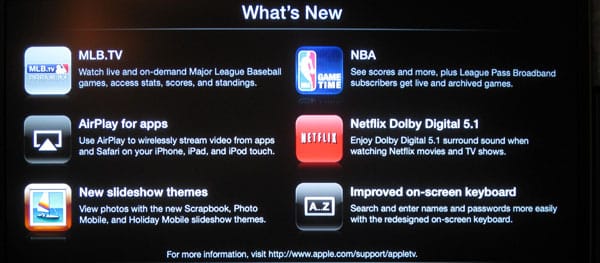
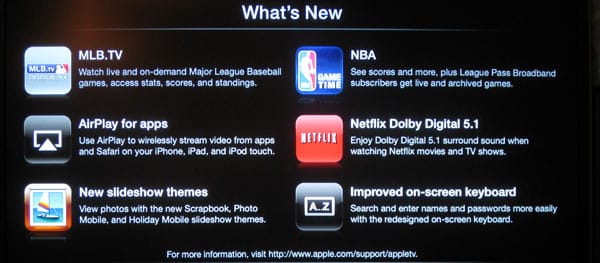
Juntamente com o lançamento de ontem do iOS 4.3 para o iPhone, iPod touch e iPad, a Apple também lançou a Atualização de Software do Apple TV 4.2, projetada para melhorar a compatibilidade do AirPlay para aplicativos de terceiros em dispositivos iOS 4.3, melhorando o teclado na tela, introduzindo três novos temas de apresentação de slides e adicionando dois novos serviços importantes para os fãs de esportes.
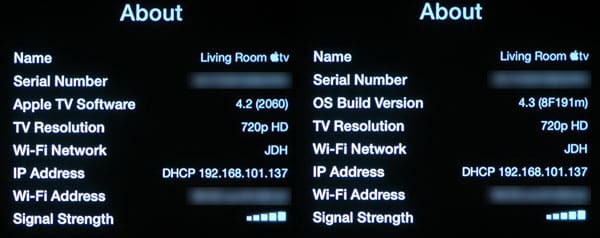
Embora tenhamos recebido relatos durante o ciclo beta do Apple TV que pareciam indicar que a Apple estava unificando a numeração das versões no Apple TV, infelizmente parece que esse não foi o caso. A atualização mais recente sofre da mesma confusão que a “Atualização de Software do Apple TV 4.1” do outono passado, com a versão de lançamento oficial sendo “Atualização de Software do Apple TV 4.2”, mas a “Versão de Compilação do OS” interna listada como 4.3, consistente com o lançamento do iOS 4.3 para os dispositivos móveis da Apple. É interessante notar aqui que a Apple não se refere ao sistema operacional do Apple TV como “iOS”, apesar do número de versão semelhante e do lançamento simultâneo com o iOS 4.3.
Para fins de consistência, continuaremos a nos referir à atualização de software do Apple TV da mesma forma que a Apple faz—como 4.2.
Instalando a Atualização
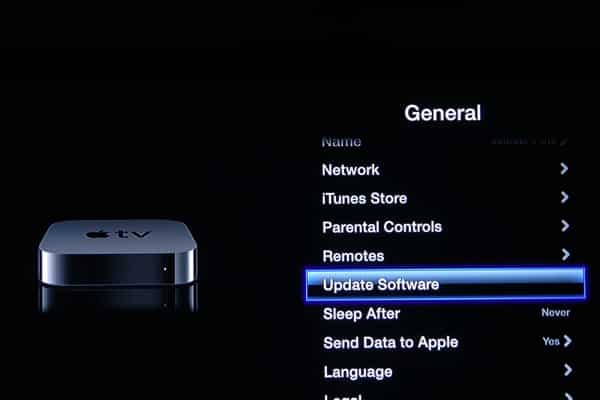
Você deve ser capaz de baixar a atualização mais recente do Apple TV simplesmente escolhendo “Verificar Atualizações” no menu Configurações, Geral, como nas versões anteriores do software do Apple TV.
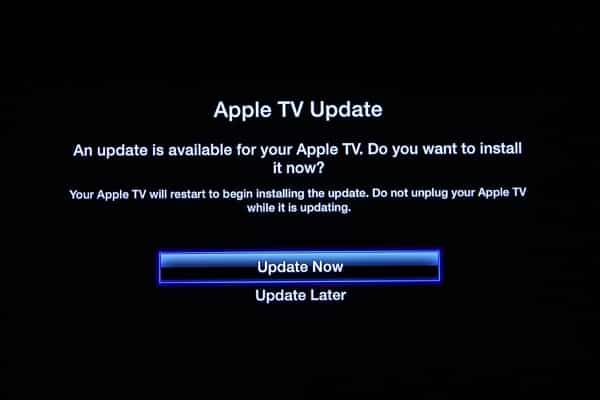
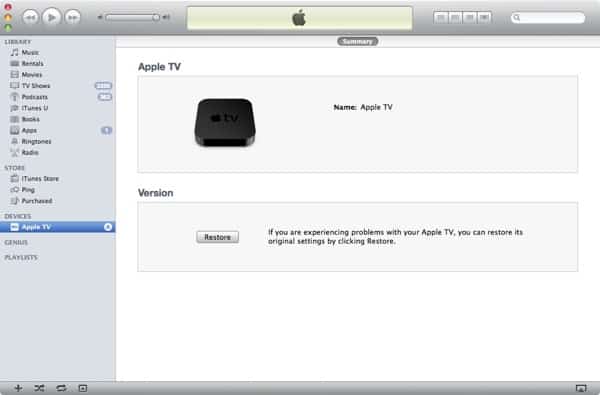
Também é possível aplicar a atualização através do iTunes conectando o Apple TV ao seu computador usando um cabo micro-USB e escolhendo a opção “Restaurar”. Observe que isso é destinado a fins de recuperação e não a atualizações normais, e irá redefinir seu dispositivo para as configurações padrão.
A atualização tem cerca de 330MB e não deve levar mais de 10 minutos para baixar e instalar, após o que seu Apple TV simplesmente reinicia com a nova versão. A maioria das instalações que tentamos foi concluída em 5-6 minutos.
MLB.tv e NBA Live
Uma das maiores novas funcionalidades do Apple TV 4.2 é a adição de dois novos serviços esportivos sob demanda: MLB.tv e NBA League Pass. Esses serviços estão integrados ao Apple TV no menu “Internet”, proporcionando acesso para assistir jogos ao vivo e sob demanda, classificações de equipes e pontuações. Cada serviço requer uma assinatura mensal individual para realmente assistir aos jogos, com preços variando de $20 a $30 por mês, dependendo do pacote. As classificações de equipes e pontuações podem ser visualizadas sem uma assinatura.
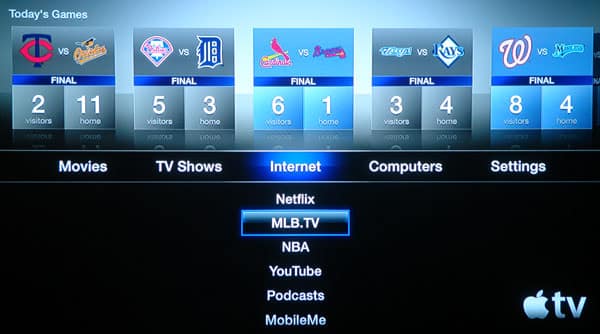
O MLB.tv está disponível em todos os países onde os Alugueis de Filmes do iTunes são oferecidos, especificamente nos Estados Unidos, Canadá, México, Austrália, Nova Zelândia, Áustria, França, Alemanha, Irlanda, Itália, Espanha, Suíça, Reino Unido e Japão.
O NBA League Pass no Apple TV está disponível apenas nos Estados Unidos. Embora a NBA ofereça um League Pass Internacional em seu site, isso é diferente do League Pass dos EUA e não pode ser usado no Apple TV—uma conta do League Pass dos EUA é necessária para fazer login.
O Apple TV usa a seleção de País nas configurações da “App Store do iTunes” (encontrada em Configurações, Geral) para determinar quais dessas opções exibir. Serviços que não estão disponíveis no país selecionado simplesmente não aparecerão no menu Internet, da mesma forma que Netflix e os principais menus de Filmes e Programas de TV.
MLB.tv
Na seção MLB.tv você pode visualizar uma lista de jogos ao vivo ou sob demanda, um resumo das classificações por liga e divisão ou jogos e classificações organizados por equipe. Usuários dos EUA também recebem um link rápido para o conteúdo da MLB.com TV disponível para aluguel na App Store do iTunes.
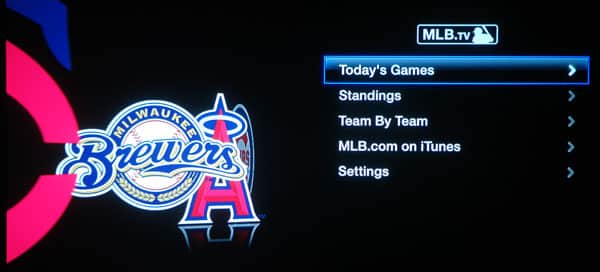
Selecionar “Jogos de Hoje” fornece uma lista de jogos para o dia atual. Pressionar a tecla de seta para a esquerda irá rolar de volta por data através dos jogos de dias anteriores que podem ser assistidos sob demanda (com a assinatura apropriada), enquanto a seta para a direita permite que você olhe para frente para ver uma lista de jogos agendados nos próximos dias. Cada listagem de jogo fornece estatísticas para o jogo, bem como algumas fotos de destaque no painel de visualização.
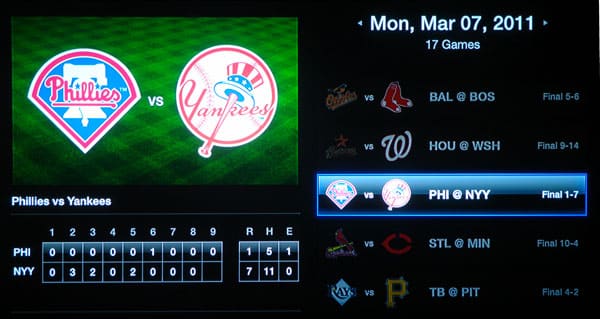
Selecionar um jogo desta lista inicia a reprodução do jogo, desde que você esteja logado em sua conta MLB.tv e tenha o pacote de assinatura apropriado; você será solicitado a inserir seu nome de usuário e senha da MLB.tv, se necessário.
Como um bônus muito agradável, ao assistir jogos sob demanda, você pode navegar pelo jogo por Entradas, Eventos do Jogo ou Corridas Marcadas pressionando a seta para baixo no controle remoto para trazer a barra de navegação de capítulos, como faria para filmes ou programas de TV. A primeira pressão traz os marcadores de Entradas, a segunda pressão muda para Eventos do Jogo e a terceira pressão para Corridas Marcadas. Pressionar as teclas de seta para a esquerda ou para a direita irá pular entre as seções apropriadas. O título da entrada ou evento é exibido acima da barra de navegação.
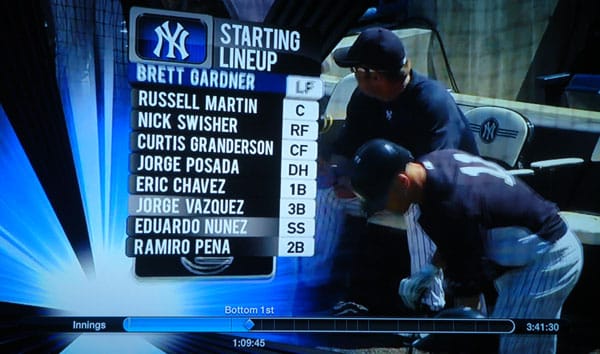

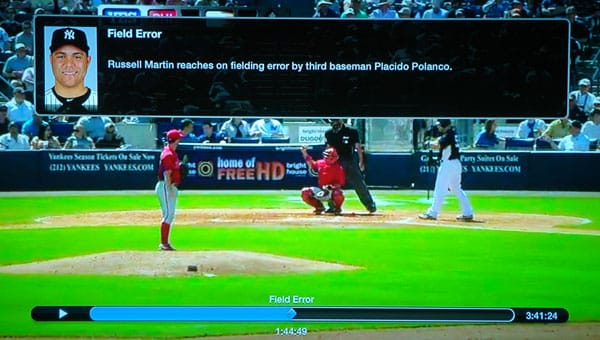
Pressionar a tecla de seta para cima enquanto assiste a um jogo exibirá uma descrição pop-up do evento do jogo relevante, se disponível, completa com uma imagem em miniatura do jogador. É um toque agradável.
Como a temporada regular ainda não começou, a lista de jogos disponíveis é um pouco limitada, oferecendo apenas alguns jogos selecionados de treinamento de primavera. Jogos que não podem ser assistidos estão esmaecidos no menu “Jogos de Hoje”. Esses jogos aparecem normalmente sob cada equipe na seção Equipe por Equipe, no entanto, selecionar um desses jogos exibirá um aviso de que o vídeo para aquele jogo de treinamento de primavera específico não está disponível, observando que todos os jogos da temporada regular estarão disponíveis para visualização assim que a temporada começar.

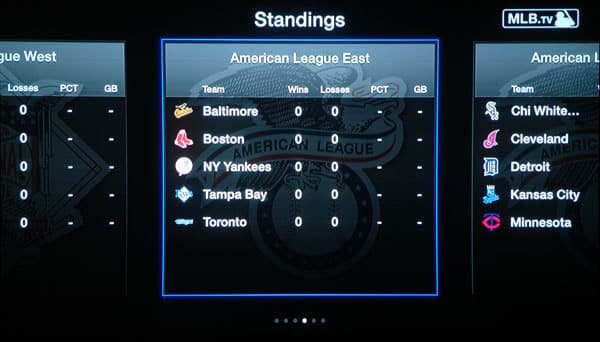
O menu Classificações permite que você visualize as classificações das equipes por liga e divisão, organizadas em uma visualização estilo Cover Flow.
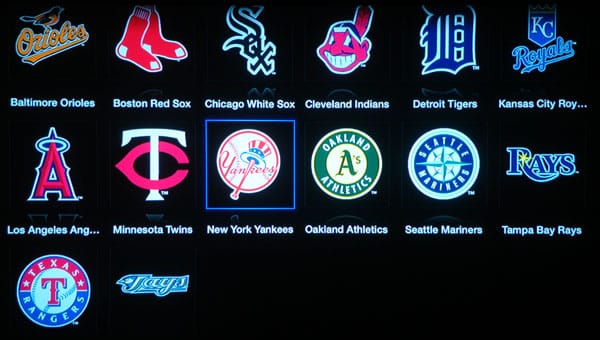
O menu Equipe por Equipe exibe uma grade de equipes agrupadas por liga. Selecionar uma equipe cria uma lista de jogos para essa equipe no mesmo formato geral da seção “Jogos de Hoje”.
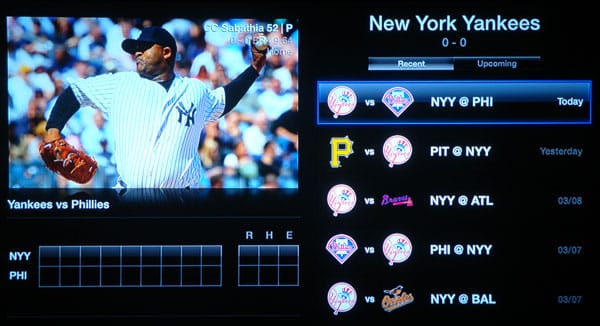
Ao retornar ao menu principal da seção MLB.tv, uma lista de jogos recentes e atuais será exibida no navegador de arte na parte superior da tela, incluindo pontuações e entradas atuais para jogos ainda em andamento. Você pode pular diretamente para a visualização ao vivo ou sob demanda de qualquer um desses jogos simplesmente selecionando a caixa apropriada.
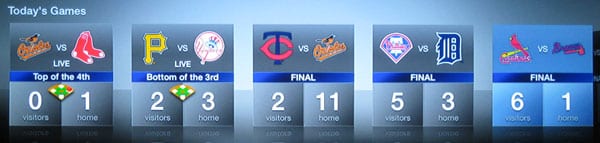
Uma opção em MLB.tv, Configurações permite que você escolha mostrar ou ocultar pontuações nos jogos exibidos, tanto no menu principal quanto na listagem de jogos individuais, útil para fãs que não querem saber a pontuação final antes de assistir a um jogo.

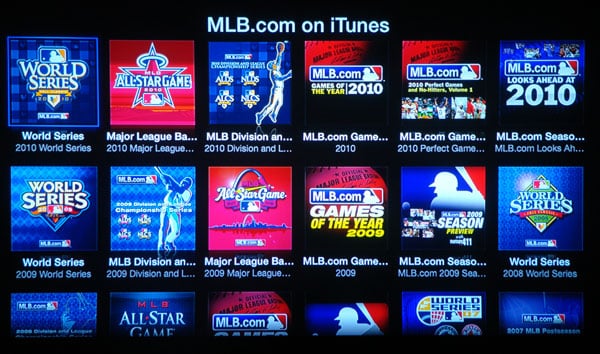
Usuários do Apple TV nos EUA também podem escolher a opção “MLB.com no iTunes” para serem levados diretamente a uma lista de conteúdo da MLB disponível para aluguel na App Store do iTunes.

NBA League Pass
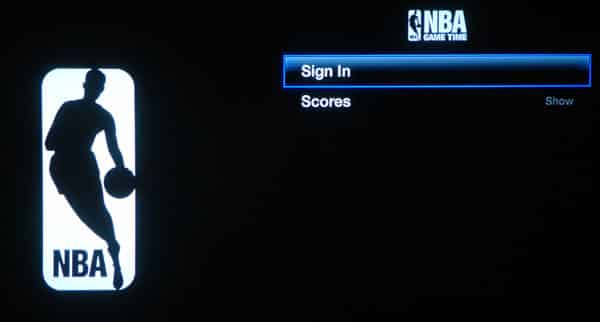
O recurso NBA League Pass é semelhante ao recurso MLB.tv, embora disponível apenas nos Estados Unidos. Como mencionado acima, esse recurso requer uma assinatura do League Pass dos EUA, e usuários fora dos EUA não poderão acessar o recurso da NBA no Apple TV com seus League Pass Internacionais da NBA, mesmo que configurem o país do Apple TV para “Estados Unidos”.
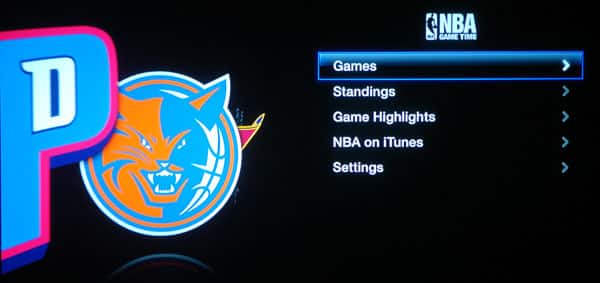
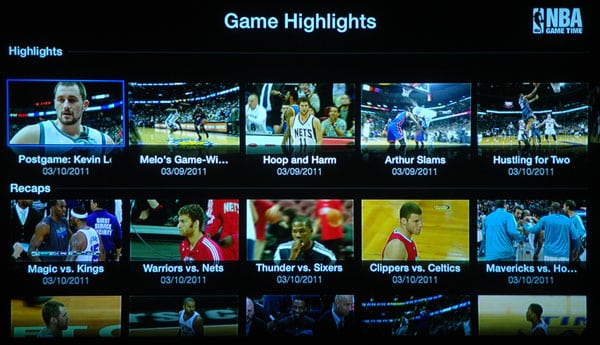
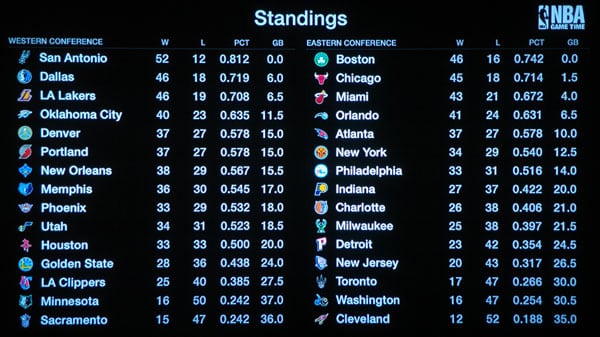
O layout da seção da NBA é muito semelhante aos menus do MLB.tv, com opções para exibir uma lista de jogos ao vivo e sob demanda que podem ser assistidos com o pacote de assinatura apropriado, classificações de equipes e uma seção separada de Destaques do Jogo.
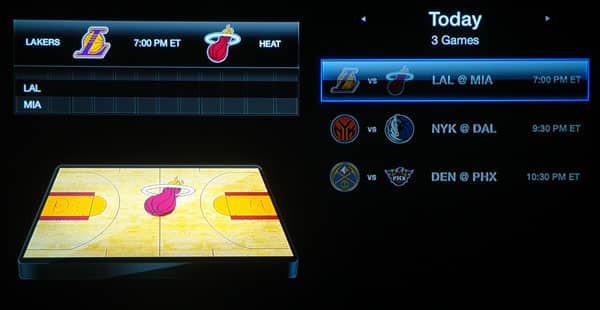
As classificações na seção da NBA são mostradas simplesmente como uma única lista grande, em vez da visualização estilo Cover Flow usada pelo MLB.tv.
Assim como no MLB.tv, uma seção “NBA no iTunes” aparece, vinculando ao conteúdo da NBA disponível para aluguel na App Store do iTunes.
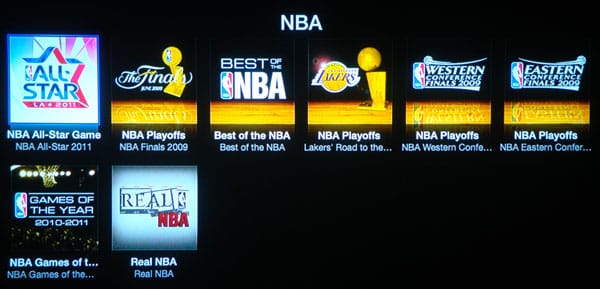
Da mesma forma, retornar ao menu principal da seção da NBA exibirá uma lista de jogos atuais e recentes na parte superior da tela. As pontuações podem ser exibidas ou ocultadas na tela NBA, Configurações da mesma maneira.

Novo Layout do Teclado na Tela
O Apple TV 4.2 faz uma mudança significativa no layout do teclado na tela, tornando a entrada de IDs de usuário, senhas e pesquisas muito mais rápida e fácil. Em vez de um único teclado preenchendo toda a largura da tela e incluindo todos os caracteres maiúsculos, minúsculos e símbolos, o novo teclado usa um estilo de grade do lado esquerdo semelhante ao layout do teclado usado para pesquisa no Apple TV.
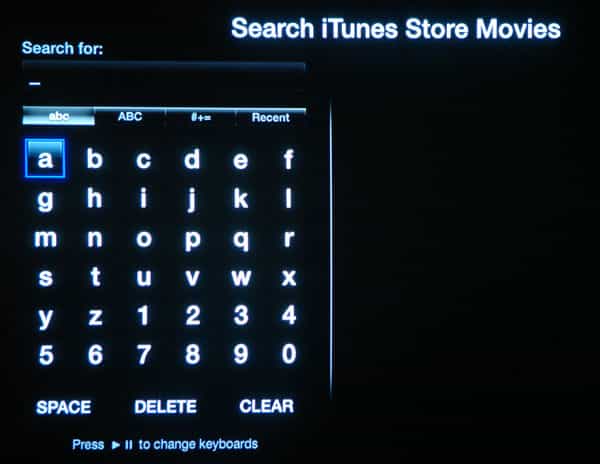
Uma barra de navegação na parte superior permite que você escolha entre caracteres minúsculos, caracteres maiúsculos e símbolos. O botão de controle remoto Play/Pause pode ser usado para alternar entre os teclados, ou você pode mover o destaque para a barra de navegação e usar os botões esquerdo e direito para alternar entre eles. Teclados para entrada de nomes de usuário também incluem símbolos comumente usados na tela alfanumérica principal para simplificar a entrada de endereços de e-mail. Caracteres especiais e símbolos alternativos podem ser inseridos segurando o botão Select do controle remoto em uma letra; uma lista pop-up de caracteres alternativos aparece. Isso também pode ser usado como um atalho para inserir um caractere maiúsculo ou minúsculo sem ter que mudar para o teclado alternativo.
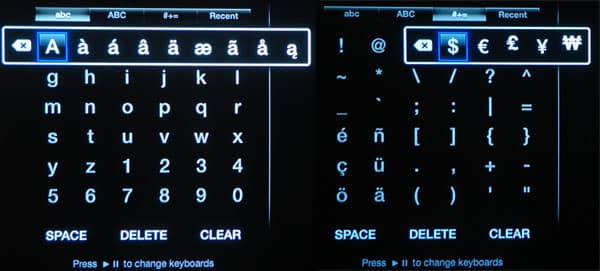
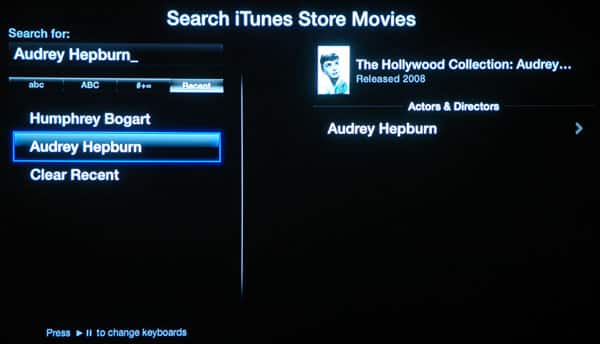
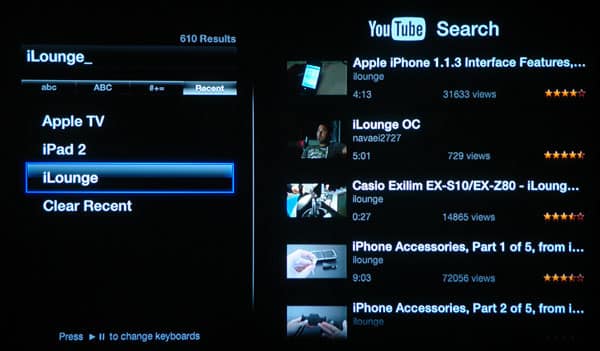
Uma opção “Recentes” agora também aparece na barra de navegação, permitindo acesso rápido a valores recentemente inseridos, incluindo pesquisas recentes na barra de pesquisa ou nomes de contas recentemente inseridos para serviços como Netflix e YouTube. A lista Recentes é mantida separadamente para cada seção. As telas de entrada de senha não incluem uma seção Recentes por razões óbvias.
O aplicativo Remote do iOS ainda pode ser usado para digitar ou colar em qualquer uma dessas telas a partir de um iPhone, iPod touch ou iPad. No entanto, para se conectar à sua rede Wi-Fi e configurar o Compartilhamento Familiar, você precisará passar por pelo menos duas telas de entrada de texto ao configurar um Apple TV antes de poder usar o aplicativo Remote do iOS. O novo layout do teclado torna esse processo significativamente menos doloroso.
Receba novas postagens na sua caixa de entrada
Sem spam. Cancele a assinatura a qualquer momento.