Apple TV · 8 min read · Oct 11, 2025
Especialista Instantâneo: Segredos e Recursos do Apple TV 4.4
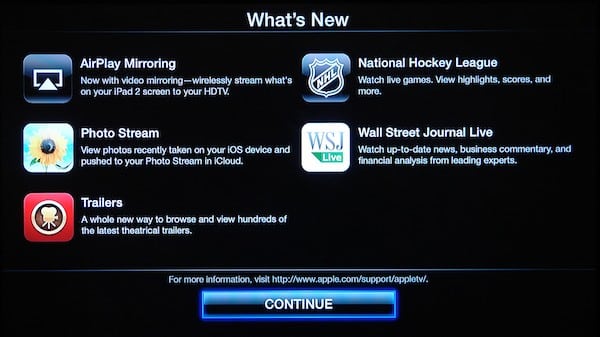
Concomitantemente ao grande lançamento de ontem do iOS 5 para o iPhone, iPad e iPod touch, a Apple também lançou discretamente a Atualização de Software do Apple TV 4.4. Além do suporte esperado para os novos recursos de Espelhamento AirPlay e iCloud do iOS 5, a atualização chegou com algumas outras surpresas agradáveis, incluindo um novo serviço de esportes baseado em assinatura para fãs de hóquei, um serviço de vídeo de notícias e mais novos temas de apresentação, todos aparecendo nos menus cada vez mais lotados do dispositivo.
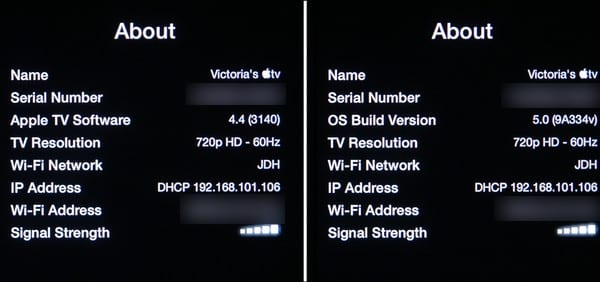
Por razões que ainda são um pouco confusas, a Apple continua a numerar suas Atualizações de Software do Apple TV de forma diferente das versões correspondentes do iOS, apesar de a numeração da versão do sistema operacional subjacente ser a mesma. Embora a discrepância tenha sido anteriormente limitada a lançamentos pontuais, esta última atualização criou uma diferença mais significativa: a atualização é oficialmente designada como “Atualização de Software do Apple TV 4.4”, embora a “Versão do SO” esteja listada como 5.0, compartilhando de fato um número de versão semelhante à versão do iOS 5.0 que foi lançada para o iPhone, iPad e iPod touch ontem—9A334v para a Versão do SO do Apple TV versus 9A334 para a versão do iOS. Quaisquer que sejam as razões, parece bastante claro que a numeração da versão oficial do Apple TV permanecerá desalinhada com o iOS, pelo menos até que a Apple lance uma atualização muito mais significativa para o Apple TV… e talvez além disso.
Instalando a Atualização
A nova atualização é instalada da mesma maneira que as atualizações anteriores do Apple TV—seu Apple TV provavelmente notificará você que uma atualização está disponível, mas se você quiser verificar manualmente, pode escolher a opção “Verificar Atualizações” no menu Configurações, Geral.
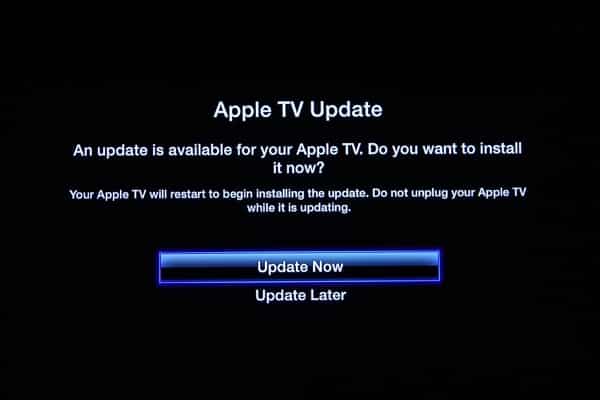
Também é possível aplicar a atualização através do iTunes conectando o Apple TV ao seu computador usando um cabo micro-USB e escolhendo a opção “Restaurar”. Observe que isso é destinado a fins de recuperação, em vez de atualizações normais, e redefinirá seu dispositivo para as configurações padrão—você precisará reinserir senhas e coisas do tipo novamente com aquele incômodo Controle Remoto da Apple.
A atualização tem pouco menos de 400MB e normalmente deve levar cerca de 10-15 minutos para baixar e instalar, após o que seu Apple TV será reiniciado com a nova versão.
NHL Gamecenter
Com a Atualização de Software do Apple TV 4.2 lançada em março, a Apple começou a dar seus primeiros passos significativos para mover a caixa de set-top além do iTunes, introduzindo acesso a dois novos serviços de esportes sob demanda: MLB.tv e NBA League Pass. Parece que era apenas uma questão de tempo até que serviços esportivos adicionais fossem adicionados, e com o início da temporada da NHL 2011-2012, esta última atualização convida os fãs de hóquei para a festa com a integração do NHL GameCenter.
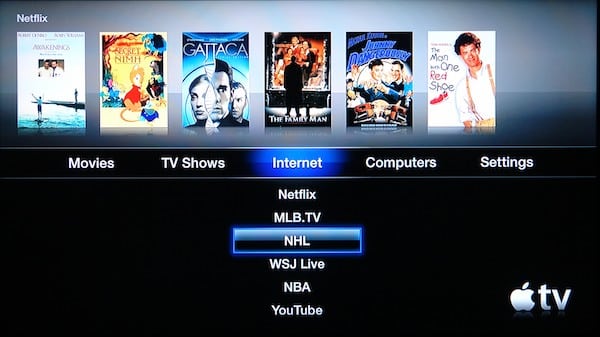
O NHL GameCenter funciona no Apple TV de maneira muito semelhante aos serviços MLB.tv e NBA. Uma opção da NHL pode ser encontrada no menu “Internet” abaixo do Netflix e MLB.tv. No menu principal da NHL, você pode ver opções para assistir jogos ao vivo e arquivados, ver uma lista de classificações de equipes ou assistir a vídeos de destaques dos jogos.
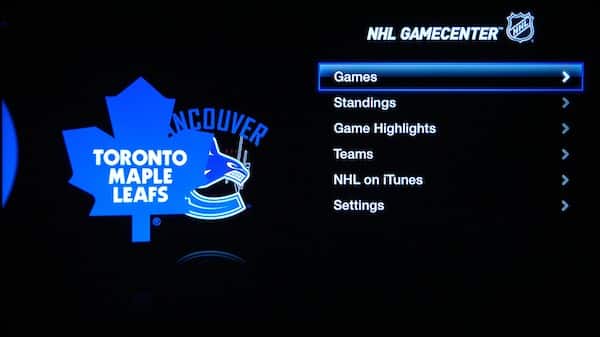

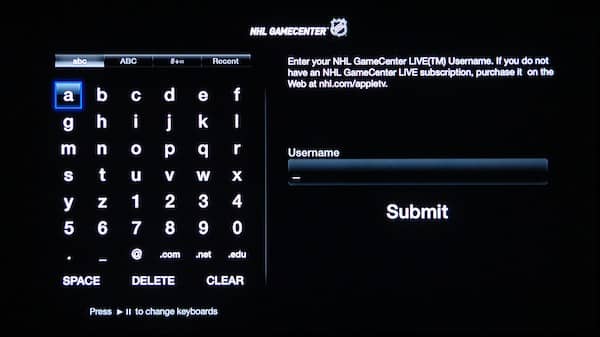
Assim como nas opções MLB.tv e NBA, assistir a jogos completos que estão ao vivo ou arquivados requer uma assinatura do NHL GameCenter, que pode ser adquirida online em http://nhl.com/gamecenterlive, ou via uma compra no aplicativo para usuários do aplicativo iOS. Tentar assistir a conteúdo apenas para assinantes solicitará seu nome de usuário e senha do NHL GameCenter, ou você pode inseri-los manualmente acessando o menu Configurações na seção da NHL.
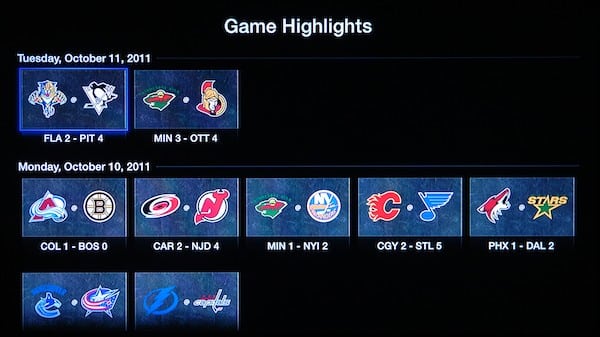
Sem uma assinatura, os usuários ainda podem visualizar classificações de equipes, horários e resultados dos jogos, além de assistir a vídeos de destaques dos jogos. Uma opção no menu Configurações da NHL também permite que a exibição dos resultados seja desativada para usuários que preferem não saber o resultado antes de assistir a jogos passados.

O menu “Equipes” permite que os usuários naveguem por jogos e resultados por equipes individuais, fornecendo uma visualização artística das equipes organizadas por conferência. Selecionar uma equipe simplesmente exibe uma lista filtrada de jogos específicos para essa equipe, apresentada da mesma maneira que o menu principal de Jogos.

Semelhante aos recursos do MLB.tv e NBA, retornar do menu da NHL exibirá uma lista dos jogos de hoje no navegador de arte na parte superior da tela, incluindo resultados, se habilitados, para jogos concluídos e aqueles em andamento.
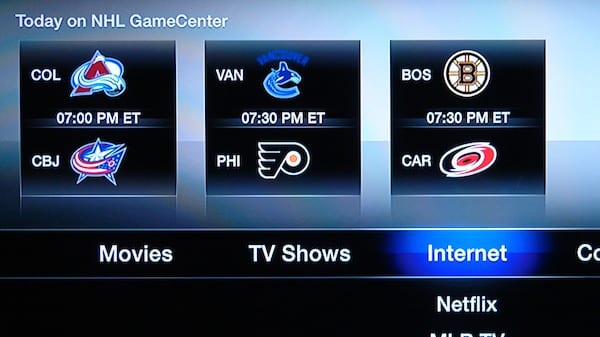
Para assistir a jogos completos, os usuários podem escolher entre as transmissões de casa ou fora, onde disponíveis. Infelizmente, as regras padrão de blackout da NHL se aplicam e se estendem além da transmissão ao vivo por 48 horas após qualquer jogo que foi televisionado na área local do usuário ou nacionalmente. Uma lista de regras de blackout pode ser encontrada no FAQ do NHL GameCenter Live em http://gamecenter.nhl.com/nhlgc/help.htm.

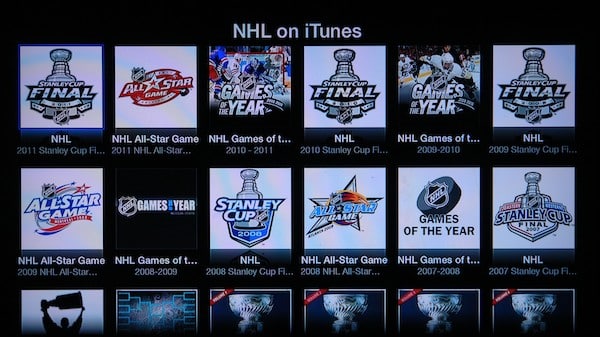
Um item de menu “NHL no iTunes” leva os usuários a uma lista de conteúdo da NHL disponível no iTunes, como jogos significativos e playoffs de temporadas anteriores.
WSJ Live
A atualização mais recente também traz a primeira introdução da Apple de um serviço de notícias em vídeo para o Apple TV na forma do WSJ Live, do Wall Street Journal. O serviço gratuito permite que os usuários assistam à programação ao vivo do WSJ quando disponível, vejam uma programação de conteúdo futuro ou naveguem por programação passada sob demanda.
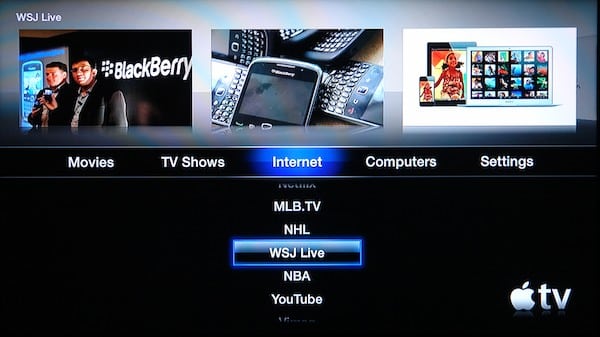
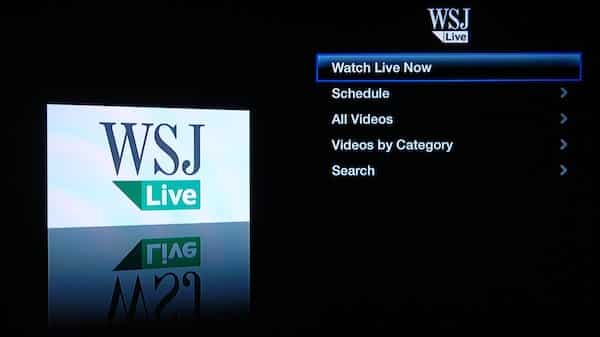
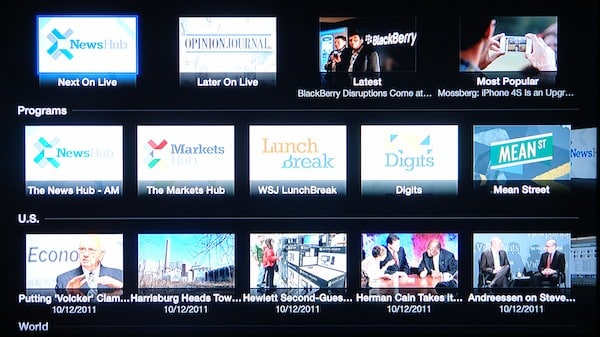
O WSJ Live transmite conteúdo em uma programação específica, então a transmissão ao vivo pode não estar sempre disponível se não houver programação no momento atual. Durante nossos testes iniciais, vimos mais frequentemente avisos esmaecidos de que nada estava sendo transmitido do que streams de vídeo reais aqui; o próximo horário de transmissão ao vivo geralmente é mostrado na tela se você quiser aparecer na sua TV para assisti-lo. Sem vídeo ao vivo para assistir, os usuários ainda podem visualizar episódios passados, navegar por conteúdo por categoria ou pesquisar conteúdo específico.

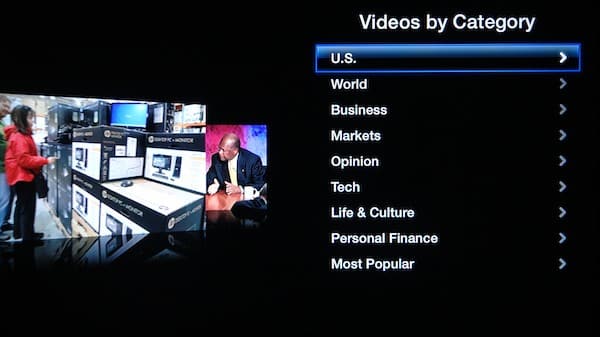
O conteúdo é apresentado de maneira semelhante a outras seções no Apple TV, com os “Todos os Vídeos” apresentados em uma visualização artística destacando conteúdo recente e popular.
Espelhamento AirPlay
O Apple TV 4.4 também adiciona suporte para o novo recurso de Espelhamento AirPlay disponível no iOS 5.
Isso permite que usuários do iPad 2 e iPhone 4S espelhem as telas de seus dispositivos no Apple TV via AirPlay. Não há nada específico para configurar no Apple TV para habilitar esse recurso, além de garantir que o recurso AirPlay esteja ativado—o que está por padrão. Caso contrário, usar o Espelhamento AirPlay é tão simples quanto selecionar seu Apple TV como destino no menu AirPlay no seu iPhone 4S ou iPad 2 através de um duplo clique no Botão Home, deslizar para os botões de controle da barra de multitarefa e ativar o interruptor “Espelhamento” sob AirPlay.
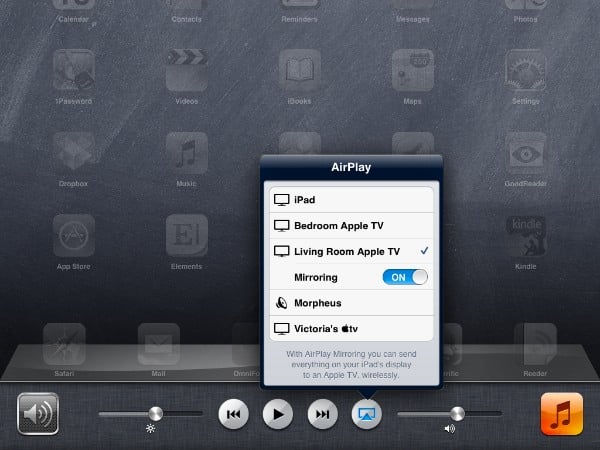
O recurso de Espelhamento AirPlay é discutido mais detalhadamente em nosso artigo anterior, Especialista Instantâneo: Segredos e Recursos do iOS 5.0.
Photo Stream
O Photo Stream é um novo recurso incluído no iCloud que permite que os usuários sincronizem automaticamente novas fotos entre todos os dispositivos iOS e computadores configurados com a mesma conta do iCloud. Com esta atualização recente, o Apple TV também pode participar do recebimento de fotos do Photo Stream do iCloud. Uma nova entrada para o Photo Stream agora aparece sob o menu Internet.
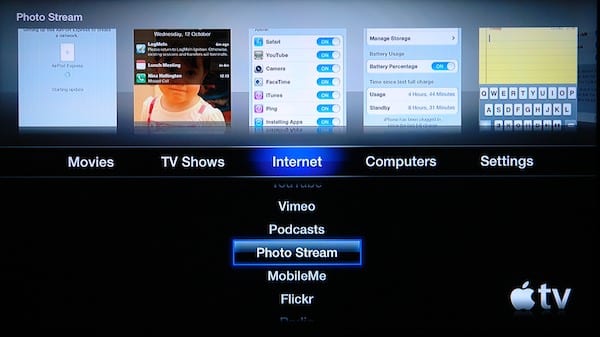
Na primeira vez que você selecionar esta opção, será solicitado que você faça login com sua conta do iCloud e será perguntado se deseja ou não usar seu Photo Stream como seu protetor de tela. Você também pode selecionar o Photo Stream na seção Protetor de Tela sob o menu principal Configurações—a opção aqui é apenas um atalho rápido para fazer isso.
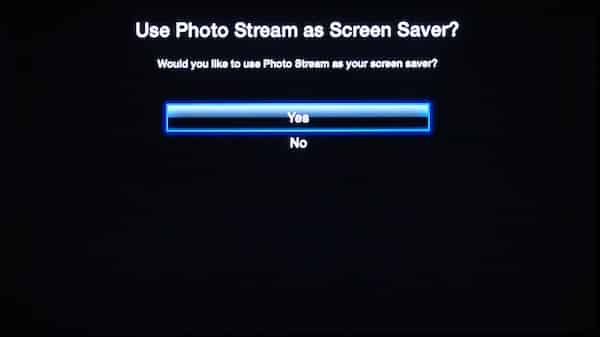
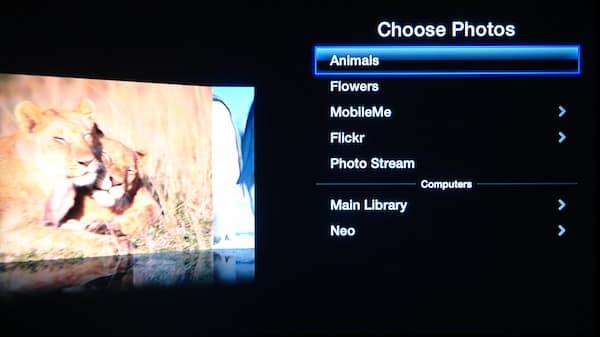
Uma vez que você tenha feito login, o Apple TV começará a baixar fotos do seu Photo Stream e armazená-las localmente no Apple TV. Você pode navegar por suas fotos, visualizando-as individualmente ou como uma apresentação de slides da mesma forma que qualquer outra coleção de fotos no seu Apple TV.
Há uma ressalva potencialmente importante que deve ser mencionada em relação ao Photo Stream, no entanto: fotos que você tira em um dispositivo iOS que tem o Photo Stream ativado são automaticamente carregadas para o seu Photo Stream no iCloud, desde que você esteja conectado a uma rede Wi-Fi. Isso acontece de forma transparente e quase instantaneamente assim que você tira uma foto. Dependendo do que você está fotografando, isso pode ser algo a considerar antes de configurar seu Photo Stream como seu protetor de tela na sala de estar.
Novos Temas de Apresentação
O Apple TV 4.4 também introduz três novos temas de apresentação: Flip-Up, Photo Wall e Shifting Tiles, aumentando o total para onze. Estes podem ser usados para apresentações de fotos normais ou para o Protetor de Tela embutido, e mais uma vez, eles fazem bom uso do hardware gráfico do Apple TV para animar perfeitamente o movimento de suas fotografias na tela.
Receba novas postagens na sua caixa de entrada
Sem spam. Cancele a assinatura a qualquer momento.