Apple TV · 11 min read · Oct 11, 2025
Especialista Instantâneo: Segredos e Recursos do Apple TV 5.0
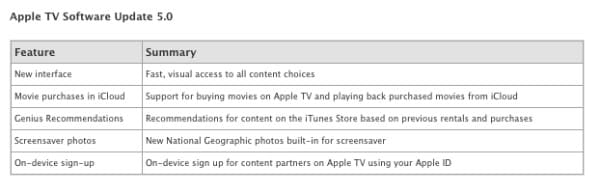
Juntamente com os lançamentos de ontem do iTunes 10.6 e iOS 5.1 para iPhone, iPad e iPod touch, a Apple também lançou silenciosamente a Atualização de Software do Apple TV 5.0. Esta última atualização para a caixa de set-top de segunda geração da Apple introduz melhorias significativas na interface do usuário e abre caminho para o suporte a conteúdo de vídeo em 1080p no novo Apple TV de terceira geração. A atualização também adiciona alguns novos recursos, incluindo suporte para streaming de filmes comprados do iTunes na Nuvem, recomendações do Genius, a capacidade de se inscrever com certos parceiros de conteúdo diretamente no dispositivo e uma nova galeria de fotos de protetor de tela embutida.
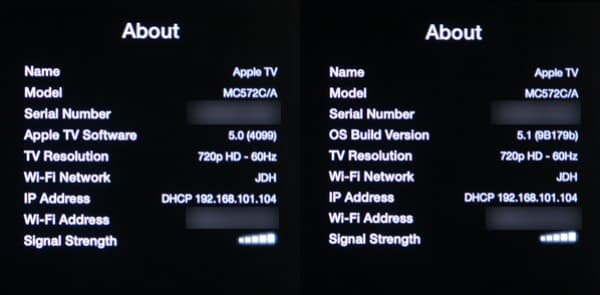
Assim como nas atualizações anteriores, por razões que permanecem desconhecidas, a Apple continua a numerar suas Atualizações de Software do Apple TV de forma diferente das versões correspondentes do iOS, apesar dos números de compilação do sistema operacional subjacente serem os mesmos. A última atualização foi a mais significativa nesse aspecto, com a Atualização de Software do Apple TV 4.4 acompanhando a Compilação do SO 5.0. Com esta última versão, a Apple pelo menos trouxe o Apple TV para a família 5.x, embora ainda permaneça um ponto atrás; esta atualização é oficialmente designada como “Atualização de Software do Apple TV 5.0”, embora a “Compilação do SO” seja listada como 5.1 e novamente compartilhe um número de compilação semelhante às compilações do iOS 5.1 lançadas ontem para iPhone, iPad e iPod touch—9B179b para a Compilação do SO do Apple TV versus 9B179 para a compilação do iOS do iPhone 4S. Quaisquer que sejam as razões, parece bastante claro que os números de versão oficiais do Apple TV continuarão a ficar desalinhados com o iOS por enquanto.
Instalando a Atualização
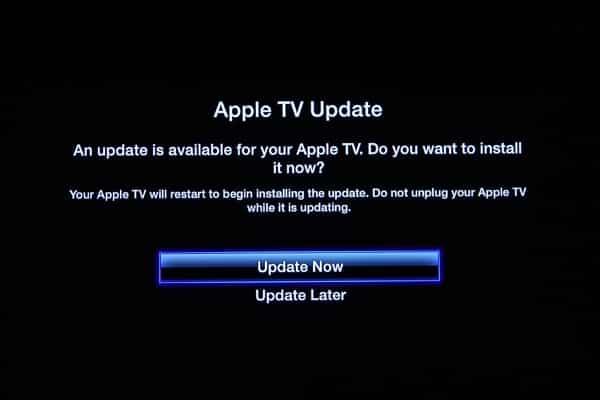
A nova atualização é instalada da mesma maneira que as atualizações anteriores do Apple TV—seu Apple TV provavelmente notificará você quando uma atualização estiver disponível, mas se você quiser verificar manualmente, pode escolher a opção “Verificar Atualizações” no menu Configurações > Geral.
A atualização também pode ser aplicada via iTunes conectando o Apple TV ao seu computador com um cabo micro-USB e escolhendo a opção “Restaurar”. Isso é destinado a fins de recuperação, em vez de atualizações normais, e irá redefinir seu dispositivo para as configurações de fábrica, exigindo que você insira novamente suas senhas de Wi-Fi e Compartilhamento Familiar usando o complicado Controle Remoto da Apple.
A atualização tem pouco menos de 500MB e normalmente deve levar cerca de 10-15 minutos para baixar e instalar, após o que seu Apple TV simplesmente reiniciará com a nova versão.
Nova Interface do Usuário
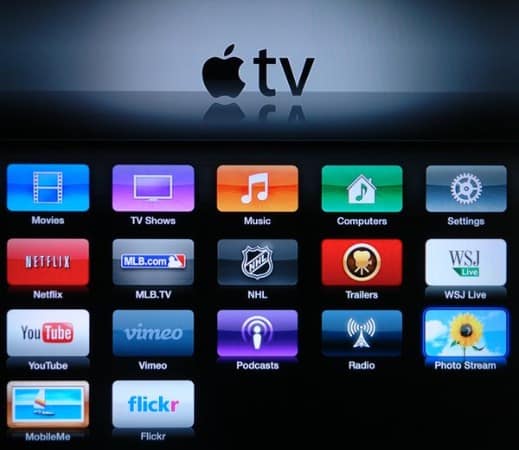
De longe, a mudança mais óbvia e notável no Apple TV 5.0 é uma interface de usuário redesenhada para a tela do menu principal. Foram embora a anterior série de menus suspensos, que estava se tornando lotada com a adição de novas categorias como o iTunes Match. A Apple substituiu as linhas de texto por uma série de ícones na tela quase semelhantes aos do iOS—“quase” no sentido de que eles geralmente se parecem com os ícones aspirantes do iOS para o iPod nano de sexta geração.
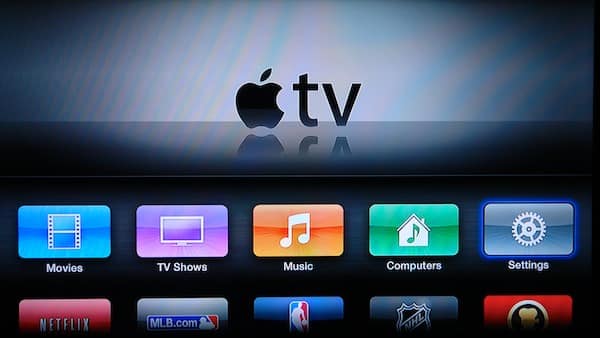
A parte superior da tela continua a funcionar como um navegador de arte, da mesma forma que fazia nas versões anteriores, mostrando conteúdo relevante para a última categoria selecionada. Abaixo dessa área, as cinco categorias principais são exibidas: Filmes, Programas de TV, Música, Computadores e Configurações. Rolando para baixo a partir daqui com o Controle Remoto da Apple revela ícones para todas as opções adicionais que anteriormente estavam lotadas sob o menu “Internet”—o novo layout fornece uma indicação muito mais clara de exatamente quanto estava anteriormente enterrado ali. O comportamento de rolagem aqui é uma simples mudança de dois painéis—mover para baixo a partir da primeira linha desloca toda a tela para baixo para exibir todas as opções disponíveis em uma única tela, em vez de rolar linha por linha. Pressionar o botão Menu no Controle Remoto da Apple enquanto estiver na tela inferior também retornará à primeira tela.
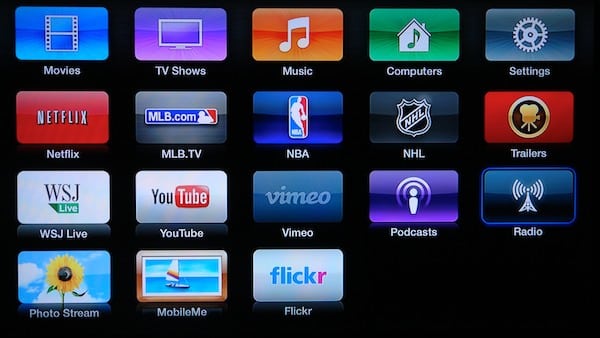
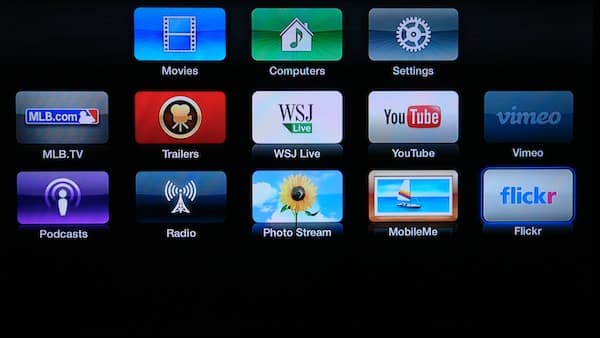
Assim como nas versões anteriores do software do Apple TV, as opções que aparecem nesta tela dependem de qual país você está—ou mais especificamente, de qual país você selecionou no menu iTunes Store.
Opções não disponíveis em seu país escolhido são simplesmente ocultadas, embora, curiosamente, a Apple trate a linha superior como sagrada—se menos de cinco opções estiverem disponíveis na linha superior, as opções restantes são exibidas centralizadas em seu próprio grupo, com opções adicionais ainda mostradas abaixo. Com a significativa expansão internacional da disponibilidade de aluguel de filmes e iTunes Match na iTunes Store no final do ano passado, a única opção que a maioria dos usuários internacionais pode estar perdendo nesta linha é “Programas de TV”, que permanecem disponíveis para streaming no iCloud apenas nos EUA, Canadá, Reino Unido e Austrália.
A maioria dos menus após esta tela principal permanece muito semelhante ao que era antes; apenas as seções de Filmes e Programas de TV mudaram significativamente, agora fornecendo uma visão do conteúdo na tela principal enquanto adicionam uma barra de menu na parte superior. Parece que alguns dos gráficos aqui ainda podem estar em progresso, já que a Apple atualmente exibe tudo, desde animações até novos banners de Cover Flow abaixo da barra de navegação horizontal estática, uma abordagem visualmente muito ocupada que é diferente das interfaces limpas do Apple TV anteriores. Os menus de texto contêm as opções habituais para navegação, pesquisa e gerenciamento de listas de desejos e favoritos.
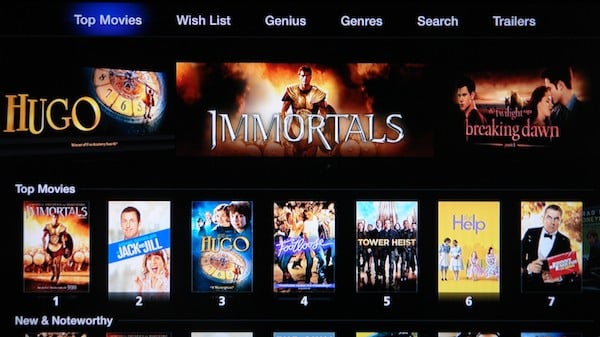
Selecionar um item da barra de menu superior, ou pressionar o botão para baixo no Controle Remoto da Apple desliza a barra de menu para cima, fora do topo da tela, permitindo que você navegue ou acesse o conteúdo nessa seção diretamente. Pressionar menu ou mover para cima a partir do topo da tela fará com que a barra de menu deslize de volta para o lugar; uma pressão subsequente do botão de menu retorna você ao menu principal.
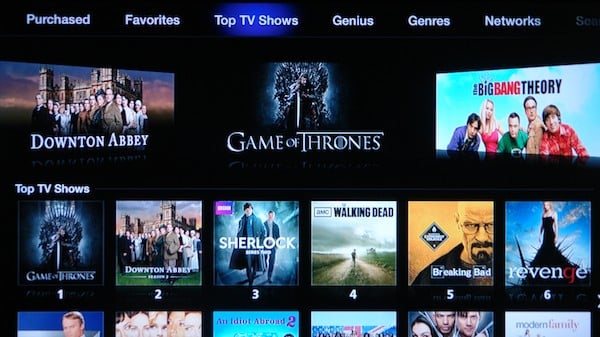
Curiosamente, a seção de Filmes continua a incluir “Trailers” na barra de menu superior, apesar da inclusão de um item de Trailers independente no menu principal; ambos esses menus vão para o mesmo lugar.
Filmes da Nuvem
Dois meses após a estreia do iTunes na Nuvem na WWDC 2011, a Apple lançou silenciosamente uma atualização do Apple TV permitindo que usuários da iTunes Store nos EUA transmitissem seus programas de TV comprados anteriormente diretamente para o Apple TV a partir da iTunes Store, em vez de sua própria biblioteca local do iTunes. Com isso também veio a capacidade de comprar programas de TV diretamente no Apple TV—um recurso que estava originalmente disponível no Apple TV de primeira geração, mas foi removido da segunda geração devido à sua falta de armazenamento no dispositivo.
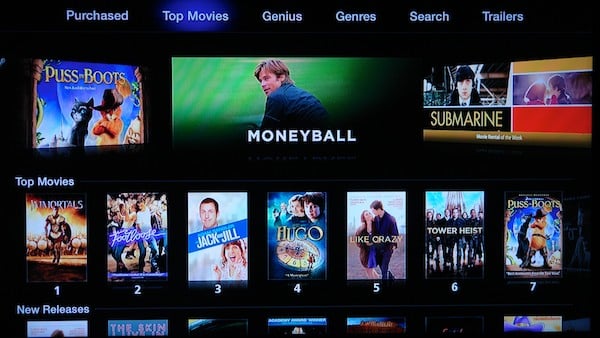
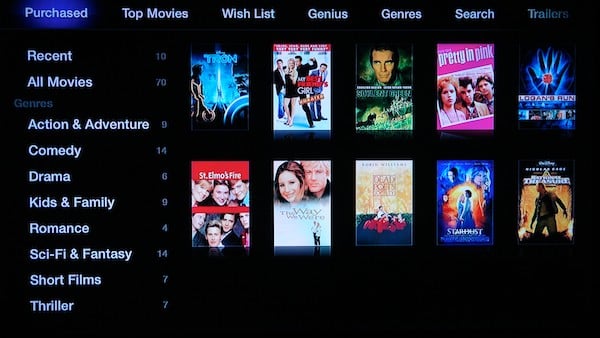
A atualização mais recente do Apple TV agora traz essa mesma capacidade para filmes comprados anteriormente para usuários nos EUA. Embora nem todos os filmes comprados anteriormente estejam disponíveis via iTunes na Nuvem, isso dá mais um grande passo em direção à remoção da dependência do Apple TV em relação ao software do iTunes atualmente em execução em um Mac ou PC com Windows em casa. O novo recurso funciona para filmes de quase exatamente a mesma maneira que funcionou para programas de TV; os usuários verão uma opção “Comprados” na barra de menu superior permitindo que eles vejam um catálogo de filmes comprados anteriormente para a conta atual da iTunes Store da qual eles podem basicamente escolher qualquer filme e começar a assistir imediatamente.
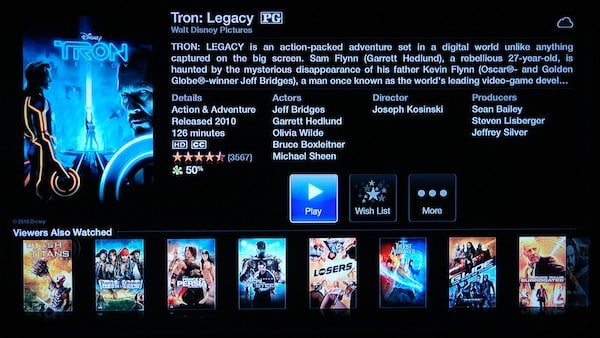
Além disso, assim como os programas de TV, os usuários agora podem comprar filmes da iTunes Store diretamente no Apple TV. Filmes disponíveis para compra mostrarão a opção de compra apropriada juntamente com qualquer opção de aluguel disponível. Por padrão, os filmes são alugados na melhor resolução disponível—720p HD no Apple TV de segunda geração e presumivelmente 1080p no Apple TV de terceira geração. Usuários que preferem economizar largura de banda ou dinheiro podem optar por versões de menor resolução por padrão nas configurações da iTunes Store no Apple TV.
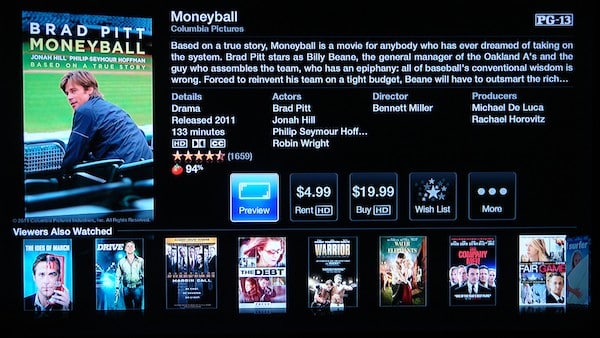
Filmes comprados no Apple TV são simplesmente adicionados ao seu histórico de compras do iTunes para visualização diretamente no Apple TV e não são colocados na sua fila de downloads do iTunes.
Usuários que desejam baixar uma cópia para assistir em um computador ou dispositivo iOS precisarão fazê-lo manualmente usando o aplicativo do iTunes apropriado.
Recomendações do Genius
As notas de lançamento do Apple TV também indicam a adição de Recomendações do Genius ao Apple TV, um recurso que permite aos usuários receber recomendações personalizadas para conteúdo—filmes e programas de TV neste caso—com base no histórico de compras e hábitos de visualização anteriores. Este recurso na verdade apareceu pela primeira vez no Apple TV no início do mês passado, embora pareça ter sido ligeiramente aprimorado com o lançamento do Apple TV 5.0 de ontem.
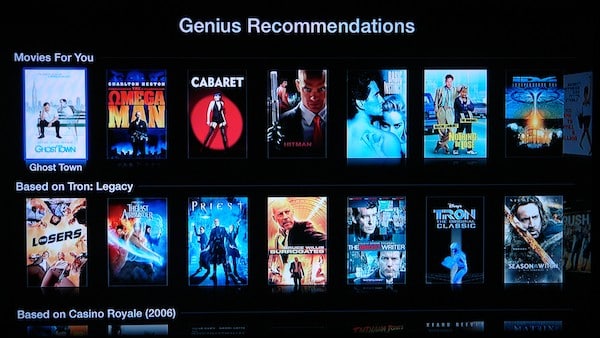
O recurso Genius pode ser encontrado na barra de menu superior ao navegar pelas seções de filmes e programas de TV. Uma lista de conteúdo recomendado em várias categorias é fornecida, com recomendações gerais no topo e recomendações baseadas em filmes específicos abaixo. Selecionar um filme ou programa de TV a partir daqui funciona da mesma maneira que de qualquer outro lugar, fornecendo opções para comprar ou alugar o item, ou adicioná-lo à sua lista de desejos ou favoritos, conforme apropriado.
Fotos de Protetor de Tela da National Geographic
Embora muitos usuários possam preferir usar suas próprias coleções de fotos para o protetor de tela do Apple TV, a Apple tradicionalmente também fornece coleções padrão de fotos para que os usuários tenham um protetor de tela funcional com algumas fotos razoavelmente agradáveis para olhar logo de cara. Usuários de longa data do Apple TV podem já estar familiarizados com as coleções clássicas de Animais e Flores; com a atualização mais recente, a Apple adiciona uma terceira coleção de fotos da National Geographic.
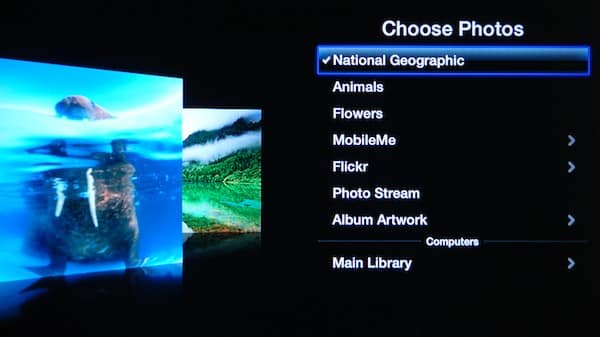
As fotos da National Geographic agora são a coleção padrão no Apple TV, o que ajuda a fornecer uma sensação um pouco mais fresca ao novo software do Apple TV para aqueles que ainda não configuraram um protetor de tela personalizado.
Inscrição no Netflix no Dispositivo
Usuários do Apple TV que ainda não são assinantes do Netflix agora podem se inscrever para o serviço diretamente do Apple TV, incluindo um teste gratuito de um mês. Ao acessar o menu do Netflix pela primeira vez, você será apresentado a uma opção de teste ou à capacidade de simplesmente fazer login com sua conta existente.
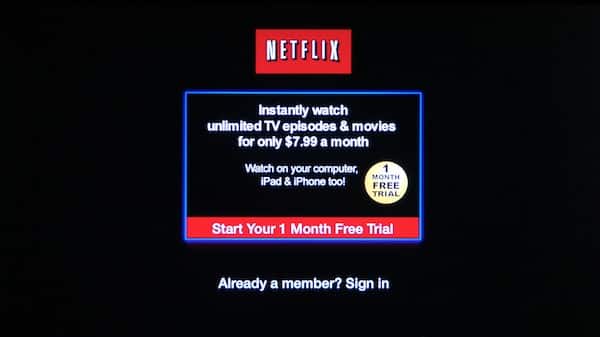
Embora as notas de lançamento da Apple para a Atualização de Software do Apple TV 5.0 pareçam implicar que esse recurso está disponível para uma variedade de parceiros de conteúdo, neste momento parece estar habilitado apenas para o Netflix; outros serviços como MLB.tv, NBA, NHL Game Center e até mesmo Vimeo ainda exigem que o usuário se inscreva para uma conta a partir de seu computador antes de fazer login no Apple TV. Estamos supondo que isso mudará em um futuro próximo para pelo menos os serviços pagos.
Excluir do Photo Stream
O iOS 5.1 adiciona a capacidade de excluir fotos do seu Photo Stream do iCloud em um iPhone, iPod touch ou iPad e tê-las removidas automaticamente de outros dispositivos que compartilham o mesmo Photo Stream, incluindo o Apple TV com a atualização de software 5.0. Com a nova atualização do software do Apple TV, você agora pode excluir fotos do Photo Stream diretamente do Apple TV também, simplesmente pressionando e segurando o botão central do Controle Remoto da Apple em uma miniatura de foto no Photo Stream.
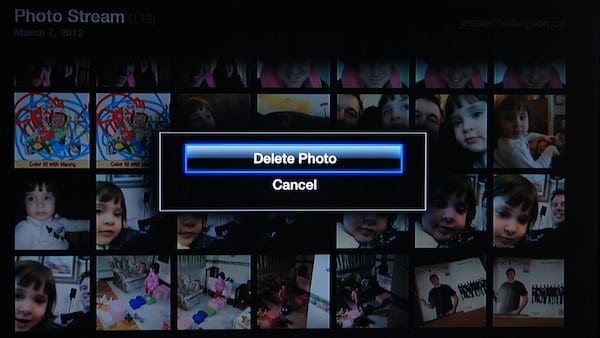
Excluir uma foto daqui removerá imediatamente do Photo Stream no Apple TV, bem como de qualquer outro dispositivo que compartilhe o mesmo Photo Stream e esteja executando as últimas atualizações de software. Para iPhone, iPod touch e iPad, isso requer iOS 5.1 ou posterior, para Macs iPhoto 9.2.2 e para usuários do Windows a versão 1.1 do Painel de Controle do iCloud para Windows. Uma atualização do Aperture ainda não foi lançada pela Apple para adicionar essa capacidade para usuários do Aperture.
Note também que apenas novas fotos carregadas de dispositivos executando iOS 5.1 ou os componentes apropriados do iPhoto ou iCloud no desktop serão excluídas em todos os dispositivos. Fotos mais antigas, ou fotos tiradas em dispositivos que não foram atualizados para iOS 5.1, ainda podem ser excluídas do álbum local do Photo Stream no Apple TV, no entanto, isso não se propaga para seus outros dispositivos.
Mudanças nas Configurações
O Apple TV 5.0 inclui várias outras mudanças relativamente menores nos menus de Configurações, algumas das quais parecem estar relacionadas a fornecer novas opções no novo Apple TV de terceira geração.
Receba novas postagens na sua caixa de entrada
Sem spam. Cancele a assinatura a qualquer momento.