Apple TV · 9 min read · Oct 12, 2025
Especialista Instantâneo: Segredos e Recursos do Apple TV 5.2
Juntamente com o lançamento do iOS 6.1 no início desta semana, a Apple também lançou a Atualização de Software do Apple TV 5.2 para o Apple TV de segunda e terceira geração. A nova atualização adiciona suporte para teclados Bluetooth, introduz o novo recurso de fila de reprodução Up Next que estreou no iTunes 11, melhora o suporte para alto-falantes AirPlay externos e adiciona a capacidade para assinantes não do iTunes Match acessarem sua música comprada no iTunes na Nuvem.
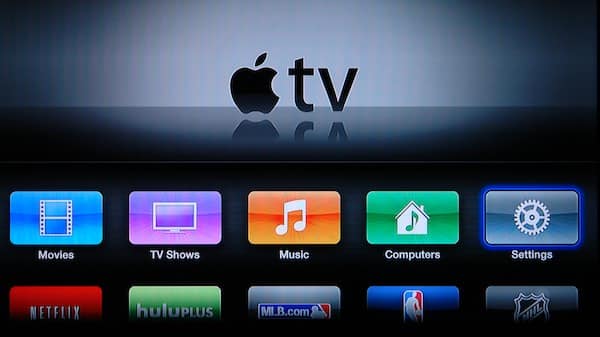
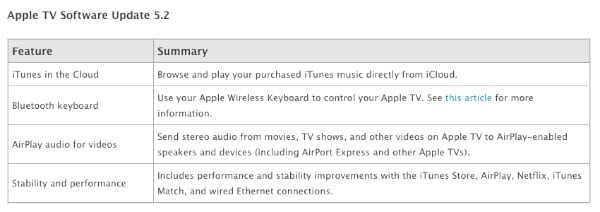
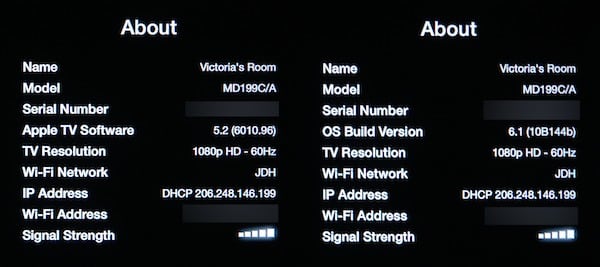
Como de costume, a Apple continua a numerar suas Atualizações de Software do Apple TV separadamente das versões correspondentes do iOS, apesar dos números de versão do Build do OS subjacente serem os mesmos. A atualização anterior foi lançada juntamente com o iOS 6.0 no iPhone, iPad e iPod touch, mas foi referida como “Atualização de Software do Apple TV 5.1.” Esta atualização continua a tendência, com um número de versão de Atualização de Software de 5.2 e um Build de OS de 6.1.
Instalando a Atualização
A nova atualização é instalada via over-the-air da mesma maneira que todas as atualizações anteriores do Apple TV. Seu Apple TV deve eventualmente notificá-lo de que uma atualização está disponível, mas você pode verificar manualmente a qualquer momento escolhendo a opção Verificar Atualizações no menu Configurações, Geral.
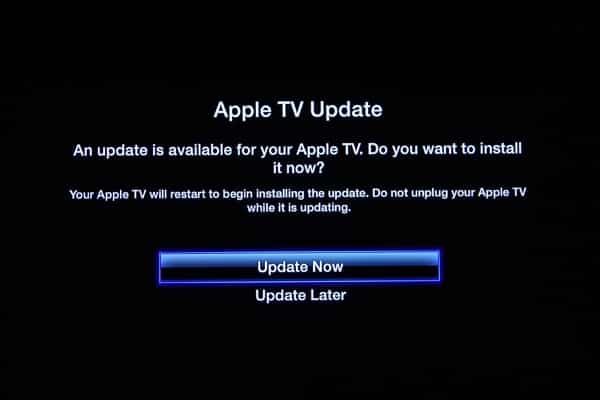
Alternativamente, a atualização pode ser aplicada via iTunes conectando o Apple TV ao seu computador com um cabo Micro-USB e escolhendo a opção “Restaurar” no iTunes. Isso é destinado a fins de recuperação, em vez de atualizações normais, e irá redefinir seu dispositivo para as configurações de fábrica.
A atualização tem cerca de 600MB e normalmente deve levar cerca de 10-15 minutos para baixar e instalar, após o que seu Apple TV deve reiniciar com a nova versão. Você pode então ver uma tela apresentando alguns dos novos recursos.
Suporte a Teclados Bluetooth
O maior novo recurso na Atualização de Software do Apple TV 5.2 é a adição de suporte para teclados Bluetooth, desbloqueando o hardware Bluetooth que tem estado presente nas caixas de set-top da Apple desde que o Apple TV de segunda geração foi lançado em setembro de 2010.
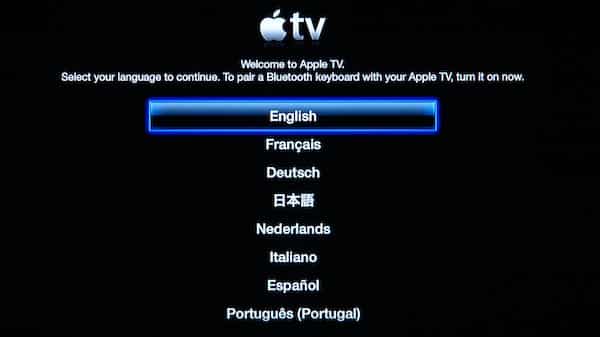
Ao configurar inicialmente um novo Apple TV, a tela de seleção de idioma agora exibe uma nota adicional oferecendo a você a capacidade de emparelhar um teclado Bluetooth imediatamente—um recurso extremamente útil para o processo de configuração inicial, que anteriormente exigia a entrada demorada de senhas de Wi-Fi e Compartilhamento Familiar via o Controle Remoto da Apple.

O processo de emparelhamento é tão simples quanto ligar o teclado e esperar que o Apple TV o detecte, momento em que você pode ver um código de quatro dígitos na tela para inserir no teclado para completar o processo de emparelhamento. Alguns teclados Bluetooth emparelham sem a necessidade de inserir qualquer código.
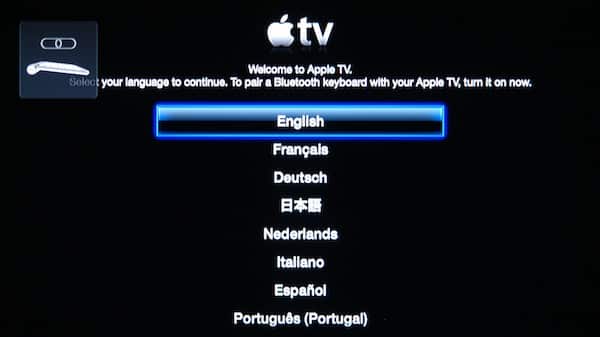
Uma vez que o emparelhamento foi concluído com sucesso, uma sobreposição estilo bezel indicando um vínculo entre seu teclado e o Apple TV será exibida no canto superior esquerdo da tela, semelhante ao que é visto ao emparelhar especificamente um Controle Remoto da Apple ao Apple TV. O teclado Bluetooth pode então ser usado para navegar pelos menus com as teclas de seta, retornar e escapar, inserir texto em campos de nome de usuário, senha e pesquisa, e controlar e navegar a reprodução com as teclas de mídia.
O teclado também pode ser usado ao navegar pelos menus de conteúdo para rapidamente navegar até um item específico simplesmente digitando os caracteres apropriados, proporcionando uma navegação muito rápida através de longas listas de artistas, álbuns e músicas.
Observe que certos outros controles do Teclado Apple, como brilho e volume, não são suportados pelo Apple TV e serão simplesmente ignorados. Se você tiver um teclado específico para iOS, no entanto, a tecla do Botão Início o levará de volta ao menu principal do Apple TV, e as teclas de controle de mídia funcionam no Apple TV também.
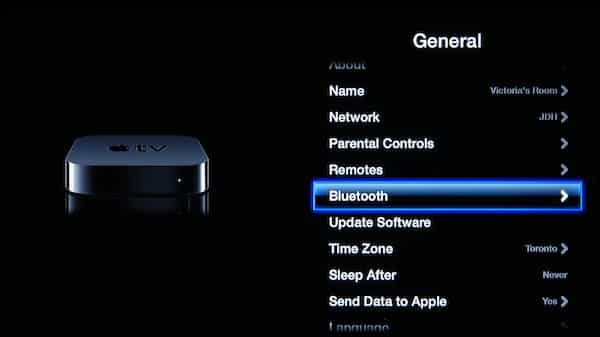
Um novo menu Bluetooth pode agora ser encontrado em Configurações, Geral, fornecendo opções para emparelhar um teclado Bluetooth ou remover um emparelhamento existente, ou desligar o Bluetooth quando você não estiver usando—útil se você estiver usando seu teclado Bluetooth com mais de um dispositivo.
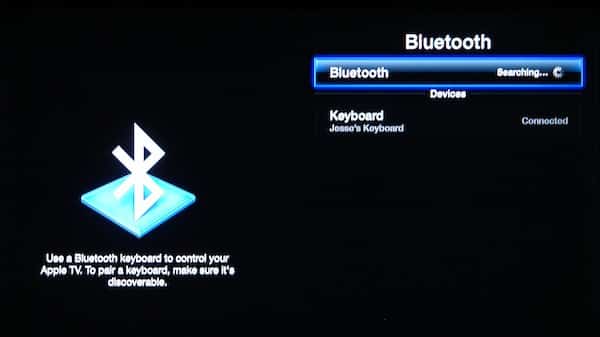
A Apple apenas suporta oficialmente seu próprio Teclado Sem Fio Apple, no entanto, um artigo da base de conhecimento da Apple observa que “teclados Bluetooth de terceiros que usam o layout do teclado da Apple também podem ser compatíveis”, mas que o teclado sem fio branco original de 2003 não é especificamente compatível.
Os perfis de teclado Bluetooth são essencialmente um padrão, no entanto, então, embora não seja surpreendente que um teclado Bluetooth da era de 2003 não funcione, qualquer teclado Bluetooth moderno deve fornecer pelo menos funcionalidade básica. Em nossos próprios testes, não tivemos problemas em usar vários teclados Bluetooth de terceiros para navegação básica e entrada de texto, embora os controles de reprodução de mídia e navegação nem sempre fossem suportados.
Observe que o Apple TV 5.2 fornece suporte exclusivamente para teclados Bluetooth. Outros dispositivos, como fones de ouvido e alto-falantes, não são suportados e simplesmente não serão detectados pelo Apple TV.
Up Next
O Apple TV 5.2 também introduz o recurso de fila de reprodução Up Next que foi apresentado pela primeira vez no outono passado com o lançamento do iTunes 11. O Up Next permite que os usuários controlem mais efetivamente suas filas de reprodução ao ouvir música no Apple TV, com a capacidade de adicionar novas faixas facilmente a uma fila de reprodução e reorganizar as existentes.
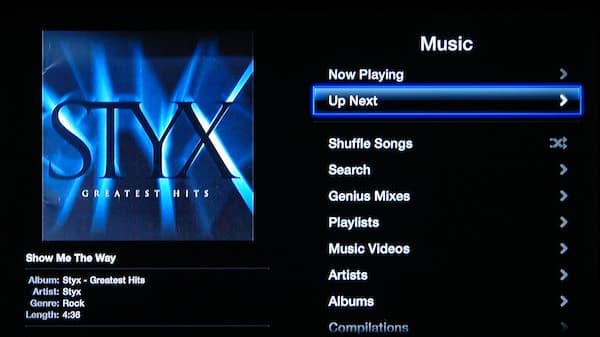
O Up Next é implementado no Apple TV através dos menus pop-up de pressionar e segurar usados anteriormente para acessar recursos como Genius e controles de alto-falante. Destacar uma faixa, álbum ou artista e pressionar e segurar o botão de Seleção central do Controle Remoto da Apple (ou a tecla Retornar em um teclado Bluetooth) trará um menu pop-up com opções para tocar a faixa imediatamente, tocar a faixa a seguir após a faixa atual terminar de tocar, ou adicioná-la ao final da fila Up Next.
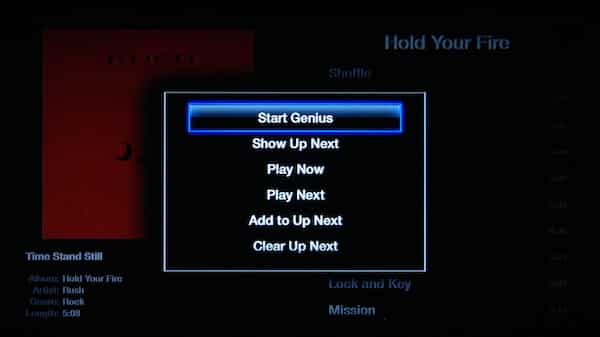
Uma vez que a reprodução começa, o menu também inclui uma opção “Mostrar Up Next” para fornecer acesso rápido à fila Up Next. Ao visualizar a fila Up Next, as faixas podem ser removidas destacando, pressionando e segurando Selecionar para trazer o menu pop-up, ou podem ser reorganizadas na fila destacando a faixa, pressionando a seta para a direita para expandir a seleção para incluir o botão de reorganização, e então pressionando as setas para cima e para baixo para mover o item para uma nova posição. Pressionar a seta para a esquerda deseleciona o modo de reorganização, permitindo que você retorne à navegação normal da lista.
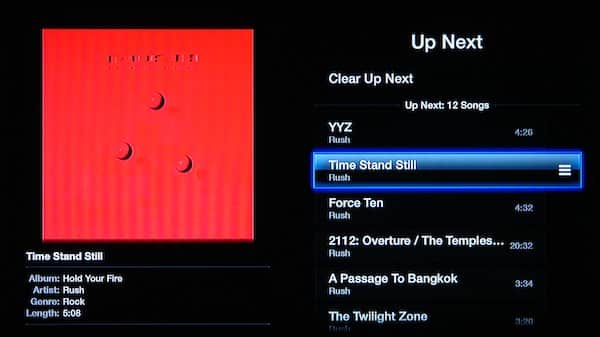
Ao reproduzir uma faixa de uma lista de reprodução, toda a lista de reprodução é adicionada ao Up Next por padrão, no entanto, quaisquer faixas que você reorganizar ou adicionar manualmente ao Up Next são agrupadas em uma seção separada acima das faixas padrão da lista de reprodução para identificar visualmente aquelas que você selecionou especificamente em relação às que são simplesmente parte da lista de reprodução.
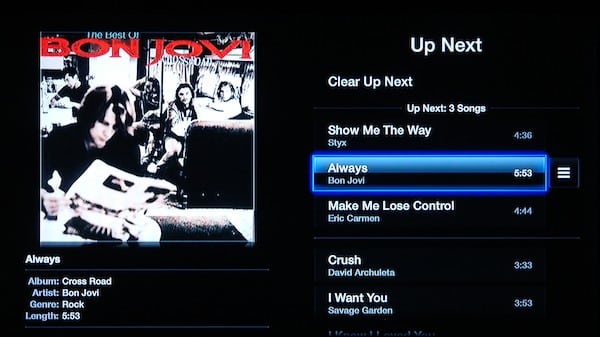
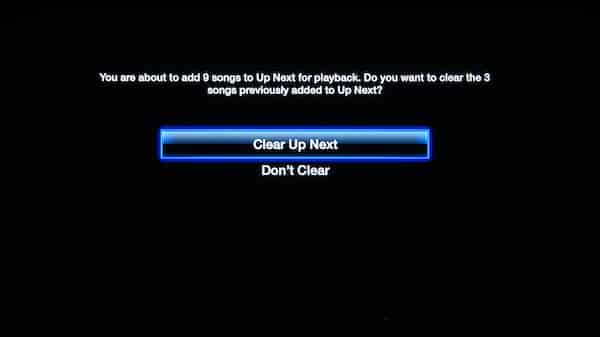
Uma opção Limpar Up Next aparece no topo da lista Up Next; isso geralmente removerá quaisquer entradas especificamente enfileiradas, no entanto, ao trabalhar a partir de uma lista de reprodução, as entradas padrão embaralhadas ou ordenadas da lista de reprodução permanecerão na fila. Ao adicionar várias faixas ao Up Next—como de uma entrada de Álbum—um prompt adicional também aparece fornecendo a opção de limpar a fila Up Next em favor dos novos itens, ou simplesmente adicioná-los à fila existente.
Áudio AirPlay para Reprodução de Vídeo
O Apple TV tem suportado streaming de áudio para alto-falantes externos há algum tempo, embora o recurso tenha tido um passado conturbado. O Apple TV original da Apple adicionou suporte para esse recurso em 2008, mas foi removido no Apple TV de segunda geração em 2010, apenas para finalmente retornar com a Atualização de Software do Apple TV 5.1 no outono passado. Em ambas as iterações anteriores, no entanto, o suporte ao AirPlay foi limitado ao streaming de áudio apenas de faixas de áudio reais, como música, audiolivros e podcasts—o áudio de faixas de vídeo continuaria a tocar através de quaisquer alto-falantes ou televisão que estivesse diretamente conectada ao próprio Apple TV.
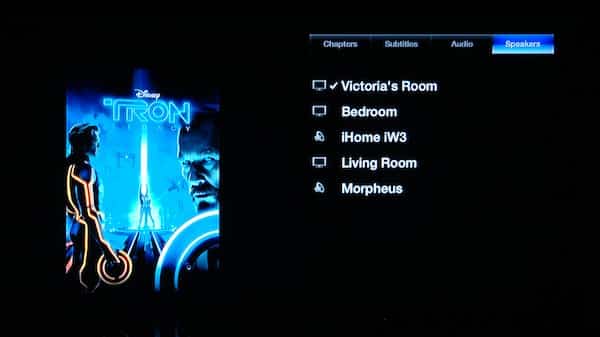
Com o Apple TV 5.2, isso finalmente mudou e os usuários agora podem direcionar o áudio de qualquer vídeo em reprodução, como um filme ou programa de TV, para qualquer dispositivo de áudio AirPlay externo, incluindo alto-falantes, um AirPort Express, ou até mesmo outro Apple TV.
Esse recurso é acessível durante a reprodução de vídeo acessando o menu de pressionar e segurar normalmente usado para seleção de capítulos e áudio/legendas. Uma nova categoria “Alto-falantes” aparece, que pode ser usada para selecionar um destino de alto-falante externo para reprodução de áudio. O vídeo continuará a ser reproduzido diretamente no Apple TV, enquanto o áudio será redirecionado para o dispositivo AirPlay selecionado.
Música do iTunes na Nuvem
A Apple continuou a dar mais ênfase ao streaming de conteúdo do iTunes na Nuvem em vez de depender de uma biblioteca de iTunes no back-end. Notavelmente, permitiu que os usuários transmitissem programas de TV e filmes comprados diretamente dos servidores da Apple desde aproximadamente um ano após o lançamento do Apple TV de segunda geração. Então, uma solução baseada em nuvem para streaming da biblioteca de música de um usuário veio com o iTunes Match, um serviço de assinatura de $25/ano que forneceu a um usuário do Apple TV acesso a toda a biblioteca de música do iTunes, incluindo faixas adquiridas de outras fontes e correspondidas ou carregadas na conta do iCloud do usuário.
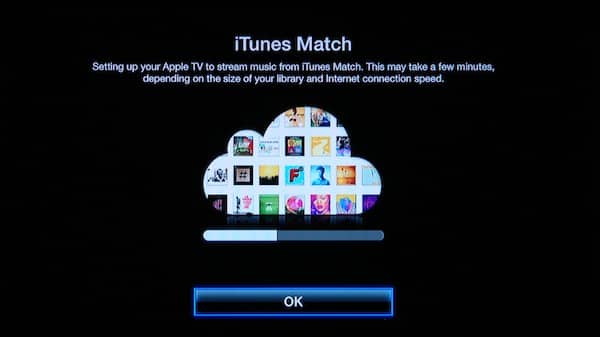
O Apple TV 5.2 agora permite que os usuários acessem sua música comprada na iTunes Store diretamente do Apple TV, mesmo sem uma assinatura do iTunes Match—uma solução mais econômica para aqueles usuários que podem ter uma biblioteca já composta principalmente por compras da iTunes Store.
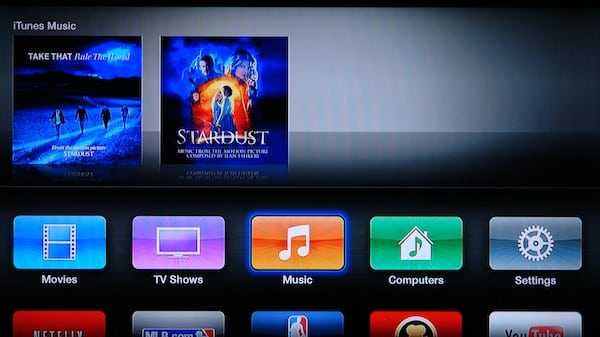
O recurso iTunes na Nuvem está disponível apenas para contas que não possuem uma assinatura do iTunes Match, pois é acessado pelo mesmo ícone “Música” na tela principal do Apple TV. Basicamente, se você não assina o iTunes Match, este ícone o levará a uma seção “Música do iTunes”, fornecendo acesso a qualquer conteúdo comprado em sua conta da iTunes Store.
Receba novas postagens na sua caixa de entrada
Sem spam. Cancele a assinatura a qualquer momento.