Apple TV · 10 min read · Oct 22, 2025
Especialista Instantâneo: Segredos e Recursos do Apple TV 6.0
Pouco depois de lançar o iOS 7 na semana passada, a Apple lançou discretamente a Atualização de Software do Apple TV 6.0 para o Apple TV de segunda e terceira geração. A atualização mais recente adiciona, de forma mais significativa, suporte para o iTunes Radio, além de introduzir acesso à iTunes Music Store, AirPlay do iCloud e várias outras melhorias.
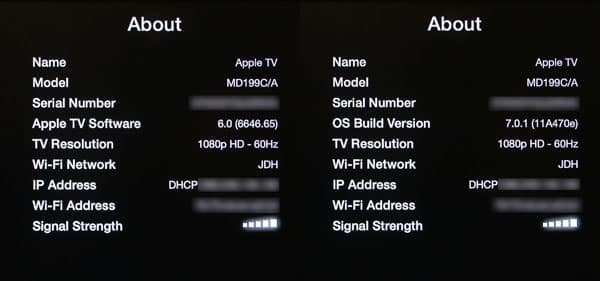
Como antes, a Apple continua a numerar suas Atualizações de Software do Apple TV de forma diferente das versões correspondentes do iOS, apesar dos números de versão do sistema operacional subjacente serem os mesmos. Esta atualização continua essa tendência, com um número de versão da Atualização de Software de 6.0 ao lado de um Build do OS de 7.0.1, o último correspondendo ao mais recente lançamento oficial do iOS. Notavelmente, a Apple retirou o Apple TV 6.0 devido a problemas de instalação enfrentados por alguns usuários, então é provável que vejamos um lançamento corrigido 6.0.1 com funcionalidade idêntica muito em breve.
Instalando a Atualização
A nova atualização é instalada via over-the-air da mesma forma que todas as atualizações anteriores do Apple TV. Seu Apple TV deve eventualmente notificá-lo de que uma atualização está disponível, mas você pode verificar manualmente a qualquer momento escolhendo a opção Verificar Atualizações no menu Configurações, Geral.
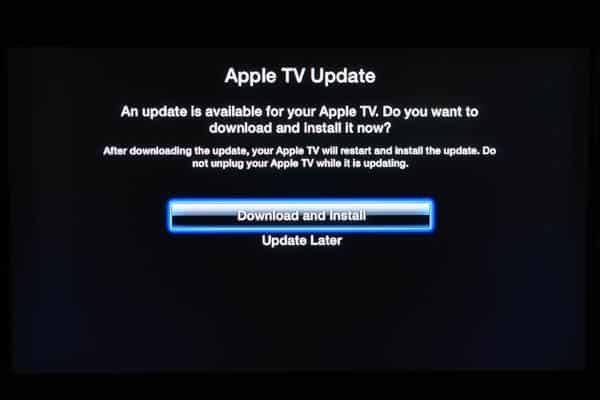
Alternativamente, a atualização pode ser aplicada via iTunes conectando o Apple TV ao seu computador com um cabo Micro-USB e escolhendo a opção “Restaurar” no iTunes. Isso é destinado a fins de recuperação, em vez de atualizações normais, e redefinirá seu dispositivo para as configurações de fábrica.
A atualização tem cerca de 600MB e normalmente deve levar cerca de 10-15 minutos para baixar e instalar, após o que seu Apple TV deve reiniciar com a nova versão. Você pode, então, ver uma tela apresentando alguns dos novos recursos.
Configuração Automática
O Apple TV 6.0 agora permite que os usuários configurem automaticamente a caixa de set-top usando um iPhone, iPad ou iPod touch com iOS 7, enviando configurações de rede, Apple ID e preferências de idioma para a caixa via Bluetooth—uma grande melhoria em relação à digitação desses itens com um controle remoto infravermelho.
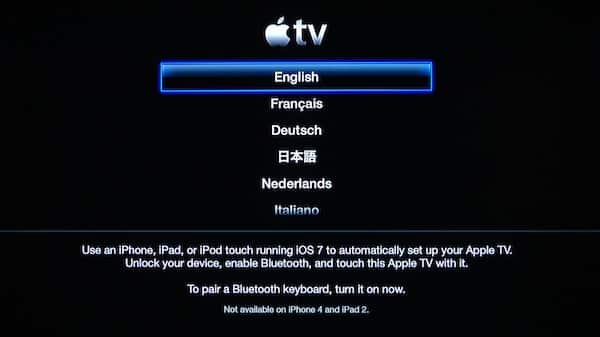
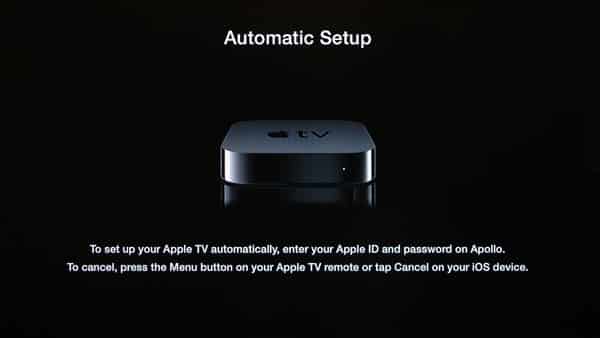
Ao configurar um novo Apple TV executando o software 6.0, uma nota aparece indicando que o usuário pode ativar o Bluetooth em seu dispositivo iOS e tocá-lo no Apple TV para transferir configurações automaticamente.
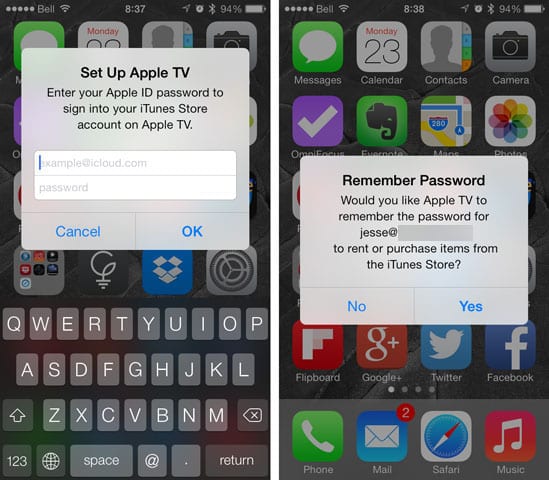
O contato real entre os dispositivos não é especificamente necessário—basta garantir que o Bluetooth esteja ativado e mover seu dispositivo iOS 7 a cerca de três pés do seu Apple TV. Você deve ver um prompt para fornecer seu Apple ID e senha no lado do iOS. Isso será seguido por prompts adicionais perguntando se a senha deve ser salva no Apple TV para compras futuras e se informações de diagnóstico devem ser enviadas para a Apple.
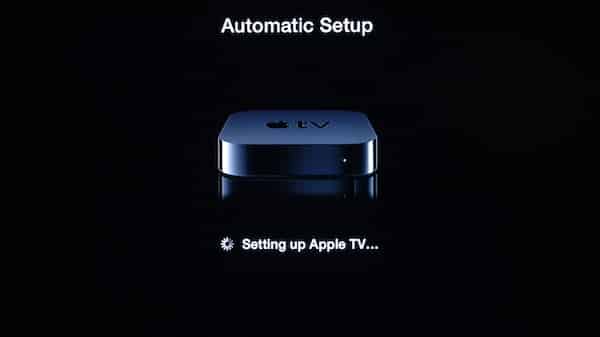
Uma vez que você tenha inserido as informações necessárias, o processo de configuração do Apple TV será concluído e levará você ao menu principal.
Esse novo recurso economiza ao usuário o trabalho de inserir informações como senhas de Wi-Fi e Home Sharing usando o incômodo teclado na tela, ou ter que encontrar e emparelhar um teclado Bluetooth com o Apple TV. A iTunes Store é configurada automaticamente com o Apple ID fornecido, e o usuário também será questionado se deseja usar esse Apple ID ao configurar o Home Sharing ou uma conta do iCloud. No entanto, essas outras opções não são configuradas automaticamente, e o usuário ainda será solicitado a uma senha para a conta do iCloud.
Menu Principal
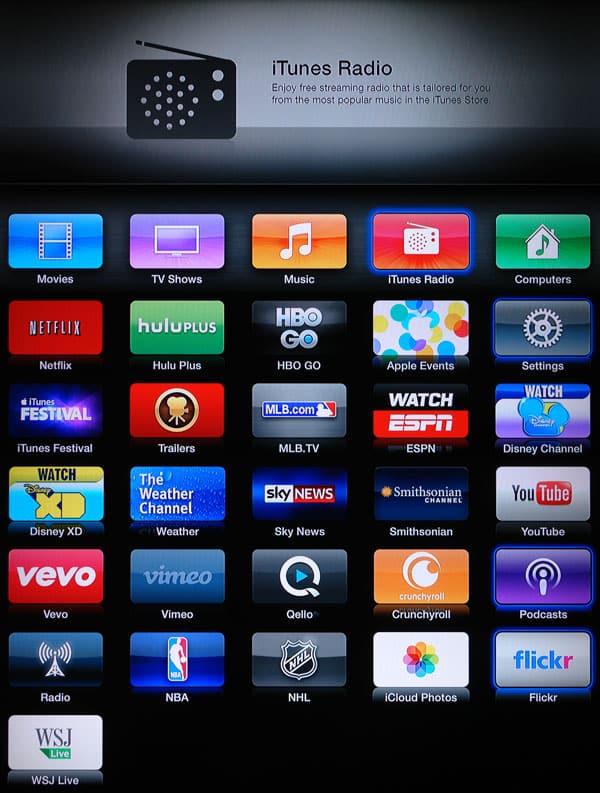
Para usuários nos EUA—ou aqueles logados com uma conta da iTunes Store dos EUA—uma nova seção iTunes Radio aparece na linha superior de ícones, deslocando o ícone de Configurações que anteriormente estava fixo no canto superior direito.
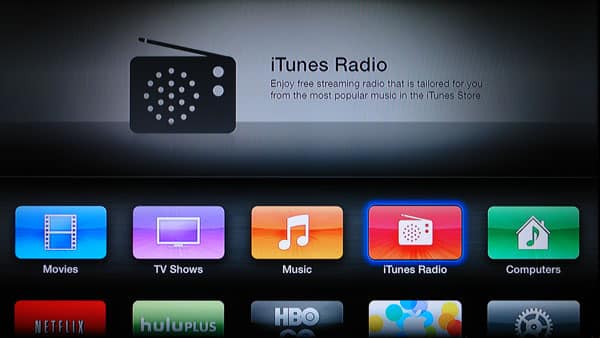
Como nas versões anteriores do Software do Apple TV, a linha superior de ícones permanece imóvel, embora, uma vez que o ícone de Configurações apareça na segunda linha por padrão para usuários com iTunes Radio disponível, ele agora pode ser rearranjado da mesma forma que os outros.
Por outro lado, usuários sem iTunes Radio disponível encontrarão o ícone de Configurações em sua posição fixa e imutável habitual.
iTunes Radio
Provavelmente o recurso novo mais conspícuo—para usuários nos EUA, pelo menos—é a adição do iTunes Radio, o novo serviço de streaming de música da Apple que estreou com o iOS 7 na semana passada. Como mencionado acima, o iTunes Radio aparece para usuários suportados como um quarto ícone na linha superior, entre Música e Computadores.
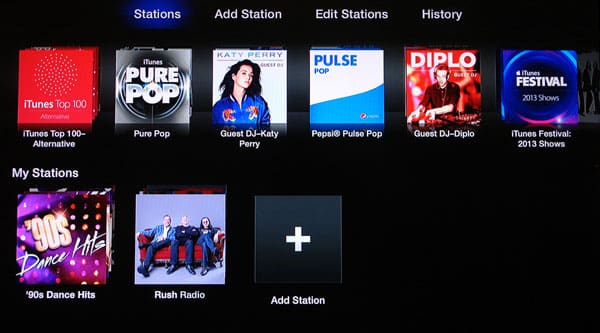
Entrar na seção do iTunes Radio exibe a interface de navegação familiar do Apple TV com uma barra de menu superior para navegar, adicionar e editar estações, juntamente com uma seção de histórico para visualizar faixas recentemente tocadas e a lista de desejos do usuário. Uma seção “Agora Tocando” também aparece uma vez que o usuário começa a transmitir uma estação.

A visualização padrão das Estações exibe uma visualização estilo Cover Flow: estações recomendadas estão na linha superior com as estações salvas pelo usuário abaixo. Selecionar uma estação começa imediatamente a transmissão dessa estação, mudando para uma visualização de reprodução que mostra as informações da música atual e o preço. Faixas previamente transmitidas aparecem como miniaturas de álbuns atrás e à esquerda da arte da faixa atualmente tocando. O usuário pode pular a faixa atual simplesmente pressionando o botão direito no Controle Remoto da Apple; até seis faixas podem ser puladas por hora, e apesar de rumores anteriores em contrário, isso parece ser o mesmo para clientes pagantes do iTunes Match como é para usuários gratuitos.
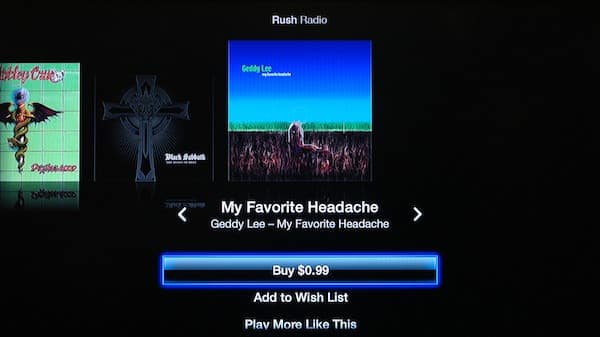
Pressionar a seta para baixo no Controle Remoto da Apple exibe opções para comprar a faixa atualmente tocando, adicioná-la à lista de desejos da iTunes Store do usuário, tocar mais músicas semelhantes à faixa atual, excluir a faixa atual da reprodução, criar novas estações com base no artista ou música, ou visualizar o álbum da faixa. Você também pode rolar para a esquerda e para a direita a partir dessa tela para visualizar seu histórico de audição com as mesmas opções para cada faixa.
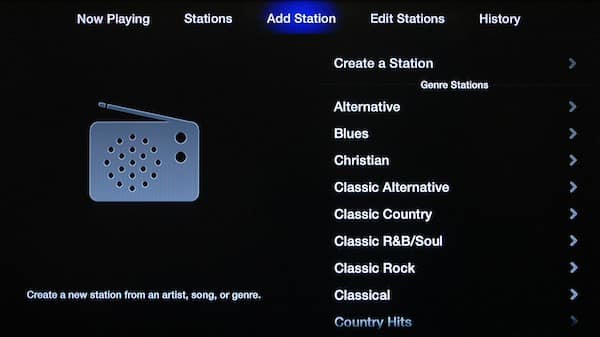
A tela “Adicionar Estação” permite que você crie uma nova estação com base em um álbum, artista ou gênero ou navegue por estações pré-definidas por gênero.
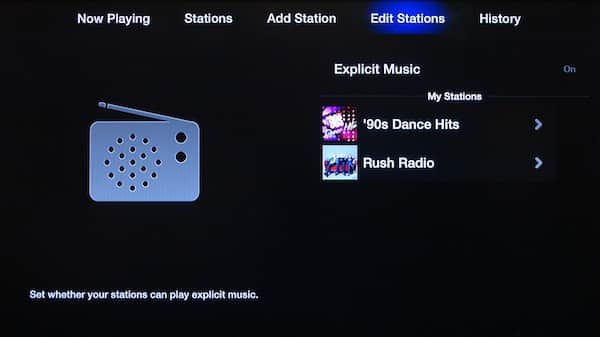
Uma opção na tela “Editar Estações” permite que você desative o filtro de música explícita, que está ativado por padrão, além de remover ou personalizar ainda mais suas próprias estações.
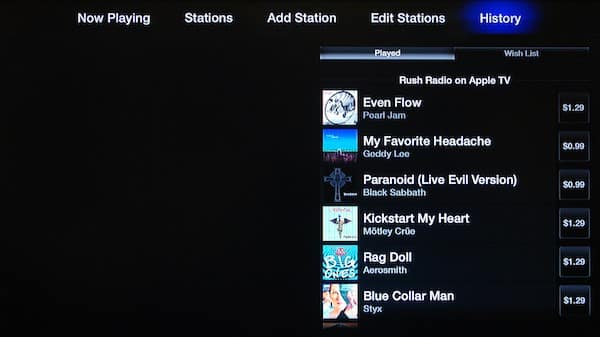
A opção Histórico fornece uma lista de faixas que foram transmitidas anteriormente com links para compra na iTunes, além de acesso à lista de desejos da iTunes Store do usuário.
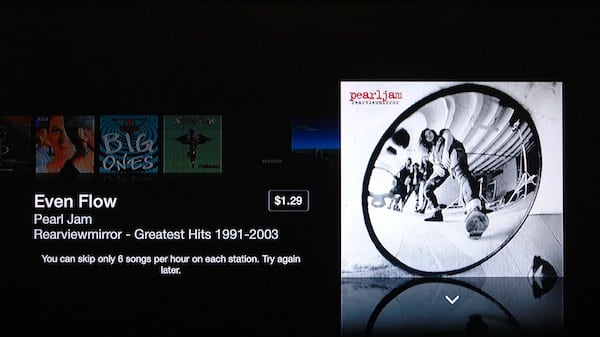
O iTunes Radio é suportado por anúncios, então, a menos que você seja um assinante do iTunes Match, você verá e ouvirá anúncios de tempos em tempos, incluindo anúncios em vídeo em tela cheia que não podem ser pulados.
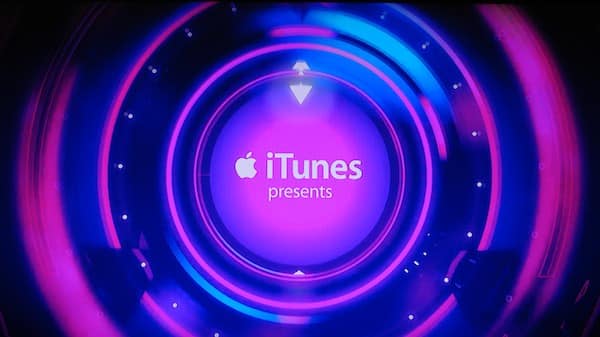
Assinar o iTunes Match por $25/ano elimina os anúncios do iTunes Radio em todos os seus dispositivos Apple.
iTunes Music Store
Com a adição do iTunes Radio, a iTunes Music Store completa agora também está disponível diretamente do Apple TV, ironicamente trazendo de volta um recurso encontrado no Apple TV de primeira geração em 2007, mas removido quando o modelo de segunda geração foi lançado três anos depois.
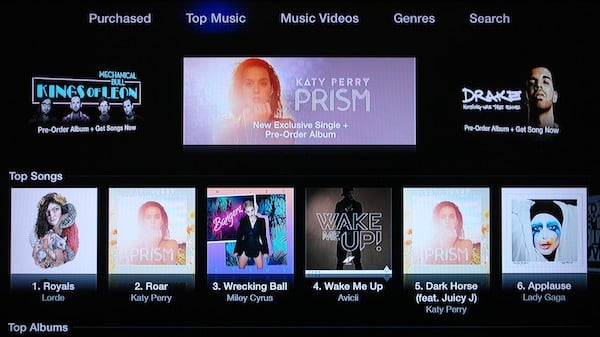
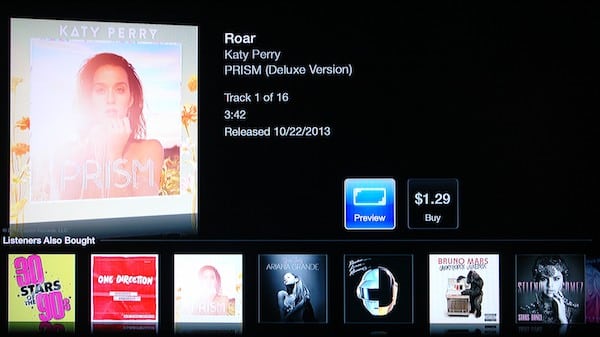
A seção Música introduzida com o iTunes Match foi expandida para incluir sua biblioteca do iTunes Match ou iTunes na Nuvem, acessível a partir da primeira opção de menu ao lado das opções da iTunes Store semelhantes às encontradas nas seções de Filmes e Programas de TV.
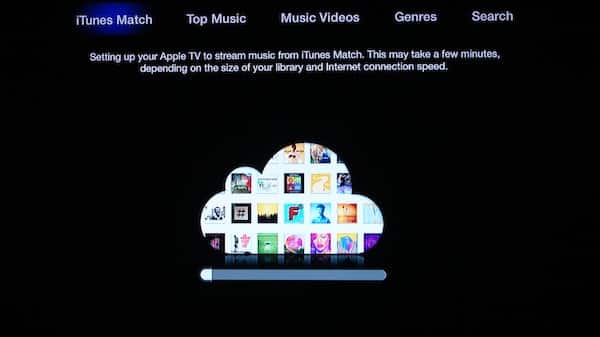
A primeira opção de menu exibirá “Comprados” ou “iTunes Match” dependendo se você assina o último serviço. Como nas versões anteriores do software do Apple TV, assinantes do iTunes Match podem acessar toda a sua biblioteca baseada em nuvem, enquanto não-assinantes podem acessar qualquer um de seus conteúdos comprados. Outras seções da loja aqui funcionam basicamente como se esperaria, com opções de navegação, pesquisa e visualização em todos os lugares habituais.
AirPlay do iCloud
Usuários de iPhone, iPad e iPod touch executando iOS 7 ou posterior agora podem iniciar a reprodução de conteúdo diretamente do iTunes na Nuvem usando AirPlay.
Para ativar isso, você só precisa acessar o aplicativo Música ou Vídeos em seu dispositivo iOS 7 e, em seguida, selecionar transmitir para seu Apple TV via AirPlay. Embora isso provavelmente soe familiar para usuários do AirPlay, o Apple TV agora se conectará diretamente ao iCloud e transmitirá o conteúdo da Internet em vez de do seu dispositivo.
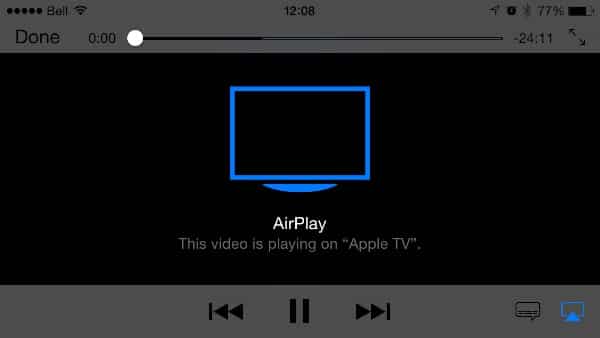
Um logotipo azul do AirPlay será exibido no dispositivo iOS 7 quando o AirPlay do iCloud estiver ativado. O usuário ainda pode controlar a reprodução como se a mídia estivesse sendo transmitida do dispositivo, e a arte do álbum e os controles de reprodução serão mostrados na tela de bloqueio do iOS da mesma maneira. A principal vantagem dessa abordagem é uma melhoria no desempenho da reprodução do AirPlay ao não passar o stream pelo dispositivo iOS. Estranhamente, no entanto, mesmo que o Apple TV esteja realmente transmitindo o conteúdo diretamente do iTunes na Nuvem, ele ainda depende um pouco do dispositivo iOS—por exemplo, se o dispositivo perder a conexão ou for reiniciado, a reprodução no Apple TV será interrompida. Dito isso, no entanto, o usuário está livre para usar o dispositivo iOS normalmente.

Uma nova opção em Configurações, AirPlay permite que os usuários desativem esse recurso se preferirem transmitir AirPlay através do dispositivo iOS como nas versões de software anteriores.
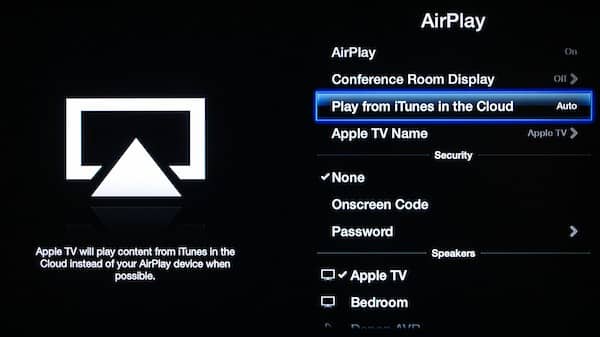
Observe que essa opção funciona apenas com conteúdo do iTunes, e apenas conteúdo já disponível do iTunes na Nuvem—em outras palavras, conteúdo comprado na iTunes Store ou disponível via iTunes Match. Transmitir músicas e vídeos armazenados localmente ou conteúdo de aplicativos de terceiros ainda será transmitido diretamente via o dispositivo iOS. Isso é especialmente interessante, pois aplicativos como YouTube e Netflix permitem esse tipo de streaming sem dispositivo em outros dispositivos, como Smart TVs, PS3 e ChromeCast. Infelizmente, os aplicativos Netflix e YouTube desenvolvidos pela Apple no Apple TV ainda não suportam essa capacidade.
Podcasts
Novas seções “Meus Podcasts” e “Minhas Estações” foram adicionadas ao Podcasts no Apple TV, permitindo que os usuários sincronizem sua própria coleção de podcasts em vários Apple TVs e no aplicativo Podcasts do iOS.
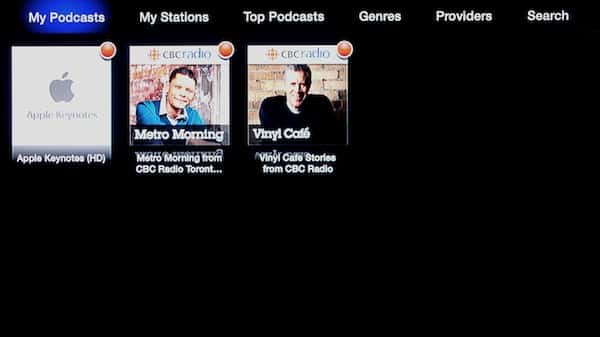
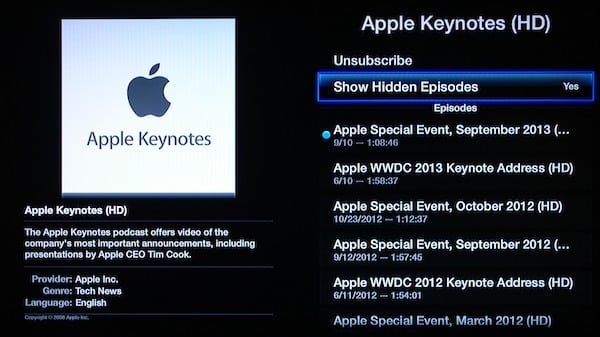
Os usuários também podem agora assinar podcasts diretamente do Apple TV. Uma opção adicional para “Mostrar Episódios Ocultos” também aparece após assinar um determinado podcast.
Atualizações Automáticas de Software
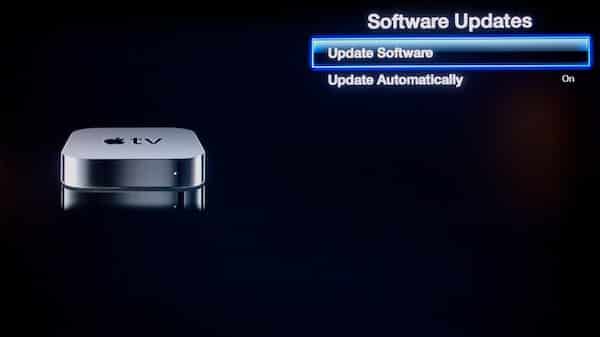
Com o Apple TV 6.0, futuras atualizações de software agora podem ser baixadas e aplicadas automaticamente. Essa opção é ativada por padrão em novas unidades do Apple TV, desativada por padrão se você estiver atualizando de uma versão mais antiga. Pode ser desligada em Configurações, Geral, Atualizações de Software se você ainda preferir aplicar suas atualizações manualmente.
Exibição de Sala de Conferência
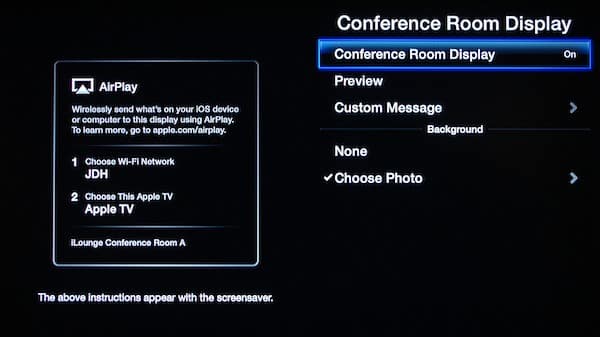
Usuários configurando Apple TVs em um ambiente de negócios ou escolar agora podem aproveitar um novo recurso de Exibição de Sala de Conferência que pode exibir instruções para conectar-se ao dispositivo via AirPlay como parte do protetor de tela.

O recurso de Exibição de Sala de Conferência é ativado em Configurações, AirPlay e, por padrão, exibe a rede Wi-Fi e o nome do Apple TV. Os usuários também podem optar por adicionar uma mensagem personalizada na parte inferior da janela de instruções do AirPlay ou escolher uma foto de fundo.

Vídeos Caseiros
Com o lançamento do iTunes 11 no outono passado, a Apple adicionou discretamente uma categoria “Vídeos Caseiros” para permitir que os usuários separem vídeos pessoais em sua biblioteca do iTunes da categoria mais geral “Filmes”. Embora seja um recurso bem-vindo, não era particularmente útil sem suporte fora do próprio aplicativo iTunes.
Receba novas postagens na sua caixa de entrada
Sem spam. Cancele a assinatura a qualquer momento.