iBooks · 6 min read · Dec 03, 2025
Especialista Instantâneo: Segredos e Recursos do iBooks 3
Durante o evento especial desta semana, a Apple revelou uma nova atualização importante para o iBooks para iPhone, iPad e iPod touch. A versão 3.0 melhora a integração com o iCloud, adiciona novos recursos de compartilhamento e introduz um modo de rolagem vertical. Além disso, os editores agora podem enviar atualizações gratuitas para iBooks existentes, que o usuário final pode tanto ver quanto baixar dentro do aplicativo iBooks da mesma forma que os aplicativos iOS, facilitando muito a disponibilidade da edição mais recente de um Livro Didático Digital. A ferramenta de publicação gratuita da Apple para Mac, iBooks Author, também foi atualizada para fornecer suporte a novas fontes personalizadas e widgets multitouch para usuários do iBooks 3. Aqui está uma visão de como os novos recursos do iBooks 3 funcionam.
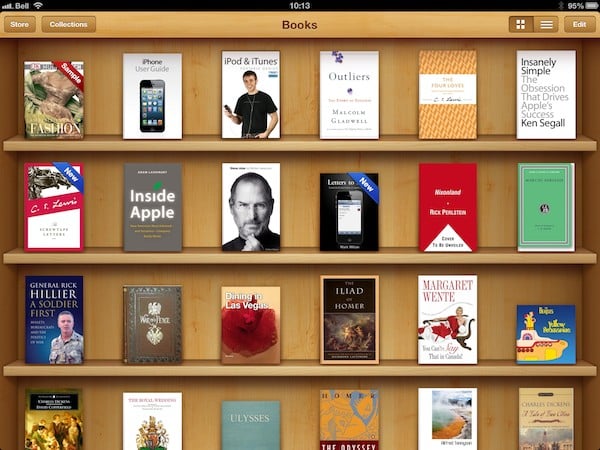
Livros Comprados no iCloud
iBooks 3 adiciona uma nova coleção de Livros Comprados que exibe todas as suas compras da iBookstore em uma única tela, proporcionando acesso muito mais rápido à sua biblioteca de iBooks baseada no iCloud. Um de nossos editores teve problemas para fazer essa biblioteca aparecer em um iPad, apesar do fato de que ela apareceu instantaneamente em um iPhone; outro editor não teve problemas algum em um iPad.
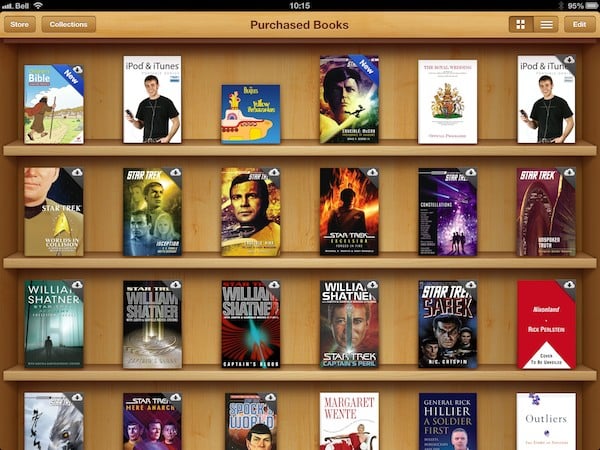
iBooks que não estão armazenados localmente em seu dispositivo serão indicados com um pequeno ícone do iCloud no canto superior direito. Tocar em um desses títulos começará a baixá-lo, e você pode tocar em vários títulos em sequência para enfileirar vários downloads. A tela de Livros Comprados lista os livros por data de compra e, ao contrário de outras coleções, os itens nesta tela não podem ser reordenados manualmente.
Note que a seção Comprados ainda permanece disponível na iBookstore e funciona de maneira muito semelhante às versões anteriores; a nova coleção de Livros Comprados simplesmente fornece uma visão mais conveniente dessas informações. Assim como na seção Comprados, a coleção de Livros Comprados inclui apenas iBooks que foram realmente comprados na iBookstore—não inclui amostras de livros ou mesmo iBooks gratuitos da coleção Project Gutenberg na iBookstore, nem inclui arquivos ePub ou PDF que foram carregados de outras fontes. Esses livros não comprados ainda devem ser sincronizados via iTunes ou abertos no iBooks a partir de outros aplicativos iOS.
A coleção de Livros Comprados requer iOS 6 ou posterior e pode ser desativada completamente acessando a seção iBooks no aplicativo Ajustes do iOS e desativando a opção Mostrar Todas as Compras.
Excluindo iBooks
Ao excluir um iBook comprado, agora você tem a opção de excluí-lo de todos os seus dispositivos que compartilham a mesma conta da iBookstore. As opções aparecem para Excluir Esta Cópia, removendo-a apenas do dispositivo local, ou Excluir de Todos os Dispositivos, sincronizando a remoção em todos os seus dispositivos iOS.
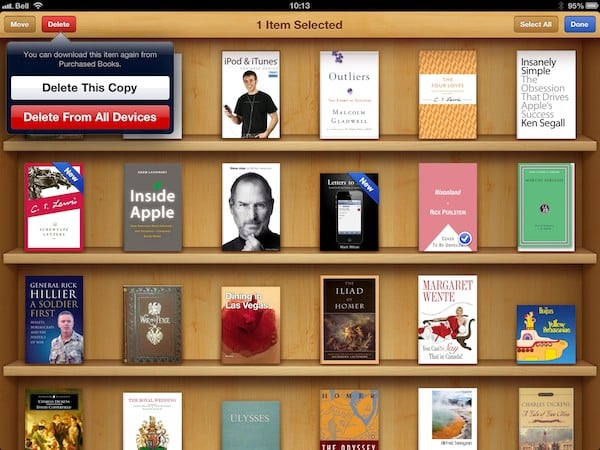
Note que isso não remove o item do seu histórico de compras, nem removerá quaisquer iBooks que tenham sido baixados para o iTunes. Por qualquer motivo, a opção Excluir de Todos os Dispositivos não aparece ao excluir livros da coleção de Livros Comprados, nem está disponível para conteúdo não comprado (amostras, títulos do Project Gutenberg, PDFs e arquivos ePub não da iBookstore). Esses itens mostrarão apenas um único botão rotulado como Excluir.
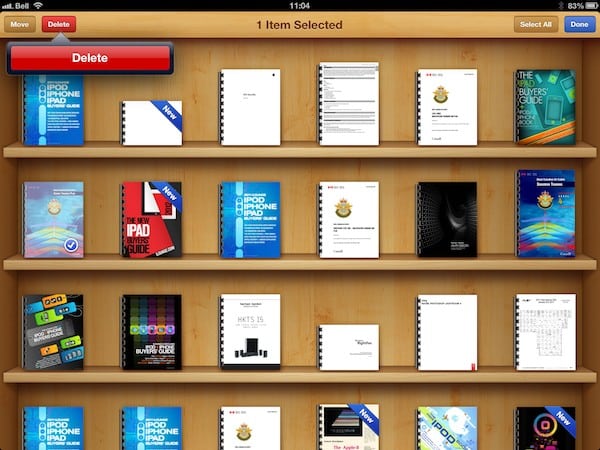
Ao usar a opção Excluir Esta Cópia para excluir um iBook apenas do dispositivo local, ele permanecerá no lugar com o ícone do iCloud exibido no canto superior direito. Remover um iBook de todos os dispositivos também o remove da prateleira atual, deixando-o exibido apenas na coleção de Livros Comprados.
Embora o iBooks não forneça uma opção para remover um livro comprado anteriormente da coleção de Livros Comprados diretamente, é possível ocultar compras anteriores acessando sua conta da iTunes Store no iTunes em seu computador e ocultando-a da seção Comprados lá. Isso funciona de maneira muito semelhante ao que acontece com aplicativos, descrito em nosso artigo do Ask iLounge sobre
Excluindo aplicativos indesejados do iCloud
.
Compartilhamento
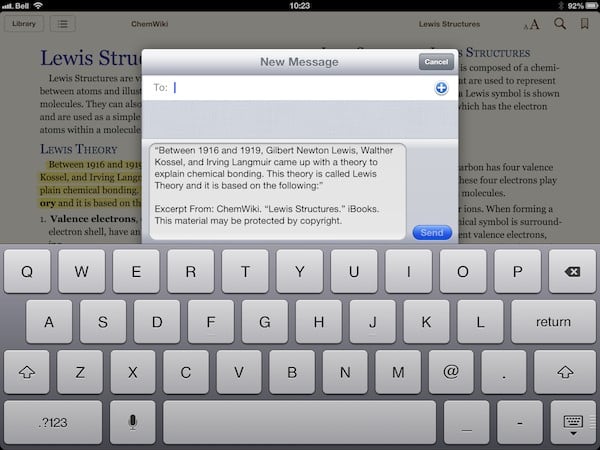
iBooks 3 agora aproveita os novos recursos de Compartilhamento no iOS 6, permitindo que você compartilhe facilmente texto selecionado via Facebook, Twitter, Mensagens ou e-mail. Basta selecionar algum texto ou tocar em uma seção destacada e uma opção de Compartilhar aparecerá no menu de contexto; tocar nisso apresentará a tela de compartilhamento padrão do iOS 6. Note que o botão “Compartilhar” substitui a opção “Copiar” encontrada na versão anterior do iBooks, no entanto, você ainda pode copiar o texto selecionado para a área de transferência a partir da tela de compartilhamento.
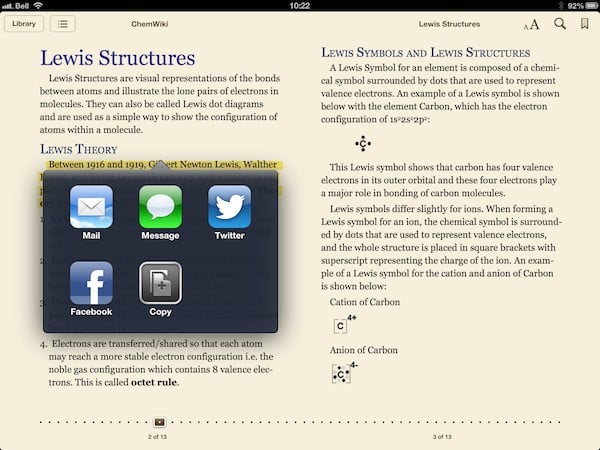
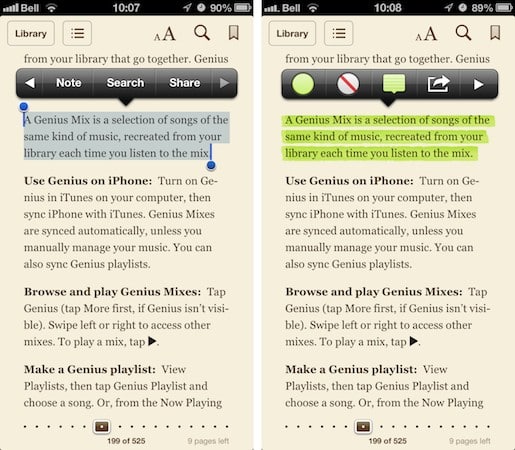
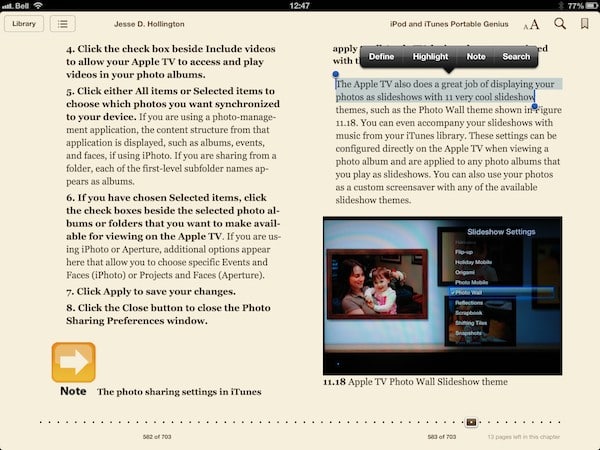
Estranhamente, o botão Compartilhar aparece de forma diferente dependendo se você está trabalhando com texto selecionado ou um trecho destacado.
O texto selecionado mostra o botão como “Compartilhar” no segundo conjunto de botões de menu, enquanto para o texto destacado ele aparece como a versão simbólica no primeiro conjunto.
Infelizmente, esse novo recurso vem com uma limitação muito significativa: Assim como a opção “Copiar” antes dela, você só pode compartilhar texto de iBooks que não estão protegidos por cópia. Isso basicamente exclui a maioria do conteúdo comprado na iBookstore, com exceção de materiais de cursos do iTunes U e pelo menos alguns Livros Didáticos Digitais. Isso funcionará, no entanto, para títulos ePub não da iBookstore e iBooks do Project Gutenberg, no entanto, arquivos PDF ficam de fora da mistura por qualquer motivo. Assim como ao copiar texto, a opção Compartilhar simplesmente não aparecerá em títulos onde o recurso não está disponível.
Compartilhar via Facebook, Mensagens e e-mail incluirá o texto selecionado seguido por uma linha de atribuição apropriada; compartilhar via Twitter simplesmente trunca o texto após 140 caracteres, com uma reticência e uma marca de fechamento de citação, mas sem atribuição de fonte.
Note que, por algum motivo incomum, o iBooks solicita acesso às Fotos do usuário no iOS 6 para usar os novos recursos de compartilhamento.
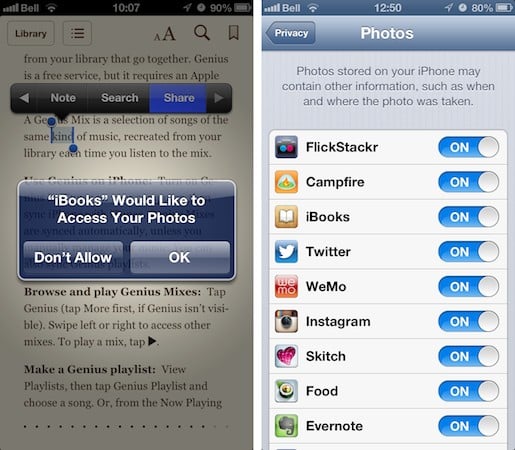
Não está exatamente claro por que o acesso às Fotos seria necessário para isso; ficamos a supor que é simplesmente um bug na versão atual, pois não encontramos evidências de que o iBooks realmente usa a biblioteca de Fotos do iOS.
Tema de Rolagem
Um novo modo de rolagem vertical foi adicionado como uma configuração de Tema, que pode ser ativada a partir do botão de Fonte no canto superior direito. Tocar em Temas leva você à seleção de modos Branco, Sépia e Noite, com a escolha de Livro ou Rolagem agora exibida abaixo.
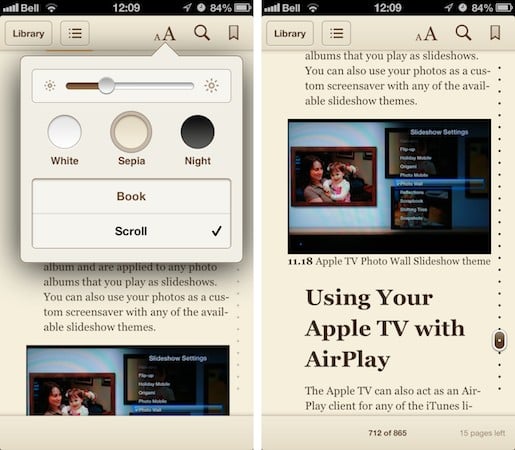
O modo Livro mantém o estilo de virada de página animada das versões anteriores do iBooks; o modo Rolagem permite que você role verticalmente pelo texto, assim como faria no navegador Safari. Os números das páginas são exibidos na margem esquerda e, quando os controles estão visíveis, uma barra de progresso é mostrada à direita e uma barra de status fixa na parte inferior da tela.
Assim como o suporte a Temas em geral, a rolagem vertical não é suportada para arquivos PDF.
Receba novas postagens na sua caixa de entrada
Sem spam. Cancele a assinatura a qualquer momento.