iCloud · 15 min read · Dec 20, 2025
Especialista Instantâneo: Segredos e Recursos do iCloud (2011)
O novo serviço iCloud da Apple representa um avanço dramático para a empresa na área de serviços online, misturando recursos evoluídos do antigo serviço pago MobileMe da empresa com novas ofertas inovadoras que mudarão a forma como as pessoas usam dispositivos iOS e computadores. Embora seja verdade que outros serviços online tenham fornecido recursos semelhantes por muito tempo, as diferenças estão na integração estreita da Apple com seus sistemas operacionais e na facilidade de uso.
Deve-se reconhecer desde o início que a Apple tem um histórico irregular em serviços online—nos últimos anos, seu serviço pago MobileMe foi continuamente atormentado por problemas de confiabilidade, incluindo interrupções e problemas de sincronização. O iCloud deve representar um novo começo para a Apple nesta área e, de certa forma, a empresa claramente aprendeu sua lição ao abandonar a tecnologia de sincronização proprietária em favor de padrões abertos sempre que disponível, e ao abandonar alguns serviços de sincronização onde nenhuma tecnologia confiável baseada em padrões poderia ser aplicada.
Apesar da habitual narrativa da Apple de que o iCloud “simplesmente funciona”, há alguns problemas enterrados sob o serviço que podem não ser imediatamente óbvios. Neste artigo, analisamos as 30 principais coisas que os usuários do iCloud devem estar cientes antes de começar a usar o serviço.
Configurando o iCloud
1. Seu ID Apple não precisa ser o mesmo que seu ID da iTunes Store. Para fins de colocação de produtos, a Apple agrupou todos os seus serviços iCloud sob um grande guarda-chuva, levando o usuário a acreditar que ele ou ela será forçado a escolher um ID Apple para usar em tudo. Isso cria problemas para um usuário que está usando um ID Apple para uma conta antiga do MobileMe e outro para um login da iTunes Store.
A boa notícia é que o ID Apple que você usa para os serviços principais do iCloud—Mail, Contatos, Calendários, Lembretes, Favoritos, Notas, Fluxo de Fotos, Documentos e Dados, Encontrar Meu iPhone e Armazenamento e Backup—atualmente não tem relação com o ID Apple que você usa para a iTunes Store. Os recursos de “iTunes na Nuvem”, incluindo a capacidade de rebaixar e baixar automaticamente conteúdo da iTunes Store, estão vinculados ao ID Apple que você configura nas configurações de Store em seu dispositivo iOS, ou ao ID Apple que você usa para fazer login no iTunes em seu Mac ou PC com Windows. Isso significa que você pode continuar a usar sua conta existente da iTunes Store mesmo após migrar uma conta antiga do MobileMe para o iCloud.
O mesmo se aplica aos IDs Apple para FaceTime, iMessage e Game Center—estes podem ser os mesmos que seus IDs do iCloud ou da iTunes Store, ou completamente diferentes entre si.
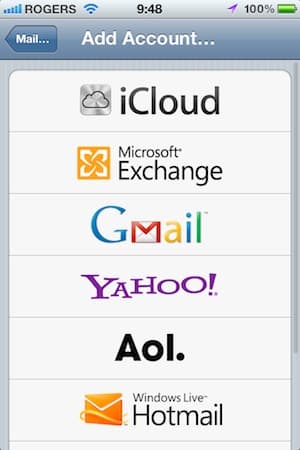
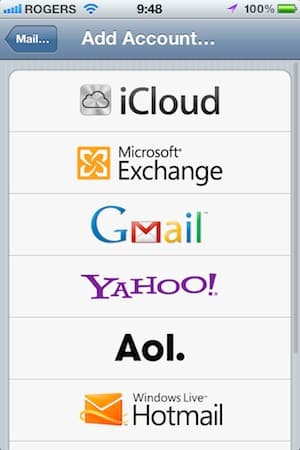
2. Você pode configurar mais de uma conta do iCloud no mesmo dispositivo. A seção única do iCloud encontrada diretamente na página principal do aplicativo Configurações pode levar você a acreditar que só pode configurar uma única conta do iCloud. No entanto, o iOS 5 e o OS X Lion permitem que você crie contas adicionais do iCloud da mesma maneira que adiciona qualquer outra conta de e-mail, calendário ou contatos: Basta acessar as configurações de Mail, Contatos, Calendários em seu dispositivo e adicionar uma nova conta como você normalmente faria, selecionando “iCloud” como o tipo de conta.
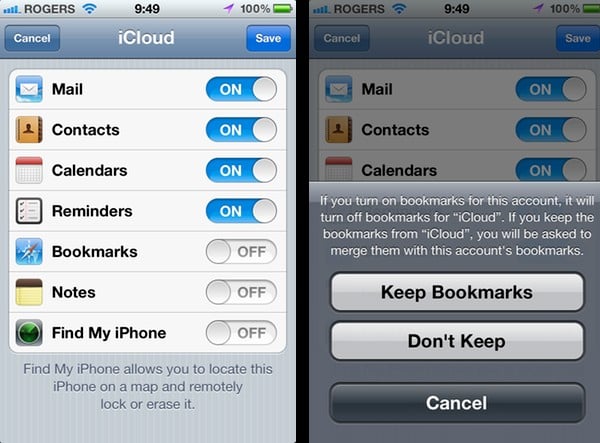
Observe, no entanto, que alguns serviços do iCloud estão disponíveis apenas na conta principal do iCloud, especificamente Fluxo de Fotos, Documentos e Dados, e Armazenamento e Backup. Além disso, Favoritos e Encontrar Meu iPhone só podem ser ativados em uma única conta do iCloud por vez, embora não precise ser a principal—ativar qualquer um desses recursos em uma segunda conta do iCloud desativará o recurso correspondente na conta principal.
3. Você não pode mesclar IDs Apple… ainda. A Apple ainda não forneceu nenhuma maneira de mesclar IDs Apple. Se você tiver uma conta separada da iTunes Store sob um ID Apple diferente de sua conta do MobileMe, você está preso a ambas por enquanto. A boa notícia, no entanto, é que, como explicado acima, não há razão para você não continuar a usar ambas para seus respectivos serviços.
4. O iCloud não é o MobileMe. Embora os dois serviços sejam muito semelhantes, os únicos serviços comuns que ambos realmente fornecem são Mail, Contatos, Calendários, Favoritos e Encontrar Meu iPhone, e a maioria deles foi redesenhada em graus variados para o iCloud. Foram embora o iWeb Publishing, Galeria e iDisk, assim como a sincronização de Preferências, Chaves e itens do Dock no OS X. O iCloud, em vez disso, adiciona Documentos e Armazenamento.
5. Migrando do MobileMe. Os usuários podem migrar do MobileMe para o iCloud para aproveitar os novos recursos do iCloud sem perder o acesso a nenhum de seus serviços anteriores do MobileMe, como iDisk ou Galeria. Esses serviços continuarão a funcionar para contas do MobileMe não migradas e migradas até que o MobileMe seja encerrado em 30 de junho de 2012.
iTunes na Nuvem
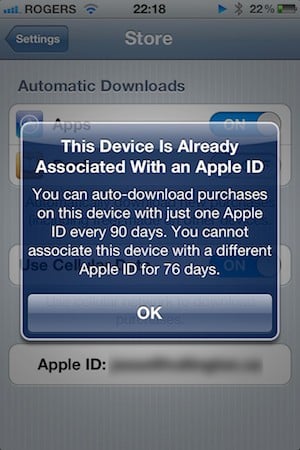
6. Você só pode trocar sua conta do iTunes na Nuvem a cada 90 dias. Uma vez que você realmente usa o iTunes na Nuvem com uma conta dada—baixando novamente uma compra anterior ou ativando downloads automáticos de novo conteúdo—seu dispositivo se torna “bloqueado” a essa conta da iTunes Store por um período de 90 dias. Durante esse tempo, você não poderá rebaixar conteúdo ou ativar downloads automáticos com uma conta diferente da iTunes Store. Após 90 dias, você pode mudar para uma nova conta, momento em que o cronômetro de 90 dias começa novamente.
A boa notícia é que isso não afeta sua capacidade de realmente trocar contas para comprar conteúdo novo da iTunes Store, nem impede que você sincronize conteúdo da sua biblioteca do iTunes que foi comprado com uma conta diferente. Também não se aplica a aplicativos, presumivelmente porque a Apple controla os termos de licenciamento para sua própria App Store e não precisa negociar termos com outros detentores de direitos autorais.
Curiosamente, no entanto, essa restrição de 90 dias é um retrocesso para os usuários do iBooks, que anteriormente podiam rebaixar conteúdo comprado da iBookstore de diferentes contas sem exigir um período de espera de 90 dias, mas agora estão sujeitos às mesmas restrições que para outros conteúdos de mídia.
7. Nem tudo está disponível no iTunes na Nuvem em todos os lugares. O iTunes na Nuvem atualmente fornece acesso apenas a Música, Livros e Programas de TV, e mesmo esses apenas em países específicos.
Durante o período beta público, Música, Livros e Programas de TV estavam limitados a contas da iTunes Store dos EUA apenas, embora com o lançamento público do iCloud, Música e Livros tenham se tornado disponíveis em vários outros países. Programas de TV continuam disponíveis apenas nos EUA. Audiolivros e Filmes não estão incluídos de forma alguma—ainda.
Além disso, você só pode rebaixar conteúdo do iTunes na Nuvem se ele ainda estiver sendo vendido na iTunes Store. Se a Apple retirou algo de seu catálogo, a cópia já em sua biblioteca será a única cópia disponível.
8. O iTunes na Nuvem é efetivamente uma atualização gratuita do iTunes Plus. A Apple não manteve versões mais antigas de sua biblioteca musical com DRM de 128kbps, o que significa que, quando você rebaixa uma compra anterior do iTunes na Nuvem, você receberá automaticamente a versão AAC de 256kbps sem proteção. Essencialmente, quando você rebaixa uma faixa do iTunes na Nuvem, você recebe o que a iTunes Store está vendendo agora, em vez da faixa que você comprou originalmente. Infelizmente, o iTunes não torna isso tão simples quanto uma atualização paga do iTunes Plus, já que você só pode rebaixar conteúdo que não está mais em sua biblioteca—você terá que excluir as faixas existentes primeiro antes de rebaixá-las, ou baixá-las para uma biblioteca secundária do iTunes.
9. Você está limitado a um máximo de 10 dispositivos. Com a capacidade de rebaixar conteúdo de qualquer lugar, a Apple limitou o número de dispositivos que podem participar do iTunes na Nuvem para uma conta dada. Os novos termos permitem um total de 10 dispositivos, dos quais cinco podem ser computadores executando o iTunes. Isso significa que você pode ter cinco dispositivos iOS e cinco computadores autorizados, ou um computador e nove dispositivos iOS, ou qualquer combinação dos dois.
Felizmente, essa limitação se aplica apenas aos recursos do iTunes na Nuvem—você ainda pode sincronizar conteúdo diretamente de uma biblioteca do iTunes autorizada para um número ilimitado de iPods ou dispositivos iOS; a limitação se aplica apenas à autorização de dispositivos para rebaixar ou baixar automaticamente conteúdo diretamente da iTunes Store.
Fluxo de Fotos
10. O Fluxo de Fotos só funciona via Wi-Fi. Por qualquer motivo, este é mais um daqueles recursos da Apple que não podem ser usados em uma conexão de dados 3G, possivelmente para evitar que usuários com planos de dados limitados culpem a Apple por suas grandes contas de dados. Qualquer que seja o motivo, no entanto, seu dispositivo não enviará fotos para ou receberá fotos do seu Fluxo de Fotos, a menos que você esteja em uma rede Wi-Fi. Fotos tiradas enquanto estiver longe de uma conexão Wi-Fi serão carregadas automaticamente quando você se conectar a uma rede Wi-Fi. Estranhamente, a Apple permite que os usuários escolham se desejam ou não usar a rede celular para documentos e dados, tornando um pouco surpreendente que os usuários não tenham a mesma escolha para o Fluxo de Fotos.
11. O Fluxo de Fotos é apenas para fotos—vídeos não estão incluídos. Vídeos gravados em seu dispositivo iOS ou salvos de outros aplicativos são completamente ignorados pelo Fluxo de Fotos—você terá que transferi-los de seu dispositivo da maneira antiga.
12. Você não pode excluir fotos individuais do Fluxo de Fotos. Uma vez que você tira uma foto e ela é carregada no Fluxo de Fotos, ela basicamente estará lá para sempre. O iCloud não fornece nenhuma maneira de excluir fotos individuais do seu Fluxo de Fotos, embora você possa redefinir e apagar todo o seu Fluxo de Fotos acessando as configurações da sua conta em iCloud.com.
Parece que, para simplicidade, o Fluxo de Fotos foi essencialmente construído como um serviço de push em vez de um serviço de sincronização—ele envia novas fotos para todos os seus dispositivos que compartilham a mesma conta do iCloud, mas não presta atenção às fotos que já estão lá. Mesmo que você pudesse excluir uma foto de um único dispositivo, o Fluxo de Fotos não propagaria essa mudança para outros dispositivos. Na verdade, mesmo quando você redefine todo o Fluxo de Fotos a partir do iCloud.com, nada muda em seus dispositivos até que você desative o Fluxo de Fotos e o ative novamente para excluí-lo.
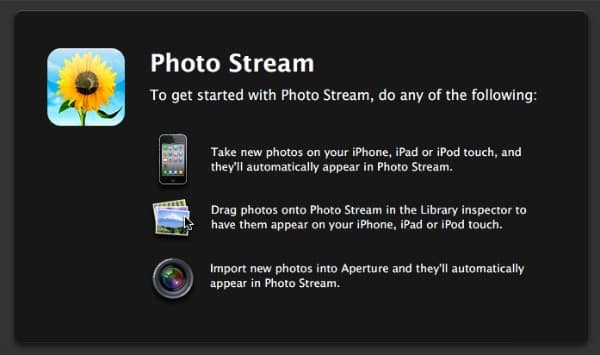
Você sempre pode desativar o Fluxo de Fotos com antecedência se souber que vai tirar fotos que não deseja carregar, mas isso removerá o Fluxo de Fotos atual do seu dispositivo e ele precisará ser rebaixado quando você ativar o recurso novamente. Se você descobrir que seu Fluxo de Fotos está realmente desordenado com fotos que você não deseja, também pode usar o iPhoto ou Aperture para baixar tudo do seu Fluxo de Fotos para um álbum local, redefinir e apagar todo o Fluxo de Fotos do iCloud.com e, em seguida, re-enviar seletivamente as fotos que você deseja de volta ao Fluxo de Fotos. No entanto, esta é uma solução desnecessariamente complicada para um recurso que deveria ser incluído.
13. Você não pode visualizar seu Fluxo de Fotos na web ou compartilhar links para fotos ou conteúdo. O Fluxo de Fotos não é um substituto para o serviço de Galeria do MobileMe da Apple e não fornece nenhum recurso de compartilhamento social. Atualmente, não há acesso baseado na web ao seu Fluxo de Fotos nem qualquer maneira de convidar usuários a visualizar seu Fluxo de Fotos ou fotos individuais, exceto fazendo com que eles façam login com sua conta do iCloud.
14. Você pode compartilhar um Fluxo de Fotos entre membros da família—meio que. A capacidade de configurar várias contas do iCloud em um único dispositivo iOS pode fornecer um método para compartilhar seu Fluxo de Fotos entre vários membros da família. Ao fazer isso, você também estará compartilhando seus Documentos e Backups do iCloud entre dispositivos, mas se você estiver bem com isso, configurar sua conta principal do iCloud para usar um ID Apple compartilhado é uma ótima maneira para vários membros da família usarem um único Fluxo de Fotos.
Backup e Restauração do iCloud
15. Os Backups e Restaurações do iCloud são apenas via Wi-Fi. Embora a capacidade de fazer backup e restaurar seu dispositivo via iCloud possa parecer um potencial salvador, lembre-se de que isso só é útil se você passar regularmente tempo em redes Wi-Fi. Os Backups do iCloud não serão executados de forma alguma quando você não estiver em uma rede Wi-Fi, nem você poderá restaurar seu dispositivo a partir do iCloud sem acesso ao Wi-Fi. Se você não tiver uma rede Wi-Fi em casa, precisará continuar fazendo backup no iTunes da maneira antiga, usando um cabo USB.
16. Os Backups do iCloud são executados automaticamente apenas uma vez a cada 24 horas, quando conectado. Ao contrário da sincronização com o iTunes, os backups do iCloud não são executados automaticamente toda vez que você conecta seu dispositivo. Um backup do iCloud só começará se tiver se passado pelo menos 24 horas desde o último backup do iCloud, e apenas quando o dispositivo estiver conectado, bloqueado e em uma conexão Wi-Fi. No entanto, você pode iniciar um backup do iCloud manualmente a qualquer momento—desde que esteja em Wi-Fi—acessando Armazenamento e Backup nas configurações do iCloud e tocando no botão “Fazer Backup Agora”.
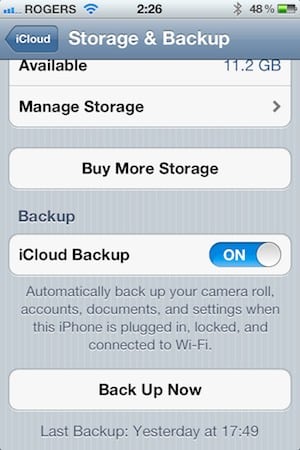
17. Os Backups do iCloud incluem apenas seus dados, configurações e conteúdo do Rolo da Câmera. Assim como os backups do iTunes, os backups do iCloud armazenam apenas informações que você não conseguiria sincronizar de volta via iTunes. Dados e configurações de aplicativos, configurações do dispositivo iOS e seu rolo da câmera estão incluídos; seus aplicativos reais e conteúdo de mídia não estão. Após uma restauração, você precisará esperar que esses itens sejam baixados do iTunes na Nuvem ou sincronizá-los diretamente de volta do iTunes. A boa notícia, no entanto, é que a maioria dos usuários não deve ter problemas em encaixar um Backup do iCloud em seu espaço de armazenamento gratuito de 5GB.
18. Você pode escolher o que será salvo no iCloud. Ao contrário dos Backups do iTunes, onde seu espaço em disco é teoricamente muito maior do que os backups do seu dispositivo iOS, os Backups do iCloud precisam ser mantidos menores para caber no espaço de armazenamento limitado de 5GB que a Apple fornece gratuitamente. Embora o iCloud faça backup de tudo por padrão, o iOS 5 permite que você desative o backup de dados do seu Rolo da Câmera de aplicativos específicos para economizar espaço de armazenamento do iCloud. Você pode encontrar essas opções selecionando seu dispositivo em “Gerenciar Armazenamento” nas configurações de Armazenamento e Backup do iCloud. Desativar o backup para um aplicativo específico impedirá que todos os dados desse aplicativo sejam salvos, incluindo suas configurações de configuração e preferências, então, após uma restauração, você essencialmente começará do zero com esse aplicativo.
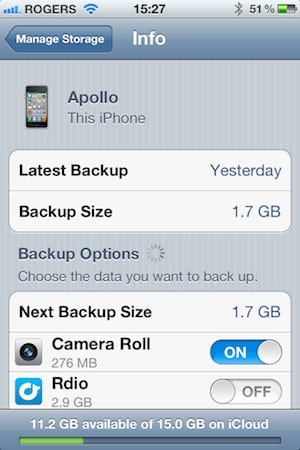
Vale mencionar que os desenvolvedores podem optar por armazenar seus dados de tal forma que não sejam incluídos nos backups do iCloud. Com o lançamento do iOS 5, a Apple está endurecendo as regras para aplicativos que incluem muitos dados rebaixáveis, como conteúdo de mídia em streaming em cache, para serem salvos pelo iCloud, e vários aplicativos de mídia em streaming, como Rdio, já foram atualizados para o iOS 5 para abordar isso—após uma atualização em um de nossos dispositivos, a quantidade de dados que o Rdio queria salvar no iCloud caiu de 6GB para menos de 200MB.
19. Restaurar seus aplicativos, livros e conteúdo de mídia está sujeito a restrições e disponibilidade do iTunes na Nuvem. Como mencionado anteriormente, os Backups do iCloud não incluem aplicativos e conteúdo de mídia que normalmente seriam armazenados no iTunes. Após uma restauração do iCloud, seu dispositivo tentará rebaixar aplicativos e conteúdo que estavam anteriormente em seu dispositivo diretamente do iTunes na Nuvem. Claro, o iCloud só pode obter o que está realmente disponível na iTunes Store, e isso está sujeito às mesmas limitações que rebaixar conteúdo você mesmo—filmes não estão incluídos de forma alguma, e você só receberá programas de TV se estiver nos EUA, pelo menos por enquanto. No final, você provavelmente ainda precisará conectar-se ao iTunes para recuperar tudo que estava originalmente em seu dispositivo, embora a restauração do iCloud vá longe para colocá-lo em funcionamento quando você estiver longe do seu computador, especialmente no que diz respeito aos seus aplicativos.
Documentos e Dados
20. Os Documentos do iCloud não são o iDisk. Quando a Apple lançou o iCloud em junho, a mensagem para armazenamento de documentos era clara—esta foi uma tentativa de eliminar o sistema de arquivos e substituí-lo por algo completamente diferente. Com o armazenamento do iCloud, não há “sistema de arquivos” como a maioria dos usuários de computador entenderia. Em vez disso, aplicativos individuais simplesmente salvam dados no iCloud da maneira que seus desenvolvedores escolherem. Se um aplicativo quiser escolher replicar um sistema de arquivos de alguma forma, eles são livres para fazê-lo, mas isso se aplica apenas aos dados que escolherem armazenar e gerenciar. Isso nos leva ao próximo ponto:
21. O armazenamento do iCloud é específico para aplicativos. Cada aplicativo cria seu próprio espaço de armazenamento de aplicativo que está vinculado apenas a esse aplicativo específico, embora os desenvolvedores possam compartilhar um espaço de armazenamento do iCloud entre mais de um de seus próprios aplicativos. No entanto, um documento salvo no Pages só estará disponível ao executar o Pages. Não há uma visão do sistema de arquivos de tudo armazenado no iCloud—o mais próximo que você pode chegar disso é ver quais aplicativos estão usando o armazenamento do iCloud e quanto cada um está usando; um recurso projetado principalmente para gerenciar o armazenamento disponível, não o conteúdo nele.
22. O armazenamento do iCloud é pessoal. O iCloud não fornece a capacidade de compartilhar Documentos e Dados do iCloud com outros usuários do iCloud. Seu armazenamento armazena suas coisas, e se você quiser compartilhar um documento com outra pessoa, provavelmente precisará fazê-lo enviando-o por e-mail ou usando alguma outra tecnologia de transferência de arquivos.
Receba novas postagens na sua caixa de entrada
Sem spam. Cancele a assinatura a qualquer momento.