iOS 10 · 11 min read · Nov 15, 2025
Especialista Instantâneo: Segredos e Recursos do iOS 10
Quando o CEO da Apple, Tim Cook, e o SVP Craig Federighi apresentaram o iOS 10 no início deste ano, eles o chamaram de “a mãe de todas as atualizações do iOS” e “a maior versão do iOS de todos os tempos.” Embora haja espaço para algum debate sobre se o iOS 10 deixa uma marca tão grande quanto versões muito anteriores que introduziram recursos como o iCloud ou redesenharam completamente a interface do usuário, não há dúvida de que o iOS 10 traz algumas coisas bastante significativas, especialmente quando comparado a outras atualizações mais recentes do iOS.
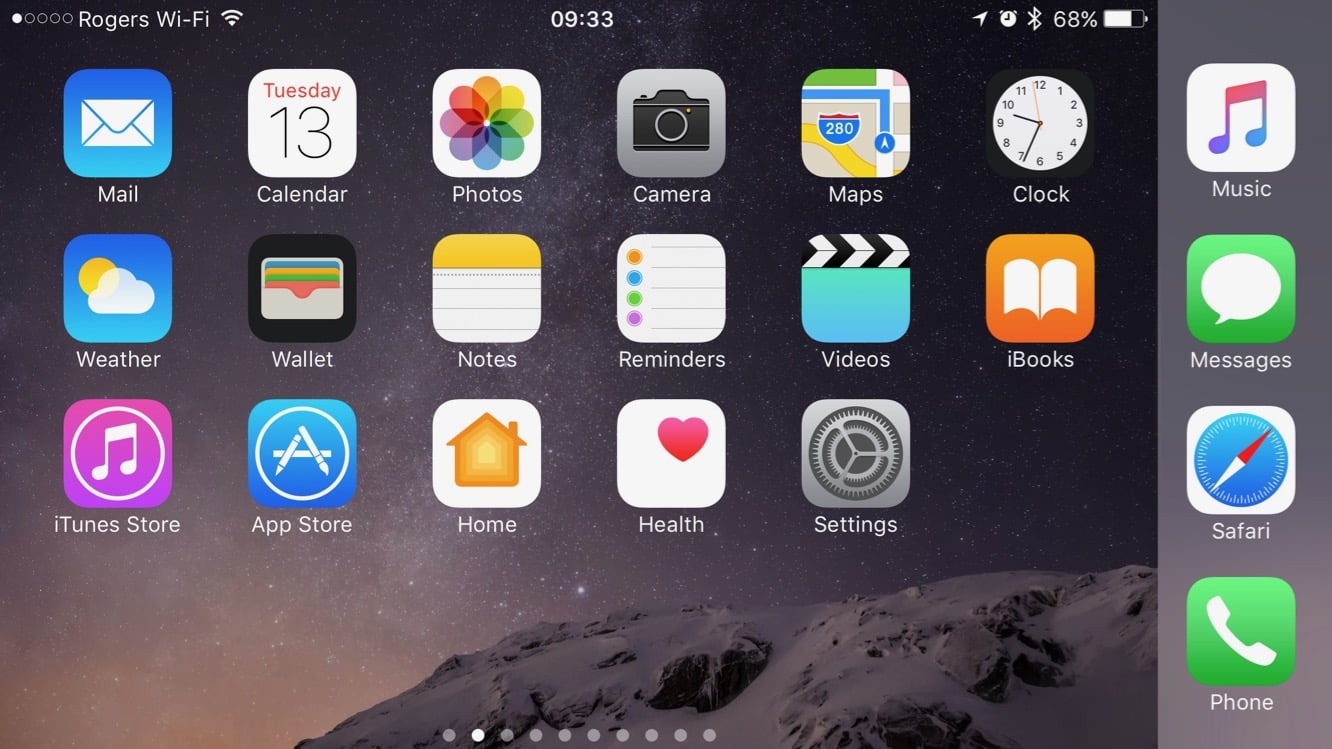
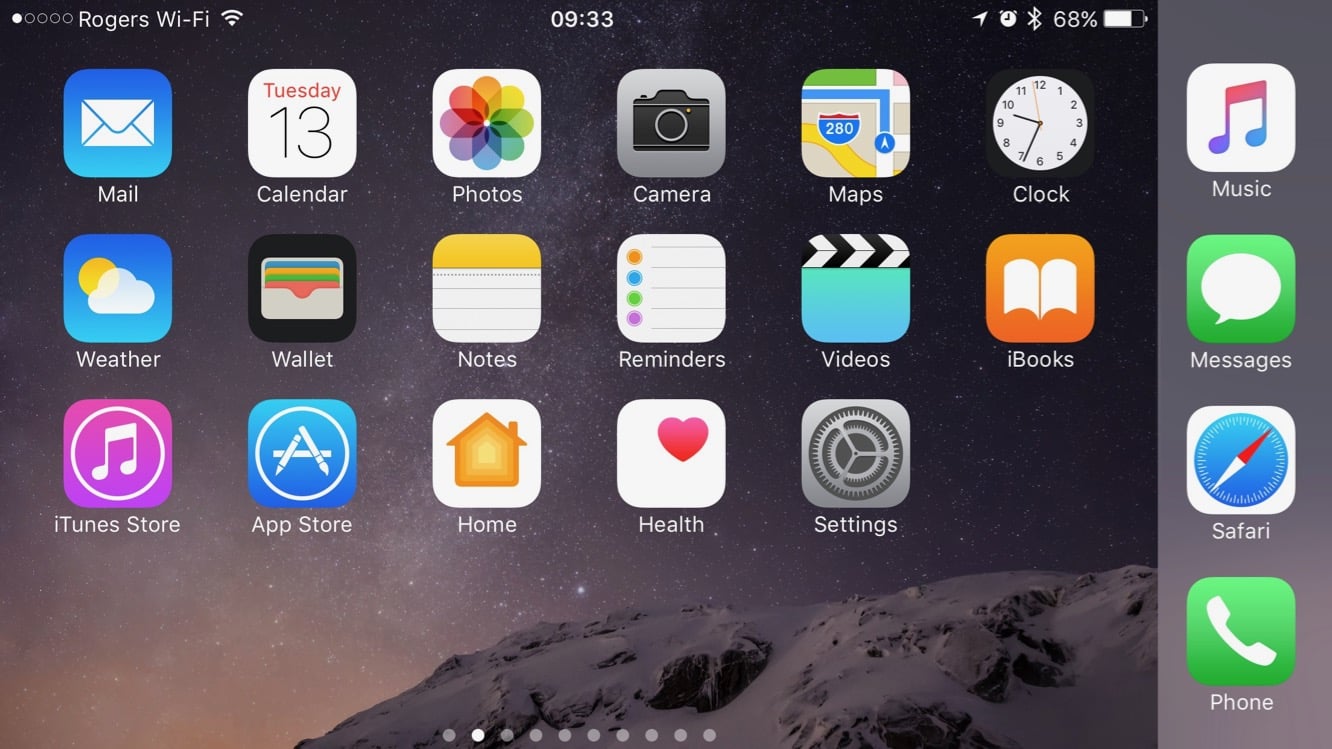
Embora não seja a reformulação completa do design que o iOS 7 foi, o iOS 10 leva o sistema operacional móvel em algumas direções novas interessantes, adicionando algumas mudanças significativas na interface do usuário enquanto ainda retém a familiaridade das versões anteriores. O Touch ID e o 3D Touch se tornaram interfaces de hardware maduras o suficiente para que a Apple pudesse integrá-los mais intimamente na experiência do usuário, e a Apple pegou alguns dos aplicativos principais como Mapas, Música, Fotos e Mensagens, e deu a eles alguns novos recursos significativos e reformulações de design.
Baixando e Instalando
Como de costume, o iOS 10 é uma atualização gratuita para todos os modelos de dispositivos iOS suportados e também é a versão padrão do iOS que virá instalada no novo iPhone 7 e iPhone 7 Plus.
A maneira mais simples de instalar o iOS 10 é como uma atualização via over-the-air — em algum momento você deve ver uma notificação de atualização no seu iPhone informando que está disponível, mas se você estiver com pressa, pode verificar manualmente acessando o aplicativo Ajustes do iOS e escolhendo Atualização de Software na seção Geral. Para instalar a atualização do iOS 10 via over-the-air, seu dispositivo precisará estar conectado a uma rede Wi-Fi e deve estar plugado em uma fonte de energia ou ter pelo menos 50% de carga restante.
Alternativamente, o iOS 10 ainda pode ser instalado via iTunes do seu Mac ou PC conectando seu dispositivo ao computador e selecionando a opção Verificar Atualizações encontrada na página Resumo do Dispositivo no iTunes. Isso fará o download do pacote do iOS 10 para o seu Mac ou PC e, em seguida, o instalará automaticamente no seu dispositivo. Em alguns casos, o iTunes pode já ter descoberto a atualização por conta própria, caso em que você verá um botão Atualizar em vez de um botão Verificar Atualizações.
Os avisos e advertências habituais se aplicam aqui, assim como em qualquer atualização do iOS: a instalação pode ou não preservar todos os seus dados existentes e pode até resultar na exclusão dos dados do seu dispositivo sob certas condições. É sempre uma boa ideia fazer um backup completo do seu dispositivo antes de começar. Você pode fazer backup para o iCloud ou iTunes, e na verdade não faz mal fazer os dois. Além disso, se você sincronizou mídia e aplicativos no seu dispositivo via iTunes, certifique-se de que todo esse conteúdo ainda esteja na sua biblioteca do iTunes — esses não fazem parte dos backups feitos pelo iTunes, já que a Apple espera razoavelmente que você possa re-sincronizar essas informações da sua biblioteca do iTunes após uma restauração completa. Você pode verificar o status dos backups no seu computador antes de começar visitando a seção Dispositivos nas Preferências do iTunes, ou seu backup do iCloud acessando o aplicativo Ajustes do iOS e selecionando iCloud, Backup.
Dispositivos Suportados
Embora o iOS 9 surpreendentemente não tenha removido nenhum suporte a dispositivos, com tudo que o iOS 10 agora está oferecendo, não deve ser surpresa que dispositivos mais antigos tenham sido removidos da lista. Especificamente, para o iPad 2 de 2011 e o iPhone 4S, e o iPod touch de quinta geração de 2012, o iOS 9.3 é o fim da linha.
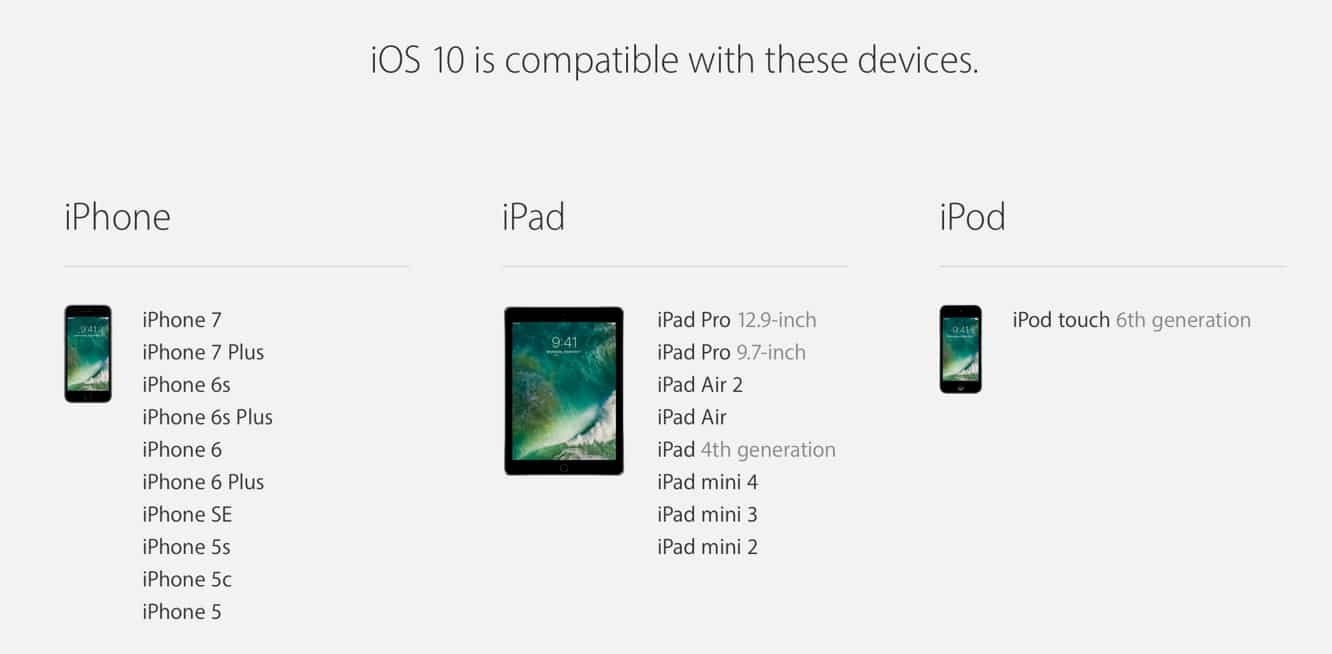
Para instalar o iOS 10, você precisará de pelo menos um iPhone 5, iPad de quarta geração, iPad mini 2 ou o iPod touch de sexta geração. Mesmo assim, alguns recursos (como notificações ricas) estão disponíveis apenas nos dispositivos mais novos de 64 bits, como o iPhone 5s, iPad Pro, iPad Air e iPad mini 2, ou dispositivos posteriores em cada uma dessas linhas.
Diferenças Regionais
A maioria das mesmas limitações regionais ainda se aplica no iOS 10 para recursos como Siri, Mapas e, claro, a iTunes Store, embora a Apple continue a expandir o suporte mundial para esses recursos nos bastidores. Como de costume, a Apple atualizou sua Página de Disponibilidade de Recursos para o iOS 10, destacando os países com suporte para recursos específicos.
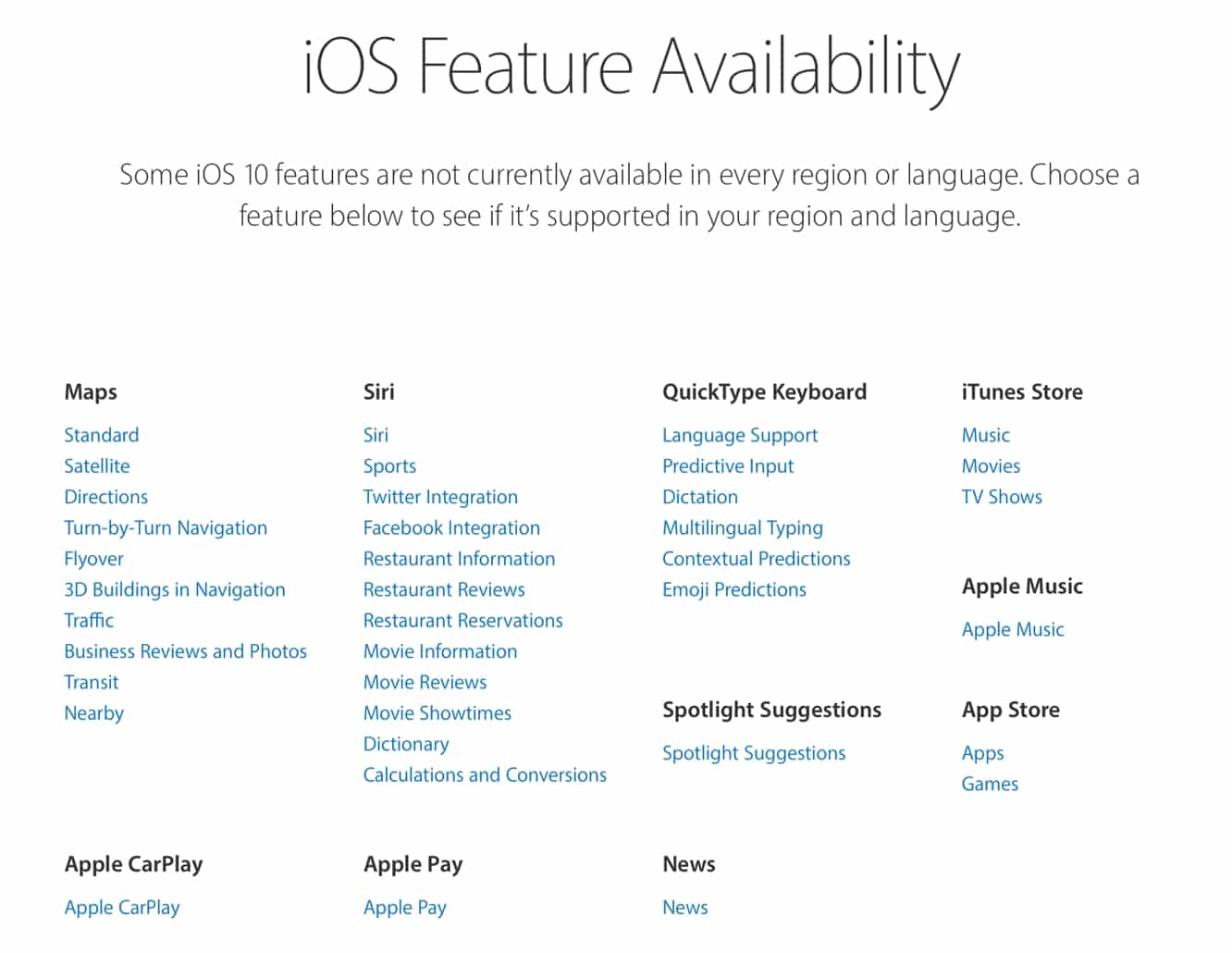
Não há muitas mudanças aqui, já que o iOS 10 não realmente adiciona novos recursos específicos de região, embora a disponibilidade de alguns serviços tenha se expandido normalmente ao longo do último ano.
Mudanças em Todo o Sistema
Desde o início, a mudança mais notável na experiência do usuário no iOS 10 é um redesenho significativo da Tela de Bloqueio, Notificações, Centro de Notificações, Tela Hoje e Centro de Controle.
Notificações
As notificações no iOS 10 recebem uma reformulação visual significativa — como não víamos desde que o iOS 7 redesenhou toda a interface do usuário. Onde quer que as notificações apareçam na interface do usuário do iOS 10 — na Tela de Bloqueio, no Centro de Notificações ou como banners e alertas na parte superior da tela — agora são exibidas com um visual de “bolha”, flutuando sobre os elementos da interface do usuário de fundo e evitando o visual mais “plano” introduzido no iOS 7. O novo design parece mais alinhado com o que vimos no macOS, mostrando que, pelo menos em alguns casos, a Apple não hesita em se inspirar no irmão mais velho do iOS.
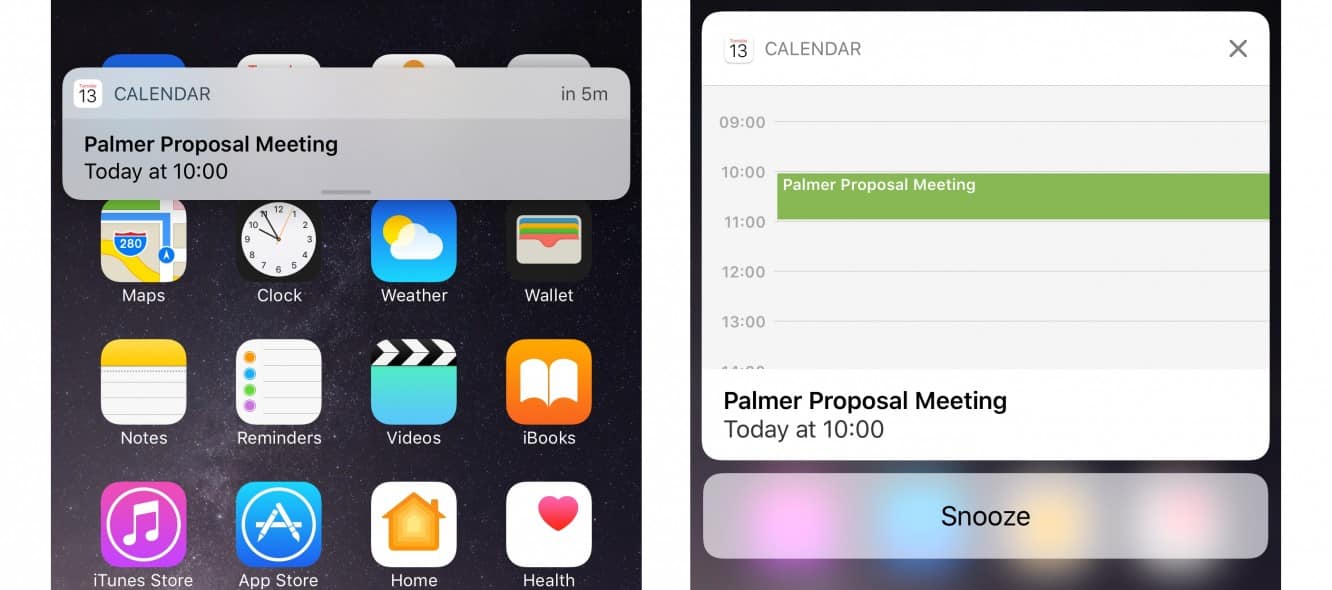
Em nenhum lugar isso é mais proeminente do que onde os banners e alertas de notificação aparecem na tela inicial ou ao trabalhar dentro de aplicativos. Onde versões anteriores do iOS exibiam uma notificação de banner como um painel que deslizava de cima da tela, as notificações do iOS 10 agora aparecem como uma bolha flutuante — elas ainda deslizam de cima, mas agora exibem bordas em todos os lados. Basicamente, elas parecem mais com uma sobreposição do que um componente plano da interface do usuário. Este novo design também se estende às notificações do tipo “Alerta”; em vez de aparecer como uma caixa de diálogo pop-up no meio da tela, as notificações “Alerta” agora aparecem no mesmo estilo que as notificações “Banner”, mas simplesmente permanecem no lugar até serem reconhecidas. Em outras palavras, “Banners” e “Alertas” agora compartilham a mesma aparência, com a única diferença sendo que os Banners desaparecerão após alguns segundos, enquanto os Alertas persistirão na tela até que o usuário os descarte ou tome alguma ação. Este é outro design de interface do usuário que parece ter sido herdado do macOS.
Outro ponto interessante que vale a pena notar é que toda a interface de usuário de notificações agora tem muito mais movimento. Os Banners e Alertas de Notificação não apenas descem da parte superior da tela de uma maneira um pouco mais natural, mas realmente se movem para cima e para baixo um pouco se você deslizar seu dedo sobre eles, e podem se expandir para fornecer botões de ação onde apropriado. Além disso, usuários com dispositivos capazes de 3D Touch também poderão participar de interações ainda mais ricas com notificações, como abrir uma notificação de Mensagens para continuar uma conversa inteira sem precisar abrir o aplicativo Mensagens. Usuários de dispositivos sem 3D Touch também poderão interagir com notificações, puxando para baixo em uma notificação de Banner ou Alerta, ou deslizando da direita para a esquerda em uma notificação da Tela de Bloqueio e tocando no botão “Ver”.
O iOS 10 também expande os tipos de interações que podem ser feitas com notificações. Em vez de botões simples, as notificações agora podem incluir conteúdo rico em tempo real, como áudio, fotos e vídeos, para que você possa visualizar uma chamada de vídeo ou ver quem está tocando sua campainha de vídeo diretamente da sua notificação sem precisar abrir o aplicativo associado.
Tela de Bloqueio
Embora à primeira vista a Tela de Bloqueio no iOS 10 pareça quase idêntica às versões anteriores, a Apple realmente fez algumas mudanças interessantes. Mais significativamente, o venerável recurso de deslizar para desbloquear — uma marca registrada da interface do iPhone que remonta ao modelo original — foi eliminado em favor de simplesmente usar o botão home para desbloquear o dispositivo. É uma mudança razoável — com a grande maioria dos dispositivos iOS agora suportando o Touch ID, a maioria dos usuários poderia simplesmente desbloquear seus dispositivos com o botão home de qualquer maneira, o que significava que a tela adicional de código de acesso à esquerda da Tela de Bloqueio era basicamente um espaço desperdiçado que poderia ser usado para outra coisa.
O que é exatamente o que a Apple fez no iOS 10. Em vez de revelar uma tela de código de acesso, deslizar da esquerda para a direita agora fornece acesso direto à tela “Hoje”, que também apresenta um conjunto totalmente novo de widgets com um design completamente novo que se alinha mais de perto com o novo sistema de notificações também.
Deslizar para baixo a partir do topo ainda trará o Centro de Notificações, e a Câmera agora é acessada deslizando da direita para a esquerda — uma interação muito mais simples do que antes, que evita o problema comum de perder o botão da câmera e acidentalmente abrir o Centro de Controle em vez disso quando você está com pressa para tirar uma foto.
As notificações na Tela de Bloqueio também agora aparecem como elementos de interface do usuário distintos e flutuam sobre o fundo sem qualquer tipo de translucidez. Provavelmente como resultado disso, o fundo não será mais borrado quando as notificações estiverem presentes — quaisquer notificações na tela bloquearão completamente essa parte da imagem de fundo, mas o resto permanecerá visível.
Centro de Notificações
Além de separá-lo da Tela Hoje e dar-lhe uma nova aparência, o Centro de Notificações também foi simplificado um pouco. O iOS 9 introduziu a opção de organizar notificações em ordem cronológica em vez de agrupá-las por aplicativo, e com o iOS 10 esta agora é a única opção. As opções Ordem de Classificação e Agrupar por Aplicativo desapareceram nas configurações de notificações do iOS 10, deixando os usuários apenas com a classificação e agrupamento cronológicos.
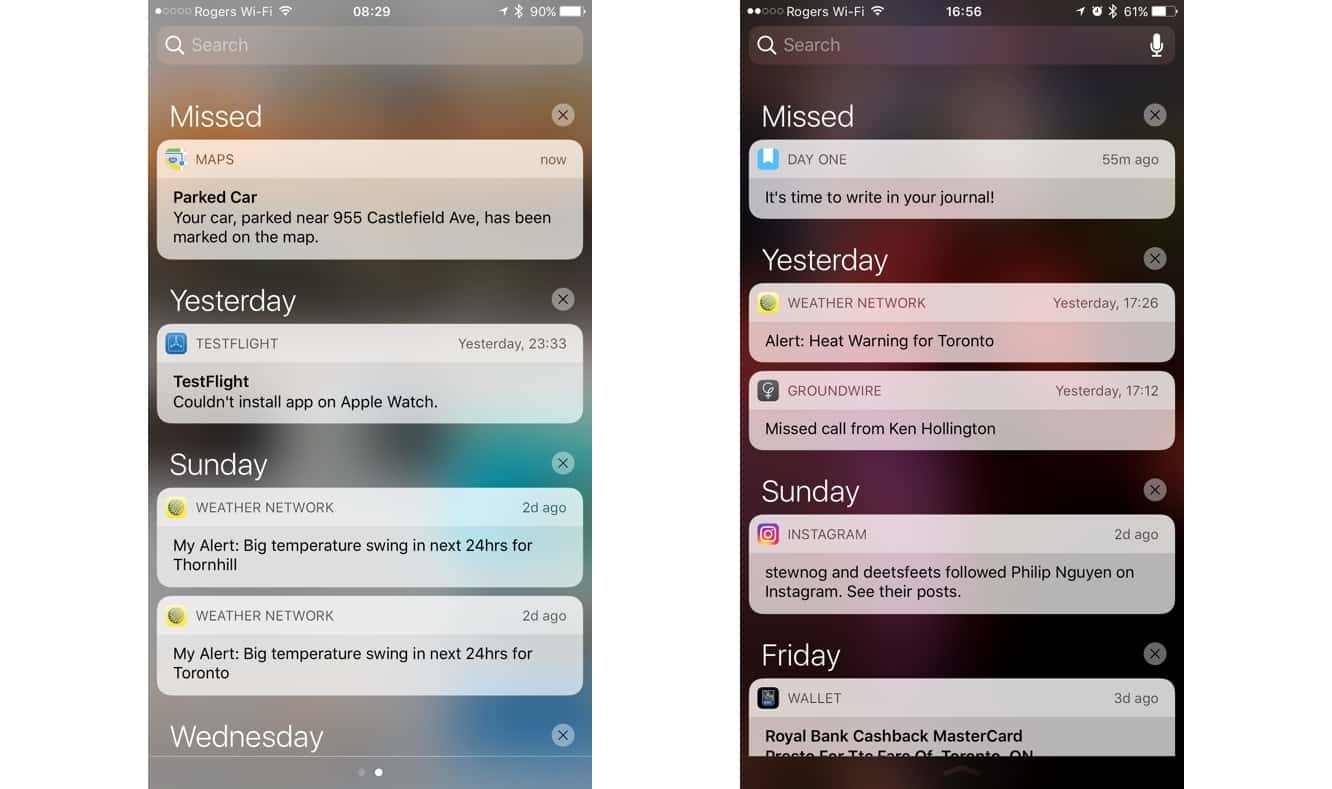
Os cabeçalhos de grupo também são fixos como Recentes (para as notificações perdidas de hoje), seguidos por Ontem e dias da semana anteriores em ordem cronológica reversa. Por outro lado, os cabeçalhos — e seus correspondentes botões “X” para limpar notificações — tiveram um bom aumento de tamanho, tornando os agrupamentos mais claramente visíveis e a opção de limpá-los muito mais acessível.
Tela Hoje
A Tela Hoje agora pode ser encontrada à esquerda da Tela de Bloqueio ou do primeiro painel da Tela Inicial, essencialmente fundindo a tela de busca do iOS 9 com a tela Hoje anteriormente encontrada como parte do Centro de Notificações. Dito isso, não está completamente ausente da tela do Centro de Notificações também — deslizar da esquerda para a direita enquanto o Centro de Notificações está exibido mudará para a Tela Hoje. Na verdade, esta é a única maneira de trazer a Tela Hoje de dentro de um aplicativo.
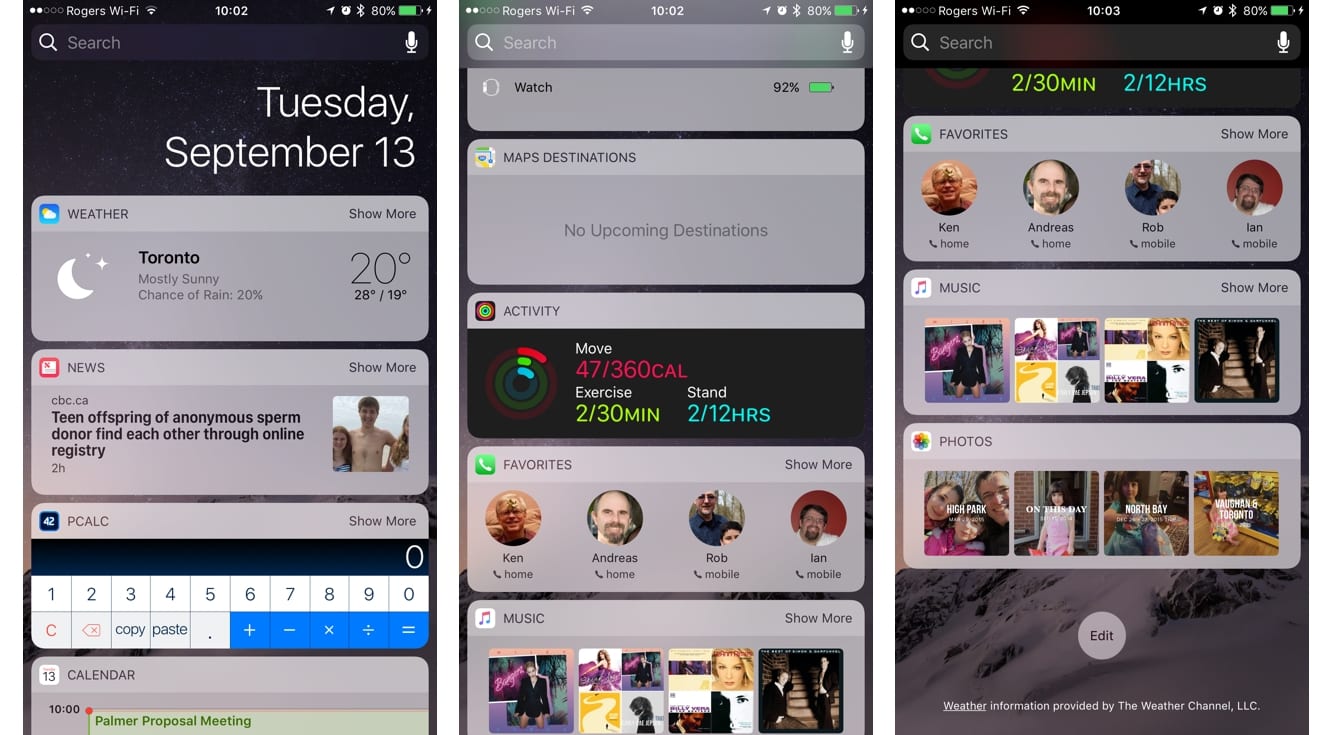
O design dos widgets na tela Hoje combina com o novo estilo de notificação, embora aplicativos de terceiros precisem ser atualizados para o iOS 10 para se encaixar totalmente aqui. Tudo basicamente foi convertido em widgets agora, como recursos anteriormente integrados do iOS 9, como Notícias e os aplicativos e contatos sugeridos pela Siri, e vários novos widgets também foram adicionados para os aplicativos integrados, como Atividade, Favoritos do Telefone, Mapas Próximos, Mapas Destinos, Mapas Transporte, Música, Notas, Mail, Fotos, Dicas e mais. A maioria dos widgets aparece colapsada por padrão, permitindo que você veja mais informações de relance, com um botão Mostrar Mais/Menos exibido no canto superior direito para expandir e contrair o widget para mostrar mais ou menos informações. O processo de adicionar, remover e reordenar widgets é o mesmo que era no iOS 9.
Centro de Controle
O Centro de Controle também recebe um novo design de interface do usuário para combinar com o novo estilo de notificação. Deslizar para cima a partir da parte inferior da tela apresenta um Centro de Controle mais no estilo de sobreposição que flutua sobre o fundo, em vez de se apresentar como um painel de tela inteira. Como os banners de notificação, o painel do Centro de Controle também tem uma sensação de movimento mais natural — ele pode ser arrastado para cima na parte superior da tela para que você possa facilmente espiar por baixo dele, e ele se move um pouco enquanto você o move. É uma mudança interessante que realmente faz toda a experiência do iOS 10 parecer mais viva e natural.
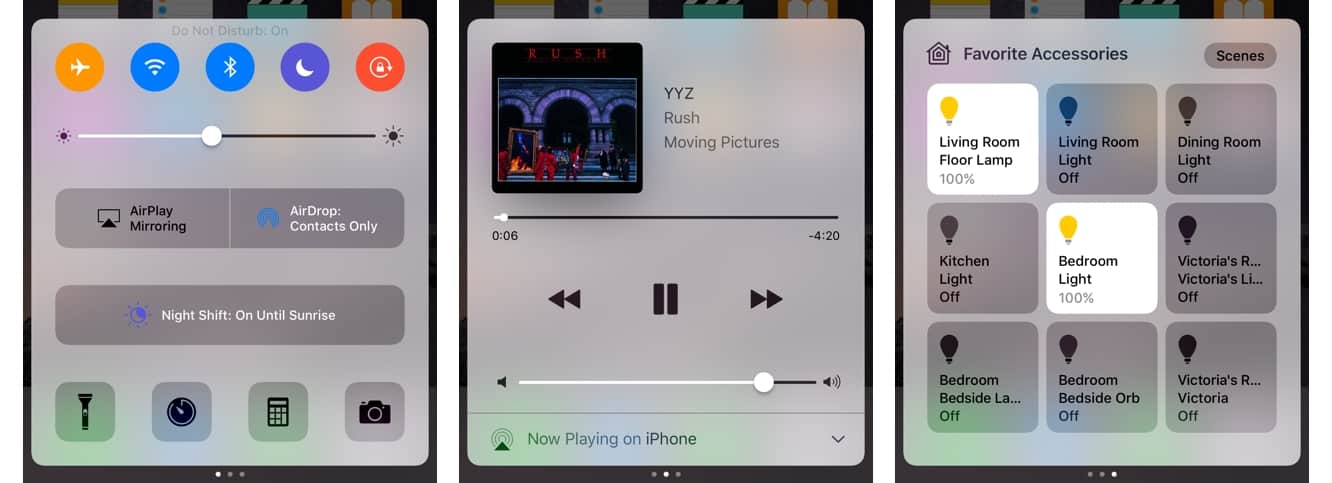
A Apple também expandiu o Centro de Controle em vários “cartões”, removendo um pouco da desordem do painel principal enquanto expande um pouco a altura do Centro de Controle para torná-lo mais espaçoso. O primeiro painel inclui todos os botões de antes, com uma apresentação ligeiramente mais colorida; botões ativados mostram cores diferentes — azul para Wi-Fi e Bluetooth, laranja para Modo Avião, roxo para Não Perturbe e vermelho para bloqueio de orientação, por exemplo.
Receba novas postagens na sua caixa de entrada
Sem spam. Cancele a assinatura a qualquer momento.