iOS 11 · 11 min read · Feb 20, 2026
Especialista Instantâneo: Segredos e Recursos do iOS 11
Já se passaram dez anos desde que a Apple apresentou seu primeiro sistema operacional móvel ao mundo com o iPhone original, e nesse tempo vimos o sistema operacional baseado em toque da Apple crescer de suas raízes como um sistema operacional avançado para telefone móvel e iPod em um ecossistema inteiro de aplicativos de terceiros, serviços em nuvem e sistemas operacionais derivados para dispositivos vestíveis e set-top boxes.
Embora o lançamento do iOS 11 neste outono não forneça algumas das melhorias chamativas que versões anteriores do iOS tiveram, ele adiciona algumas boas melhorias na qualidade de vida para os usuários do iPhone e — provavelmente mais adequadamente para o décimo aniversário do sistema operacional — amadurece o iPad em um novo reino.
Baixando e Instalando
Como de costume, o iOS 11 é uma atualização gratuita para todos os modelos de dispositivos iOS suportados e também é a versão padrão do iOS que vem instalada no novo iPhone 8 e iPhone 8 Plus.
A maneira mais direta de instalar o iOS 11 é como uma atualização via over-the-air — em algum momento você deve ver uma notificação de atualização no seu iPhone informando que está disponível, mas se você estiver com pressa, pode verificá-la manualmente acessando o aplicativo Ajustes do iOS e escolhendo Atualização de Software na seção Geral. Para instalar a atualização do iOS 11 via over-the-air, seu dispositivo precisará estar conectado a uma rede Wi-Fi e deve estar conectado a uma fonte de energia ou ter pelo menos 50 por cento de bateria restante.
Alternativamente, o iOS 11 ainda pode ser instalado via iTunes a partir do seu Mac ou PC, conectando seu dispositivo ao computador e selecionando a opção Verificar Atualizações encontrada na página Resumo do Dispositivo no iTunes. Isso fará o download do pacote do iOS 11 para o seu Mac ou PC e, em seguida, o instalará automaticamente no seu dispositivo. Em alguns casos, o iTunes pode já ter descoberto a atualização por conta própria, caso em que você verá um botão de Atualizar em vez de um botão de Verificar Atualizações.
Os avisos e advertências habituais se aplicam aqui, como em qualquer atualização do iOS: a instalação pode ou não preservar todos os seus dados existentes e pode até resultar na exclusão dos dados do seu dispositivo em certas condições. É sempre uma boa ideia fazer um backup completo do seu dispositivo antes de começar. Você pode fazer backup para o iCloud ou iTunes, e na verdade não faz mal fazer os dois. Além disso, se você sincronizou músicas ou outros conteúdos de mídia no seu dispositivo via iTunes, certifique-se de que todo esse conteúdo ainda esteja na sua biblioteca do iTunes — esses não fazem parte dos backups feitos pelo iTunes, pois a Apple espera razoavelmente que você possa re-sincronizar essas informações da sua biblioteca do iTunes após uma restauração completa. Você pode verificar o status dos backups no seu computador antes de começar, visitando a seção Dispositivos nas Preferências do iTunes, ou seu backup do iCloud acessando o aplicativo Ajustes do iOS e selecionando iCloud, Backup.
Dispositivos Suportados
iOS 11 continua a suportar a maioria dos mesmos dispositivos que o iOS 10; todos os mesmos modelos de iPad são suportados, voltando ao iPad Air de 2013 e ao iPad mini 2, assim como o iPod touch de sexta geração. O iOS 10.3 é o fim da linha para os usuários do iPhone 5 e iPhone 5c de 2012, no entanto.
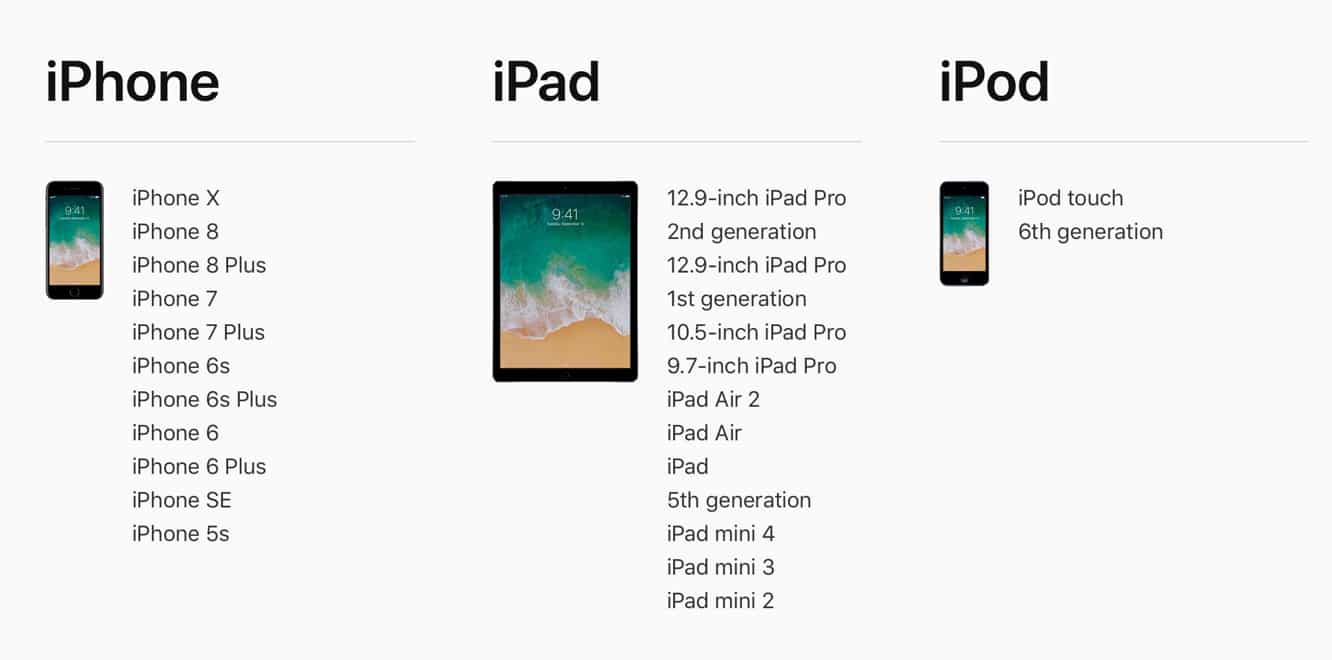
Portanto, para instalar o iOS 11, você precisará de pelo menos um iPhone 5s, iPad Air, iPad mini 2 ou o iPod touch de sexta geração. Como de costume, nem todos os recursos estarão disponíveis em dispositivos mais antigos, no entanto.
Diferenças Regionais
A maioria das mesmas limitações regionais ainda se aplica no iOS 11 para recursos como Siri, Mapas e, claro, a App Store, embora a Apple continue a expandir o suporte mundial para esses recursos nos bastidores. Como de costume, a Apple atualizou sua página de Disponibilidade de Recursos para o iOS 11, destacando os países com suporte para recursos específicos.
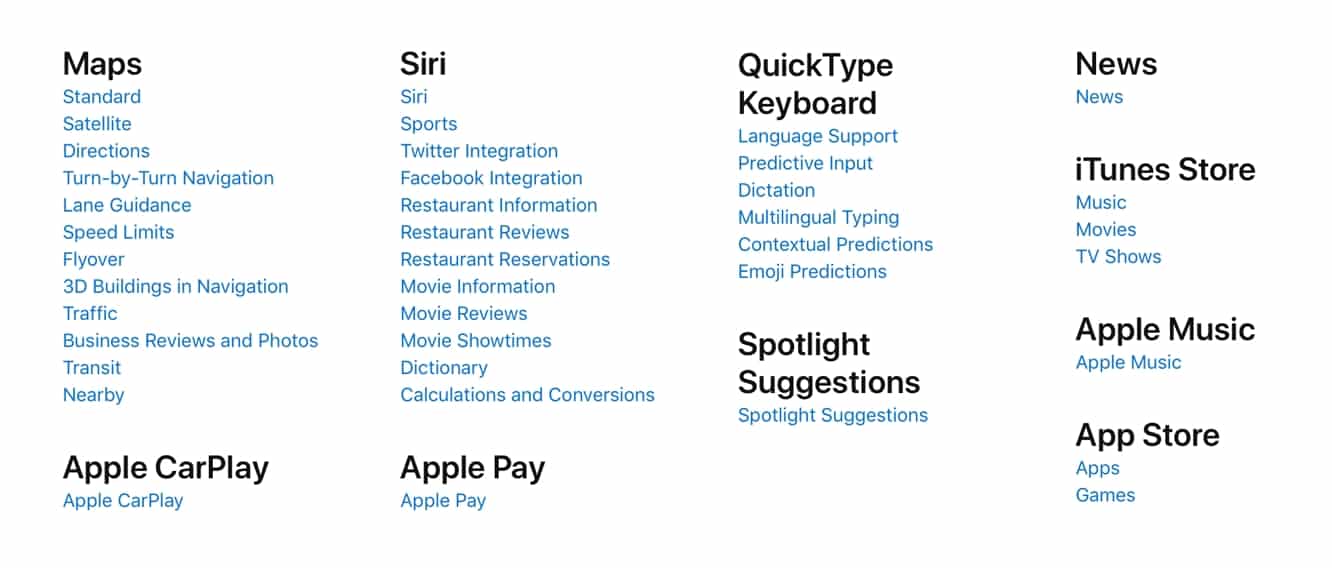
Não há muitas mudanças aqui, já que o iOS 11 não adiciona realmente novos recursos específicos de região, embora a disponibilidade de alguns serviços tenha se expandido normalmente ao longo do último ano. Por exemplo, a Apple recentemente lançou o aplicativo TV para mais países — uma mudança que coincidiu com o lançamento do iOS 11 (e tvOS 11).
Mudanças em Todo o Sistema
iOS 11 oferece menos mudanças na interface do usuário em todo o sistema do que seu antecessor, no entanto, a Apple fez alguns aprimoramentos interessantes na experiência do usuário. O mais notável entre eles é o novo Centro de Controle.
Centro de Controle
iOS 11 introduz a mudança mais significativa no Centro de Controle do iOS desde que ele estreou no iOS 7. Embora a Apple tenha ajustado o Centro de Controle para uma visualização de três painéis com o lançamento do iOS 10 no ano passado, colocando os controles de música em seu próprio segundo painel e adicionando um terceiro para usuários do HomeKit, o iOS 11 descarta completamente esse design, em favor de um Centro de Controle em tela cheia que coloca todos os controles em uma única tela, com controles expandidos acessados via 3D Touch ou gestos de pressionar longo.
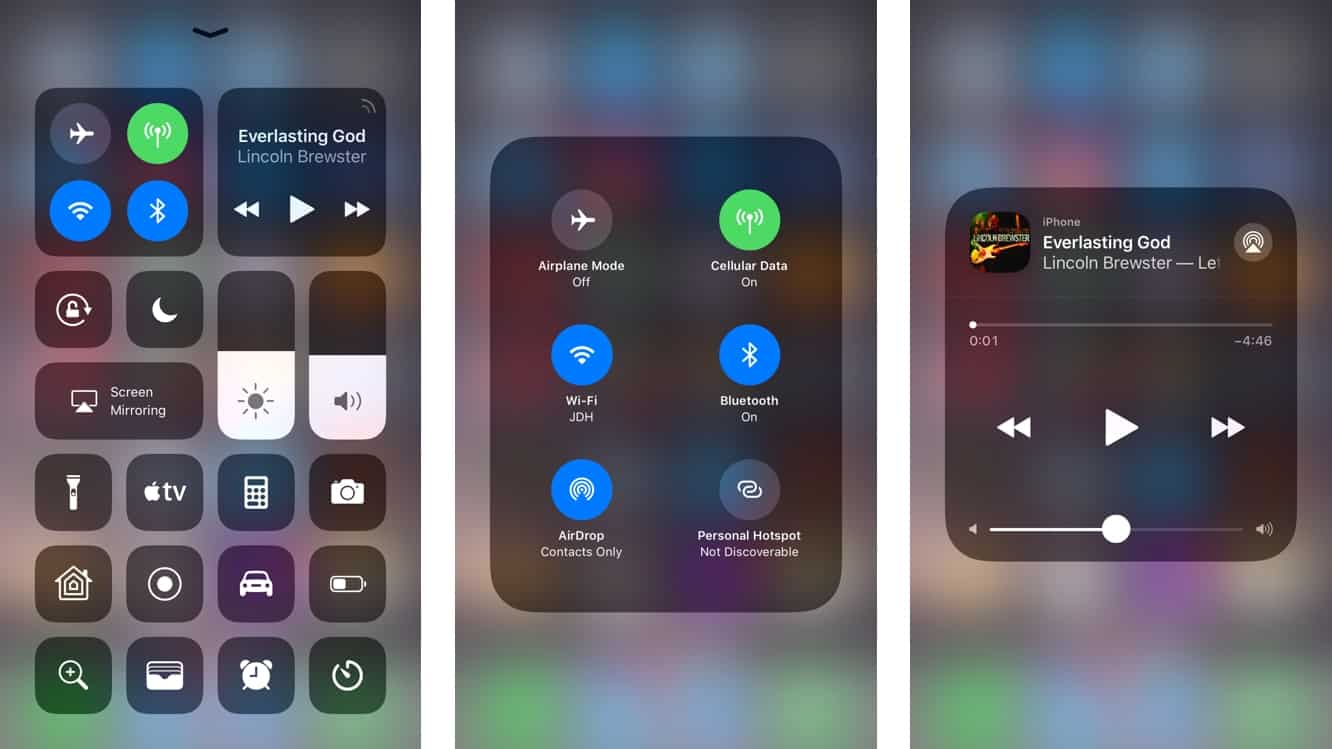
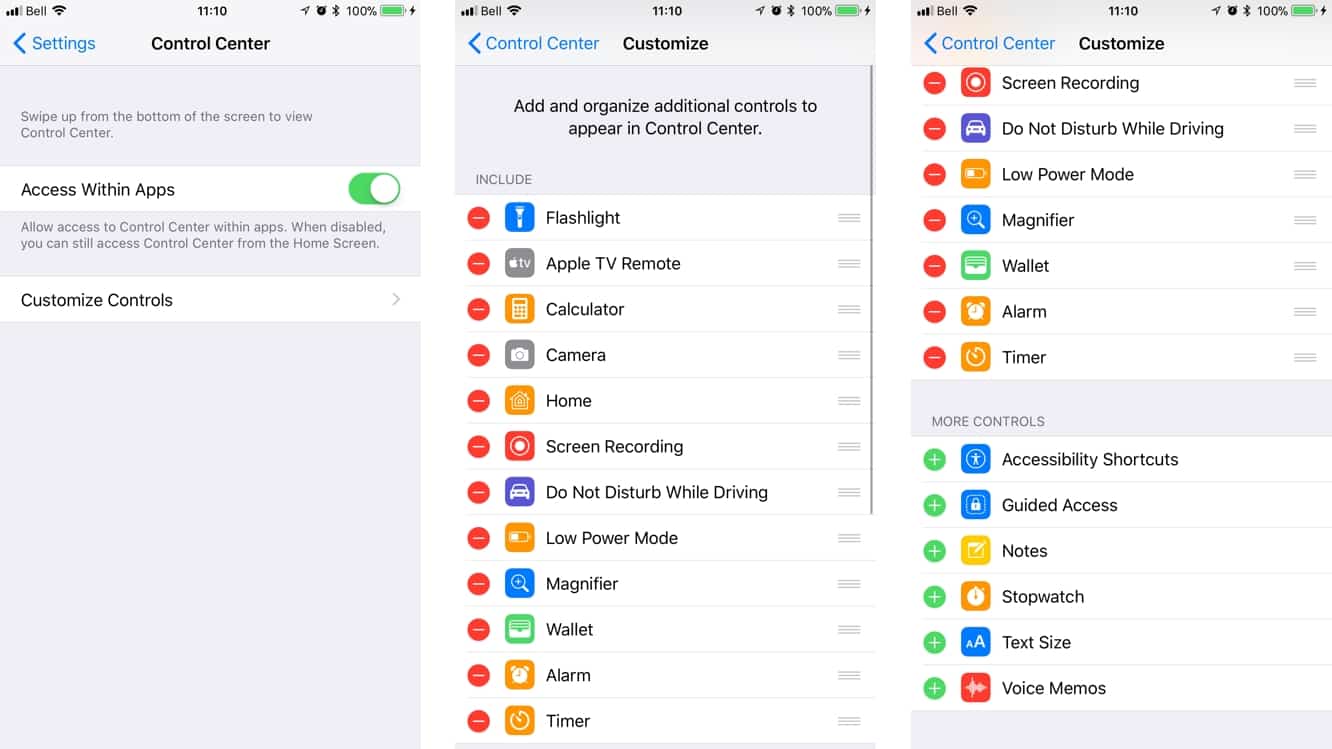
Com essa mudança, o Centro de Controle também ganha um nível sem precedentes de personalização. No iOS 11, você pode agora remover ou substituir os botões de utilidade tradicionais — Lanterna, Relógio, Calculadora e Câmera — além de escolher entre quaisquer 13 utilitários adicionais do Centro de Controle.
O layout básico do Centro de Controle agora está organizado em controles flutuantes individuais ou “platôs” de controle. Na parte superior, dois grandes painéis quadrados fornecem um conjunto de controles para recursos de comunicação e reprodução de música, abaixo dos quais estão os botões para bloqueio de orientação, Não Perturbe e espelhamento AirPlay, junto com dois deslizadores para brilho da tela e volume. Controles adicionais dentro de cada uma dessas áreas, quando disponíveis, podem ser acessados por um gesto de 3D Touch. Por exemplo, o platô de controles sem fio fornece acesso direto a botões para Modo Avião, dados móveis, Wi-Fi e Bluetooth, no entanto, um gesto de 3D Touch ou pressionar longo expandirá para mostrar também controles para AirDrop e Hotspot Pessoal.
Observe que a Apple também mudou a função dos botões de Wi-Fi e Bluetooth no Centro de Controle — tocar neles não desliga mais os rádios de Wi-Fi ou Bluetooth, mas simplesmente desconecta ou restabelece suas conexões de Wi-Fi ou Bluetooth. Por exemplo, tocar no botão de Wi-Fi no Centro de Controle desconectará você da sua rede Wi-Fi atual e desativará a configuração de auto-conexão no processo, mas não desligará realmente o Wi-Fi; agora você precisa visitar o aplicativo Ajustes do iOS diretamente se quiser desligar completamente os rádios de Wi-Fi ou Bluetooth. Note, no entanto, que o Centro de Controle pode ser usado para ligar o Wi-Fi e o Bluetooth novamente se eles tiverem sido desligados anteriormente nas Configurações.
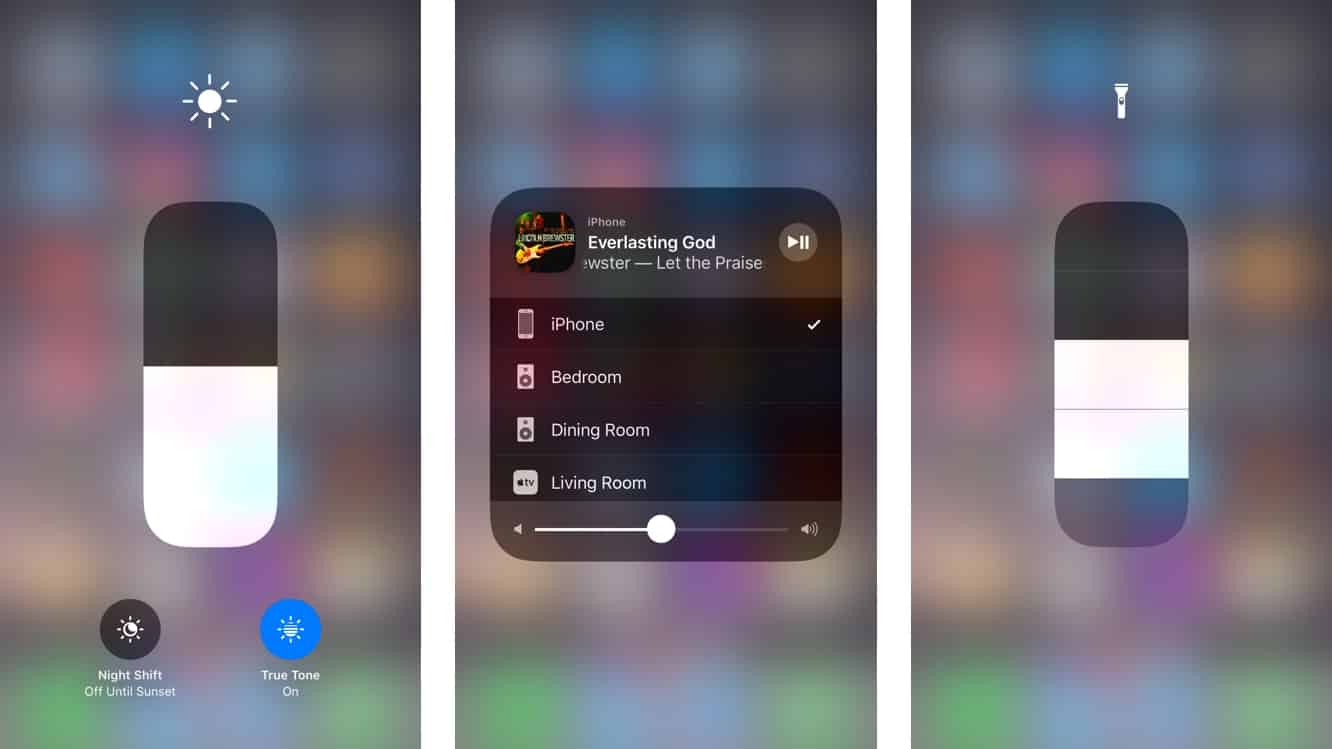
Controles básicos de reprodução podem ser acessados diretamente do platô de música de maneira semelhante, com um gesto de 3D Touch usado para expandi-lo e fornecer uma visualização semelhante ao painel de música do Centro de Controle do iOS 10, com deslizadores para volume e busca e um botão para selecionar outros destinos de áudio. O botão de alternância do Night Shift também está disponível pressionando o agora vertical deslizante de brilho e um botão de alternância de display True Tone foi adicionado aqui para dispositivos que o suportam. A adição de um deslizante de volume na tela principal do Centro de Controle também é um bom toque aqui, proporcionando acesso mais direto ao ajuste de volume sem ter que deslizar para o painel de música. Imaginamos que isso será particularmente útil para aqueles que optaram por definir os botões de volume de hardware para controlar toques e alertas em vez do volume de áudio do sistema.
Embora o novo layout básico seja um bom toque, a parte mais interessante sobre o novo Centro de Controle é a capacidade de adicionar e rearranjar botões adicionais na seção inferior. Embora a parte superior seja imutável, tudo abaixo do botão de Espelhamento AirPlay agora pode ser personalizado, permitindo que você não apenas escolha se os controles padrão para Lanterna, Relógio, Calculadora e Câmera são exibidos, mas também em que ordem eles são exibidos, além de adicionar até 14 botões adicionais, variando de recursos básicos integrados, como Alarme, Cronômetro e Timer, a integrações reais com outros aplicativos do iOS, como Notas, Casa e Gravador de Voz.
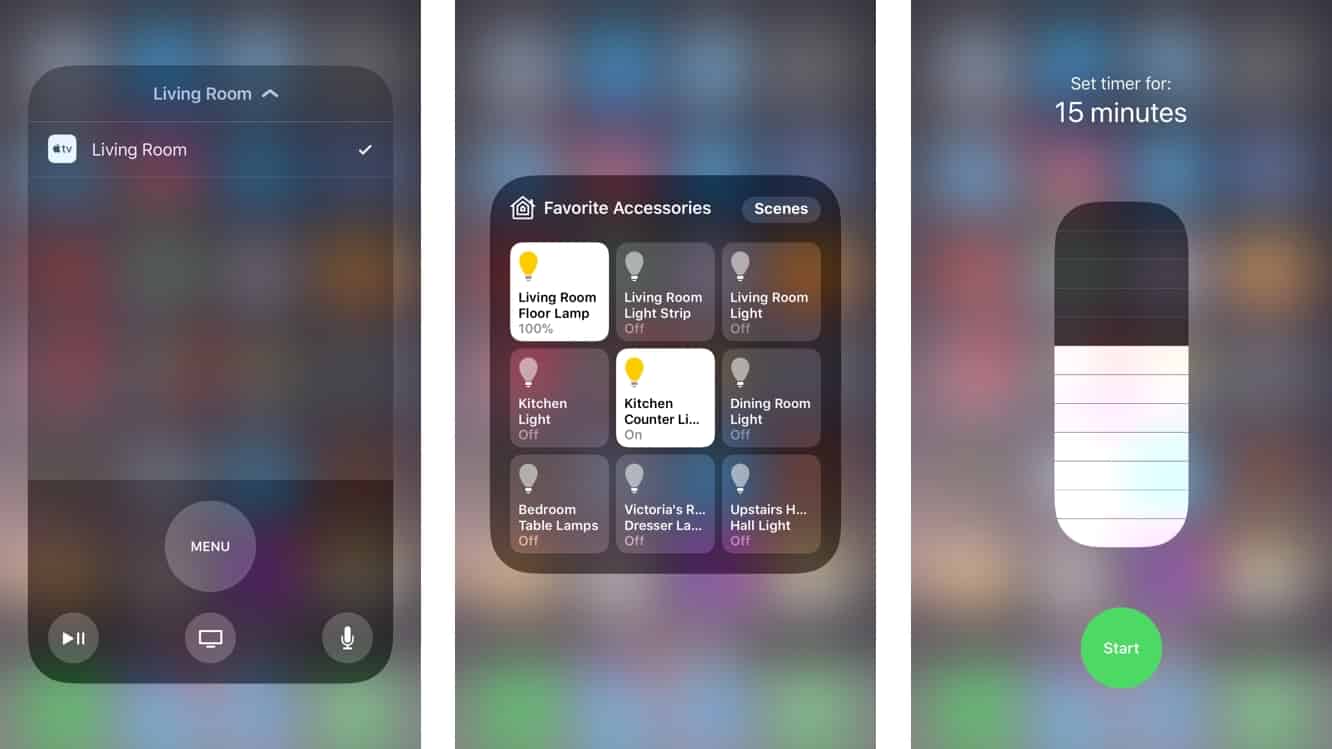
Treze desses botões representam principalmente novos recursos do Centro de Controle, enquanto o décimo quarto botão, Casa, basicamente substitui o terceiro painel do Centro de Controle do iOS 10 para usuários do HomeKit. Um toque único no botão Casa simplesmente abre o aplicativo Casa, enquanto um gesto de 3D Touch traz um platô de acessórios e/ou cenas favoritas, muito parecido com o que poderia ser visto no terceiro painel no iOS 10. A Apple também aplicou alguma codificação de cores aos ícones desses botões na tela de Personalização do Centro de Controle — azul para recursos de acessibilidade, laranja para utilitários básicos como Relógio, Calculadora e Casa, e vermelho para recursos de gravação.
Os ícones na tela real do Centro de Controle permanecem monocromáticos, no entanto.
A maioria das novas ferramentas no Centro de Controle é bastante autoexplicativa, embora valha a pena notar que a Lanterna agora ganha uma configuração de intensidade extra (quatro em vez das três anteriores) que pode ser acessada a partir de um deslizante que aparece ao pressionar 3D Touch ou pressionar longo no botão da Lanterna. O controle do Relógio foi substituído por controles separados de Alarme, Cronômetro e Timer. Embora Alarme e Cronômetro apenas forneçam atalhos para as seções apropriadas do aplicativo Relógio, você pode pressionar 3D Touch ou pressionar longo no botão do Timer para trazer um deslizante para iniciar um timer com um intervalo de comprimento de 1, 2, 3, 4, 5, 10, 15, 20, 30 ou 45 minutos, ou 1 ou 2 horas.
O novo controle remoto da Apple TV também é interessante, já que a Apple incorporou uma versão do aplicativo Controle Remoto da Apple TV diretamente no iOS 11 — ele funciona independentemente de o aplicativo Controle Remoto da Apple TV separado estar instalado no seu dispositivo ou não.
A opção de impedir o acesso ao Centro de Controle a partir da tela de bloqueio também foi removida das configurações do Centro de Controle, mas ainda pode ser encontrada ao lado das outras restrições da tela de bloqueio na seção Touch ID e Código do aplicativo Ajustes.
Tela de Bloqueio e Centro de Notificações
A Apple também fundiu o Centro de Notificações e a Tela de Bloqueio, então deslizar para baixo a partir do topo da sua tela apresenta você com sua Tela de Bloqueio — sem realmente bloquear seu dispositivo. Novas notificações são mostradas aqui da mesma forma que você as veria na Tela de Bloqueio real, e agora você pode deslizar para cima para ver quaisquer notificações mais antigas abaixo.
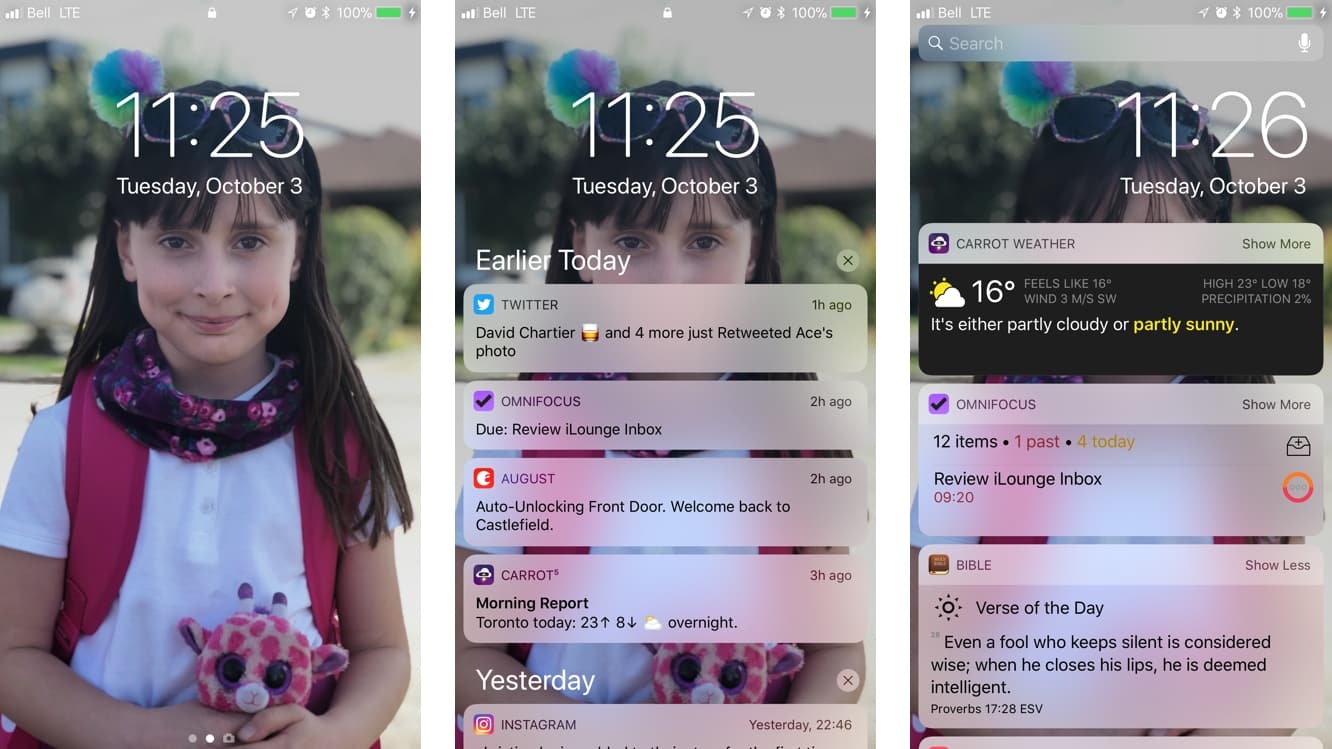
Esse mesmo gesto de deslizar para cima também é usado quando seu dispositivo está bloqueado, substituindo efetivamente a antiga visualização separada do Centro de Notificações. Deslizar para a direita a partir da Tela de Bloqueio ainda traz a Visualização do Hoje. Achamos que isso é, na verdade, um bom passo em direção a uma interface de usuário mais limpa e integrada.
Assim como bloquear o Centro de Notificações em versões anteriores do iOS, você ainda pode impedir o acesso a notificações mais antigas quando seu iPhone está bloqueado, desativando a opção Notificações Recentes na seção Touch ID e Código do aplicativo Ajustes.
Configurações de Notificações
As configurações para Notificações no iOS 11 também foram reorganizadas para maior clareza. Uma opção global Mostrar Previews na parte superior das configurações de Notificações permite que você determine se as prévias são mostradas ou não para notificações de itens como mensagens e e-mails, com opções para sempre mostrar prévias, sempre ocultar prévias ou apenas ocultar prévias quando seu dispositivo está bloqueado. Isso também pode ser substituído em uma base por aplicativo com a opção Mostrar Previews que aparece na parte inferior das configurações de notificações de cada aplicativo.
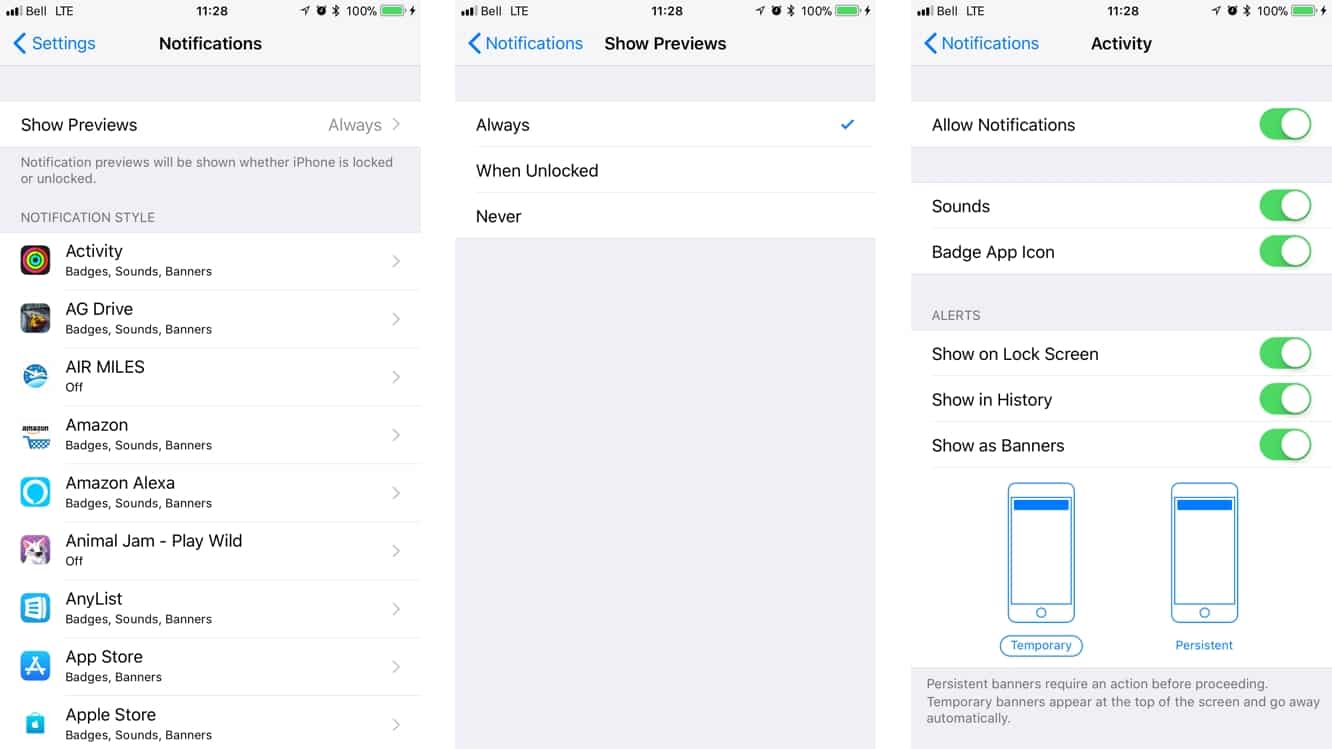
As configurações de notificações para cada aplicativo também agora incluem uma configuração global Permitir Notificações, permitindo que você desative rapidamente todas as notificações para um determinado aplicativo com um único botão, e reorganiza e renomeia as opções de alerta para tornar as coisas um pouco mais claras, como rotular os tipos de notificações como “Temporárias” e “Persistentes.” Com a remoção do distinto Centro de Notificações do iOS 11, a antiga opção de “Mostrar no Centro de Notificações” agora é Mostrar no Histórico.
Gravação de Tela
A Apple também adicionou capacidades de Gravação de Tela no iOS 11. Escondido atrás de um botão do Centro de Controle, esse novo recurso permite que você faça uma gravação do que está acontecendo na tela do seu dispositivo.
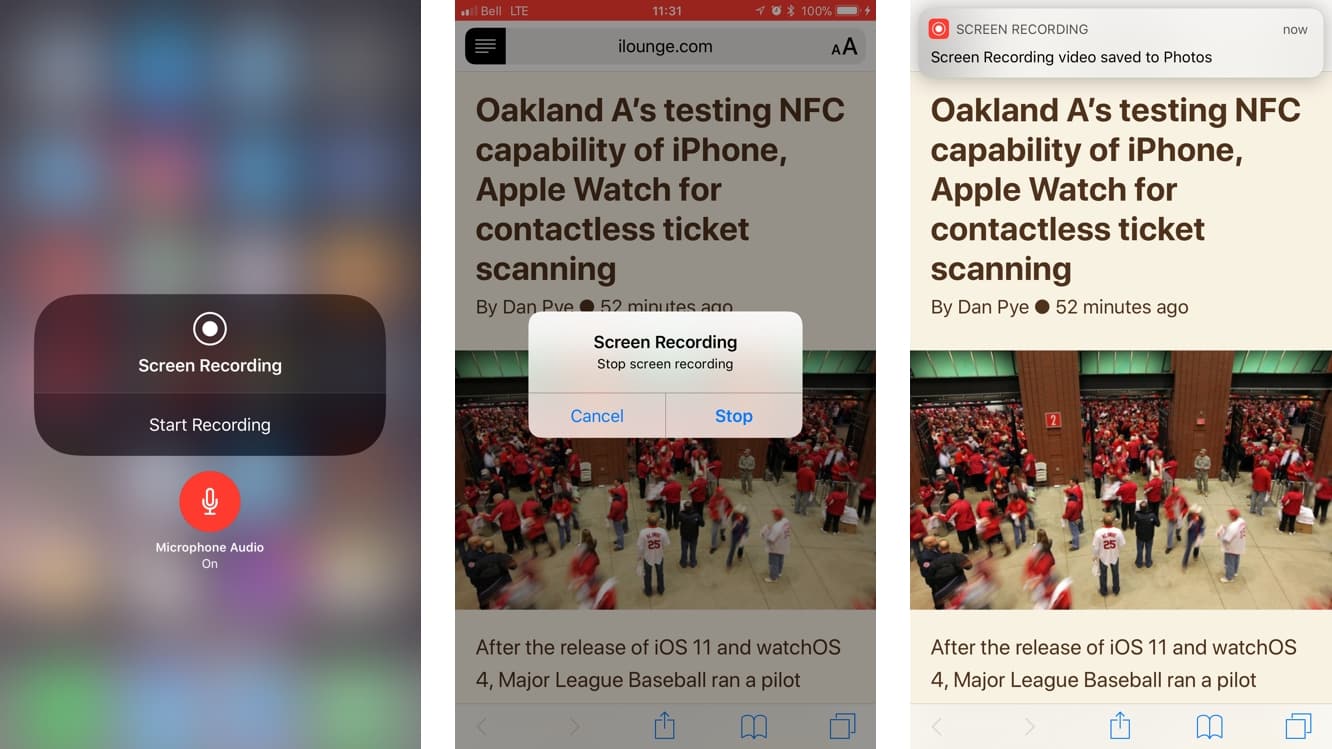
Tocar no botão de Gravação de Tela iniciará uma contagem regressiva de três segundos para lhe dar tempo de fechar o Centro de Controle, após o que a gravação começa. A barra de status do iOS ficará vermelha para indicar que uma gravação está em andamento. Você pode parar a gravação retornando ao Centro de Controle e tocando no botão de Gravação de Tela novamente, ou tocando na barra de status azul e respondendo a um diálogo de confirmação perguntando se você deseja parar a gravação.
Receba novas postagens na sua caixa de entrada
Sem spam. Cancele a assinatura a qualquer momento.