Tecnologia · 17 min read · Oct 12, 2025
Especialista Instantâneo: Segredos e Recursos do iOS 4
Anunciado pela primeira vez em 8 de abril e prometido para um lançamento mundial em 21 de junho, a atualização do iOS 4 da Apple foi oficialmente lançada para consumo público mais cedo hoje. A quarta grande versão do sistema operacional para dispositivos móveis da Apple também recebeu um novo nome: iOS, representativo de seu lugar em toda a suíte de dispositivos móveis da Apple e não apenas no iPhone. Apesar disso, no entanto, o lançamento de hoje abrange apenas os dispositivos iPhone e iPod touch da Apple; um lançamento para iPad está programado para mais tarde no ano.
Baixando e Instalando
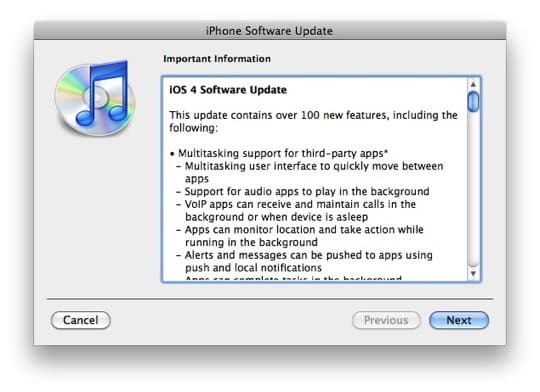
Como em todas as atualizações anteriores do iPhone e do iPod touch, o iOS 4 é baixado e instalado via iTunes. Observe que você precisará estar executando o iTunes 9.2 para receber a atualização. Ao contrário das atualizações anteriores, o iOS 4 é gratuito para todos os usuários suportados do iPhone e do iPod touch, no entanto, essa atualização também representa a primeira vez que dispositivos iOS anteriores foram excluídos—o iOS 4 não funcionará no iPhone original ou no iPod touch de primeira geração.
O processo de download e instalação é relativamente simples: os usuários podem usar a opção “Verificar Atualizações” encontrada na página de Resumo de seus dispositivos no iTunes 9.2 e ele deve localizar, baixar e instalar a atualização do iOS 4 automaticamente. Em alguns casos, o iTunes pode já ter descoberto a atualização por conta própria, caso em que você verá simplesmente um botão “Atualizar” em vez de um botão “Verificar Atualizações”.
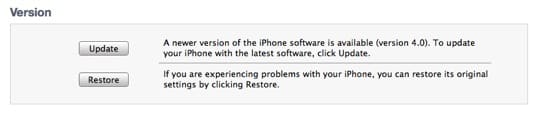
Observe que a instalação pode ou não preservar todos os seus dados existentes—como nas atualizações anteriores do iOS, isso pode resultar na exclusão dos dados do seu dispositivo sob certas condições. Em pelo menos um caso, recebemos um aviso do iTunes de que isso iria acontecer como parte do processo de atualização, no entanto, a ausência de tal aviso não deve ser considerada uma garantia de que você não terá que recarregar tudo. Como regra, parece que dispositivos iPod touch de segunda geração e iPhone 3G precisarão de uma restauração completa como parte do processo de atualização, enquanto modelos iPhone 3GS e iPod touch de terceira geração podem ser capazes de atualizar no local.
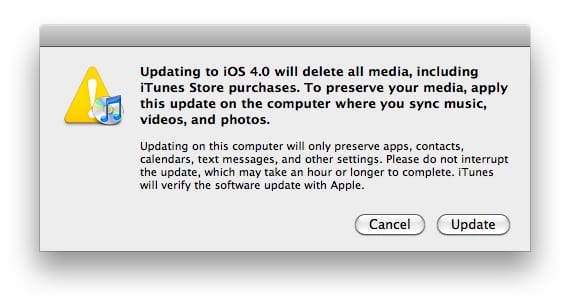
Além dos backups que o iTunes normalmente mantém, um backup adicional do seu dispositivo será feito automaticamente antes de aplicar a atualização. Ao contrário das atualizações anteriores, o iTunes notificará especificamente você sobre isso.
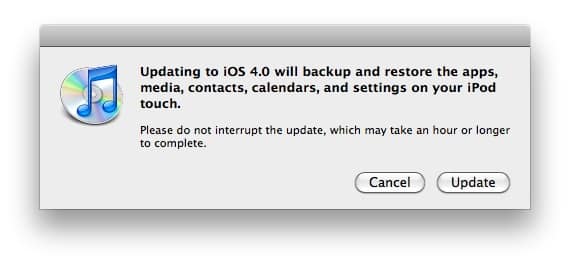
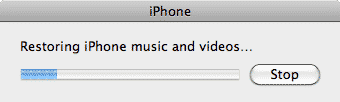
Esse backup pode levar algum tempo—ao contrário das atualizações anteriores do iOS, o iTunes fará backup de TODOS os dados do seu iPhone ou iPod touch, incluindo seu conteúdo de mídia. Isso garante que todo o conteúdo possa ser restaurado no dispositivo, mesmo que não exista mais no iTunes. Após a atualização, o iTunes restaurará automaticamente todo o conteúdo de volta ao seu dispositivo como um processo separado, em vez de simplesmente sincronizá-lo do iTunes da maneira normal.
Diferenças de Modelos
o iOS 4 também representa a primeira atualização onde alguns recursos são suportados apenas em modelos específicos de iPhone e iPod touch. Embora alguma variação tenha existido com atualizações anteriores, era geralmente óbvio devido a limitações de hardware—por exemplo, a falta de uma câmera no iPod touch.
Com o iOS 4, as diferenças são um pouco mais vagas, com apenas os dispositivos iPhone 3GS e iPod touch de terceira geração suportando a gama completa de recursos oferecidos pela nova versão. O iPhone 3G e o iPod touch de segunda geração suportarão o iOS 4, mas os usuários desses dispositivos encontrarão recursos como multitarefa e suporte a papel de parede na tela inicial ausentes. Além disso, os dispositivos de 2007: o iPhone original e o iPod touch de primeira geração estão completamente excluídos: o iOS 4 não está disponível nem mesmo para esses dispositivos.
Provavelmente também vale a pena notar aqui que o iPod touch de 8GB que ainda está sendo vendido pela Apple é na verdade um modelo de segunda geração e os usuários desses dispositivos ainda experimentarão as mesmas limitações que qualquer outro iPod touch de segunda geração.
Mudanças Gerais e em Todo o Sistema
o iOS 4 introduz uma série de mudanças significativas no sistema operacional geral, adicionando recursos significativos como multitarefa para aplicativos de terceiros, verificação ortográfica em todo o sistema e melhorias na tela inicial.
Multitarefa (iPhone 3GS, iPhone 4, iPod touch 3G)
Provavelmente o recurso mais aguardado do iOS 4, a Multitarefa agora permite que aplicativos de terceiros realizem certas tarefas importantes em segundo plano e acessem outros novos recursos no sistema operacional para fornecer uma melhor interação do usuário ao serem executados em segundo plano.
O que faz
Na linguagem dos computadores, multitarefa refere-se à capacidade de múltiplos programas de serem executados simultaneamente, e para ser claro, o sistema operacional do iPhone sempre suportou inherentemente multitarefa: E-mails e mensagens de texto chegam em segundo plano, independentemente de esses aplicativos estarem em execução ou não, o iPod continua tocando música após você fechar o aplicativo, e o aplicativo de Telefone não precisa estar ativo para que uma chamada real seja recebida. O problema era que até o iOS 4, a multitarefa estava restrita aos próprios aplicativos principais da Apple, presumivelmente com a ideia de que apenas a Apple sabia como gerenciar os recursos do sistema operacional do iPhone e preservar a melhor experiência do usuário em termos de duração da bateria e desempenho.
o iOS 4 finalmente muda essa abordagem e permite que aplicativos de terceiros realizem multitarefa, embora de forma limitada. Aplicativos de terceiros podem realizar certas tarefas específicas em segundo plano, mas não são autorizados a continuar sendo executados em segundo plano. Em vez disso, os aplicativos são limitados às seguintes funções específicas quando não estão sendo executados como o aplicativo em primeiro plano:
Áudio em Segundo Plano: Aplicativos de terceiros agora poderão aproveitar o que o próprio aplicativo iPod da Apple tem sido capaz de fazer por três anos: continuar tocando música ou outro áudio em segundo plano após o aplicativo ter sido fechado. A Apple já demonstrou isso com o Pandora Radio, e inúmeros outros aplicativos de streaming de áudio de terceiros, sem dúvida, começarão a aproveitar esse recurso também. Essencialmente, isso permite que aplicativos de áudio de terceiros funcionem da mesma maneira que o próprio aplicativo iPod da Apple—não apenas o áudio continuará tocando após o aplicativo ser fechado, mas a tela inicial, a tela de bloqueio e os controles de fone de ouvido inline serão usados para o aplicativo que está tocando atualmente.
VoIP em Segundo Plano: Aplicativos como Skype poderão permanecer online em segundo plano para que os usuários possam receber chamadas enquanto usam outros aplicativos ou simplesmente enquanto o iPhone está em espera na tela de bloqueio. Chamadas em andamento usando aplicativos VoIP devem aparecer com um indicador de status na parte superior da tela, semelhante ao usado para o aplicativo de Telefone embutido.
Localização em Segundo Plano: Aplicativos de navegação e outros baseados em localização poderão consultar informações de localização em segundo plano para que possam fornecer orientação por voz ou atualizar serviços online baseados em localização. Este modo usará informações de torres de celular sempre que possível para economizar na descarga da bateria ao acessar regularmente o hardware GPS. A Apple já demonstrou isso com TomTom e Loopt, e a Navigon indicou que adicionará suporte para isso em uma atualização de seu aplicativo Mobile Navigator.
Notificações Locais: Com o iPhone OS 3.0 no ano passado, a Apple introduziu um novo recurso de “Notificação Push” que permitiu que serviços baseados em rede enviassem notificações para dispositivos iOS. Embora esse recurso tenha sido ótimo para serviços como Facebook e AIM, onde as notificações estavam vindo da Internet de qualquer maneira, foi de menos utilidade para aplicativos que residiam nativamente no dispositivo, como gerenciamento de tarefas e aplicativos de lembretes. Isso forçou alguns desenvolvedores a configurar seus próprios servidores e sistemas de sincronização apenas para poder fornecer lembretes aos seus usuários. As Notificações Locais abordam isso permitindo que aplicativos de terceiros agendem notificações diretamente no dispositivo iOS. Elas funcionam da mesma forma que as Notificações Push, na medida em que a notificação pode atualizar um ícone, exibir um alerta e/ou tocar um som, no entanto, você não precisará de uma conexão ativa com a Internet para receber uma notificação local.
Conclusão de Tarefas: o iOS 4 agora permitirá que aplicativos levem até 10 minutos para concluir tarefas em segundo plano após você sair do aplicativo. Isso será particularmente útil para aplicativos que fazem upload ou sincronizam informações com serviços online. Por exemplo, um aplicativo poderia terminar de enviar fotos para um serviço como Flickr em segundo plano após o usuário sair do aplicativo, poupando o usuário do trabalho de ter que deixar o aplicativo aberto e esperar a conclusão do upload.
Troca Rápida de Aplicativos: Aplicativos podem ser suspensos em segundo plano quando o usuário sai do aplicativo e retornar ao mesmo lugar exato quando o usuário carrega o aplicativo novamente. Os aplicativos não serão realmente executados em segundo plano, mas apenas congelados em seu estado atual, permitindo que sejam rapidamente recarregados para que o usuário possa retomar de onde parou. Qualquer aplicativo nativo do iOS 4 deve aproveitar esse recurso automaticamente.
O que a Multitarefa Não Fará
Como já mencionado, o iOS 4 não introduz um ambiente de multitarefa “carte-blanche” onde aplicativos de terceiros podem simplesmente continuar em execução e fazer o que quiserem. Os aplicativos serão limitados aos comportamentos específicos descritos acima e nada mais. Os aplicativos não podem iniciar ou realizar quaisquer tarefas em segundo plano por conta própria até que o usuário inicie especificamente o aplicativo—A Conclusão de Tarefas permite que o aplicativo termine o que está fazendo após o usuário fechá-lo, mas não permite que o aplicativo continue em execução indefinidamente. Da mesma forma, as Notificações Locais podem apenas exibir informações que foram agendadas pelo aplicativo quando foi executado pela última vez, não podem realmente iniciar quaisquer processos em segundo plano. Uma limitação significativa disso é que aplicativos que sincronizam com serviços online ainda não poderão sincronizar e baixar conteúdo atual até que o usuário realmente abra o aplicativo.
Como Funciona
o iOS 4 suporta multitarefa apenas no iPhone 3GS, iPod touch de terceira geração e no próximo iPhone 4. Os recursos de multitarefa são inerentes ao sistema operacional e, embora os aplicativos precisem ser atualizados por seus desenvolvedores para suportar os novos recursos de multitarefa, não há nada que o usuário final precise fazer—os recursos de multitarefa para um determinado aplicativo devem “simplesmente funcionar.”
Para facilitar a troca rápida entre aplicativos, no entanto, a Apple introduziu um novo dock de aplicativos recentemente usados. Em dispositivos que suportam multitarefa, um duplo clique no botão Home de qualquer aplicativo deslizará a tela atual para revelar um dock exibindo os quatro aplicativos mais recentemente abertos. Você pode abrir esses aplicativos tocando neles da maneira usual ou deslizando para a esquerda para exibir mais aplicativos usados recentemente, quatro de cada vez.
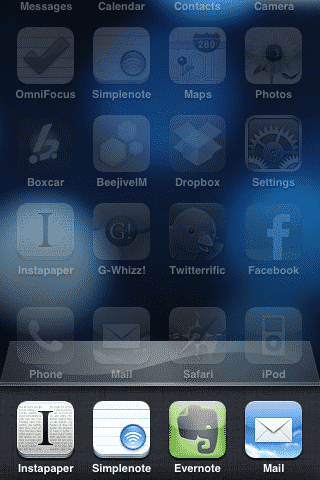
Observe que TODOS os aplicativos recentemente usados são exibidos aqui, independentemente de suportarem ou não quaisquer recursos de multitarefa do iOS 4. Aplicativos anteriores ao iOS 4 simplesmente se comportarão e serão iniciados a partir daqui da mesma forma que faziam a partir da tela inicial no iPhone OS 3.x. Lembre-se também de que você não precisa iniciar aplicativos a partir daqui para aproveitar a troca rápida de aplicativos ou quaisquer outros recursos de multitarefa do iOS 4—você ainda pode iniciar aplicativos de sua posição normal na tela inicial da mesma forma que sempre fez. O dock de troca de aplicativos está principalmente lá para fornecer uma maneira conveniente de se mover entre aplicativos.
O alternador de aplicativos fornece um recurso adicional oculto: Se você tocar e segurar um ícone de aplicativo na área do dock, um botão vermelho aparecerá sobre cada ícone. Tocar no botão vermelho para um aplicativo encerrará esse aplicativo e o removerá da lista de aplicativos recentemente usados.
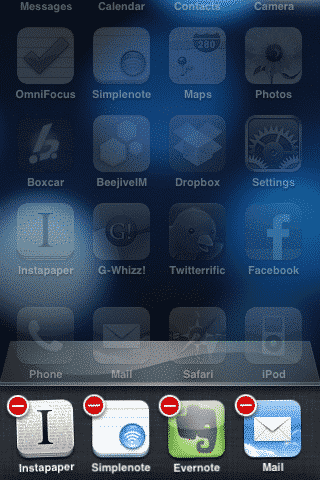
Observe que, ao contrário de outras plataformas móveis, o iOS 4 deve gerenciar automaticamente a memória e os recursos, e a maioria dos aplicativos não estará realmente executando em segundo plano—essa funcionalidade de “finalizador de tarefas” é incluída para casos em que um aplicativo específico precisa ser reiniciado, em vez de situações em que um usuário precisa fechar um monte de aplicativos por razões de desempenho.
Em dispositivos com capacidade de multitarefa, um duplo toque no botão home agora está codificado para abrir o alternador de aplicativos. Dispositivos mais antigos que não incluem capacidades de multitarefa ainda permitem que o botão home seja personalizado para outras funções, como antes.
Controles de Reprodução e Bloqueio de Rotação
Com o duplo toque no botão home reatribuído ao alternador de aplicativos, os controles de reprodução do iPod pop-up não estão mais disponíveis da mesma forma em dispositivos com capacidade de multitarefa. Em vez disso, deslizar para a direita a partir do alternador de aplicativos revelará um conjunto de controles de reprodução de mídia.
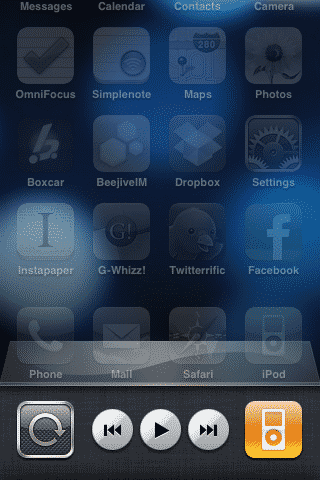
Os botões padrão de reprodução/pausa e navegação de faixas estão aqui. Notavelmente ausente em comparação com os controles de reprodução anteriores está um controle deslizante de volume, presumivelmente redundante, já que todos os dispositivos iOS atuais agora incluem botões de volume de hardware. À direita dos controles de reprodução está o ícone do aplicativo que está tocando atualmente—isso é definido como o ícone do iPod quando nenhuma música está tocando, mas será substituído por qualquer aplicativo que esteja fornecendo áudio em segundo plano, como Pandora Radio ou até mesmo o ícone do Safari ao transmitir áudio no navegador.

À esquerda dos controles de reprodução está um botão de bloqueio de orientação que pode ser usado para bloquear a tela na visualização retrato. Quando bloqueado em uma orientação retrato, um ícone de bloqueio também aparecerá na barra de status ao lado do medidor de bateria.
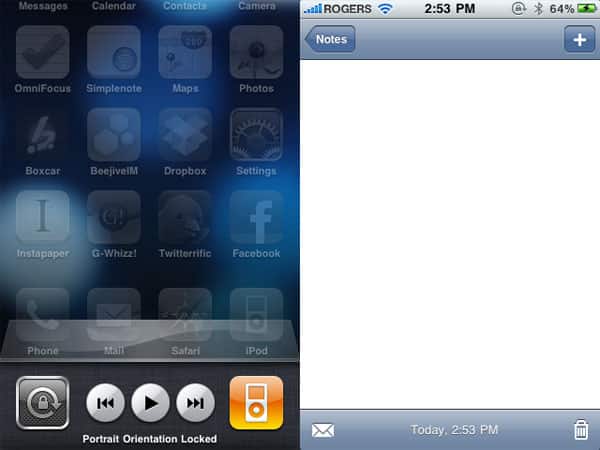
Observe que esses novos controles de reprodução estão disponíveis apenas em modelos com capacidade de multitarefa. Os dispositivos mais antigos que não têm capacidade de multitarefa ainda exibem os controles de reprodução pop-up da mesma maneira que antes.
Tela Inicial
o iOS 4 adiciona algumas melhorias iterativas à tela inicial. Embora o mesmo layout básico seja usado que nas versões anteriores do iOS, os usuários agora podem substituir o fundo preto por um papel de parede personalizado e organizar aplicativos em pastas.
Papéis de Parede (iPhone 3GS, iPhone 4, iPod touch 3G)
Primeiramente introduzido com o iPad em abril, o iOS 4 agora dá aos usuários a capacidade de especificar um papel de parede para a tela inicial do iPhone ou do iPod touch. Assim como a multitarefa, esse recurso é suportado apenas no iPhone 3GS e no iPod touch de terceira geração, bem como no próximo iPhone 4. Os usuários desses dispositivos podem especificar um papel de parede para sua tela inicial simplesmente acessando a configuração de Papel de Parede no aplicativo Ajustes. Nas configurações de papel de parede, as prévias da tela de bloqueio e da tela inicial são mostradas com o papel de parede atualmente selecionado para cada uma.
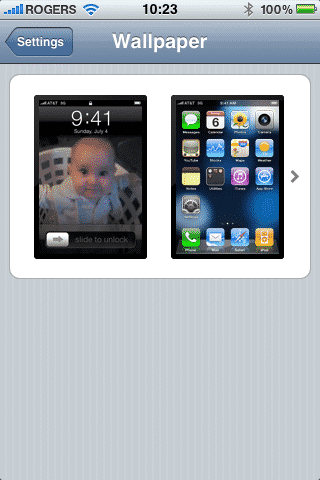
Tocar nessas prévias levará você à tela padrão de seleção de papel de parede, onde você pode escolher entre um papel de parede pré-instalado ou selecionar um de suas próprias fotos. O iOS 4 também incluiu vários novos papéis de parede que fornecem fundos texturizados adequados para a tela inicial.

Selecionar um papel de parede é tratado da mesma forma que nas versões anteriores do iOS, exceto que, ao realmente escolher um papel de parede, você será solicitado a onde deseja usá-lo.
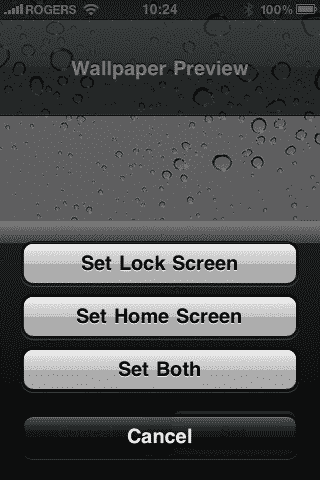
Definir um papel de parede a partir de outros aplicativos, como diretamente do aplicativo Fotos, produzirá o mesmo aviso sobre se definir o papel de parede na tela de bloqueio, na tela inicial ou em ambas.
Observe que o iOS 4 não fornece nenhuma maneira de remover o papel de parede da tela inicial e retornar ao fundo preto padrão. Se você preferir o preto básico, precisará criar sua própria imagem preta de 480 x 320 e armazená-la na biblioteca de fotos do seu dispositivo para usá-la como papel de parede. Dito isso, os fundos texturizados incluídos com o iOS 4 fornecem algumas boas opções alternativas sem parecer muito desordenados.
Pastas
Embora o iOS 4 contenha o mesmo limite de 11 painéis de tela inicial, agora você pode organizar seus aplicativos em pastas individuais. Uma Pasta pode aparecer em qualquer lugar onde um ícone de aplicativo normal pode, e é representada por uma coleção de ícones de aplicativos representando os aplicativos armazenados na pasta. Cada pasta pode conter até doze aplicativos. O uso de pastas aumenta o número de aplicativos que podem ser acessados a partir da tela inicial de 180 para 2.160.
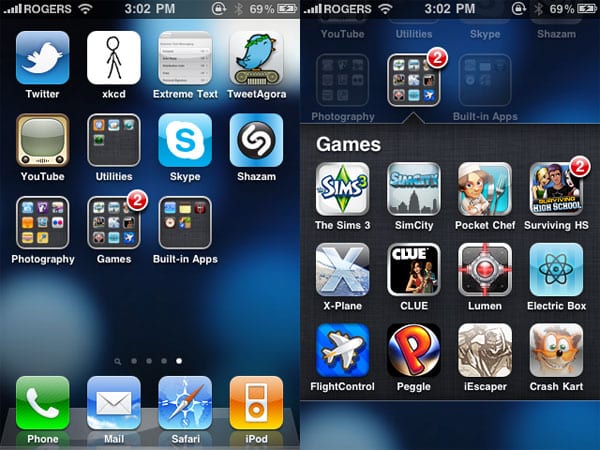
Ao contrário de muitos outros sistemas, não há uma etapa separada para criar uma pasta no iOS 4. Em vez disso, você simplesmente toca e segura para reorganizar seus ícones de aplicativo da maneira usual e, em seguida, solta um ícone de aplicativo em cima de outro. Os dois ícones de aplicativo serão agrupados em uma pasta que receberá um nome padrão baseado na categoria dos aplicativos.
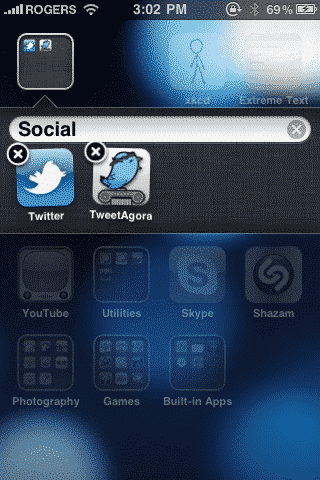
Enquanto estiver no modo de edição, você pode tocar no campo de nome para digitar seu próprio nome em vez do padrão. Aplicativos adicionais são adicionados a uma pasta existente da mesma maneira: basta arrastar e soltar ícones de aplicativos em cima da pasta enquanto estiver no modo de edição da tela inicial. Para remover aplicativos de uma pasta, basta abrir a pasta, tocar e segurar para entrar no modo de edição e, em seguida, arrastar os aplicativos para fora da pasta. Enquanto estiver no modo de edição dentro de uma pasta, você também pode renomear a pasta simplesmente tocando no nome. Todo o processo é relativamente contínuo e intuitivo. As pastas também podem ser movidas entre as telas iniciais da mesma forma que qualquer outro aplicativo. Observe que pastas não podem conter outras pastas.
o iTunes 9.2 também permite que pastas sejam criadas e gerenciadas nas configurações de sincronização de “Apps” do iTunes da mesma maneira. Consulte nosso Artigo do iTunes 9.2 para mais informações.
Pesquisa Spotlight
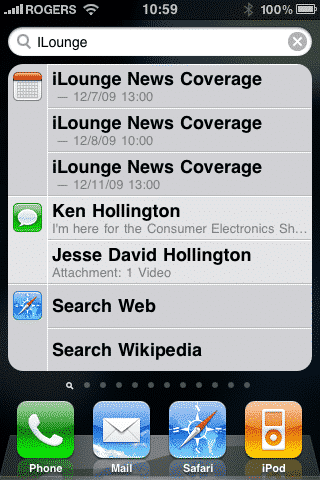
A pesquisa Spotlight em todo o sistema introduzida no iPhone OS 3.0 ainda pode ser encontrada à esquerda da primeira tela inicial. Além do conteúdo anteriormente disponível, mensagens SMS/MMS agora podem ser pesquisadas a partir daqui, e na parte inferior dos resultados da pesquisa, opções adicionais agora aparecem para pesquisar na Wikipedia ou pesquisar na web usando o mecanismo de busca padrão do dispositivo. Selecionar qualquer uma dessas opções abrirá o navegador Safari e iniciará uma pesquisa de acordo.
Verificação Ortográfica
Primeiramente introduzida para o iPad com o iOS 3.2, o iOS 4 agora traz uma verificação ortográfica em todo o sistema para dispositivos iPhone e iPod touch. Palavras mal soletradas são destacadas com um sublinhado vermelho, e tocar em uma palavra sublinhada fornecerá correções sugeridas.
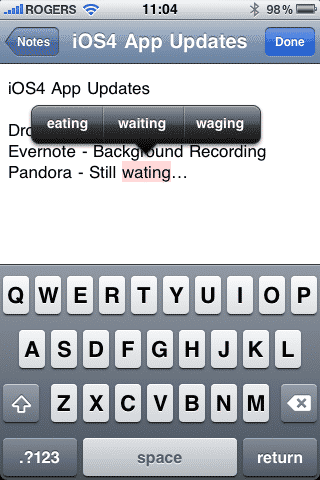
Esta é uma função de entrada de texto em todo o sistema que não apenas funciona com os aplicativos embutidos do iOS 4, mas também deve funcionar em todos os aplicativos de terceiros que usam controles de entrada de texto padrão.
Suporte a Teclado Sem Fio (iPhone 4, iPhone 3GS, iPod touch 3G)
Primeiramente introduzido para o iPad no iOS 3.2, o iOS 4 adiciona suporte para teclados Bluetooth externos para o iPhone 4, iPhone 3GS e iPod touch de terceira geração. Teclados podem ser emparelhados a partir das opções de Bluetooth em Ajustes, Geral e, uma vez emparelhados, podem ser usados no lugar do teclado na tela do iOS, que não será exibido por padrão quando um teclado Bluetooth estiver disponível.
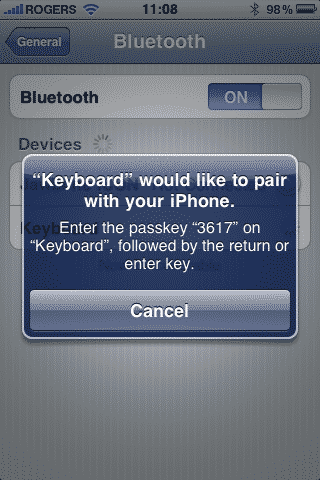
Assim como no iPad, ao usar um teclado externo, atalhos básicos de teclado estão disponíveis para seleção de texto e recortar, copiar e colar. Os controles de brilho, volume e reprodução de mídia nos teclados da Apple também funcionam como esperado, e o botão Ejetar pode ser usado para mostrar ou ocultar o teclado na tela.
Configurações
Houve algumas melhorias nas configurações gerais do dispositivo iOS também. As configurações específicas do aplicativo são destacadas mais adiante nas mudanças nos próprios aplicativos.
Configurações de Rede (iPhone)
Uma opção agora está disponível para ativar ou desativar completamente os dados celulares. Desligar a opção “Dados Celulares” desativa todo o acesso a dados 3G e EDGE pela rede celular, essencialmente transformando o iPhone em um dispositivo de dados apenas Wi-Fi. Isso pode ser útil em situações onde você não tem um plano de dados em seu dispositivo ou está se aproximando de exceder seu limite de dados. Você ainda poderá fazer e receber chamadas telefônicas com os dados celulares desligados.
Receba novas postagens na sua caixa de entrada
Sem spam. Cancele a assinatura a qualquer momento.