iOS 6 · 27 min read · Oct 23, 2025
Especialista Instantâneo: Segredos e Recursos do iOS 6.0
Originalmente apresentado na Conferência Mundial de Desenvolvedores da Apple em junho, a Apple hoje lançou o iOS 6, a sexta grande versão de seu sistema operacional móvel para iPhone, iPad e iPod touch.
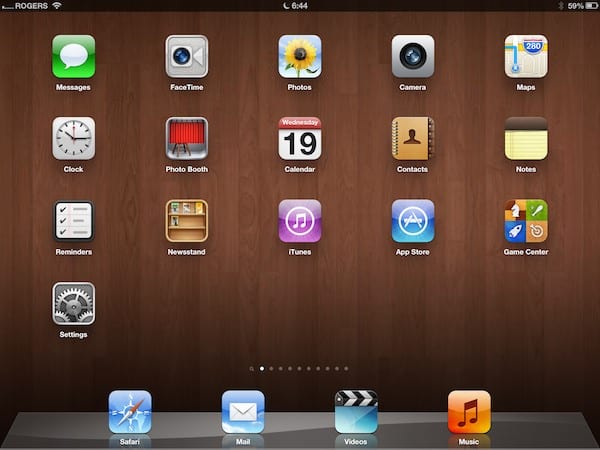
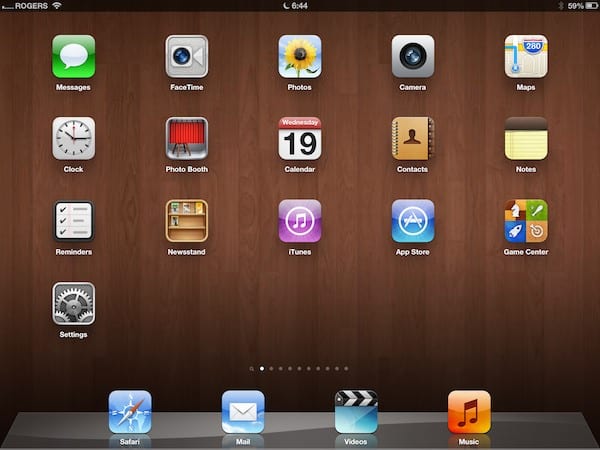
Embora o lançamento do iOS 6 traga algumas novas funcionalidades importantes, como o aplicativo de Mapas completamente redesenhado da Apple e o Passbook para armazenar ingressos, cartões-presente e cupons digitalmente, muitas das novas funcionalidades são em grande parte iterativas, expandindo recursos introduzidos no iOS 5. A Siri se tornou mais profunda e se expandiu para dispositivos adicionais, e os recursos relacionados ao iCloud foram aprimorados. Conveniências pequenas, mas importantes, como a integração de compartilhamento do Facebook, também estão na nova versão.
Baixando e Instalando
A atualização para o iOS 6 pode ser baixada e instalada usando o iTunes da mesma forma que todas as atualizações principais anteriores do iOS; o iOS 5 também deve ser capaz de aproveitar a opção de atualização via ar (OTA) introduzida no ano passado.
iOS 6 é uma atualização gratuita para todos os modelos de dispositivos iOS suportados—o iPhone 3GS, iPhone 4, iPhone 4S, iPod touch de quarta geração, iPad 2 e iPad de terceira geração. Também é a versão padrão do iOS para o novo iPhone 5 e iPod touch de quinta geração.
iOS 6 também exigirá o iTunes 10.7, lançado na semana passada logo após o evento do iPhone da Apple. Embora uma nova versão principal do iTunes seja esperada em outubro, o iTunes 10.7 foi fornecido como uma atualização menor provisória para garantir compatibilidade com o iOS 6 e os novos modelos de iPhone, iPod touch e iPod nano.
Para baixar e instalar o iOS 6, os usuários podem usar a opção “Verificar Atualizações” encontrada na página Resumo do Dispositivo no iTunes 10.7, que deve localizar, baixar e instalar a atualização automaticamente. Em alguns casos, o iTunes pode já ter descoberto a atualização por conta própria, caso em que você verá simplesmente um botão “Atualizar” em vez de um botão “Verificar Atualizações”. Para uma atualização via ar (OTA), um usuário do iOS 5.x pode acessar o aplicativo Ajustes do dispositivo e escolher Geral, Atualização de Software para verificar e baixar a atualização. Observe que você pode precisar estar em uma rede Wi-Fi para receber a atualização OTA, e seu dispositivo deve estar conectado à energia ou ter pelo menos 50% de carga restante para que a atualização seja instalada.
Os avisos e advertências habituais se aplicam aqui, assim como em qualquer atualização do iOS: a instalação pode ou não preservar todos os seus dados existentes. Pode resultar na exclusão dos dados do seu dispositivo sob certas condições, e, portanto, é uma boa ideia fazer um backup completo do seu dispositivo antes de começar. Certifique-se de que todo o seu conteúdo de mídia e aplicativos estejam na sua biblioteca do iTunes, pois estes não fazem parte dos backups feitos pelo iTunes, já que a Apple espera razoavelmente que você possa re-sincronizar essas informações da sua biblioteca do iTunes após uma restauração completa. Você pode verificar o status do seu backup antes de começar visitando a seção “Dispositivos” nas Preferências do iTunes.
Diferenças de Modelos
Assim como nas atualizações principais anteriores do iOS, a Apple decidiu eliminar completamente o suporte para certos dispositivos mais antigos no iOS 6—basicamente todos os dispositivos que não estavam mais sendo vendidos após março de 2011. O dispositivo mais antigo que suporta o iOS 6 é o iPhone 3GS, presumivelmente porque permaneceu à venda como o iPhone de entrada até este mês. Para o iPad e iPod touch, no entanto, apenas os dois modelos mais recentes de cada um—including o recém-lançado iPod touch de quinta geração—suportarão o iOS 6.
Além disso, não surpreendentemente, há algumas diferenças consideráveis nas funcionalidades entre modelos de dispositivos específicos, com apenas os dispositivos mais novos—iPhone 4S, iPhone 5, iPad de terceira geração e iPod touch de quinta geração—suportando todos os novos recursos encontrados no iOS 6. Notamos essas limitações à medida que discutimos cada um dos novos recursos.
Diferenças Regionais
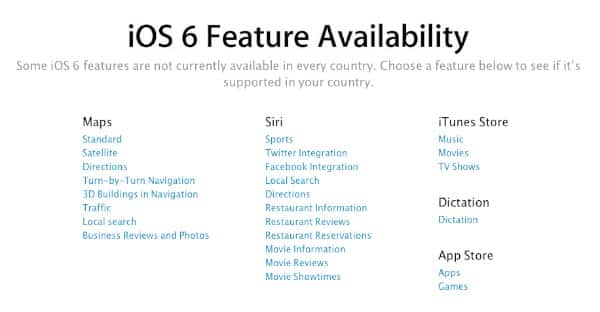
Assim como a Siri no iPhone 4S e iOS 5 no ano passado, muitos dos novos recursos principais no iOS 6 não estão disponíveis mundialmente. Desta vez, a Apple realmente forneceu uma página da web listando os países onde recursos como Mapas, Siri e a App Store estão disponíveis.
Mapas
iOS 6 introduz um aplicativo de Mapas completamente novo que aproveita o novo serviço de Mapas interno da Apple, substituindo os dados do Google Maps que haviam sido usados anteriormente desde que o iPhone original foi lançado em 2007. Com o novo aplicativo de Mapas, a Apple introduz recursos adicionais, como navegação passo a passo, tráfego e uma visão em 3D, embora a eliminação do Google Maps signifique que os usuários abrirão mão de recursos específicos do Google, como o Street View e direções de transporte público integradas.
Navegação Passo a Passo (iPhone 4S, iPad 2, iPad de terceira geração, iPod touch de quinta geração)
O novo aplicativo de Mapas no iOS 6 agora inclui navegação GPS passo a passo embutida em dispositivos mais novos, eliminando quase a necessidade de aplicativos de navegação GPS de terceiros para a maioria dos usuários. A integração com a Siri permite que os usuários solicitem direções por voz ou simplesmente abram o aplicativo de Mapas e busquem um destino da maneira tradicional. Uma vez que uma rota é traçada, direções visuais e guiadas por voz são fornecidas ao longo do caminho.
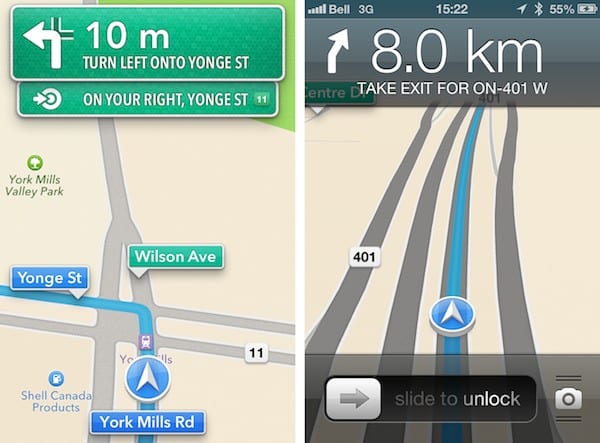
Os usuários também podem pesquisar pontos de interesse ao longo de sua rota, manualmente ou via Siri, e atualizar sua rota de acordo. Além disso, a visualização de navegação passo a passo também é exibida na tela de bloqueio e as instruções guiadas por voz continuarão a ser fornecidas mesmo ao usar outro aplicativo ou quando a tela estiver desligada.
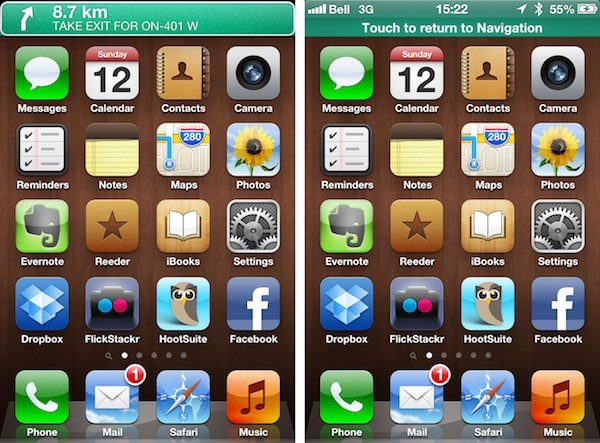
A navegação passo a passo já está disponível em 56 países, com mais nove chegando em outubro.
Usuários com dispositivos iOS mais antigos ou em países onde a navegação passo a passo não é suportada ainda podem obter direções e verão uma visualização semelhante de navegação passo a passo, mas precisarão avançar manualmente pelas direções, assim como no aplicativo de Mapas anterior.
Tráfego
O novo aplicativo de Mapas também fornece indicadores para condições rodoviárias significativas, como acidentes e construção. Essas informações também são usadas ao traçar rotas para navegação passo a passo para tentar determinar a melhor rota para um destino, além de oferecer rotas mais rápidas para evitar o tráfego durante a navegação. Tocar em um ícone de tráfego fornecerá um pop-up descritivo e os usuários podem tocar na seta azul para ver informações adicionais sobre o alerta específico.
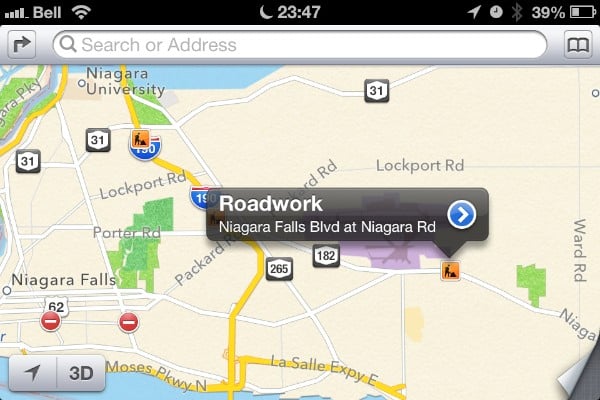

As informações de tráfego estão atualmente disponíveis em 49 países.
Flyover (iPhone 4S, iPad 2, iPad de terceira geração)
Os Mapas fornecem a capacidade de obter uma perspectiva 3D em qualquer visualização de mapa simplesmente deslizando para cima com dois dedos ou tocando no botão “3D” no canto inferior esquerdo. Certas áreas metropolitanas importantes, no entanto, também incluem visualizações de edifícios em três dimensões; os usuários podem panorâmico, inclinar e rotacionar a visualização efetivamente “voando sobre” suas cidades favoritas e ampliando para ver edifícios e marcos detalhados. Embora as renderizações pareçam boas à distância, ampliar pode levar a algumas distorções muito incomuns, ocasionalmente fazendo com que edifícios e estradas pareçam derretidos ou pós-apocalípticos.


Observe que o botão “3D” muda para um ícone de edifício ao visualizar uma área onde uma visualização Flyover está disponível.
Pesquisa Local
Os Mapas do iOS 6 agora integram seus próprios resultados de busca de negócios locais, fornecendo avaliações e fotos do Yelp para muitos locais, além das informações de contato padrão. Os cartões de localização são apresentados em uma visualização mais atraente com um cabeçalho de foto no estilo Ken Burns e um resumo rápido de informações na parte superior e uma visualização em abas para alternar entre informações, avaliações e fotos adicionais.

Vale a pena notar que o banco de dados de pontos de interesse da Apple já foi criticado por usuários do software iOS 6 pré-lançamento, por imprecisões e problemas de busca que não estavam presentes na versão assistida pelo Google dos Mapas. Embora os resultados pareçam mais agradáveis do que antes, você pode querer verificar para ter certeza de que os endereços estão corretos antes de iniciar uma viagem.
Configurações de Mapas
Uma nova seção de Mapas no aplicativo Ajustes fornece opções para configurar o volume da voz de navegação, unidades para medição de distância e idioma e tamanho do rótulo do mapa.
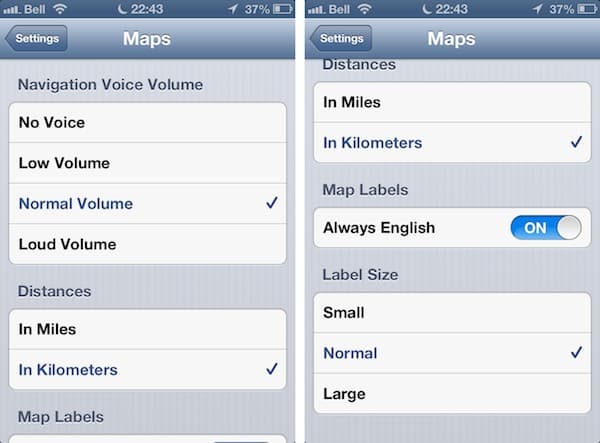
A opção de tamanho do rótulo se revela um fator importante na renderização dos novos mapas da Apple utilizáveis em diferentes dispositivos, graças a uma nova fonte que é um pouco desafiadora de ler em tamanhos menores.
Siri (iPhone 4S, iPhone 5, iPad de terceira geração, iPod touch de quinta geração)
Originalmente introduzida com o iPhone 4S no ano passado, a Siri agora foi adicionada ao iPad de terceira geração e também estará disponível no novo iPod touch de quinta geração, assim como no iPhone 5. O serviço também foi expandido para fornecer suporte para buscar tipos adicionais de informações, postar atualizações no Twitter e Facebook, e um número de países e idiomas adicionais.
Suporte ao iPad
A Siri no iPad de terceira geração funciona de maneira muito semelhante à do iPhone 4S, no entanto, os prompts da Siri são exibidos em um pop-over adjacente ao botão Home, em vez de ocupar toda a tela. Recursos do iPhone 4S, como Levantar para Falar, não estão incluídos por razões óbvias.
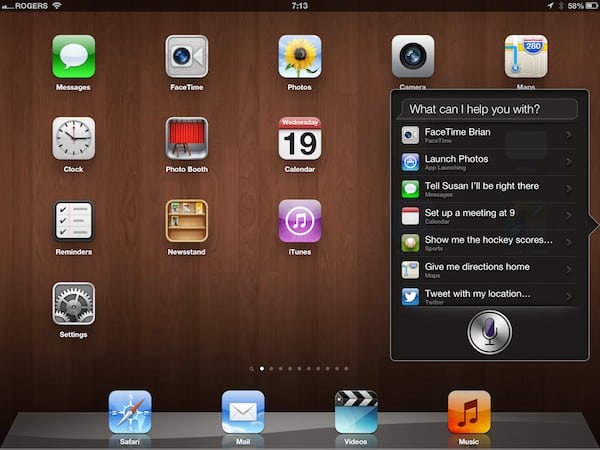
Informações sobre Esportes
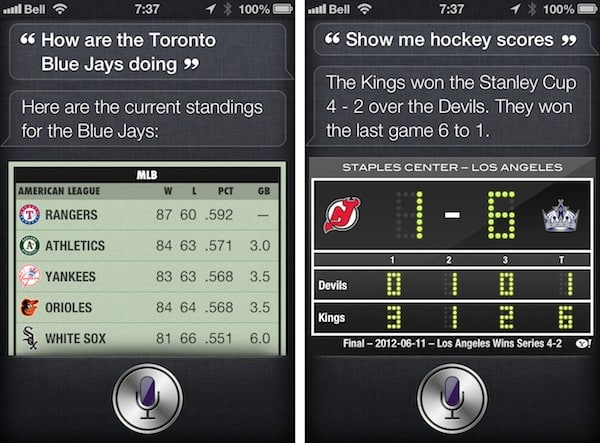
No iOS 6, os usuários agora podem consultar informações sobre esportes para seus times favoritos, incluindo jogos passados, horários, elencos e estatísticas de jogadores. Beisebol, basquete, futebol, hóquei e futebol estão todos incluídos.
Listagens de Filmes
A Siri também adicionou suporte para informações sobre filmes, fornecendo horários, avaliações e fatos sobre filmes.
Os usuários podem buscar horários locais, encontrar filmes por ator e até mesmo ver trailers, tudo simplesmente pedindo à Siri.

Reservas
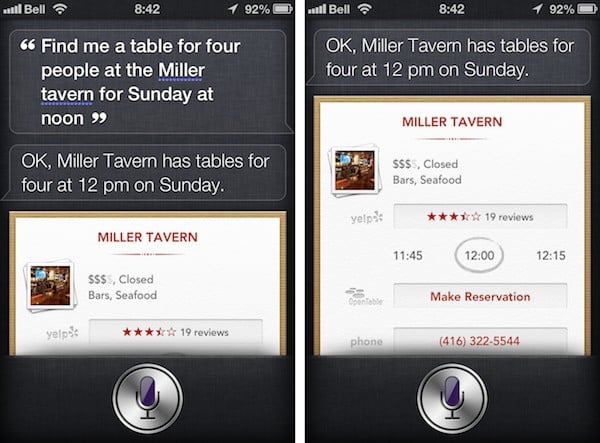
A Siri também pode agora ser usada não apenas para buscar restaurantes locais, mas também para buscar mesas e fazer reservas através do OpenTable.
Postar Atualizações no Twitter e Facebook
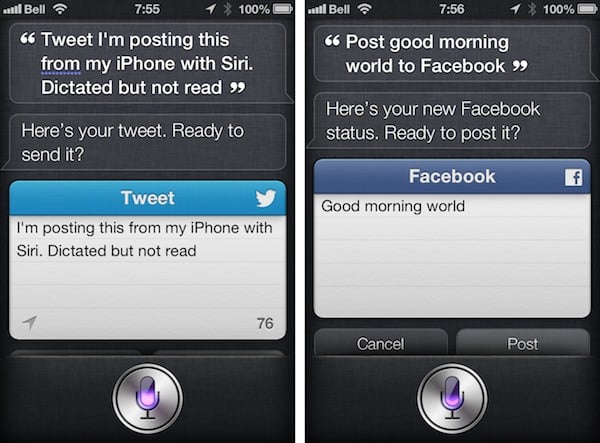
Os usuários agora podem postar atualizações de status no Twitter e Facebook por voz.
Abrir Aplicativos
Os aplicativos agora podem ser lançados diretamente da Siri, embora isso pareça ser a extensão da integração de aplicativos de terceiros da Siri por enquanto.
Suporte Internacional Expandido
Mais significativamente, a Siri foi expandida dramaticamente além dos poucos países em que foi lançada originalmente. A Siri agora está disponível na Austrália, Canadá, China, França, Alemanha, Hong Kong, Itália, Japão, México, Coreia do Sul, Espanha, Suíça, Taiwan, Reino Unido e EUA, embora recursos específicos, como esportes, filmes e informações sobre restaurantes ainda variem de país para país.
Listas detalhadas de recursos da Siri suportados em cada país podem ser encontradas na página de Disponibilidade de Recursos do iOS 6 da Apple.
Passbook (iPhone, iPod touch)
Uma nova adição importante no iOS 6 é o Passbook, um aplicativo para armazenar e acessar itens digitais, como passes, cupons, cartões-presente e ingressos. O aplicativo Passbook por si só não faz muito mais do que exibir uma breve tela de boas-vindas e um link para a App Store—é essencialmente uma estrutura para empresas fornecerem os passes digitais, seja por meio de um aplicativo ou um serviço baseado na web.
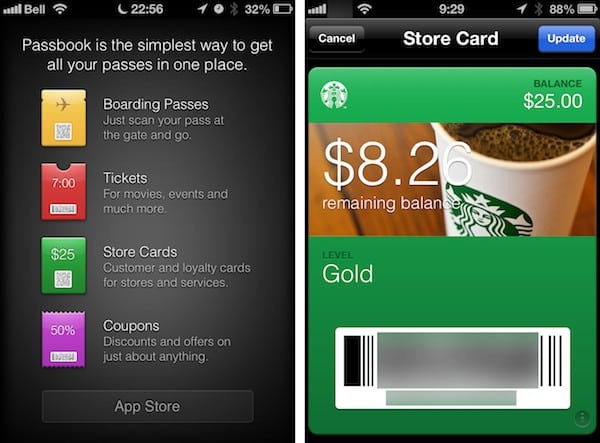
Os passes podem ser baseados tanto em tempo quanto em localização e, uma vez instalados, podem ser atualizados dinamicamente via ar pelo provedor. Isso significa que os cartões de embarque de avião podem ser atualizados para mudanças de portão com notificação automática ao usuário quando isso ocorre, e os cartões do Starbucks podem ser apresentados na tela de bloqueio sempre que o usuário estiver perto de qualquer um de seus locais favoritos. A notificação na tela de bloqueio permite que o usuário traga rapidamente o passe com um simples deslizar na notificação, útil para a digitalização eletrônica de um código de barras para pagamento ou admissão.
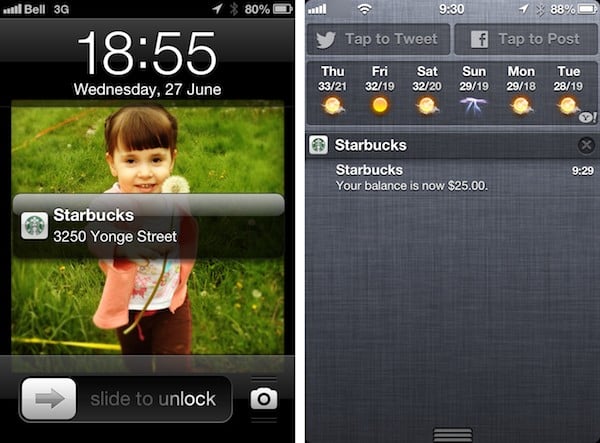
O Passbook está disponível tanto no iPhone quanto no iPod touch, mas ausente no iPad, presumivelmente devido ao seu foco em fornecer uma experiência “semelhante a uma carteira”. Os passes do Passbook serão sincronizados via iCloud e também podem ser adicionados do Safari ou Mail no Mac OS X 10.8.2. A sincronização e atualização dos passes requer uma conexão de dados, então os usuários do iPod touch podem se sentir mais limitados em seu uso do aplicativo Passbook, particularmente onde atualizações mais críticas, como mudanças de portão de avião, estão em questão.
Integração com o Facebook
o iOS 6 expande a integração com o Twitter introduzida no ano passado no iOS 5, adicionando o Facebook à mistura. Os usuários agora postam atualizações de status do Centro de Notificações, compartilham fotos do aplicativo Fotos e links do Safari e outros aplicativos da mesma forma que no Twitter. O iOS 6 também fornece a capacidade de incluir Contatos do Facebook diretamente no aplicativo Contatos do iOS, além de Eventos e Aniversários do Facebook diretamente no Calendário do iOS.
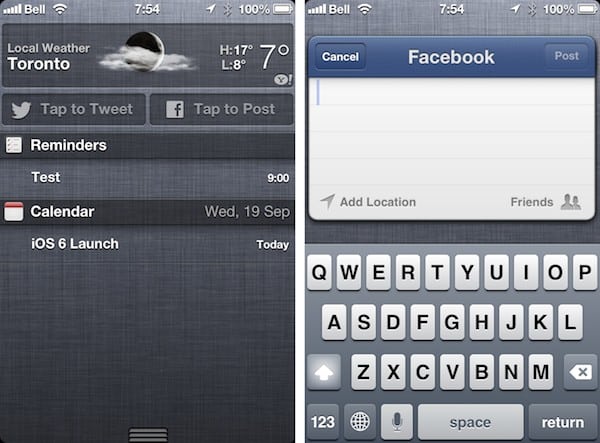
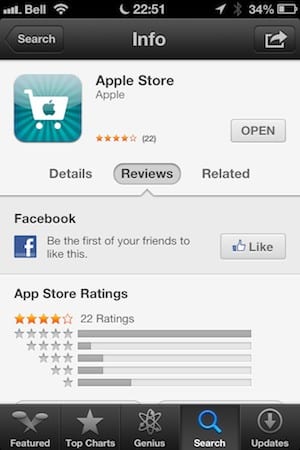
Os usuários também podem agora Curtir e compartilhar conteúdo da App Store e iTunes Store diretamente no Facebook dentro dos respectivos aplicativos, assim como postar pontuações altas do Game Center e locais do Mapas. Aplicativos de terceiros também podem aproveitar a integração nativa do Facebook no iOS 6 para postar e compartilhar informações, em vez de ter que construir sua própria integração com o Facebook.
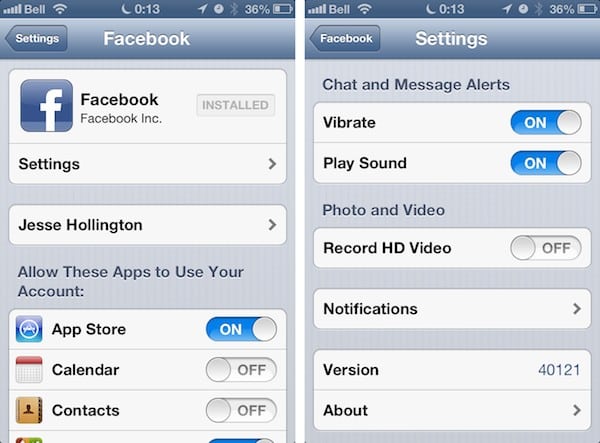
O suporte ao Facebook é configurado na seção do Facebook no aplicativo Ajustes do iOS. Contatos e Calendários podem ser ativados ou desativados a partir daqui, assim como determinar quais outros aplicativos têm permissão para acessar o Facebook. Configurações adicionais permitem que os usuários controlem alertas de chat e mensagens e decidam se gravar em HD ao criar vídeos para o Facebook.
YouTube
o iOS 6 elimina o aplicativo YouTube embutido que foi incluído desde que o iPhone original foi lançado em 2007. Links para vídeos do YouTube agora serão reproduzidos no navegador Safari por padrão, embora o iOS 6 ainda inclua a capacidade de enviar vídeos para o YouTube a partir do aplicativo Fotos, como antes.
A omissão do aplicativo YouTube embutido é uma perda relativamente pequena, já que ele recebeu apenas atualizações muito menores ao longo dos anos. O Google já lançou um aplicativo YouTube nativo na App Store que não apenas preenche essa lacuna, mas fornece uma experiência de usuário geralmente melhor do que a versão embutida fez, pelo menos para usuários de iPhone e iPod touch. Uma atualização para adicionar suporte adequado ao iPad está a caminho. Links do YouTube abrirão no aplicativo YouTube do Google em vez de no Safari após a instalação.
Mensagens
Embora o aplicativo Mensagens permaneça essencialmente inalterado no iOS 6, uma adição significativa é a capacidade de agora adicionar o número de telefone do seu iPhone ao seu iPod touch ou iPad, permitindo que iMessages enviados para esse número de telefone sejam recebidos em todos os seus dispositivos iOS. As configurações de Mensagens agora foram atualizadas para exibir todos os números de telefone e endereços de e-mail registrados no ID Apple atual, permitindo que os usuários escolham quais devem ser usados no dispositivo atual, em vez de ter que inseri-los manualmente.
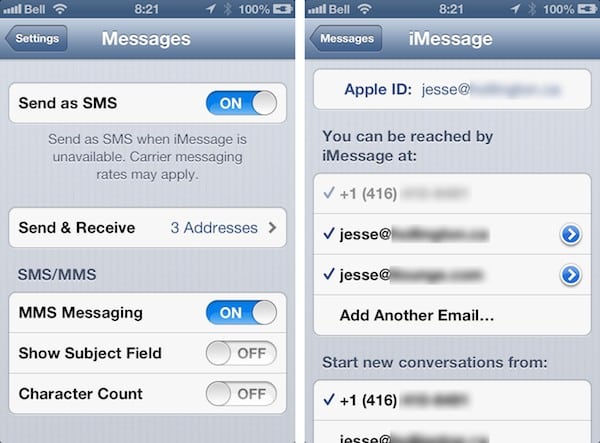
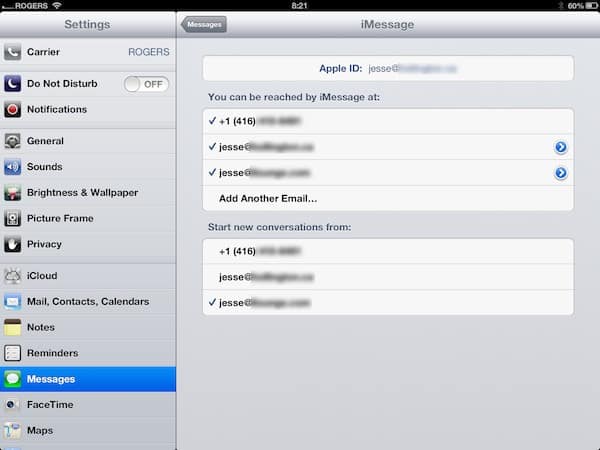
Observe que esse recurso permite apenas que o número de telefone do iPhone do usuário seja adicionado a outros dispositivos iOS, e não permite que o usuário simplesmente digite um número arbitrário. Uma vez que o iMessage tenha sido ativado no iPhone, esse número de telefone será carregado na conta do iMessage do usuário, desde que ele tenha feito login no iMessage com um ID Apple. Ele então se tornará disponível em qualquer outro dispositivo iOS que use o mesmo ID Apple.
Como uma medida de segurança adicional, uma notificação pop-up agora aparece no dispositivo original sempre que qualquer endereço de iMessage—número de telefone ou endereço de e-mail—é adicionado a outro dispositivo iOS.

FaceTime
o aplicativo de chamadas de vídeo da Apple, FaceTime, ganha a mesma capacidade de usar um número de telefone em dispositivos iPad e iPod touch que o Mensagens. Isso é configurado separadamente nas configurações do FaceTime, mas é tratado da mesma forma que acima.
FaceTime sobre Celular (iPhone 4S, iPhone 5, iPad de terceira geração)
Além disso, os usuários do iPhone 4S, iPhone 5 e iPad de terceira geração com Wi-Fi + Celular agora podem aproveitar chamadas FaceTime sobre conexões celulares, desde que sua operadora suporte o recurso em seu plano atual. Essa opção pode ser ativada ou desativada nas seções FaceTime ou Celular no aplicativo Ajustes do iOS.
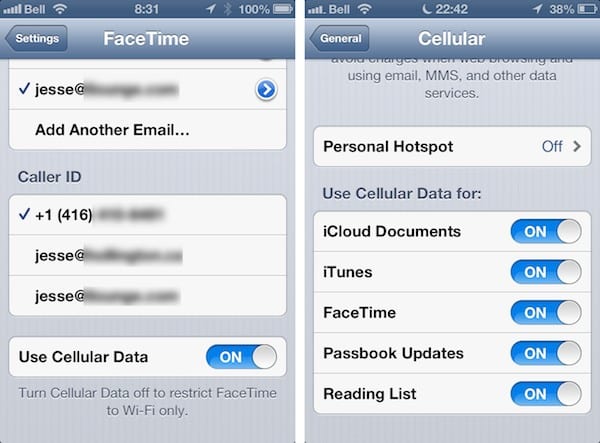
Para ajudar os usuários a entender melhor o uso de dados do FaceTime, a seção Chamadas Recentes nos aplicativos Telefone ou FaceTime agora exibe a quantidade de dados usados para cada chamada FaceTime ao lado da duração na visualização de detalhes.

Telefone
o aplicativo Telefone passou por uma grande atualização estética no teclado numérico real, substituindo o antigo teclado predominantemente preto por uma nova interface branca.

Responder e Lembrar
Os usuários agora podem facilmente responder a chamadas recebidas com uma resposta por mensagem de texto ou definir um lembrete para retornar a chamada em um futuro horário ou local. Um pequeno ícone de telefone agora aparece na tela de chamada recebida ao lado dos botões Atender/Recusar; deslizar para cima revela opções para “Responder com Mensagem” ou “Lembrar-me Mais Tarde.”

Ao responder com uma mensagem, você pode escolher uma das três mensagens pré-escritas que podem ser personalizadas na seção Telefone do aplicativo Ajustes, ou escolher “Personalizado” para ser levado ao aplicativo Mensagens para escrever sua própria resposta.
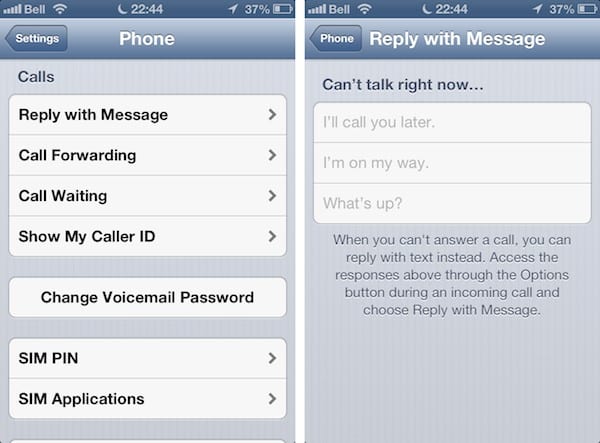
A opção de Lembrete permite que você seja alertado para retornar a chamada em uma hora ou com base na localização—quando você sair de sua localização atual ou chegar em casa ou no trabalho.
Notificações e Não Perturbe
As configurações de notificação foram refinadas no iOS 6, movendo a maioria das opções de notificação externas para recursos como Mensagens e chamadas telefônicas para suas categorias específicas na seção de Notificações no aplicativo Ajustes, e adicionando um novo recurso “Não Perturbe” que permite aos usuários silenciar todas as notificações, seja sob demanda—ou impressionantemente durante um horário específico a cada dia. Um interruptor “Não Perturbe” aparece na tela principal do Ajustes, e os usuários também podem configurar um cronograma com opções adicionais de Não Perturbe na seção de Notificações.
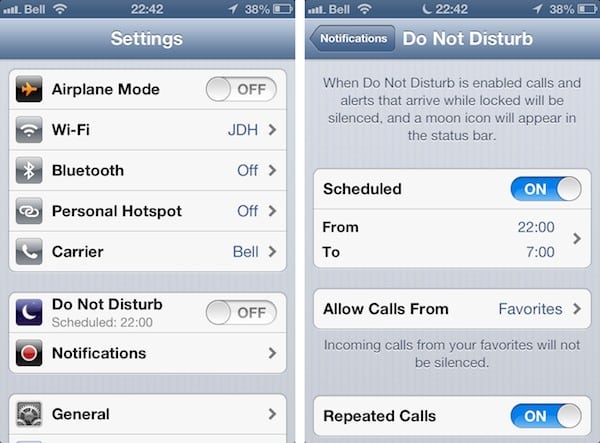
Quando “Não Perturbe” está ativado, um pequeno ícone de lua crescente é exibido na barra de status ao lado do relógio, e quando a tela do dispositivo está desligada, não emitirá um alerta, vibrará ou acenderá a tela quando qualquer notificação chegar. Observe que mesmo com “Não Perturbe” ativado, as notificações ainda são recebidas normalmente sempre que a tela está ligada, presumivelmente porque o usuário já está usando o dispositivo e, portanto, não se importa em ser interrompido.

A configuração Não Perturbe também permite que os usuários façam exceções para receber chamadas telefônicas de números específicos com base em um grupo de contatos ou deixar passar qualquer chamada repetida que venha do mesmo número dentro de um intervalo de três minutos.
Câmera e Fotos
o aplicativo Câmera também recebeu uma pequena atualização, agora apresentando uma barra de ferramentas preta mais escura com botões de maior contraste. O aplicativo Fotos também foi reorganizado com uma nova aba “Foto Stream” separada na barra de ferramentas na parte inferior da tela.

Panorama (iPhone 4S, iPhone 5, iPod touch de quinta geração)
o iOS 6 introduz um modo Panorama para o iPhone 4S e os novos modelos de iPhone e iPod touch. O recurso é acessado a partir do botão “Opções” na parte superior da tela da câmera, e uma vez ativado, fornece um guia para mover o iPhone da esquerda para a direita para capturar uma foto panorâmica, usando o acelerômetro e giroscópio do dispositivo para rastrear o movimento, enquanto exibe uma diretriz para ajudar a manter o dispositivo nivelado e notificar o usuário se ele ou ela estiver se movendo muito rápido ou de forma errática.
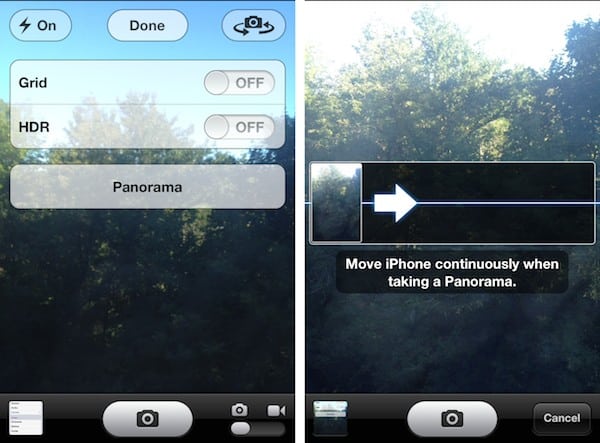
O modo Panorama é suportado apenas em orientação retrato e as fotos devem sempre ser tiradas da esquerda para a direita. O modo Panorama funciona melhor com fotos mais distantes do que com close-ups e, embora possa ajudar a remover ou ajustar alguns objetos em movimento do Panorama, funciona melhor com cenas relativamente estáticas.

Compartilhamento de Foto Streams
Com o iOS 6, a Apple expande o conceito de Foto Stream do iCloud introduzido no outono passado com um novo recurso de Compartilhamento de Foto Streams, permitindo que os usuários criem álbuns que podem ser compartilhados como páginas da web, ou com outros usuários do iOS 6 e iCloud.
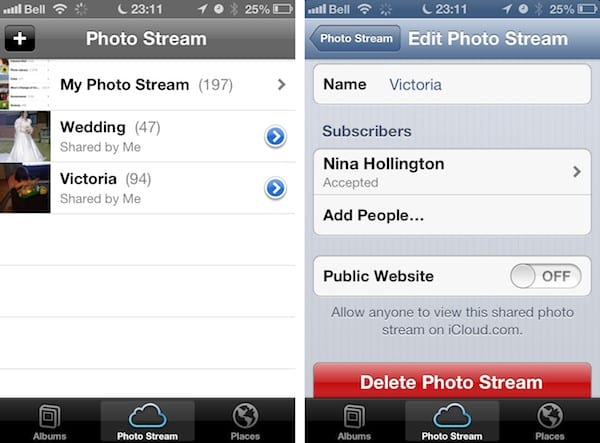
Apesar do nome semelhante, os Compartilhamentos de Foto Streams não precisam incluir fotos já em seu Foto Stream principal e não estão sujeitos à limitação de Wi-Fi apenas ou 30 dias, 1000 fotos do Foto Stream padrão. Eles também não parecem contar contra sua alocação de armazenamento do iCloud. Criar um Compartilhamento de Foto Stream é simplesmente uma questão de selecionar as fotos que você gostaria de incluir no Compartilhamento de Foto Stream e, em seguida, escolher “Foto Stream” nas opções de compartilhamento padrão no aplicativo Fotos. Você será solicitado a nomear o Foto Stream e, em seguida, opcionalmente convidar outros usuários a participar e/ou compartilhar o Foto Stream na web.
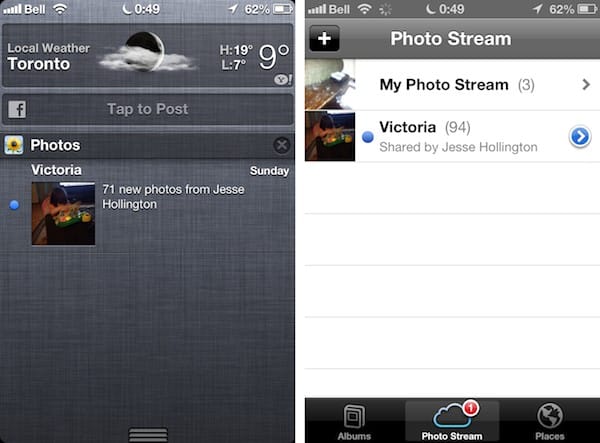
Usuários adicionados ao seu Compartilhamento de Foto Stream receberão uma notificação de convite em seu dispositivo iOS 6. Uma vez que aceitem o convite, o Compartilhamento de Foto Stream será adicionado à seção “Foto Stream” em seu aplicativo Fotos, e eles poderão não apenas visualizar, mas também curtir e comentar fotos no stream, criando efetivamente uma pequena rede social ad-hoc entre usuários do iOS.
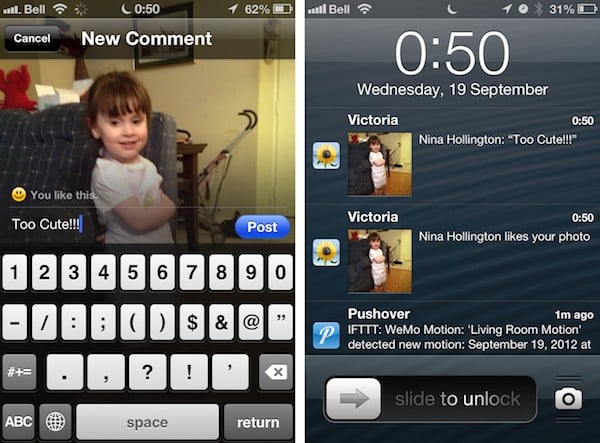
Os Compartilhamentos de Foto Streams são somente leitura para todos, exceto para o originador—outros usuários podem visualizar ou compartilhar fotos do stream, mas não podem excluir ou adicionar novo conteúdo, além de comentar. Além disso, assim como o Foto Stream principal, todos os Compartilhamentos de Foto Streams aparecerão automaticamente em todos os dispositivos que compartilham a mesma conta do iCloud.
Safari
o navegador Safari no iOS passou por apenas mudanças modestas em termos do próprio navegador, com a principal adição sendo suporte para um maior número de abas no iPad. Quando mais abas estão abertas do que podem caber na tela de uma vez, uma seta dupla aparece na aba mais à direita, fornecendo uma lista suspensa de abas adicionais, semelhante ao Safari no OS X.

o iOS 6 também oferece duas novas funcionalidades na forma de Abas do iCloud e suporte offline para o recurso Lista de Leitura.
Abas do iCloud
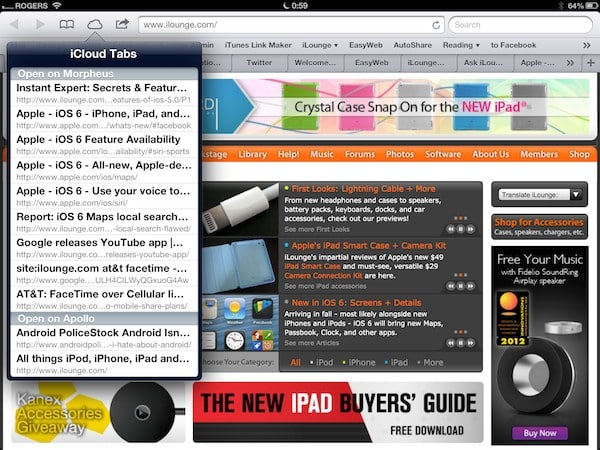
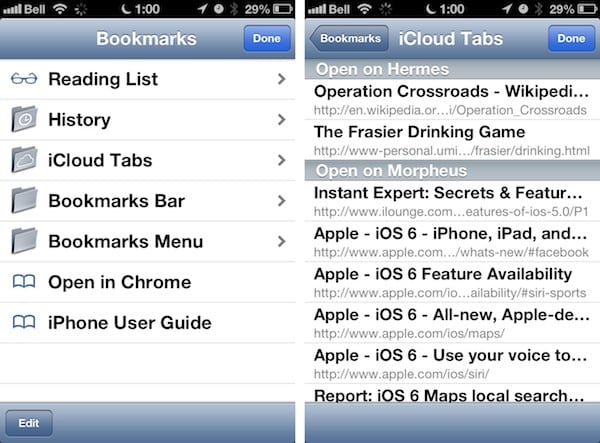
No iOS 6 e OS X Mountain Lion, as abas abertas do Safari agora são sincronizadas automaticamente com a conta do iCloud do usuário e podem ser acessadas a partir do Safari em qualquer um desses dispositivos. No iPad, um ícone do iCloud aparece na barra de ferramentas superior para apresentar um pop-over listando as abas abertas em outros dispositivos; no iPhone e iPod touch, essa lista é acessada a partir da seção Abas do iCloud no nível superior da lista de Favoritos.
Lista de Leitura Offline (iPhone 4/4S/5, iPad 2, iPad de terceira geração)
o Safari no iOS 6 também expande o recurso Lista de Leitura introduzido no ano passado, adicionando suporte para armazenar itens para visualização offline. Esse armazenamento offline é realizado automaticamente em segundo plano sempre que conteúdo é adicionado à Lista de Leitura de qualquer dispositivo que compartilha a mesma conta do iCloud, embora os usuários preocupados em conservar dados possam optar por desativar a Lista de Leitura Offline em uma conexão celular, limitando-a apenas ao uso de Wi-Fi. Essa opção pode ser encontrada nas seções Safari ou Celular no aplicativo Ajustes do iOS.
A funcionalidade da Lista de Leitura Offline funciona basicamente em segundo plano sem configurações adicionais. Vale a pena notar, no entanto, que a versão offline é usada apenas quando nenhuma conexão de dados está disponível—o Safari ainda irá acessar a Internet e buscar a página original sempre que o usuário tiver uma conexão Wi-Fi ou 3G, independentemente de uma cópia offline ter sido armazenada ou não.
Visualização em Tela Cheia em Paisagem (iPhone, iPod touch)
o Safari no iPhone e iPod touch agora fornece uma opção de visualização em tela cheia em orientação paisagem, permitindo que o usuário esconda a barra de menu e a barra de status do dispositivo na parte superior da tela tocando em um ícone no canto inferior direito. Ícones translúcidos permitem que você volte uma página ou restaure as barras.

o aplicativo Mail no iOS 6 também recebeu algumas melhorias úteis, notavelmente um novo recurso de lista VIP, notificações e assinaturas aprimoradas, e suporte para adicionar fotos e vídeos enquanto compõe mensagens.
Lista VIP, Marcados e Lixo
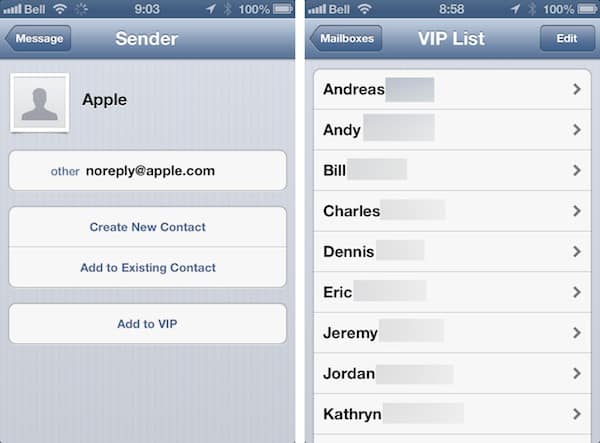
Agora você pode criar uma lista de seus contatos “VIP” de alta prioridade no Mountain Lion ou iOS 6, que é sincronizada com todos os dispositivos via seus Contatos do iCloud. Uma seção “VIP” aparece no aplicativo Mail abaixo da Caixa de Entrada para reunir todas as mensagens de seus remetentes importantes em uma única lista. Contatos VIP também são indicados por uma estrela ao lado de cada mensagem, em vez do ponto azul para mensagens não lidas, ou como uma estrela vazada para itens lidos.
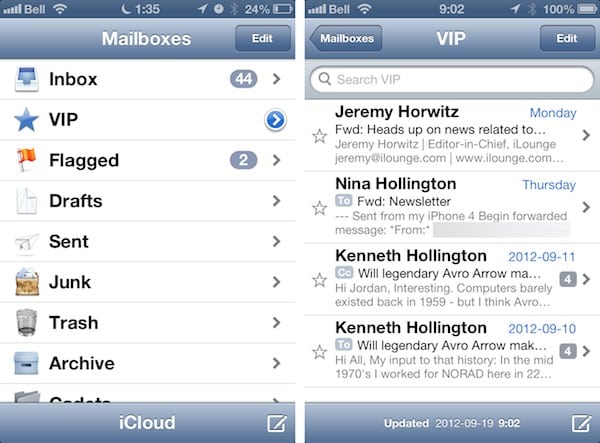
o iOS 6 também adiciona uma Caixa de Correio Inteligente “Marcados” pré-definida abaixo da caixa de entrada VIP para ajudar os usuários a acessar rapidamente mensagens marcadas. Uma pasta de lixo também é agora identificada por um ícone exclusivo.
Tocar na seta azul permite que os usuários editem a lista VIP diretamente ou remetentes individuais podem ser adicionados/removidos da lista VIP tocando no endereço de De em uma mensagem de e-mail e selecionando o botão VIP na parte inferior do cartão de contato.
Arquivando e Excluindo Mensagens
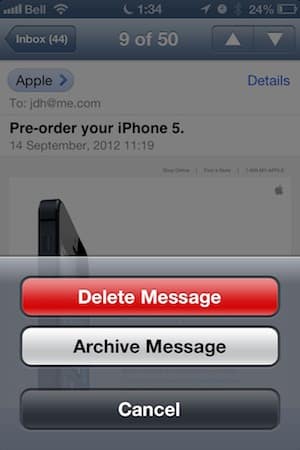
Contas do iCloud e Gmail podem ser configuradas para Arquivar Mensagens, como antes. Um toque e segure no botão Arquivar agora fornecerá uma escolha de excluir ou arquivar a mensagem selecionada. Infelizmente, ao contrário do aplicativo Mail do OS X, essa opção não está disponível para outros tipos de contas, mesmo que uma pasta de Arquivo esteja presente na conta.
Acesso Rápido a Rascunhos
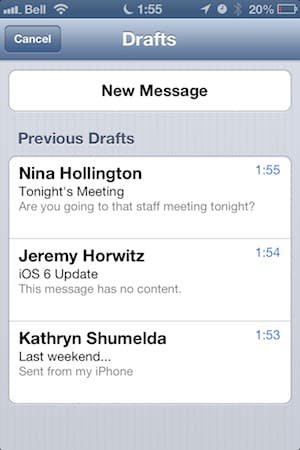
Tocar e segurar o botão Compor também agora traz uma lista rápida de quaisquer rascunhos disponíveis na caixa de entrada do usuário.
Transição para iCloud.com
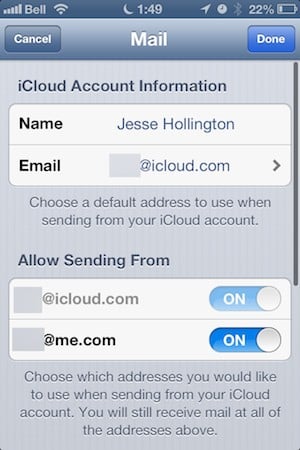
Com o lançamento do iOS 6, a Apple também começou a transição de contas de e-mail para usar @icloud.com em vez do antigo nome de domínio @me.com. Assim como a transição original de .Mac para MobileMe há alguns anos, usuários existentes de e-mail do iCloud receberão automaticamente um alias @icloud.com para sua conta existente @me.com, no entanto, novos usuários serão presumivelmente configurados com @icloud.com como o único nome de domínio.
o iOS 6 permite que os usuários escolham quais endereços de e-mail preferem usar para sua conta de e-mail do iCloud, acessando as configurações de conta do iCloud. Tanto o endereço de e-mail principal quanto quaisquer aliases do iCloud são mostrados aqui.
Anexos de Fotos e Vídeos
o aplicativo Mail do iOS 6 agora permite que os usuários insiram fotos e vídeos da biblioteca de fotos do iOS enquanto compõem uma mensagem de e-mail. Basta tocar e segurar em qualquer espaço vazio em uma mensagem, como iniciar um Recortar/Copiar/Colar, e então usar as setas para trazer o novo botão “Inserir Foto ou Vídeo” do menu pop-up.

Notificações
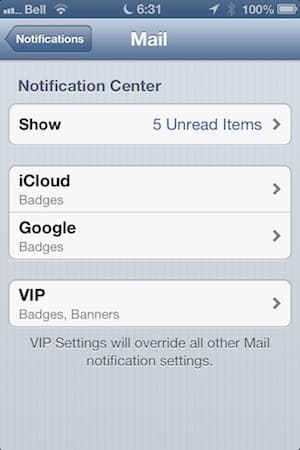
o iOS 6 agora fornece mais flexibilidade na configuração de notificações para mensagens de e-mail recebidas, com a capacidade de configurar notificações em uma base por conta, juntamente com um grupo separado de configurações de notificação para mensagens de remetentes VIP. Essas podem ser configuradas na seção de Notificações do aplicativo Ajustes ou tocando em “Alertas VIP” na parte inferior da Lista VIP.
Assinaturas
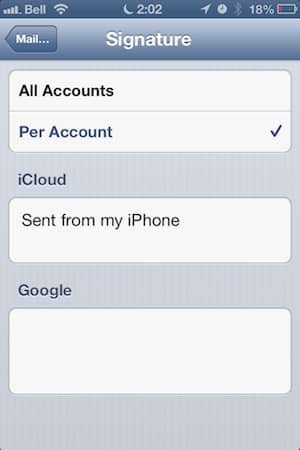
Os usuários agora podem especificar assinaturas individuais para cada uma de suas contas de e-mail individualmente na opção Assinatura na seção Mail, Contatos, Calendários no aplicativo Ajustes.
Menus de Compartilhamento
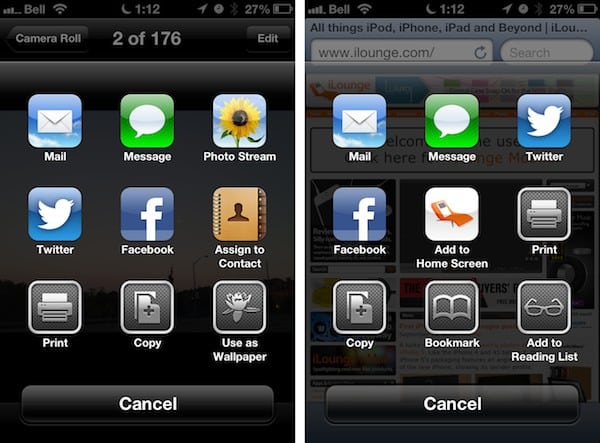
o iOS 6 substitui os antigos menus de compartilhamento baseados em texto em aplicativos como Fotos e Safari por uma interface mais gráfica, baseada em ícones. Um layout semelhante é apresentado nos menus para abrir arquivos em aplicativos de terceiros, exibindo ícones para os aplicativos reais em vez de apenas uma lista de texto dos nomes dos aplicativos.
Música
o aplicativo Música no iPhone e iPod touch recebeu uma atualização de interface, substituindo o tema preto anterior por um novo design totalmente branco em todo o aplicativo, com exceção da tela “Agora Tocando” que mantém um tema preto com um redesenho modesto. Isso parece ser um esforço para unificar a aparência da Música entre dispositivos e com a próxima versão do iTunes.
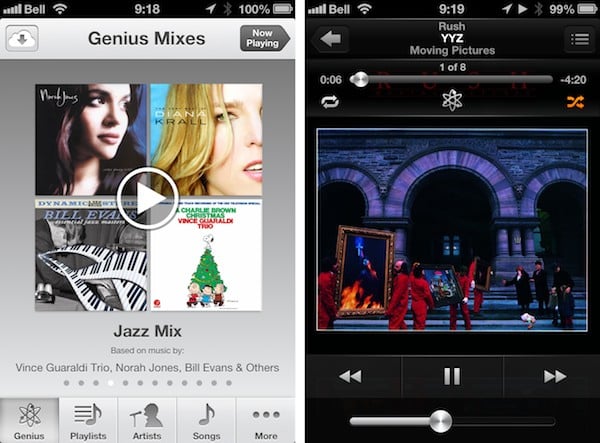
A maior parte da funcionalidade no aplicativo Música, de outra forma, permanece inalterada, embora os usuários do iTunes Match notem que os ícones do iCloud mostrados anteriormente ao lado de todas as faixas agora desapareceram em uma tentativa de tornar a biblioteca de música baseada em nuvem mais transparente. Os botões Baixar Tudo permanecem na parte inferior de listas de reprodução e álbuns, e indicadores de status de download são mostrados quando o conteúdo está realmente sendo baixado especificamente. O iTunes Match e a música baseada em nuvem funcionam da mesma forma que antes, com faixas que não estão armazenadas no dispositivo sendo transmitidas e armazenadas localmente para futuras reproduções. A falta de indicadores visuais de download para faixas reproduzidas sob demanda proporciona uma experiência de usuário mais contínua no estilo de streaming, no entanto.
Agora que a Apple está oferecendo aplicativos independentes de Podcasts e iTunes U, as seções correspondentes de Podcasts e iTunes U do aplicativo Música agora são exibidas apenas se os aplicativos separados não estiverem instalados no dispositivo.
Relógio
o aplicativo Relógio no iPhone e iPod touch permanece em grande parte inalterado, embora a capacidade de usar uma música da biblioteca de música como um alarme tenha finalmente sido adicionada.

Mais significativamente, o aplicativo Relógio agora encontrou seu caminho para o iPad no iOS 6, fornecendo a mesma funcionalidade básica da versão do iPhone com uma interface otimizada para iPad. O Relógio Mundial agora inclui um mapa-múndi mostrando todas as cidades selecionadas, juntamente com informações básicas sobre o clima.
Receba novas postagens na sua caixa de entrada
Sem spam. Cancele a assinatura a qualquer momento.